Erreurs trouvées dans Streak SaaS

Streak SaaS est un outil puissant qui permet aux utilisateurs de gérer leurs pipelines en toute transparence dans Gmail. Il permet aux équipes de configurer et de personnaliser des flux de travail, en ajoutant, modifiant et collaborant facilement comme dans une feuille de calcul.
Les utilisateurs peuvent filtrer, trier et regrouper des données pour identifier rapidement les goulots d’étranglement, voir les tâches à venir et automatiser la capture de données à partir des contacts et des e-mails. Intégré directement dans Gmail avec les intégrations G Suite, Streak CRM maintient votre équipe synchronisée en partageant automatiquement les e-mails, les notes et les journaux d’appels, et offre des fonctionnalités telles que le suivi des e-mails, la fusion d’e-mails, les e-mails planifiés et les extraits.
Nos spécialistes QA ont mis Streak SaaS à l’épreuve pour voir comment il pourrait être encore amélioré. Voici une liste de bugs que nous avons trouvés et qui pourraient être corrigés.
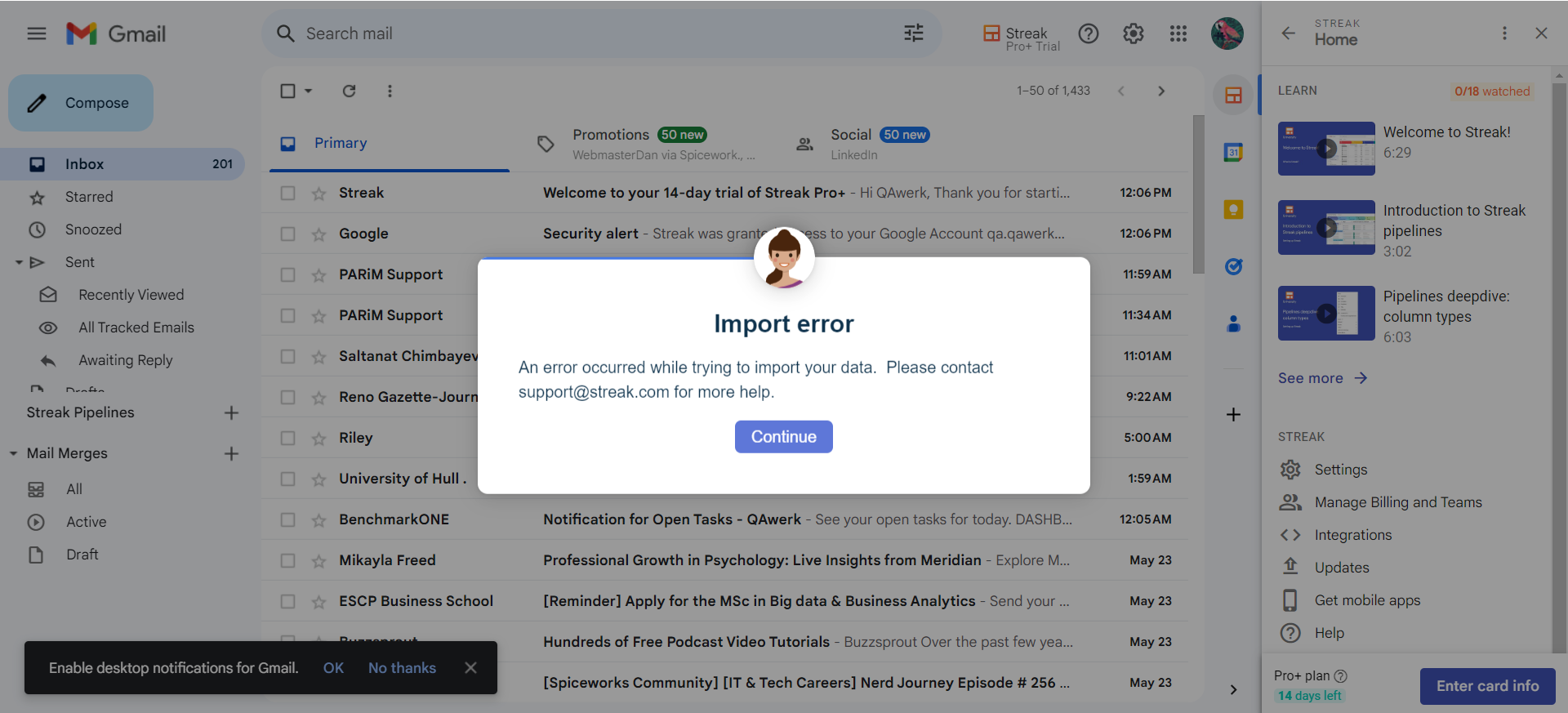
L’utilisation initiale du plugin déclenche une erreur d’importation
Gravité :
Majeure
Condition préalable :
- Créer une boîte aux lettres Google.
- Ajouter le plugin Streak à votre navigateur.
Étapes de reproduction :
- Aller à votre boîte aux lettres Google.
- Cliquer sur l’icône des plugins.
- Sélectionner le plugin “Streak CRM for Gmail”.
- Cliquer sur le bouton “Se connecter avec Google”.
- Cliquer sur le bouton “Continuer”.
- Cliquer sur le bouton “Autoriser”.
- Choisir le bouton radio “CRM → gérer les pipelines de vente, d’embauche et de financement & plus.”.
- Entrer l’adresse du site “https://qawerk.com/“.
- Cliquer sur le bouton “Continuer”.
- Choisir le bouton radio “51+ utilisateurs”.
- Cliquer sur le bouton “Oui, je veux inviter mes coéquipiers maintenant”.
- Cliquer sur le bouton “Continuer avec la visite guidée”.
- Entrer “QA”.
- Cliquer sur le bouton “Continuer”.
- Cliquer à nouveau sur le bouton “Continuer”.
- Choisir le bouton radio “Ventes”.
- Cliquer sur le bouton “Continuer”.
- Choisir le bouton radio “Google Sheets”.
- Attendre pendant que l’importation est en cours.
Environnement :
Windows 10
Chrome v.125.0.6422.78, Microsoft Edge v.125.0.2535.67
Résultat réel :
Une erreur d’importation se produit lors de la première utilisation du plugin.
Résultat attendu :
Il ne devrait y avoir aucune erreur d’importation.
L’exportation des contacts depuis Google Docs échoue avec une erreur
Gravité :
Critique
Condition préalable :
- Ajouter un plugin à Gmail.
- Télécharger le fichier contenant les contacts sur Google Drive depuis QAwerk contacts.xlsx.
Étapes de reproduction :
- Aller à votre boîte de réception Gmail.
- Cliquer sur le bouton “+” à côté de “Streak Pipelines”.
- Cliquer sur le bouton “Créer”.
- Cliquer sur le bouton “Continuer”.
- Cliquer à nouveau sur le bouton “Continuer”.
- Cliquer sur le bouton “Ignorer pour l’instant”.
- Cliquer sur les trois points.
- Cliquer sur le bouton “Exporter”.
- Cliquer sur le bouton “Boîtes”.
- Cliquer sur le bouton “CHOISIR UN EXISTANT”.
- Sélectionner “Télécharger le fichier précédent”.
- Cliquer sur le bouton “Sélectionner”.
- Cliquer sur le bouton “Suivant”.
- Cliquer sur le bouton “DÉMARRER L’EXPORTATION”.
Environnement :
Windows 10
Chrome v.125.0.6422.78, Microsoft Edge v.125.0.2535.67
Résultat réel :
Une erreur se produit lors de l’exportation des contacts depuis Google Docs.
Résultat attendu :
S’il y avait des données à exporter après analyse, il ne devrait y avoir aucune erreur lors du processus d’exportation.
La tâche planifiée n’est pas ajoutée au calendrier
Gravité :
Majeure
Condition préalable :
Ajouter un plugin à Gmail.
Étapes de reproduction :
- Aller à la boîte de réception Gmail.
- Cliquer sur le bouton “+” à côté de “Streak Pipelines”.
- Cliquer sur le bouton “Créer”.
- Cliquer sur le bouton “Continuer”.
- Cliquer à nouveau sur le bouton “Continuer”.
- Cliquer sur le bouton “Ignorer pour l’instant”.
- Cliquer sur le “+” à côté de “Prospect”.
- Entrer un nom.
- Dans la première colonne du prospect ajouté, cliquer sur la flèche.
- Cliquer sur la coche.
- Dans le pop-up qui apparaît, cliquer sur l’horloge.
- Cliquer sur le bouton “Demain à 8h”.
- Dans la barre latérale, cliquer sur le bouton “Calendrier”.
- Choisir demain.
- Vérifier la plage horaire de 8h.
Environnement :
Windows 10
Chrome v.125.0.6422.78, Microsoft Edge v.125.0.2535.67
Résultat réel :
La tâche planifiée n’a pas été ajoutée au calendrier.
Résultat attendu :
La tâche devrait être ajoutée au calendrier.
Impossible d’agrandir les extraits d’édition en plein écran
Gravité :
Majeure
Condition préalable :
Ajouter un plugin à Gmail.
Étapes de reproduction :
- Aller à la boîte de réception Gmail.
- Cliquer sur le bouton “Composer”.
- Cliquer sur le bouton “Extraits”.
- Cliquer sur le bouton “Créer un extrait à partir d’un brouillon”.
- Cliquer sur le bouton “Plein écran”.
Environnement :
Windows 10
Chrome v.125.0.6422.78, Microsoft Edge v.125.0.2535.67
Résultat réel :
Les extraits d’édition ne peuvent pas être agrandis en plein écran.
Résultat attendu :
Les extraits d’édition devraient pouvoir être agrandis en plein écran.
Prospect non disponible pour ajout rapide s’il est contacté en premier
Gravité :
Majeure
Condition préalable :
- Ajouter un plugin à Gmail pour un compte – user1.
- Créer un compte Gmail pour le deuxième utilisateur – user2.
Étapes de reproduction :
- Utilisateur1 :
- Aller à la boîte de réception Gmail.
- Cliquer sur le bouton “Composer”.
- Entrer l’e-mail de user1 dans le champ “À”.
- Entrer n’importe quel sujet dans le champ “Objet”.
- Entrer du texte dans le corps de l’e-mail.
- Cliquer sur le bouton “Envoyer”.
- Utilisateur2 :
- Aller à la boîte de réception Gmail.
- Cliquer sur le bouton “+” à côté de “Streak Pipelines”.
- Cliquer sur le bouton “Créer”.
- Cliquer sur le bouton “Continuer”.
- Cliquer à nouveau sur le bouton “Continuer”.
- Cliquer sur le bouton “Ignorer pour l’instant”.
- Dans le menu supérieur, cliquer sur le bouton “+”.
- Cliquer sur le bouton “Ajout rapide”.
- Dans le champ “Suggestions de recherche”, entrer l’adresse e-mail de user2.
Environnement :
Windows 10
Chrome v.125.0.6422.78, Microsoft Edge v.125.0.2535.67
Résultat réel :
Le prospect n’est pas disponible pour un ajout rapide s’il a été contacté en premier.
Résultat attendu :
Le prospect qui a établi le premier contact doit être disponible pour un ajout rapide.
La fermeture de la création d’investisseurs ouvre l’application Lead
Gravité :
Majeure
Condition préalable :
Ajouter un plugin à Gmail.
Étapes de reproduction :
- Aller dans la boîte de réception Gmail.
- Cliquer sur le bouton “+” à côté de “Streak Pipelines.”
- Cliquer sur le bouton “Investor.”
- Cliquer sur le bouton “Create.”
- Cliquer sur le bouton “Continue.”
- Cliquer sur le bouton “Cancel.”
Environnement :
Windows 10
Chrome v.125.0.6422.78, Microsoft Edge v.125.0.2535.67
Résultat réel :
Si l’utilisateur ferme la création d’investisseurs, l’application Lead s’ouvre.
Résultat attendu :
Si l’utilisateur ferme la création d’investisseurs, l’application Lead ne devrait pas s’ouvrir.
L’e-mail est utilisé à la place du nom d’utilisateur
Gravité :
Mineure
Condition préalable :
- Ajouter un plugin à Gmail pour un compte – user1.
- Créer un compte Gmail pour le second utilisateur – user2.
Étapes de reproduction :
- user2 :
- Aller dans la boîte de réception Gmail.
- Cliquer sur le bouton “Compose.”
- Entrer l’e-mail de user1 dans le champ “To.”
- Entrer un sujet quelconque dans le champ “Subject.”
- Entrer du texte dans le corps de l’e-mail.
- Cliquer sur le bouton “Send.”
- user1 :
- Aller dans la boîte de réception Gmail.
- Cliquer sur l’e-mail reçu de user2.
- Cliquer sur le bouton “Reply.”
- Entrer du texte dans le corps de l’e-mail.
- Cliquer sur le bouton “Send.”
- Cliquer sur le bouton “+” à côté de “Streak Pipelines.”
- Cliquer sur le bouton “Create.”
- Cliquer sur le bouton “Continue.”
- Cliquer sur le bouton “Continue.”
- Cliquer sur le bouton “Skip for now.”
- Dans le menu supérieur, cliquer sur le bouton “+”.
- Cliquer sur le bouton “Quick add.”
- Dans le champ “Search suggestions”, entrer l’adresse e-mail de user2.
- Cliquer sur user2.
Environnement :
Windows 10
Chrome v.125.0.6422.78, Microsoft Edge v.125.0.2535.67
Résultat réel :
L’e-mail est donné au lieu du nom d’utilisateur.
Résultat attendu :
Le nom de l’utilisateur devrait être entré dans le champ nom.
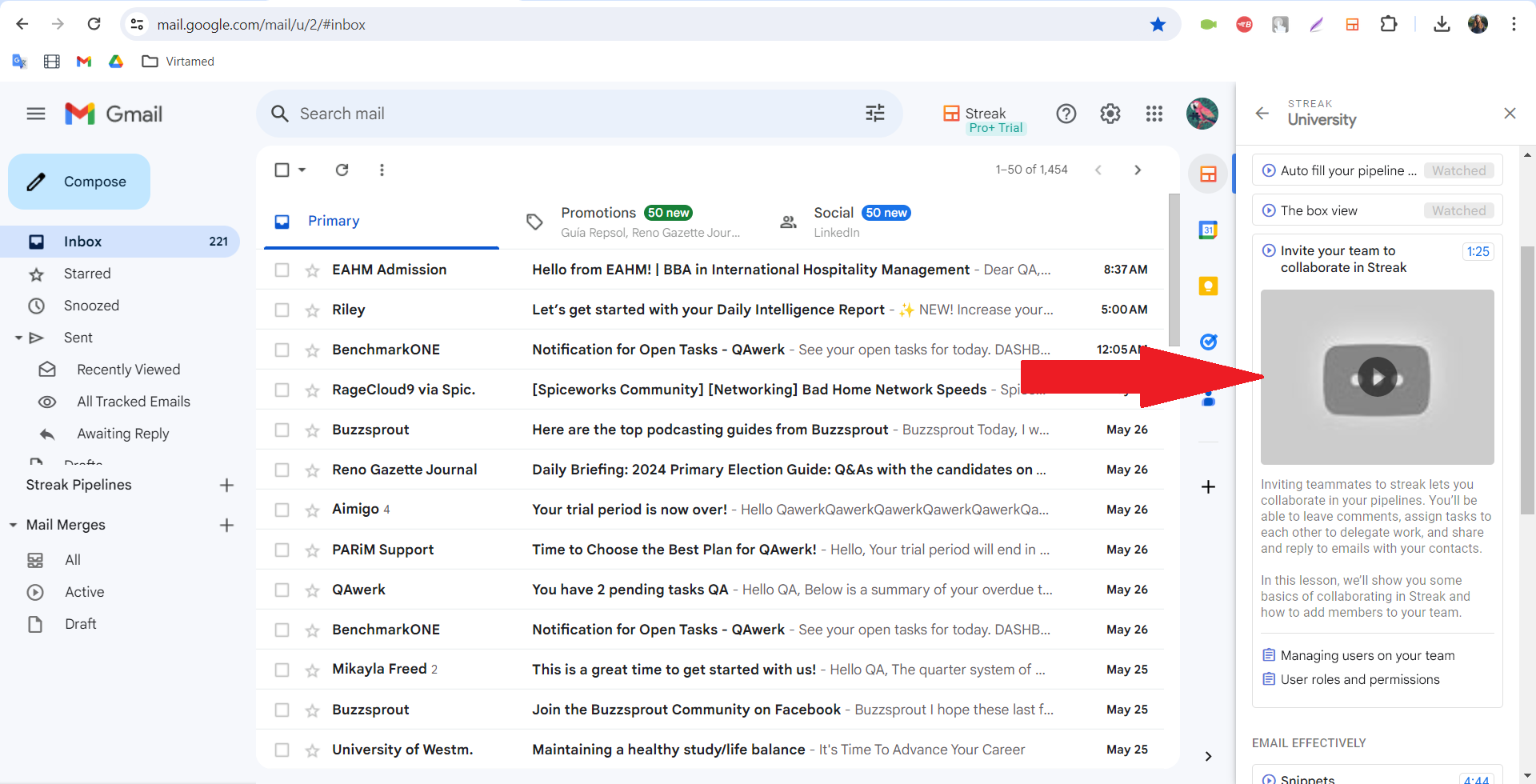
Une erreur se produit lors de la prévisualisation de la vidéo informative
Gravité :
Mineure
Condition préalable :
Ajouter un plugin à Gmail.
Étapes de reproduction :
- Cliquer sur le bouton “Streak.”
- Cliquer sur le bouton “See more.”
- Cliquer sur “Invite your team to collaborate in Streak.”
Environnement :
Windows 10
Chrome v.125.0.6422.78, Microsoft Edge v.125.0.2535.67
Résultat réel :
Une erreur se produit lors de la prévisualisation de la vidéo informative.
Résultat attendu :
Toutes les vidéos informatives devraient afficher une prévisualisation.
Le nom de l’élément de menu réduit n’est pas visible au survol du curseur
Gravité :
Mineure
Condition préalable :
Ajouter un plugin à Gmail.
Étapes de reproduction :
- Aller dans la boîte de réception Gmail.
- Cliquer sur le bouton “+” à côté de “Streak Pipelines.”
- Cliquer sur le bouton “Create.”
- Cliquer sur le bouton “Continue.”
- Cliquer sur le bouton “Continue.”
- Cliquer sur le bouton “Skip for now.”
- Cliquer sur le “+” à côté de “Lead.”
- Entrer un nom.
- Pour chaque élément de menu, cliquer sur la flèche pour le réduire.
- Survoler un élément de menu réduit ci-dessus.
Environnement :
Windows 10
Chrome v.125.0.6422.78, Microsoft Edge v.125.0.2535.67
Résultat réel :
Lors de la visualisation d’un élément de menu réduit, son nom n’est pas visible au survol du curseur.
Résultat attendu :
Lors de la visualisation d’un élément de menu réduit, son nom devrait être visible au survol du curseur.
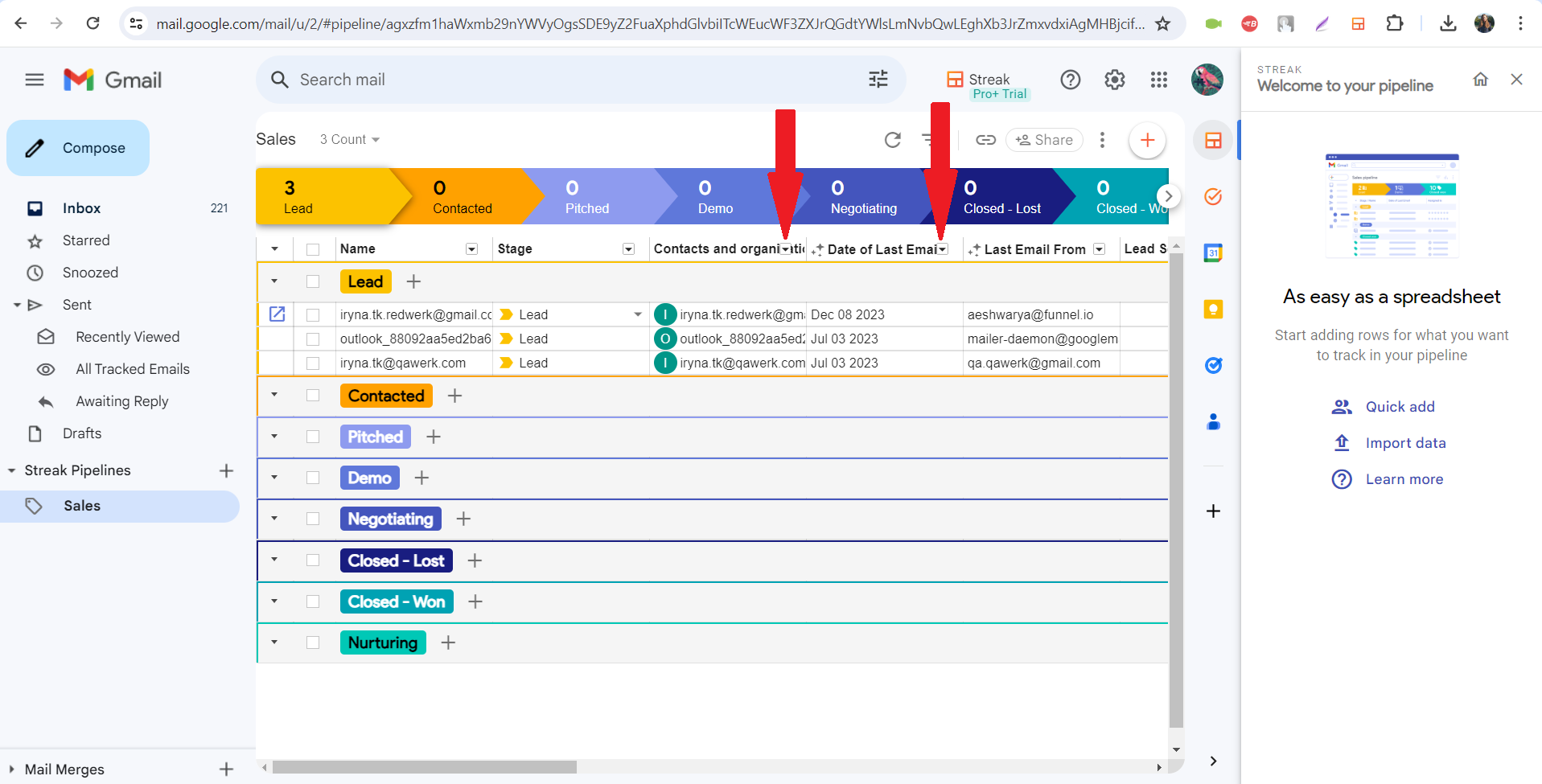
Les flèches de tri se superposent aux noms de colonnes
Gravité :
Mineure
Condition préalable :
Ajouter un plugin à Gmail.
Étapes de reproduction :
- Aller dans la boîte de réception Gmail.
- Cliquer sur le bouton “+” à côté de “Streak Pipelines.”
- Cliquer sur le bouton “Create.”
- Cliquer sur le bouton “Continue.”
- Cliquer sur le bouton “Continue.”
- Cliquer sur le bouton “Skip for now.”
- Cliquer sur le “+” à côté de “Lead.”
- Entrer un nom.
Environnement :
Windows 10
Chrome v.125.0.6422.78, Microsoft Edge v.125.0.2535.67
Résultat réel :
Les flèches de tri se superposent aux noms des colonnes.
Résultat attendu :
Les flèches de tri ne devraient pas se superposer aux noms des colonnes.
Cliquer sur la croix de fermeture dans l’édition des extraits réduit l’interface
Gravité :
Triviale
Condition préalable :
Ajouter un plugin à Gmail.
Étapes de reproduction :
- Aller à la boîte de réception Gmail.
- Cliquer sur le bouton “Composer”.
- Cliquer sur le bouton “Extraits”.
- Cliquer sur le bouton “Créer un extrait à partir d’une ébauche”.
- Cliquer sur le bouton croix.
Environnement :
Windows 10
Chrome v.125.0.6422.78, Microsoft Edge v.125.0.2535.67
Résultat réel :
Lorsque l’on clique sur la croix pour fermer l’édition des extraits, cela réduit l’interface.
Résultat attendu :
Lorsque l’on clique sur la croix pour fermer l’édition des extraits, la fenêtre devrait se fermer.
Le sujet complet des extraits n’est pas visible
Gravité :
Triviale
Condition préalable :
Ajouter un plugin à Gmail.
Étapes de reproduction :
- Aller à la boîte de réception Gmail.
- Cliquer sur le bouton “Composer”.
- Cliquer sur le bouton “Extraits”.
- Cliquer sur le bouton “Créer un extrait à partir d’une ébauche”.
- Dans le champ “Sujet”, entrer “Assurez la qualité de votre plugin Chrome avec les services de test experts de QAwerk”.
- Essayer de voir le sujet en entier.
Environnement :
Windows 10
Chrome v.125.0.6422.78, Microsoft Edge v.125.0.2535.67
Résultat réel :
Il n’est pas possible de visualiser le sujet complet des extraits.
Résultat attendu :
Il devrait être possible de visualiser le sujet complet des extraits.
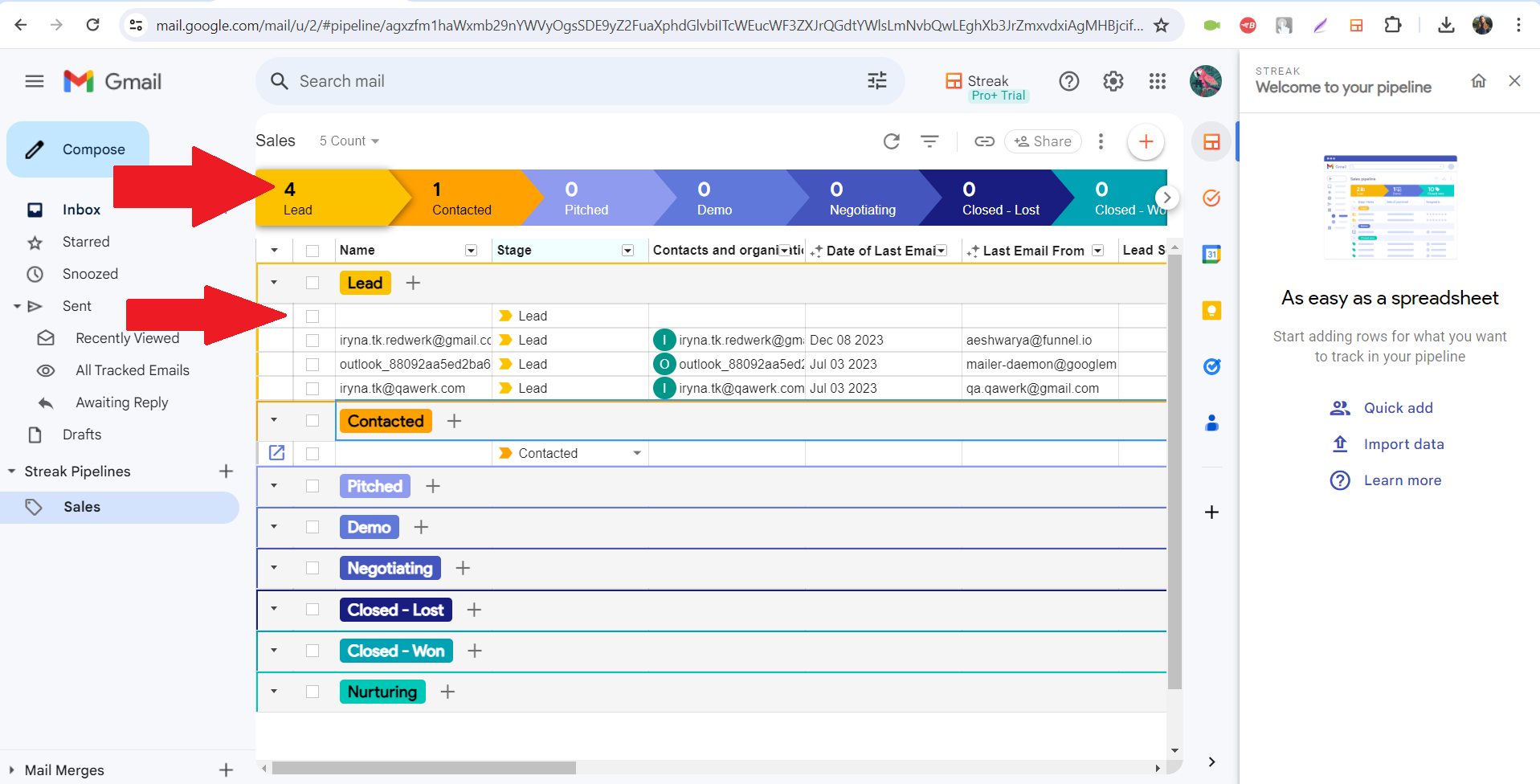
Un prospect vide est ajouté au compteur de prospects
Gravité :
Triviale
Condition préalable :
Ajouter un plugin à Gmail.
Étapes de reproduction :
- Aller à la boîte de réception Gmail.
- Cliquer sur le bouton “+” à côté de “Streak Pipelines”.
- Cliquer sur le bouton “Créer”.
- Cliquer sur le bouton “Continuer”.
- Cliquer sur le bouton “Continuer”.
- Cliquer sur le bouton “Sauter pour l’instant”.
- Cliquer sur “+” à côté de “Prospect”.
- Entrer un nom.
- Effacer le champ du nom.
Environnement :
Windows 10
Chrome v.125.0.6422.78, Microsoft Edge v.125.0.2535.67
Résultat réel :
Un prospect vide est ajouté au compteur de prospects.
Résultat attendu :
Si le prospect ne contient pas de données, il ne devrait pas être comptabilisé dans le compteur de prospects.
Les détails de la vidéo d’étude Streak s’affichent hors du viewport lorsqu’ils sont développés
Gravité :
Triviale
Condition préalable :
Ajouter un plugin à Gmail.
Étapes de reproduction :
- Cliquer sur le bouton “Streak”.
- Cliquer sur le bouton “Voir plus”.
- Cliquer sur “Gérer vos publipostages et votre quota”.
Environnement :
Windows 10
Chrome v.125.0.6422.78, Microsoft Edge v.125.0.2535.67
Résultat réel :
Lorsque l’on développe les détails de la vidéo d’étude Streak, elle s’affiche hors du viewport.
Résultat attendu :
Lorsque l’on développe les détails de la vidéo d’étude Streak, elle devrait être entièrement affichée à l’écran.
J’ai trouvé 14 bugs lors des tests, allant de petits problèmes d’affichage à des problèmes assez importants affectant la gestion des prospects et le suivi des projets. Pour rendre Streak SaaS plus fluide et satisfaire les utilisateurs, il est préférable de tester sur différentes versions de Gmail et navigateurs, d’utiliser des outils automatisés comme Selenium pour de meilleurs tests, et de tout vérifier à nouveau après avoir corrigé les bugs.