Bugs trouvés dans HubbleClub By Hubble Connected pour Android



HubbleClub par Hubble Connected est votre application de référence pour surveiller et suivre la sécurité et le bien-être de vos proches.
Les utilisateurs peuvent rester connectés en déplacement grâce à des fonctionnalités telles que le streaming sécurisé en direct, la conversation bidirectionnelle et les enregistrements vidéo activés par le mouvement. Vous pouvez accéder à des lectures et des contenus vidéo premium pour les parents, et rejoindre la communauté dynamique de Hubble pour obtenir de l’aide et des ressources. Reconnu avec des prix prestigieux, Hubble Connected s’engage à fournir des solutions innovantes pour les familles modernes.
Nous apprécions les efforts de HubbleClub pour créer une application aussi intelligente qui permet aux parents de garder un œil sur leurs proches directement depuis leur téléphone. Les ingénieurs de QAwerk ont décidé de la soumettre à notre Bug Crawler, et voici les résultats !
Les données de suivi de l’alimentation disparaissent
Gravité :
Majeure
Condition préalable :
Connectez-vous au compte.
Étapes de reproduction :
- Cliquez sur le bouton “Baby Tracker”.
- Cliquez sur le bouton des paramètres.
- Cliquez sur le bouton “Ajouter un profil”.
- Entrez un nom.
- Entrez une date de naissance.
- Cliquez sur le bouton “Terminé”.
- Cliquez sur le bouton “Feeding Tracker”.
- Cliquez sur le bouton “Quick Track”.
- Cliquez sur le bouton “Bottle”.
- Attendez quelques secondes.
- Cliquez sur le bouton “Terminé”.
- Choisissez un type.
- Choisissez une quantité.
- Cliquez sur le bouton “Enregistrer”.
- Cliquez sur le bouton “Solid”.
- Cliquez sur le bouton “Fish”.
- Choisissez une quantité.
- Choisissez la réaction du bébé.
- Cliquez sur le bouton “Enregistrer”.
- Vérifiez la liste “Feeding Tracking”.
Environnement :
Xiaomi Mi 10 (Android 13 TKQ1.221114.001, MIUI Global 14.0.1)
Résultat réel :
Les données de suivi de l’alimentation disparaissent.
Résultat attendu :
Les données de suivi de l’alimentation ne devraient pas disparaître.
Le minuteur "Pumping tracker" s’arrête pour tous les enfants lorsqu’il est arrêté pour un seul enfant
Gravité :
Majeure
Condition préalable :
Se connecter au compte.
Étapes de reproduction :
- Cliquez sur le bouton “Baby Tracker”.
- Cliquez sur le bouton des paramètres.
- Cliquez sur le bouton “Ajouter un profil”.
- Entrez le nom “Child1”.
- Entrez une date de naissance.
- Cliquez sur le bouton “Terminé”.
- Cliquez sur le bouton “Baby Tracker”.
- Cliquez sur le bouton des paramètres.
- Cliquez sur le bouton “Ajouter un profil”.
- Entrez le nom “Child2”.
- Entrez une date de naissance.
- Cliquez sur le bouton “Terminé”.
- Cliquez sur le bouton “Baby Tracker”.
- Cliquez sur le bouton des paramètres.
- Cliquez sur le bouton “Ajouter un profil”.
- Entrez le nom “Child3”.
- Entrez une date de naissance.
- Cliquez sur le bouton “Terminé”.
- Sélectionnez “Child1”.
- Cliquez sur le bouton “Pumping Tracker”.
- Cliquez sur le bouton “Quick Track”.
- Cliquez sur le bouton “Start”.
- Cliquez sur le bouton retour.
- Sélectionnez “Child2”.
- Cliquez sur le bouton “Pumping Tracker”.
- Cliquez sur le bouton “Quick Track”.
- Cliquez sur le bouton “Start”.
- Cliquez sur le bouton retour.
- Sélectionnez “Child3”.
- Cliquez sur le bouton “Pumping Tracker”.
- Cliquez sur le bouton “Quick Track”.
- Cliquez sur le bouton “Start”.
- Cliquez sur le bouton retour.
- Sélectionnez “Child1”.
- Cliquez sur le bouton “Pumping Tracker”.
- Cliquez sur le bouton “Save”.
- Choisissez une quantité.
- Cliquez sur le bouton “Save”.
- Cliquez sur le bouton retour.
- Sélectionnez “Child2”.
- Cliquez sur le bouton retour.
- Sélectionnez “Child3”.
Environnement :
Xiaomi Mi 10 (Android 13 TKQ1.221114.001, MIUI Global 14.0.1)
Résultat réel :
Lorsque le minuteur “Pumping tracker” est arrêté pour un enfant, il s’arrête pour tous les enfants.
Résultat attendu :
Lorsque le minuteur “Pumping tracker” est arrêté pour un enfant, le minuteur des autres enfants ne devrait pas s’arrêter.
Téléchargement éternel déclenché lors du remplacement de la photo de profil de l’enfant
Gravité :
Majeure
Condition préalable :
Connectez-vous au compte.
Étapes de reproduction :
- Cliquez sur le bouton “Baby Tracker”.
- Cliquez sur le bouton des paramètres.
- Cliquez sur le bouton “Ajouter un profil”.
- Cliquez sur le bouton “Ajouter une photo”.
- Cliquez sur le bouton “Galerie”.
- Cliquez sur le bouton “Galerie”.
- Choisissez n’importe quelle photo de la galerie.
- Cliquez sur le bouton “CROP”.
- Cliquez sur le bouton “Enregistrer”.
- Entrez le nom “Child1”.
- Entrez une date de naissance.
- Cliquez sur le bouton “Terminé”.
- Cliquez sur l’icône en forme de crayon sur votre photo de profil.
- Cliquez sur le bouton “Ajouter une photo”.
- Cliquez sur le bouton “Galerie”.
- Cliquez sur le bouton “Galerie”.
- Choisissez n’importe quelle photo de la galerie.
- Cliquez sur le bouton “CROP”.
- Cliquez sur le bouton “Enregistrer”.
Environnement :
Xiaomi Mi 10 (Android 13 TKQ1.221114.001, MIUI Global 14.0.1)
Résultat réel :
Lorsque la photo de profil de l’enfant est remplacée, un téléchargement sans fin démarre.
Résultat attendu :
Lorsque la photo de profil de l’enfant est remplacée, le chargement ne devrait pas prendre une éternité.
Déformation des images dans les publications
Gravité :
Mineure
Condition préalable :
Connectez-vous au compte.
Étapes de reproduction :
- Cliquez sur le bouton “Sleep & Parenting Tips”.
- Sélectionnez plusieurs catégories.
- Cliquez sur le bouton “Continue”.
- Faites défiler les publications.
Environnement :
Xiaomi Mi 10 (Android 13 TKQ1.221114.001, MIUI Global 14.0.1)
Résultat réel :
Les images dans les publications sont déformées.
Résultat attendu :
Les images dans les publications ne devraient pas être déformées.
Le bouton disparaît et ne parvient pas à exécuter l’action après avoir été cliqué
Gravité :
Mineure
Condition préalable :
Connectez-vous au compte.
Étapes de reproduction :
- Cliquez sur le bouton “Baby tracker”.
- Cliquez sur le bouton des paramètres.
- Cliquez sur le bouton “Ajouter un profil”.
- Entrez un nom.
- Entrez une date de naissance.
- Cliquez sur le bouton “Terminé”.
- Cliquez sur le bouton “Sleep Tracker”.
- Cliquez sur le bouton “Quick track”.
- Dans le bloc “Sleep tips”, cliquez sur la croix.
- Cliquez sur le bouton retour.
- Cliquez sur le bouton “Sleep Tracker”.
- Cliquez sur le bouton à côté du nom du profil.
Environnement :
Xiaomi Mi 10 (Android 13 TKQ1.221114.001, MIUI Global 14.0.1)
Résultat réel :
Le bouton disparaît après avoir été cliqué et ne fait rien.
Résultat attendu :
L’écran ne devrait pas afficher simultanément le bouton d’appel de bloc et le bloc “Sleep tips”.
Le minuteur se ferme de manière inattendue lors de la suppression des notifications par un clic sur un bouton
Gravité :
Mineure
Condition préalable :
Connectez-vous au compte.
Étapes de reproduction :
- Cliquez sur le bouton “Baby tracker”.
- Cliquez sur le bouton des paramètres.
- Cliquez sur le bouton “Ajouter un profil”.
- Entrez un nom.
- Entrez une date de naissance.
- Cliquez sur le bouton “Terminé”.
- Cliquez sur le bouton “Sleep Tracker”.
- Cliquez sur le bouton “Quick track”.
- Balayez de haut en bas de l’écran pour afficher le panneau de notification.
- Cliquez sur le bouton de suppression des notifications.
Environnement :
Xiaomi Mi 10 (Android 13 TKQ1.221114.001, MIUI Global 14.0.1)
Résultat réel :
Le minuteur peut être fermé en cliquant sur le bouton pour supprimer les notifications.
Résultat attendu :
Le minuteur doit rester fixe et ne pas être supprimé lors de la suppression des notifications.
La photo de profil disparaît lors du passage d’une page de paramètres à une autre
Gravité :
Mineure
Condition préalable :
Connectez-vous au compte.
Étapes de reproduction :
- Cliquez sur le bouton du profil.
- Cliquez sur le bouton d’ajout de photo.
- Cliquez sur le bouton “Galerie”.
- Cliquez à nouveau sur le bouton “Galerie”.
- Choisissez n’importe quelle photo de la galerie.
- Cliquez sur le bouton “CROP”.
- Cliquez sur le bouton “Manage Trusted Devices”.
- Cliquez sur le bouton retour.
Environnement :
Xiaomi Mi 10 (Android 13 TKQ1.221114.001, MIUI Global 14.0.1)
Résultat réel :
La photo de profil disparaît lors du passage d’une page de paramètres à une autre.
Résultat attendu :
La photo de profil doit rester visible lors du passage d’une page de paramètres à une autre.
Le bloc «Conseils pour le tirage» chevauche l’enregistrement «Suivi du tirage»
Gravité :
Mineure
Condition préalable :
Connectez-vous au compte.
Étapes de reproduction :
- Cliquez sur le bouton «Suivi bébé».
- Cliquez sur le bouton des paramètres.
- Cliquez sur le bouton «Ajouter un profil».
- Entrez un nom.
- Entrez une date de naissance.
- Cliquez sur le bouton «Terminé».
- Cliquez sur le bouton «Suivi du tirage».
- Cliquez sur le bouton «Suivi rapide».
- Cliquez sur le bouton «Démarrer».
- Cliquez sur le bouton «Enregistrer».
- Choisissez une quantité.
- Cliquez sur le bouton «Enregistrer».
- Cliquez sur le bouton «Démarrer».
- Cliquez sur le bouton «Enregistrer».
- Choisissez une quantité.
- Cliquez sur le bouton «Enregistrer».
- Cliquez sur le bouton «Démarrer».
- Cliquez sur le bouton «Enregistrer».
- Choisissez une quantité.
- Cliquez sur le bouton «Enregistrer».
- Cliquez sur le bouton «Démarrer».
- Cliquez sur le bouton «Enregistrer».
- Choisissez une quantité.
- Cliquez sur le bouton «Enregistrer».
- Fermez le bloc «Suivi rapide».
- Faites défiler la liste des enregistrements «Suivi du tirage».
Environnement :
Xiaomi Mi 10 (Android 13 TKQ1.221114.001, MIUI Global 14.0.1)
Résultat réel :
Le bloc «Conseils pour le tirage» chevauche une partie de l’enregistrement «Suivi du tirage».
Résultat attendu :
Le bloc «Conseils pour le tirage» ne doit pas chevaucher l’enregistrement «Suivi du tirage».
Le «Suivi de l’alimentation» n’est pas ajouté à la barre de notification
Gravité :
Mineure
Condition préalable :
Connectez-vous au compte.
Étapes de reproduction :
- Cliquez sur le bouton «Suivi bébé».
- Cliquez sur le bouton des paramètres.
- Cliquez sur le bouton «Ajouter un profil».
- Entrez un nom.
- Entrez une date de naissance.
- Cliquez sur le bouton «Terminé».
- Cliquez sur le bouton «Suivi de l’alimentation».
- Cliquez sur le bouton «Suivi rapide».
- Cliquez sur le bouton «Biberon».
- Balayez de haut en bas de l’écran pour afficher le panneau de notification.
Environnement :
Xiaomi Mi 10 (Android 13 TKQ1.221114.001, MIUI Global 14.0.1)
Résultat réel :
Le suivi «Suivi de l’alimentation» n’est pas ajouté à la barre de notification.
Résultat attendu :
Tous les suivis temporels doivent être affichés dans la barre de notification.
Tailles d’icônes incohérentes lors de l’ajout d’une image
Gravité :
Triviale
Condition préalable :
Connectez-vous au compte.
Étapes de reproduction :
- Cliquez sur le bouton de profil.
- Cliquez sur le bouton «Ajouter une photo».
Environnement :
Xiaomi Mi 10 (Android 13 TKQ1.221114.001, MIUI Global 14.0.1)
Résultat réel :
Lors de l’ajout d’une image, la taille des icônes est incohérente.
Résultat attendu :
Les icônes pour chacune des méthodes de téléchargement de photos doivent être de taille uniforme.
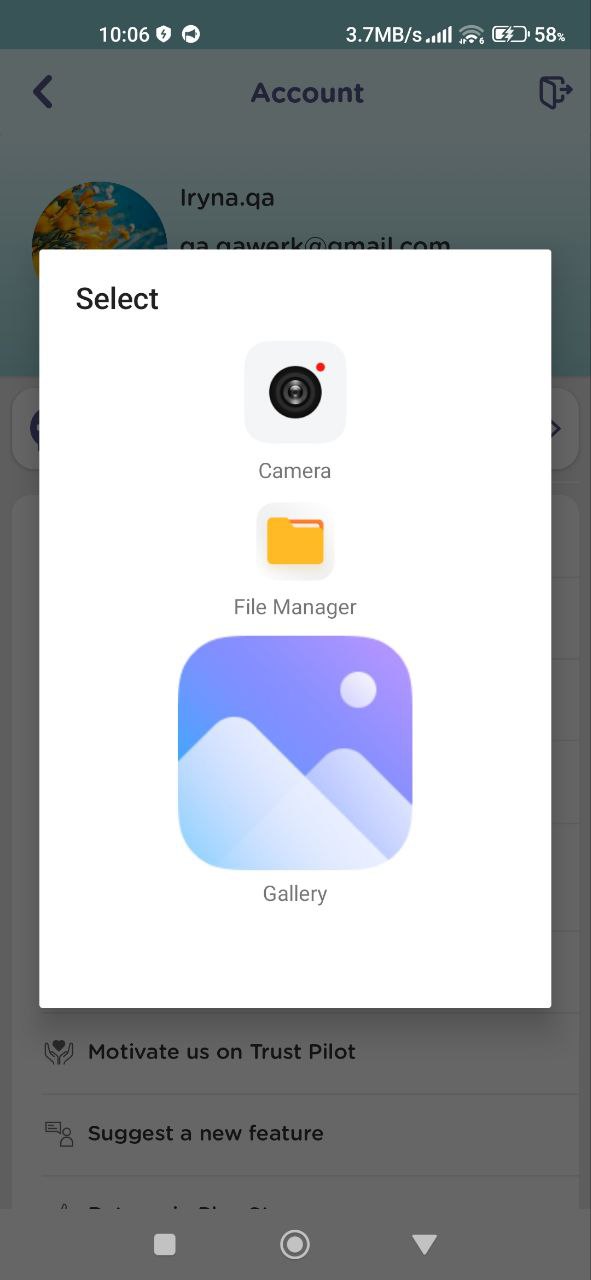
Réapparition de la sélection de la méthode d’ajout de photo après la sélection initiale
Gravité :
Triviale
Condition préalable :
Connectez-vous au compte.
Étapes de reproduction :
- Cliquez sur le bouton «Suivi bébé».
- Cliquez sur le bouton des paramètres.
- Cliquez sur le bouton «Ajouter un profil».
- Cliquez sur le bouton «Ajouter une photo».
- Cliquez sur le bouton «Galerie».
- Cliquez à nouveau sur le bouton «Galerie».
Environnement :
Xiaomi Mi 10 (Android 13 TKQ1.221114.001, MIUI Global 14.0.1)
Résultat réel :
Après avoir choisi la méthode d’ajout d’une photo, la sélection de la méthode de téléchargement de photo réapparaît.
Résultat attendu :
Le choix de la méthode de téléchargement de photo ne doit s’afficher qu’une seule fois.
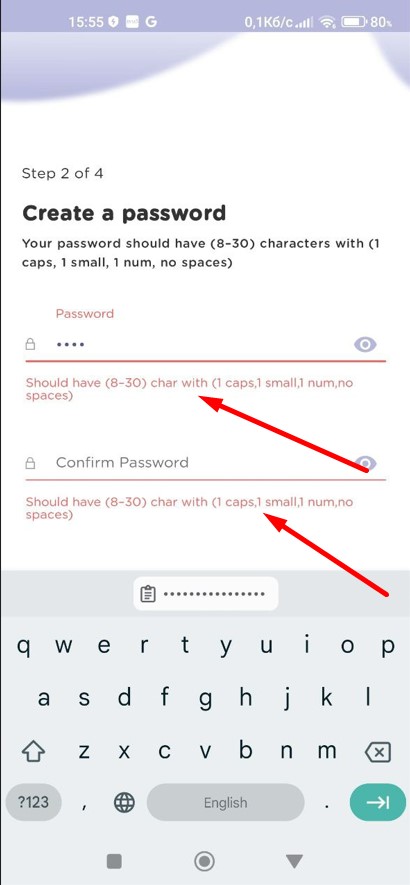
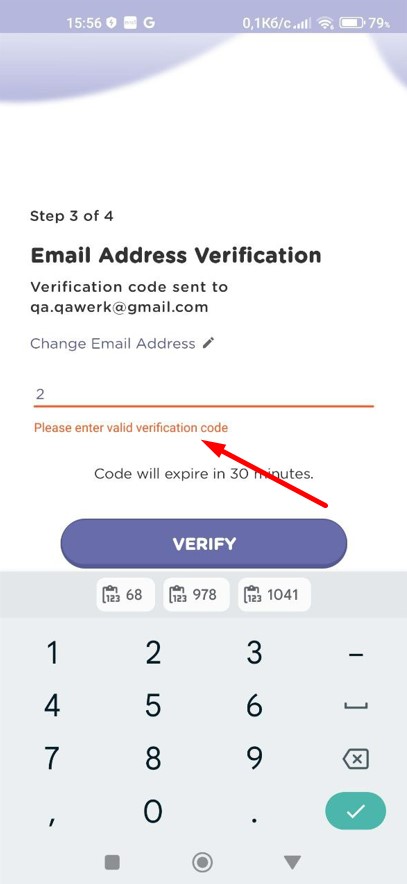
Une erreur de validation se produit lors de la saisie dans un champ
Gravité :
Triviale
Condition préalable :
Connectez-vous au compte.
Étapes de reproduction :
- Cliquez sur le bouton de profil.
- Cliquez sur le bouton «Changer de mot de passe».
- Cliquez sur le champ du nouveau mot de passe.
- Commencez à taper.
Environnement :
Xiaomi Mi 10 (Android 13 TKQ1.221114.001, MIUI Global 14.0.1)
Résultat réel :
Une erreur de validation du champ s’affiche pendant la saisie des données.
Ceci s’applique également à l’écran de création d’un mot de passe pour la première fois et à la saisie d’un code de confirmation lors de l’inscription.
Résultat attendu :
La validation des champs de données doit avoir lieu après que le focus du champ se déplace vers un autre champ.
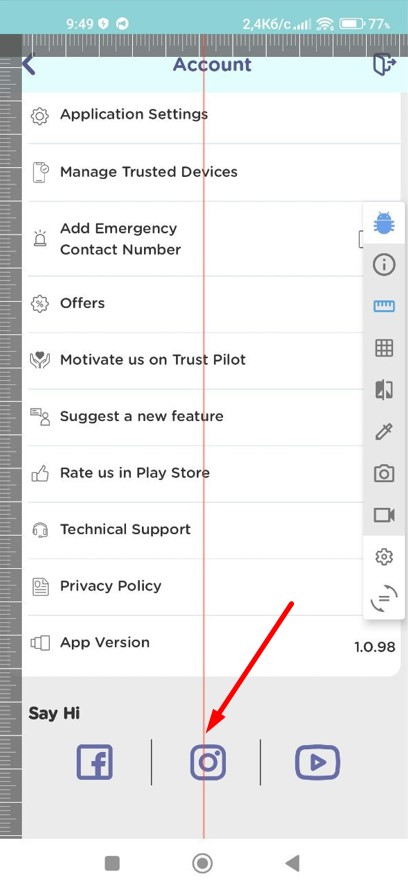
Icône Instagram désaxée sur l’écran
Gravité :
Triviale
Condition préalable :
Connectez-vous au compte.
Étapes de reproduction :
- Cliquez sur le bouton de profil.
- Faites défiler tout en bas jusqu’au bloc «Dites bonjour».
Environnement :
Xiaomi Mi 10 (Android 13 TKQ1.221114.001, MIUI Global 14.0.1)
Résultat réel :
L’icône Instagram n’est pas centrée sur l’écran.
Pour tester, utilisez l’application «Android Bug Hunter».
Résultat attendu :
L’icône Instagram doit être centrée sur l’écran.
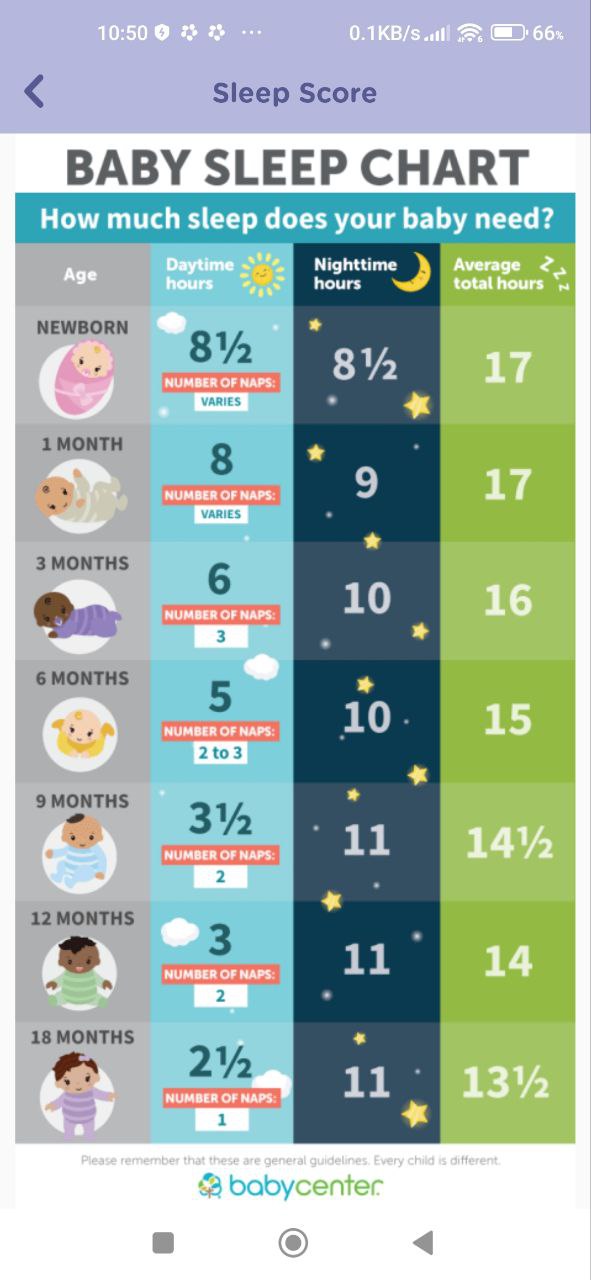
Qualité médiocre de l’image "Graphique de sommeil du bébé"
Gravité :
Triviale
Condition préalable :
Connectez-vous au compte.
Étapes de reproduction :
- Cliquez sur le bouton «Suivi bébé».
- Cliquez sur le bouton des paramètres.
- Cliquez sur le bouton «Ajouter un profil».
- Entrez un nom.
- Entrez une date de naissance.
- Cliquez sur le bouton «Terminé».
- Cliquez sur le bouton «Suivi du sommeil».
- Cliquez sur le bouton «Suivi rapide».
- Cliquez sur le bouton «Démarrer».
- Cliquez sur le bouton «Arrêter».
- Attribuez 4 étoiles.
- Cliquez sur le bouton «Enregistrer».
- Cliquez sur l’icône du graphique.
- Cliquez sur le bouton «i».
Environnement :
Xiaomi Mi 10 (Android 13 TKQ1.221114.001, MIUI Global 14.0.1)
Résultat réel :
L’image «Graphique de sommeil du bébé» est de mauvaise qualité.
Résultat attendu :
L’image «Graphique de sommeil du bébé» doit être de bonne qualité.
J’ai découvert 14 bugs, allant de légères incohérences d’interface à des problèmes fonctionnels importants. Pour améliorer l’efficacité des tests et la détection des bugs, je suggère d’utiliser des outils comme Appium et Firebase Test Lab pour l’automatisation.

Optimize your testing process
Our QA engineer used  Bug Hunter for testing app for Bug Crawl project.
Bug Hunter for testing app for Bug Crawl project.