Bugs trouvés dans Timee – Application tout-en-un pour équipes sur Android



Timee est une application multifonctionnelle qui intègre harmonieusement un messager d’équipe, un calendrier et un serveur de fichiers pour une organisation de groupe, une communication et une gestion des tâches efficaces.
En mettant l’accent sur la sécurité des données, Timee assure un réseau fluide dans un environnement sécurisé par le RGPD. Elle révolutionne l’échange d’informations dans divers secteurs, offrant des fonctionnalités telles que l’intégration de calendrier, les appels vidéo et les outils de gestion d’équipe. Mieux encore, sa configuration est incroyablement simple, permettant aux utilisateurs d’organiser leurs équipes en moins de 5 minutes.
C’est formidable d’avoir tous les outils nécessaires à une organisation de groupe fluide, à la messagerie et à l’accomplissement des tâches, le tout dans une seule application. C’est exactement ce que propose Timee. Nous étions curieux de savoir s’il y avait des bugs qui perturbaient les performances de l’application, et il y en a eu quelques-uns. Examinons-les !
L’application plante lors de l’ajout d’une vidéo
Gravité :
Critique
Condition préalable :
- Utilisez l’appareil photo de votre téléphone pour enregistrer une vidéo jusqu’à 1 minute.
- Connectez-vous au compte Timee.
Étapes de reproduction :
- Cliquez sur le bouton de chat dans le menu inférieur.
- Cliquez sur “Mes Notes”.
- Cliquez sur le bouton “.”
- Cliquez sur le bouton appareil photo pour envoyer la vidéo.
- Choisissez une vidéo enregistrée précédemment.
- Cliquez sur le bouton d’envoi, puis sur la croix pour arrêter l’envoi.
- Cliquez sur le bouton “.”
- Cliquez sur le bouton appareil photo pour envoyer la vidéo.
- Choisissez une vidéo enregistrée précédemment.
Environnement :
Xiaomi Mi 10 (Android 13 TKQ1.221114.001, MIUI Global 14.0.1)
Résultat réel :
Lors de l’ajout d’une vidéo, l’application plante.
Résultat attendu :
L’application ne devrait pas planter lors de l’ajout d’une vidéo.
L’application plante lors de la sélection de l’heure de début d’une réunion
Gravité :
Critique
Condition préalable :
Connectez-vous au compte.
Étapes de reproduction :
- Cliquez sur le bouton calendrier dans le menu inférieur.
- Cliquez sur le bouton pour créer une nouvelle réunion.
- Cliquez sur le champ pour sélectionner l’heure de début de la réunion.
- Tirez la poignée pour sélectionner la direction du mouvement et relâchez.
- Tirez le cercle lentement pour sélectionner les minutes de début.
Environnement :
Xiaomi Mi 10 (Android 13 TKQ1.221114.001, MIUI Global 14.0.1)
Résultat réel :
L’application plante lors de la sélection de l’heure de début d’une réunion.
L’application a planté une seule fois.
Résultat attendu :
L’application ne devrait pas planter lors de la sélection de l’heure de début de la réunion.
Impossible de voter dans un sondage
Gravité :
Majeure
Condition préalable :
Connectez-vous au compte.
Étapes de reproduction :
- Cliquez sur le bouton de chat dans le menu inférieur.
- Cliquez sur “Mes Notes”.
- Cliquez sur le bouton “.”
- Cliquez sur le bouton sondage.
- Remplissez le champ “Question”.
- Cliquez sur le bouton “Ajouter une option”.
- Remplissez les champs :
- Option 1.
- Option 2.
- Option 3.
- Cliquez sur le bouton d’envoi.
- Cliquez sur une option pour voter.
Environnement :
Xiaomi Mi 10 (Android 13 TKQ1.221114.001, MIUI Global 14.0.1)
Résultat réel :
Il n’est pas possible de voter dans le sondage.
Résultat attendu :
Il devrait être possible de voter dans le sondage.
Le bouton de partage d’enregistrement de réunion ne fonctionne pas
Gravité :
Majeure
Condition préalable :
Connectez-vous au compte.
Étapes de reproduction :
- Cliquez sur le bouton calendrier dans le menu inférieur.
- Cliquez sur le bouton pour créer une nouvelle réunion.
- Entrez un nom pour la réunion.
- Choisissez une heure de début de réunion dans un futur proche.
- Cliquez sur le bouton “Créer”.
- Cliquez sur la réunion.
- Cliquez sur l’icône téléphone pour démarrer une réunion.
- Activez la caméra.
- Cliquez sur le bouton pour démarrer l’enregistrement de la réunion.
- Attendez 30 secondes.
- Cliquez sur le bouton de pause d’enregistrement.
- Cliquez sur le bouton de chat.
- Cliquez sur le bouton “Play”.
- Cliquez sur le bouton de partage.
Environnement :
Xiaomi Mi 10 (Android 13 TKQ1.221114.001, MIUI Global 14.0.1)
Résultat réel :
Il n’est pas possible de partager un enregistrement vidéo de la réunion.
Résultat attendu :
Il devrait être possible de partager un enregistrement vidéo de la réunion.
Aucune option pour modifier les « Paramètres de confidentialité » lors de la création d’une réunion
Gravité :
Majeure
Condition préalable :
Connectez-vous au compte.
Étapes de reproduction :
- Cliquez sur le bouton calendrier dans le menu inférieur.
- Cliquez sur le bouton pour créer une nouvelle réunion.
- Entrez un nom pour la réunion.
- Faites défiler jusqu’au bloc « Paramètres de confidentialité ».
- Cliquez sur « Paramètres de confidentialité ».
- Cliquez sur les interrupteurs.
Environnement :
Xiaomi Mi 10 (Android 13 TKQ1.221114.001, MIUI Global 14.0.1)
Résultat réel :
Lors de la création d’une réunion, il n’est pas possible de modifier les « Paramètres de confidentialité ».
Résultat attendu :
Lors de la création d’une réunion, il devrait être possible de modifier les « Paramètres de confidentialité ».
Notification de rappel manquant pour le début de la réunion
Gravité :
Majeure
Condition préalable :
- Dans les paramètres de votre téléphone, accordez à l’application l’accès pour envoyer des notifications.
- Connectez-vous au compte Timee.
Étapes de reproduction :
- Cliquez sur le bouton calendrier dans le menu inférieur.
- Cliquez sur le bouton pour créer une nouvelle réunion.
- Entrez un nom pour la réunion.
- Choisissez une heure de début de réunion 7 minutes avant l’heure actuelle.
- Cliquez sur le bouton “Ajouter un rappel”.
- Réglez l’heure à 5 minutes.
- Cliquez sur le bouton “Ajouter”.
- Cliquez sur le bouton “Créer”.
- Attendez 2 minutes et vérifiez la notification dans le panneau de notifications.
Environnement :
Xiaomi Mi 10 (Android 13 TKQ1.221114.001, MIUI Global 14.0.1)
Résultat réel :
La notification de rappel concernant le début de la réunion n’apparaît pas.
Résultat attendu :
La notification de rappel devrait être délivrée à l’heure définie.
Le chat non masqué n’apparaît pas dans la liste générale des chats
Gravité :
Majeure
Condition préalable :
Connectez-vous au compte.
Étapes de reproduction :
- Cliquez sur le bouton calendrier dans le menu inférieur.
- Cliquez sur le bouton pour créer une nouvelle réunion.
- Entrez un nom pour la réunion.
- Choisissez une heure de début de réunion dans un futur proche.
- Cliquez sur le bouton “Créer”.
- Cliquez sur la réunion.
- Cliquez sur l’icône téléphone pour démarrer une réunion.
- Cliquez sur le bouton de chat.
- Écrivez et envoyez un message.
- Cliquez sur le bouton retour.
- Affichez la liste des chats.
- Cliquez sur le dernier chat.
- Cliquez sur les trois points dans le coin supérieur droit.
- Cliquez sur le bouton “Masquer le chat”.
- Cliquez sur le bouton retour.
- Affichez la liste des chats.
- Développez la réunion en plein écran.
- Cliquez sur le bouton de chat.
- Cliquez sur les trois points dans le coin supérieur droit.
- Cliquez sur le bouton “Afficher le chat”.
- Cliquez sur le bouton retour.
- Affichez la liste des chats.
Environnement :
Xiaomi Mi 10 (Android 13 TKQ1.221114.001, MIUI Global 14.0.1)
Résultat réel :
Un chat qui a été non masqué n’apparaît pas dans la liste générale des conversations.
Résultat attendu :
Un chat qui a été non masqué devrait réapparaître dans la liste générale.
Erreurs de journalisation lors de la création d’une réunion
Gravité :
Majeure
Condition préalable :
Connectez-vous au compte.
Étapes de reproduction :
- Cliquez sur le bouton calendrier dans le menu du bas.
- Cliquez sur le bouton pour créer une nouvelle réunion.
- Entrez un nom pour la réunion.
- Cliquez sur le bouton « Créer ».
Environnement :
Xiaomi Mi 10 (Android 13 TKQ1.221114.001, MIUI Global 14.0.1)
Résultat réel :
Des erreurs surviennent dans les journaux lors de la création d’une réunion.
Résultat attendu :
Aucune erreur ne devrait survenir dans les journaux lors de la création d’une réunion.
Lien de message manquant dans la chaîne de réponses
Gravité :
Mineure
Condition préalable :
Connectez-vous au compte.
Étapes de reproduction :
- Cliquez sur le bouton de discussion dans le menu du bas.
- Cliquez sur « Mes Notes ».
- Rédigez et envoyez un message.
- Balayez un message envoyé de droite à gauche.
- Rédigez un nouveau message.
- Envoyez un message de réponse.
- Faites glisser la nouvelle réponse du message de droite à gauche.
- Rédigez un nouveau message.
- Cliquez sur la croix pour supprimer la pièce jointe du message.
- Faites glisser la nouvelle réponse du message de droite à gauche à nouveau.
- Envoyez un message de réponse.
Environnement :
Xiaomi Mi 10 (Android 13 TKQ1.221114.001, MIUI Global 14.0.1)
Résultat réel :
Lors de la réponse à une réponse à un message, le lien vers le message d’origine est manquant.
Résultat attendu :
Lors de la réponse à une réponse à un message, un lien vers le message d’origine devrait être attaché.
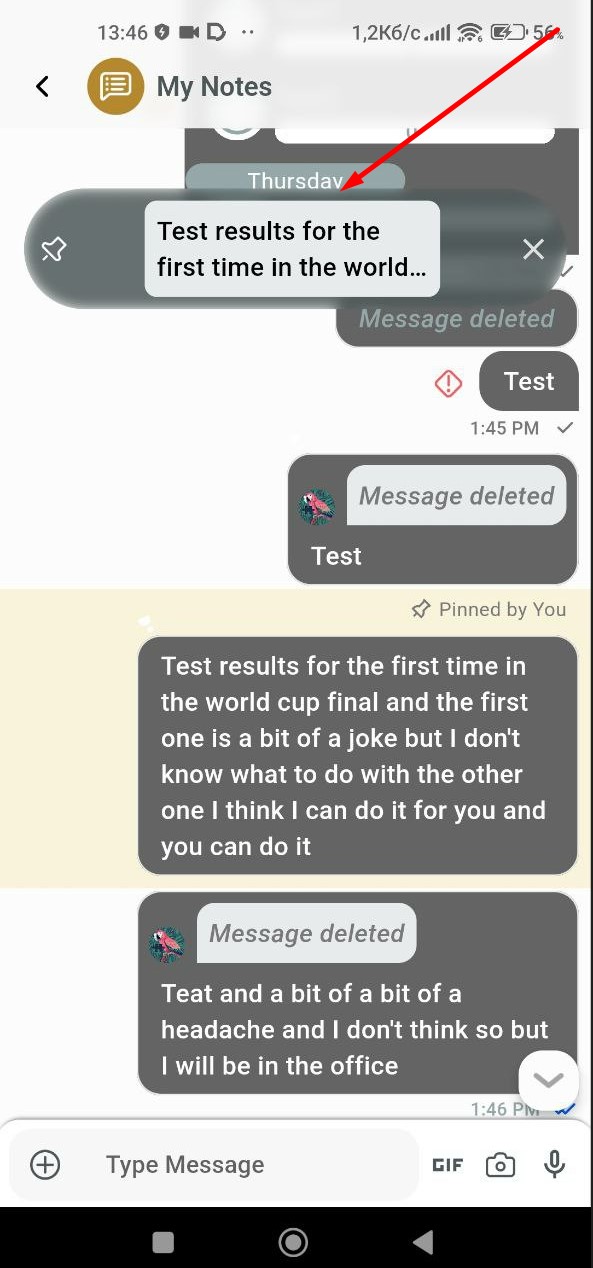
Message épinglé chevauche l’affichage de la date
Gravité :
Mineure
Condition préalable :
Connectez-vous au compte.
Étapes de reproduction :
- Cliquez sur le bouton de discussion dans le menu du bas.
- Cliquez sur « Mes Notes ».
- Rédigez et envoyez un message.
- Appuyez longuement sur le message.
- Cliquez sur le bouton « Épingler pour tous ».
Environnement :
Xiaomi Mi 10 (Android 13 TKQ1.221114.001, MIUI Global 14.0.1)
Résultat réel :
Le message épinglé chevauche la date.
Résultat attendu :
Un message épinglé ne devrait pas chevaucher une date.
Barre d’état chevauche le champ de recherche d’utilisateur
Gravité :
Mineure
Condition préalable :
Connectez-vous au compte.
Étapes de reproduction :
- Cliquez sur le bouton calendrier dans le menu du bas.
- Cliquez sur le bouton pour créer une nouvelle réunion.
- Entrez un nom pour la réunion.
- Cliquez sur le bouton pour trouver des utilisateurs afin de les ajouter à la réunion.
Environnement :
Xiaomi Mi 10 (Android 13 TKQ1.221114.001, MIUI Global 14.0.1)
Résultat réel :
La barre d’état chevauche le champ de recherche d’utilisateur.
Résultat attendu :
La barre d’état ne devrait pas chevaucher le champ de recherche.
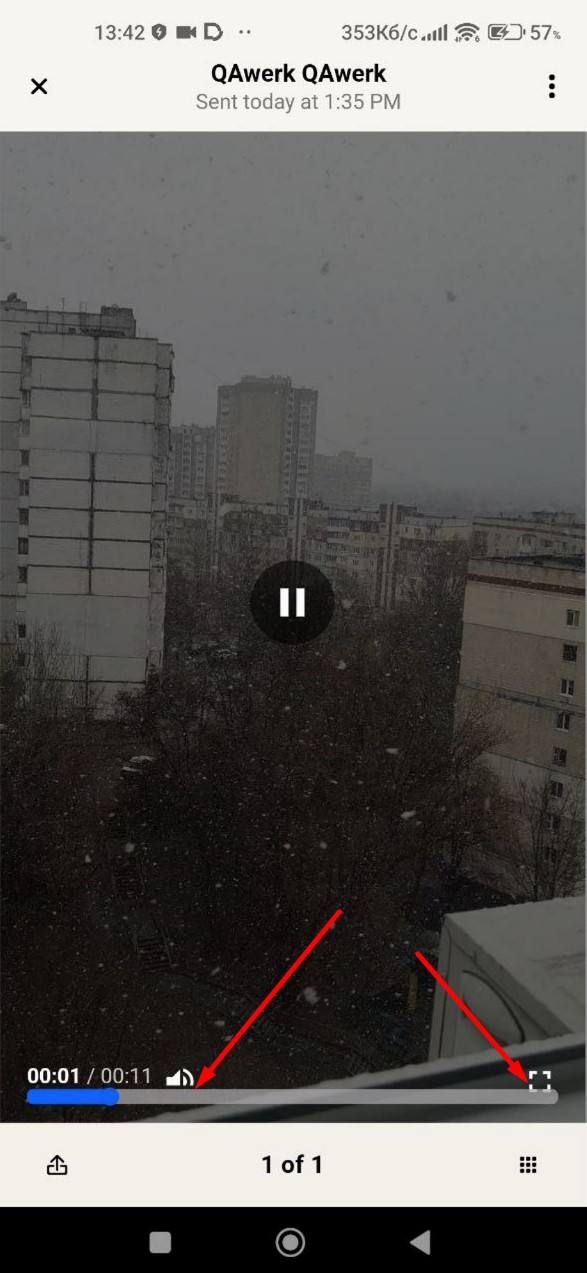
Barre de progression chevauche les boutons de contrôle des paramètres vidéo
Gravité :
Mineure
Condition préalable :
- Utilisez la caméra de votre téléphone pour enregistrer une vidéo jusqu’à 1 minute.
- Connectez-vous au compte Timee.
Étapes de reproduction :
- Cliquez sur le bouton de discussion dans le menu du bas.
- Cliquez sur « Mes Notes ».
- Cliquez sur le bouton « + ».
- Cliquez sur le bouton caméra pour envoyer la vidéo.
- Choisissez une vidéo qui a été prise précédemment.
- Cliquez sur le bouton d’envoi.
- Attendez que la vidéo soit envoyée.
- Cliquez sur le bouton de démarrage de la vidéo envoyée.
Environnement :
Xiaomi Mi 10 (Android 13 TKQ1.221114.001, MIUI Global 14.0.1)
Résultat réel :
La barre de progression lors du visionnage d’une vidéo chevauche les boutons de contrôle des paramètres vidéo.
Résultat attendu :
La barre de progression ne devrait pas chevaucher d’autres boutons lors du visionnage d’une vidéo.
Aperçu vidéo déformé
Gravité :
Triviale
Condition préalable :
- Utilisez la caméra de votre téléphone pour enregistrer une vidéo en mode portrait jusqu’à 1 minute.
- Connectez-vous au compte Timee.
Étapes de reproduction :
- Cliquez sur le bouton de discussion dans le menu du bas.
- Cliquez sur « Mes Notes ».
- Cliquez sur le bouton « + ».
- Cliquez sur le bouton caméra pour envoyer la vidéo.
- Choisissez une vidéo qui a été prise précédemment.
Environnement :
Xiaomi Mi 10 (Android 13 TKQ1.221114.001, MIUI Global 14.0.1)
Résultat réel :
L’aperçu de la vidéo apparaît déformé.
Résultat attendu :
L’aperçu de la vidéo ne devrait pas apparaître déformé.
Téléchargement vidéo terminé, le cercle de chargement indique toujours 100%
Gravité :
Triviale
Condition préalable :
- Utilisez la caméra de votre téléphone pour enregistrer une vidéo jusqu’à 1 minute.
- Connectez-vous au compte Timee.
Étapes de reproduction :
- Cliquez sur le bouton de chat dans le menu du bas.
- Cliquez sur « Mes notes ».
- Cliquez sur le bouton « + ».
- Cliquez sur le bouton de l’appareil photo pour envoyer la vidéo.
- Choisissez une vidéo enregistrée précédemment.
- Cliquez sur le bouton d’envoi.
- Attendez l’envoi de la vidéo.
Environnement :
Xiaomi Mi 10 (Android 13 TKQ1.221114.001, MIUI Global 14.0.1)
Résultat réel :
La vidéo est entièrement téléchargée, mais le cercle de chargement avec 100 % est toujours affiché.
Résultat attendu :
Si la vidéo est entièrement chargée, le cercle de chargement avec 100 % ne devrait pas être affiché.
Lors des tests, j’ai découvert 14 bugs, allant de problèmes mineurs d’interface à des défauts fonctionnels critiques. Ces problèmes pourraient affecter l’utilisabilité et les performances de l’application, impactant l’expérience utilisateur. Je suggère des tests approfondis sur différents appareils Android, tailles d’écran et versions d’OS.