Bugs trouvés dans HuddIn : réseau social NFT pour Android


Huddln est une place de marché mobile de médias sociaux qui vous permet de transformer votre contenu existant en NFT. Une nouvelle expérience de social-to-earn où vous pouvez publier votre contenu de médias sociaux, vos photographies et vos vidéos et les transformer en revenus. En présentant votre processus artistique, vous bâtissez une audience et attirez des collectionneurs en même temps. Sur Huddln, vous pouvez acheter, vendre et afficher vos collections NFT à partir de portefeuilles Polygon et Ethereum.
Nos ingénieurs QA dédiés ont testé l’application et ont décidé s’ils pouvaient communiquer efficacement avec l’art. Lisez le rapport de bug pour le découvrir !
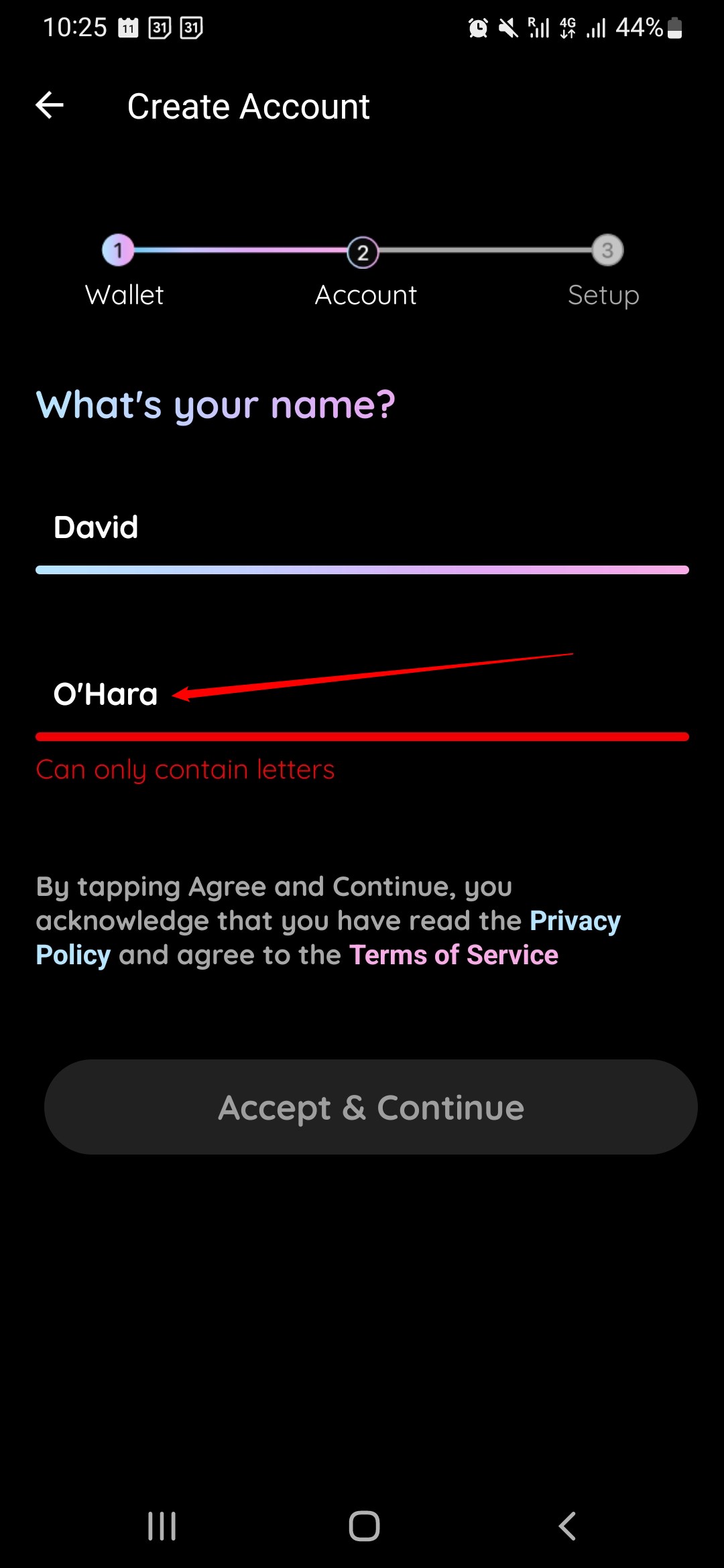
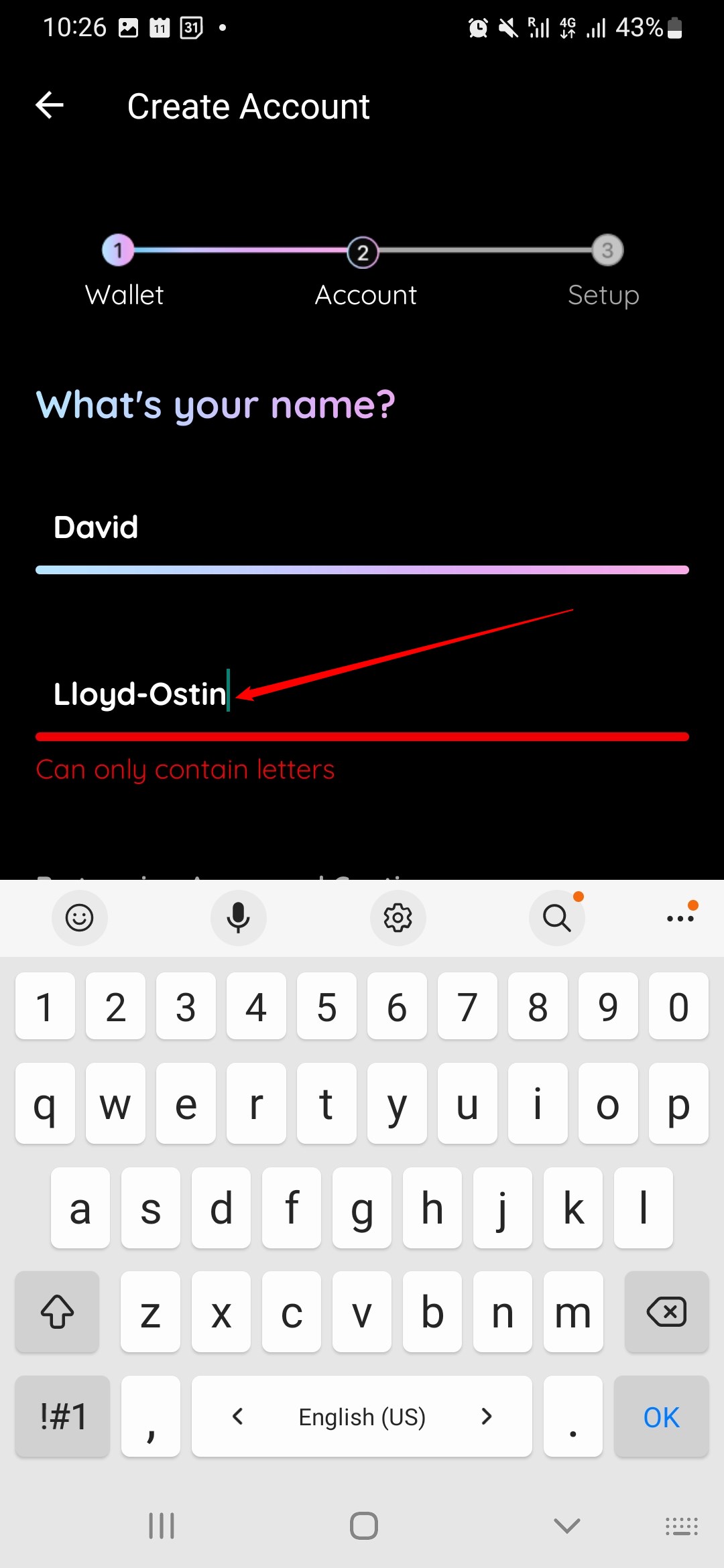
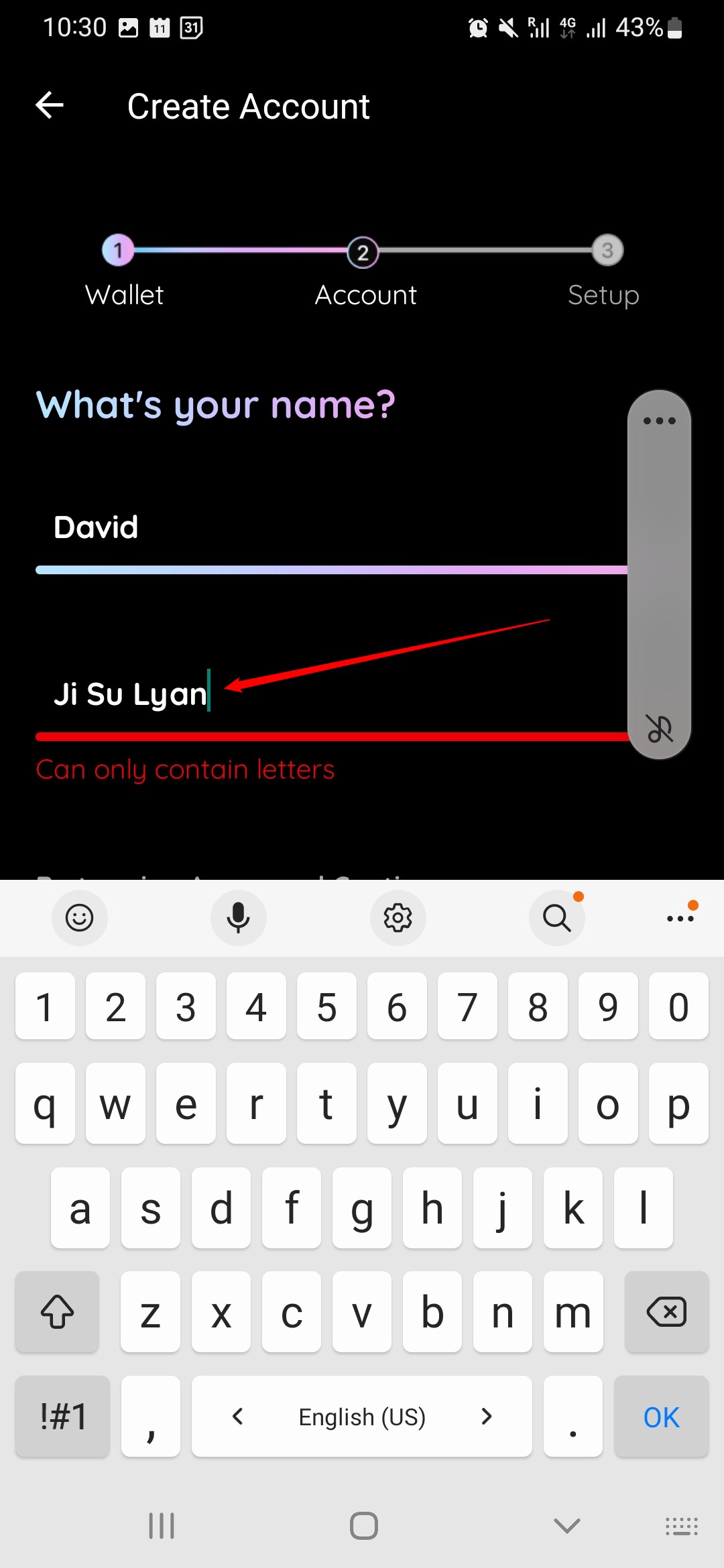
Les espaces et certains symboles ne sont pas autorisés dans les champs prénom et nom
Gravité :
Mineure
Étapes de reproduction :
- Lancez l’application.
- Sur l’écran « Choisir un compte », cliquez sur le bouton « Créer un compte ».
- Saisissez des espaces, des symboles « ’ » ou « - » dans les champs « Prénom » et « Nom ».
Environnement :
Samsung Galaxy M31, Android 9.0
Résultat réel :
Il est impossible de saisir des espaces, des symboles « ’ » ou « - » dans les champs « Prénom » et « Nom ».
Résultat attendu :
Les champs prénom et nom de l’utilisateur peuvent contenir des espaces, des symboles « ’ » ou « - ».
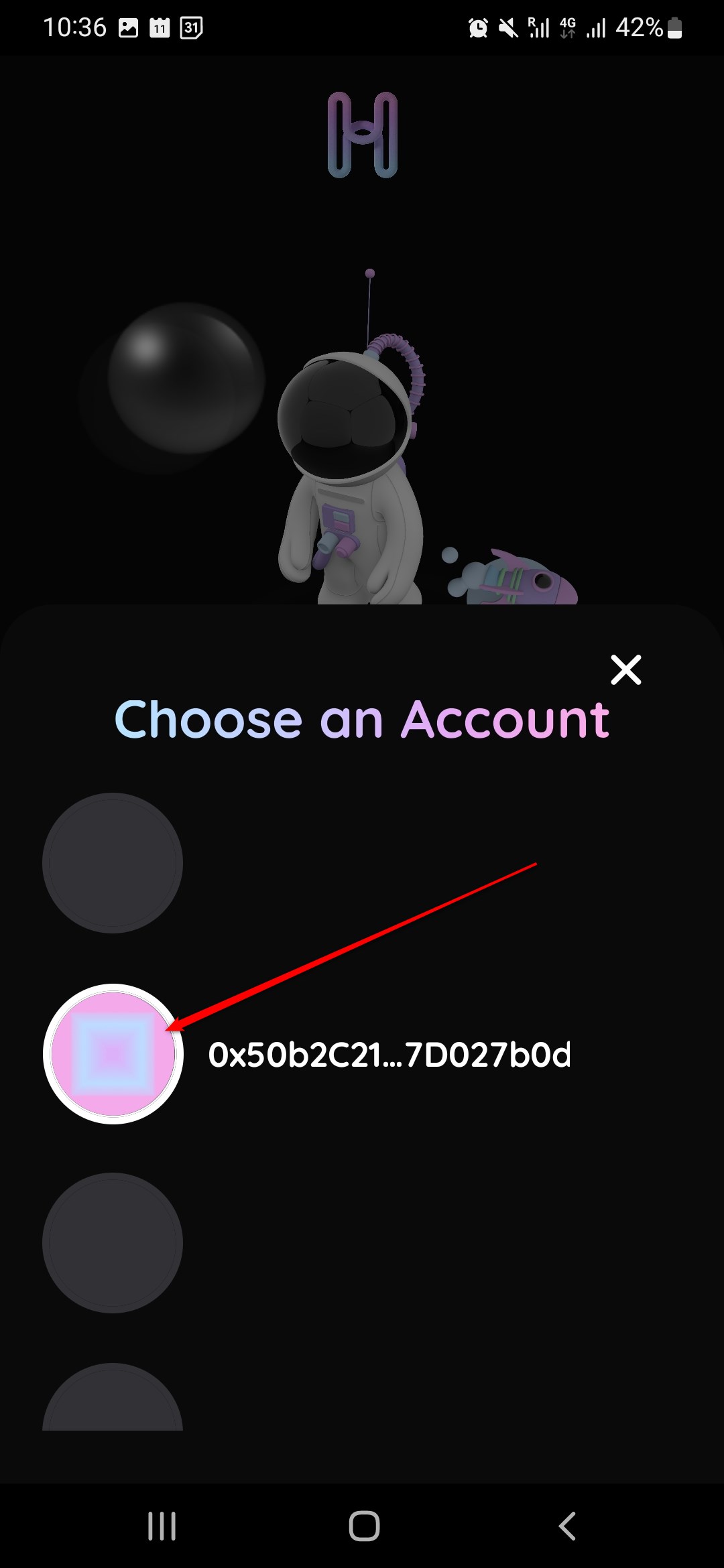
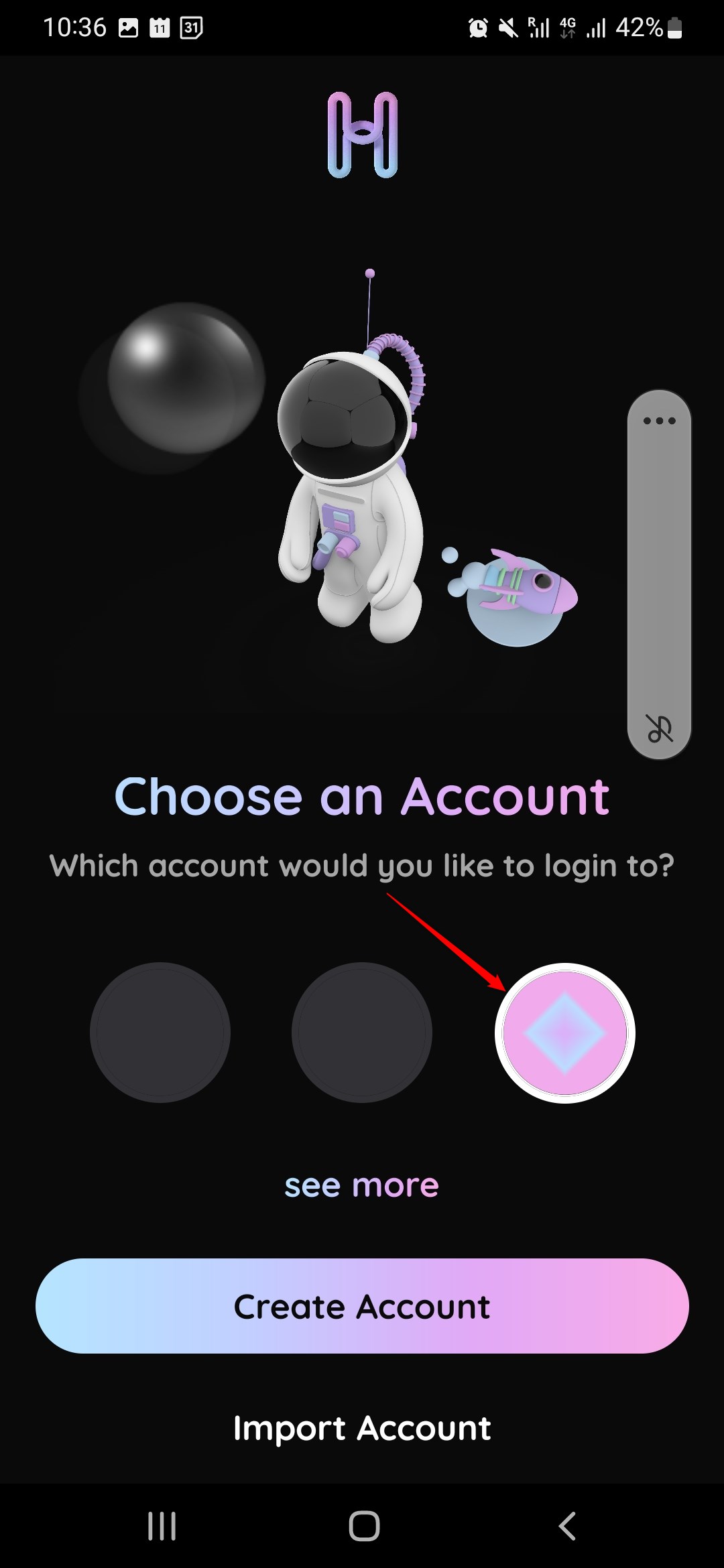
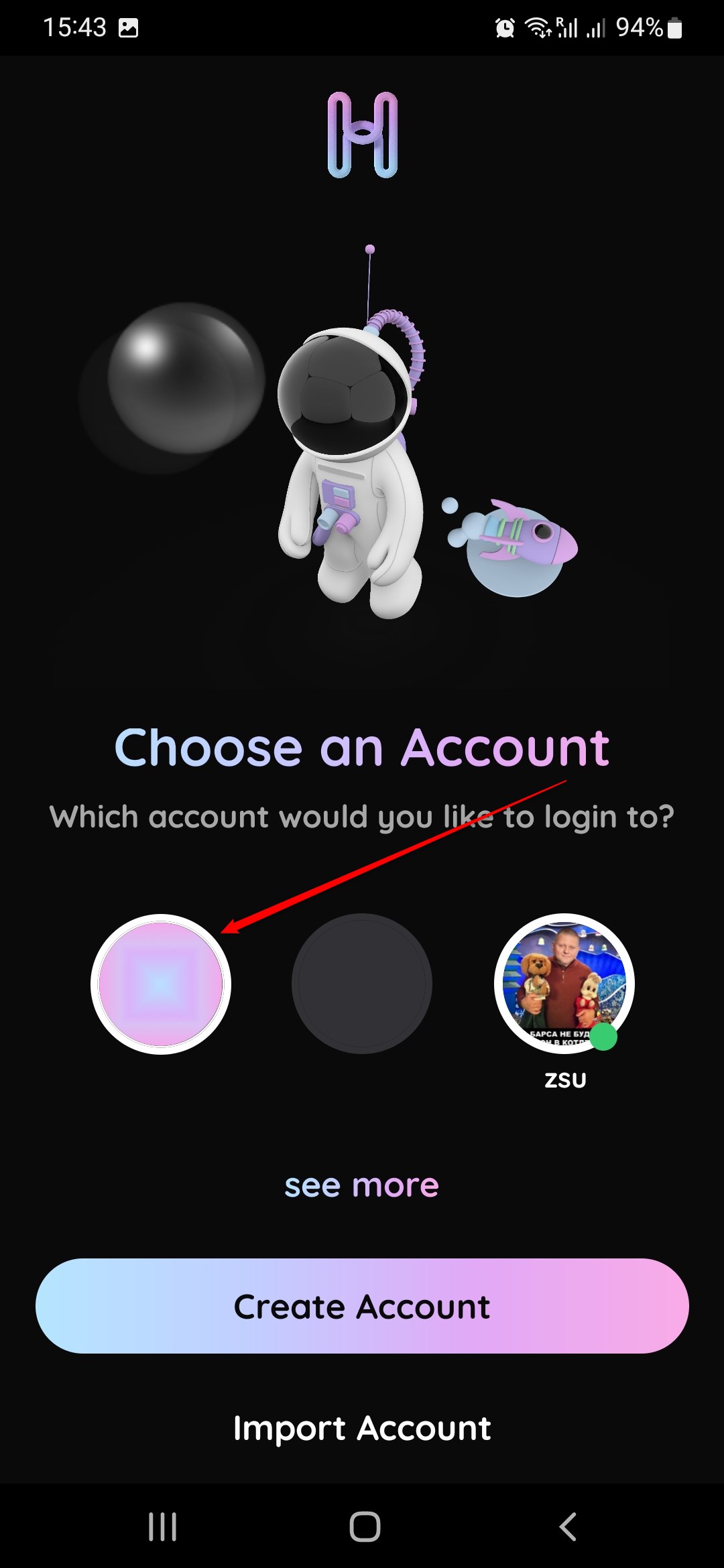
Des comptes inconnus s’affichent dans la liste des comptes
Gravité :
Mineure
Étapes de reproduction :
- Lancez l’application.
- Sur l’écran « Choisir un compte », cliquez sur le bouton « Créer un compte ».
- Saisissez des espaces, des symboles « ’ » ou « - » dans les champs « Prénom » et « Nom ».
Environnement :
Samsung Galaxy M31, Android 9.0
Résultat réel :
Des comptes inconnus s’affichent dans la liste des comptes.
Résultat attendu :
Les comptes créés par l’utilisateur s’affichent dans la liste des comptes.
Le bouton « Retour » sur l’écran « Nom d’utilisateur » ne fonctionne pas
Gravité :
Mineure
Étapes de reproduction :
- Lancez l’application.
- Sur l’écran « Choisir un compte », cliquez sur le bouton « Créer un compte ».
- Saisissez des valeurs valides dans les champs « Prénom » et « Nom » et cliquez sur le bouton « Accepter et continuer ».
- Ajoutez une photo et un nom d’utilisateur valides et cliquez sur le bouton « Suivant ».
- Cliquez sur le bouton « Retour » sur l’écran « Parrainage ».
- Cliquez sur le bouton « Retour » sur l’écran « Nom d’utilisateur ».
Environnement :
Samsung Galaxy M31, Android 9.0
Résultat réel :
Rien ne se passe.
Résultat attendu :
L’utilisateur est redirigé vers la page précédente.
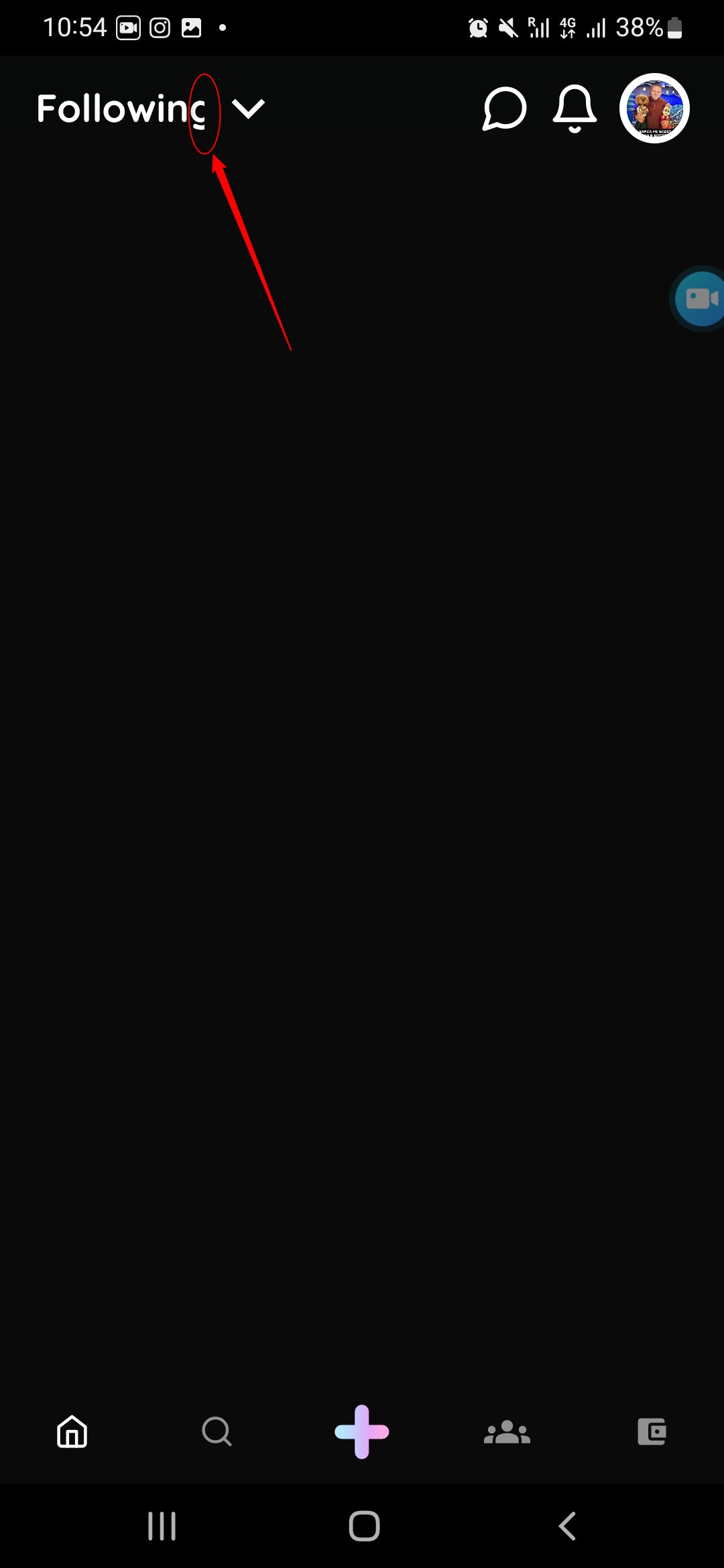
Sur l’écran « Accueil », les titres « Suivis » et « Photographie » sont affichés partiellement
Gravité :
Mineure
Étapes de reproduction :
- Lancez l’application.
- Sur l’écran « Accueil », vérifiez le titre « Suivis » dans le menu déroulant.
- Changez la valeur de « Photographie ».
- Sur l’écran « Accueil », vérifiez le titre « Photographie » dans le menu déroulant.
Environnement :
Samsung Galaxy M31, Android 9.0
Résultat réel :
Sur l’écran « Accueil », les titres « Suivis » et « Photographie » sont affichés uniquement partiellement.
Résultat attendu :
Sur l’écran « Accueil », les titres « Suivis » et « Photographie » sont affichés entièrement.
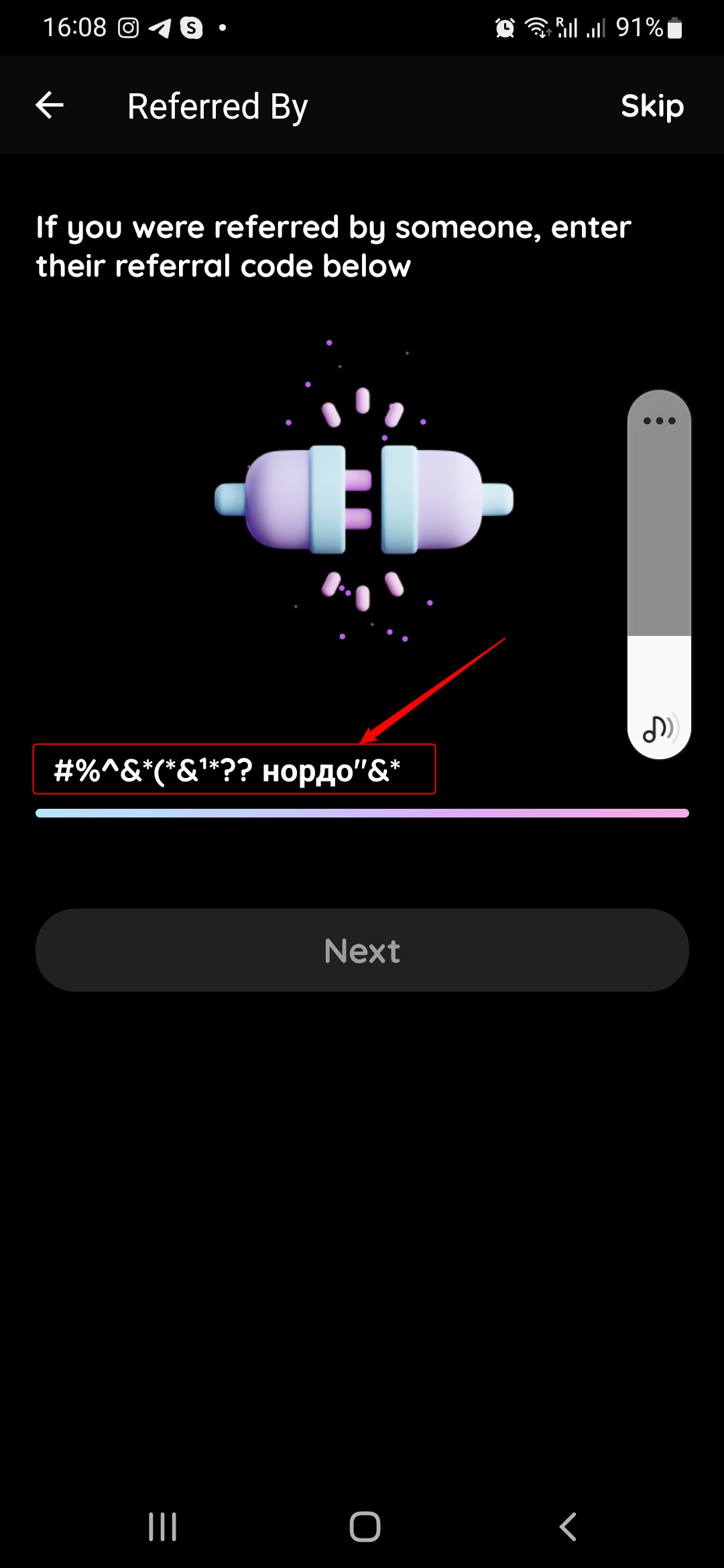
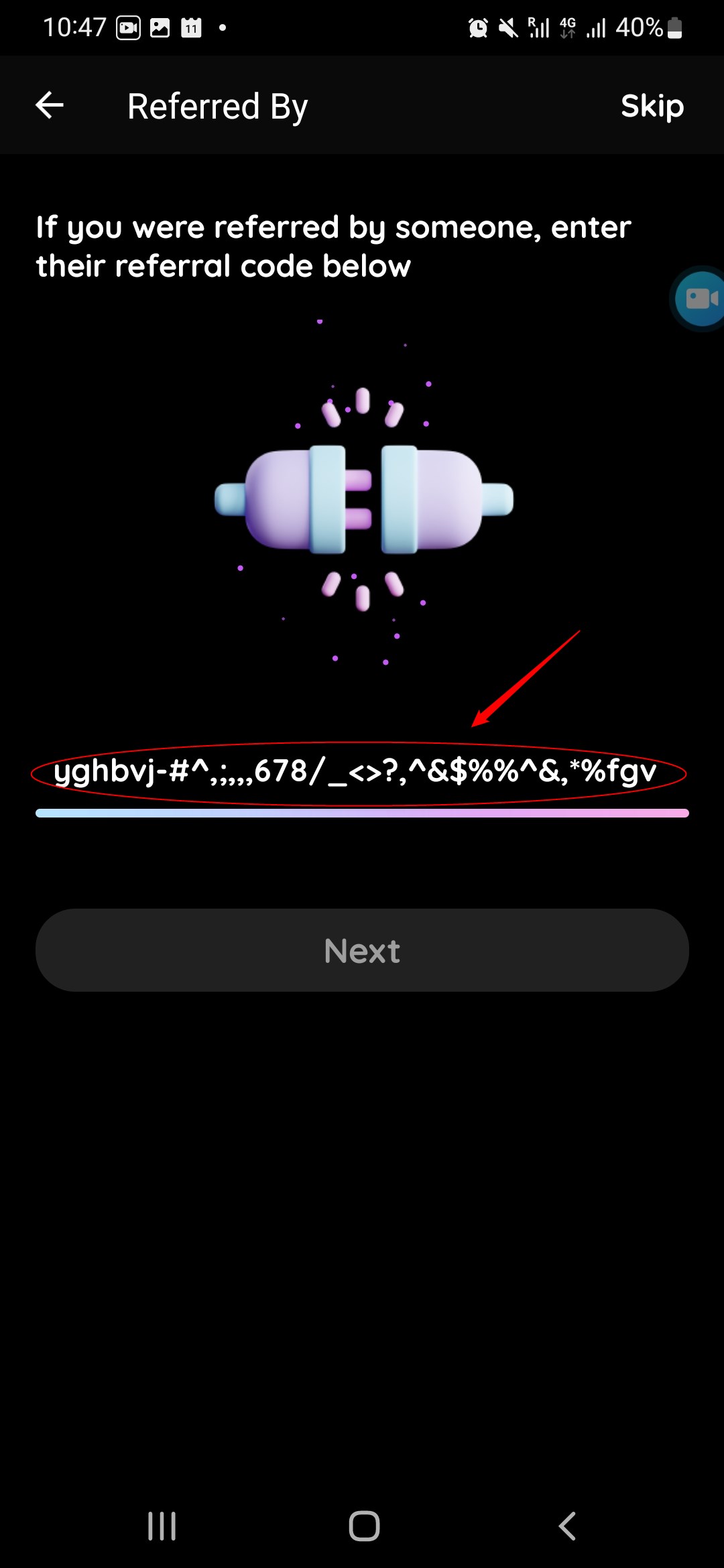
L’utilisateur peut saisir des symboles aléatoires dans le champ « Code de parrainage »
Gravité :
Triviale
Étapes de reproduction :
- Lancez l’application.
- Sur l’écran « Choisir un compte », cliquez sur le bouton « Créer un compte ».
- Saisissez des valeurs valides dans les champs « Prénom » et « Nom » et cliquez sur le bouton « Accepter et continuer ».
- Ajoutez une photo et un nom d’utilisateur valides et cliquez sur le bouton « Suivant ».
- Saisissez 40 symboles aléatoires dans le champ « Code de parrainage ».
Environnement :
Samsung Galaxy M31, Android 9.0
Résultat réel :
L’utilisateur peut saisir des symboles aléatoires dans le champ « Code de parrainage ».
Résultat attendu :
Les lettres anglaises en majuscules et minuscules, ainsi que les chiffres de 0 à 10, sont acceptés dans le champ « Code de parrainage ».
C’est un réseau social NFT facile à utiliser. Tous les bugs trouvés sont mineurs et triviaux, et affectent principalement l’étape d’inscription. Ils sont facilement corrigeables et n’impactent que l’expérience utilisateur. Lors des tests exploratoires, tous les flux utilisateurs de base de bout en bout ont fonctionné comme prévu.