Bugs trouvés dans le SaaS Humantelligence

Humantelligence est une application innovante conçue pour améliorer la communication, la collaboration et le développement du leadership en milieu de travail. Elle utilise l’IA pour fournir des informations personnalisées et un coaching aux employés, offrant des conseils sur le leadership, la communication et la résolution de conflits.
Humantelligence améliore les réunions virtuelles avec des suggestions basées sur l’IA pour optimiser la dynamique d’équipe et l’inclusion. Elle aide également les utilisateurs à rédiger des e-mails plus efficaces en analysant les préférences du destinataire et en suggérant une formulation optimale.
Nos ingénieurs QA ont soumis l’application Humantelligence à une série de tests manuels. Nous avons identifié plusieurs domaines à améliorer. Voici nos conclusions.
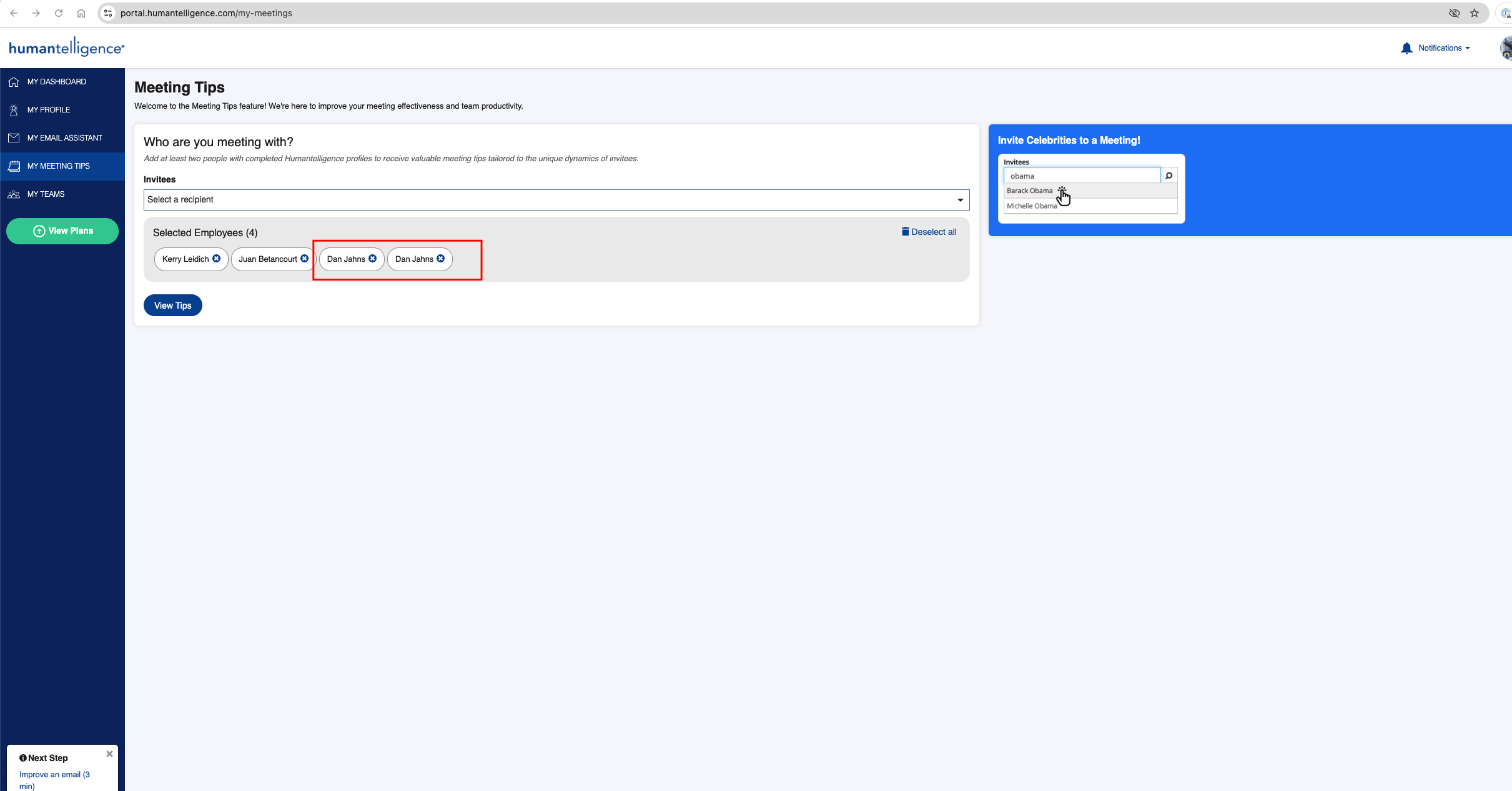
Les entrées en double sont autorisées dans la section « Employés sélectionnés »
Gravité :
Majeure
Condition préalable :
L’utilisateur a créé un compte.
Étapes de reproduction :
- Ouvrez le lien : https://portal.humantelligence.com/my-meetings.
- Sélectionnez des employés dans le menu déroulant et ajoutez plusieurs fois le même utilisateur (par exemple, « Dan Jahns »).
- Observez la section « Employés sélectionnés ».
Environnement :
OS : macOS 14.5
Google Chrome Version 126.0.6478.127 (build officiel)
Safari Version 17.5 (19618.2.12.11.6)
Firefox Version 128.0
Résultat réel :
Le même utilisateur est listé plusieurs fois sans validation, ce qui cause confusion et redondance.
Résultat attendu :
Le système devrait valider et empêcher les entrées en double dans la liste « Employés sélectionnés ».
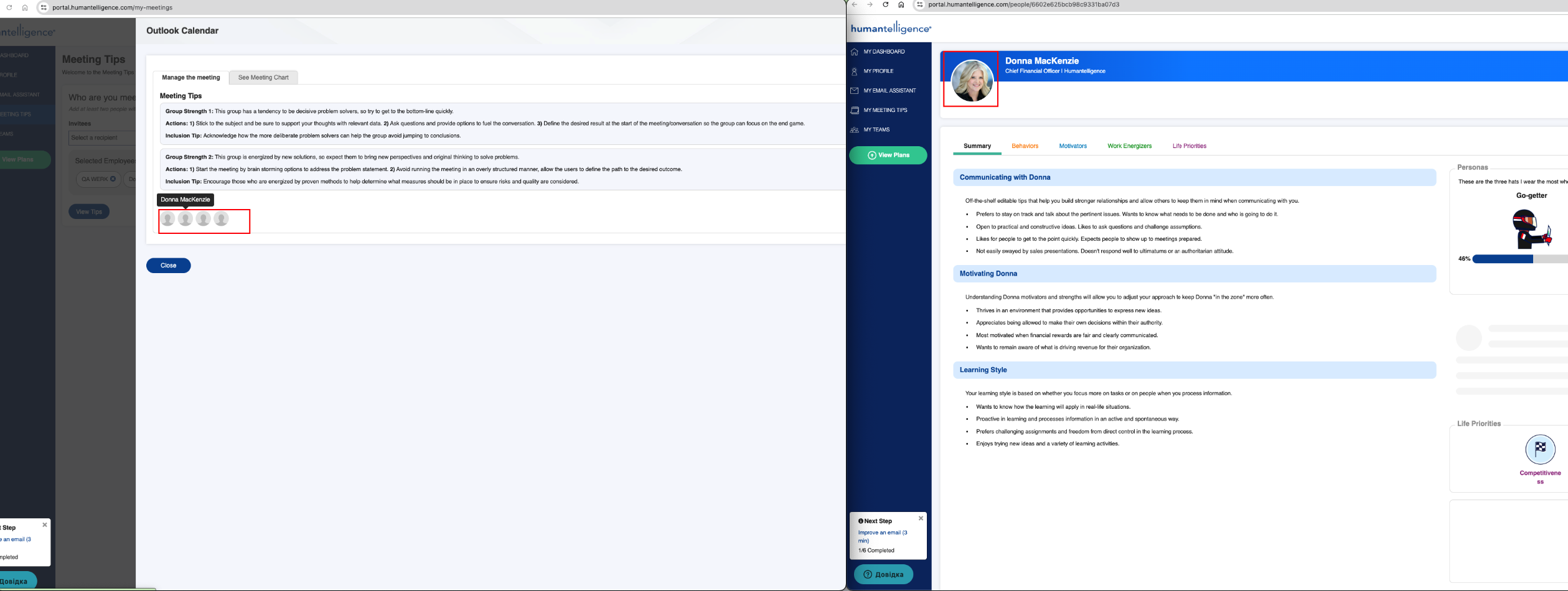
L'avatar du destinataire sélectionné ne s'affiche pas dans la section « Gérer la réunion »
Gravité :
Mineure
Étapes de reproduction :
- Ouvrez le lien : https://portal.humantelligence.com/my-meetings.
- Sélectionnez un destinataire (par exemple, « Donna MacKenzie ») dans la section « Gérer la réunion ».
- Observez l’avatar du destinataire sélectionné.
- Naviguez vers la page de profil du destinataire en cliquant sur son nom.
Environnement :
OS : macOS 14.5
Google Chrome Version 126.0.6478.127 (build officiel)
Safari Version 17.5 (19618.2.12.11.6)
Firefox Version 128.0
Résultat réel :
L’avatar est manquant pour le destinataire dans la section « Gérer la réunion » mais s’affiche correctement sur sa page de profil.
Résultat attendu :
L’avatar devrait s’afficher de manière cohérente pour le destinataire dans tous les endroits.
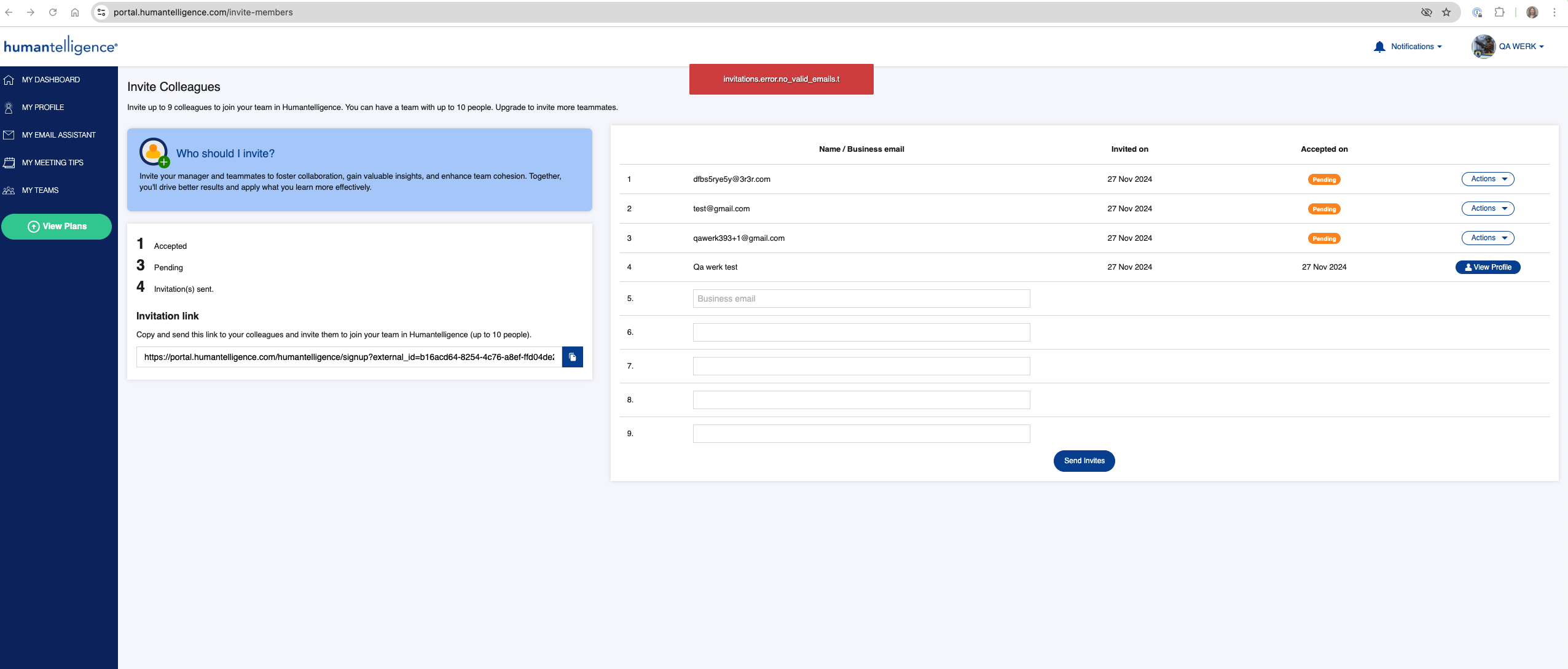
Le message d'erreur affiché n'est pas convivial
Gravité :
Mineure
Étapes de reproduction :
- Ouvrez le lien : https://portal.humantelligence.com/invite-members.
- Laissez tous les champs vides.
- Cliquez sur « Envoyer les invitations ».
Environnement :
OS : macOS 14.5
Google Chrome Version 126.0.6478.127 (build officiel)
Safari Version 17.5 (19618.2.12.11.6)
Firefox Version 128.0
Résultat réel :
Le système affiche le code d’erreur : invitations.error.no_valid_emails.t au lieu d’un message d’erreur convivial.
Résultat attendu :
Un message d’erreur clair et convivial devrait s’afficher, tel que « Adresses e-mail non valides fournies. Veuillez corriger et réessayer. »
J'ai effectué divers tests fonctionnels, UI/UX et multi-navigateurs. Les futurs tests devraient se concentrer davantage sur la validation des données dans les formulaires, l'affichage précis des éléments de l'interface et la stabilité des intégrations telles que la connexion Google. Cela aidera à améliorer l'expérience utilisateur et la fiabilité du système.