Bugs found in Magileads SaaS

Magileads est une plateforme centralisée de vente et de marketing conçue pour rationaliser la gestion des prospects, la communication multicanal et le suivi des pistes.
Sa suite de fonctionnalités aide les équipes à créer et à gérer des campagnes plus efficacement, mais lors de notre Bug Crawl, nous avons découvert divers problèmes qui entravent les performances et l’expérience utilisateur de la plateforme.
Vous trouverez ci-dessous les bogues les plus critiques et notables identifiés par QAwerk, accompagnés des étapes de reproduction et des recommandations d’amélioration. Nous vous encourageons à examiner ces conclusions en détail pour mieux comprendre les lacunes actuelles de la plateforme et les opportunités d’amélioration.
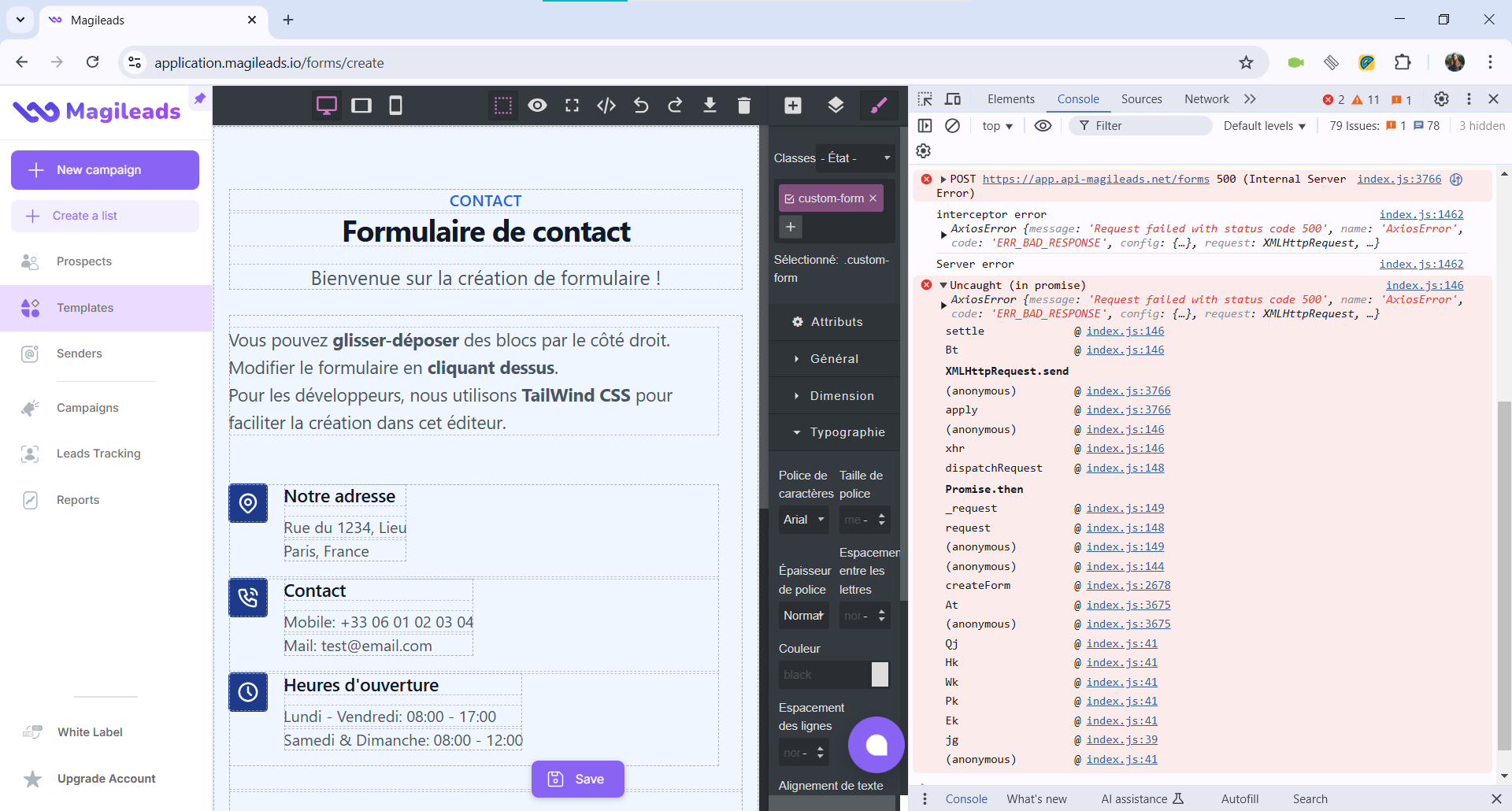
Erreur lors de la sauvegarde du formulaire
Gravité :
Critique
Condition préalable :
L’utilisateur est connecté au compte.
Étapes de reproduction :
- Cliquez sur « Templates ».
- Cliquez sur « Forms ».
- Cliquez sur « Create a Form ».
- Cliquez sur « Save ».
- Cliquez sur « Save the Form ».
Environnement :
OS : Windows 10 Pro
Navigateurs : Chrome v.131.0.6778.206, Firefox v.134.0, Microsoft Edge v.131.0.2903.146
Résultat réel :
Une erreur se produit lors de la sauvegarde du formulaire.
Résultat attendu :
Aucune erreur ne devrait apparaître ; le formulaire est sauvegardé avec succès.
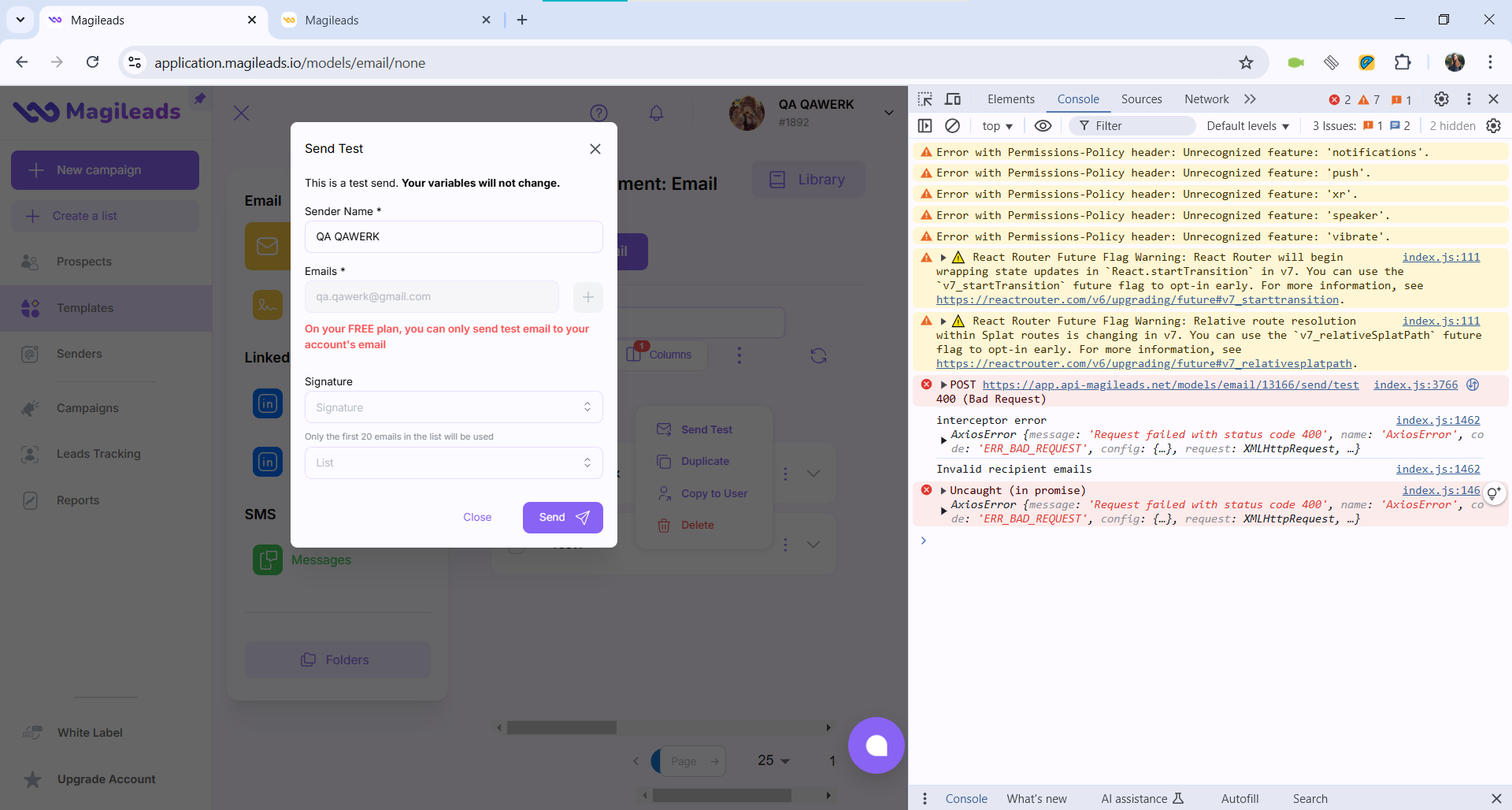
Erreur survenue lors de l'envoi d'une lettre test
Gravité :
Critique
Condition préalable :
- Le compte est enregistré avec un compte Gmail accessible.
- L’utilisateur est connecté à Gmail dans un navigateur.
- L’utilisateur est connecté à Magileads.
Étapes de reproduction :
- Cliquez sur le bouton « Sender ».
- Cliquez sur le bouton « Add email ».
- Cliquez sur le bouton « Gmail ».
- Sélectionnez l’e-mail pour lequel le compte Magileads a été créé.
- Accordez toutes les autorisations nécessaires.
- Cliquez sur le bouton « Continue ».
- Retournez à l’onglet Magileads.
- Cliquez sur le bouton « Save ».
- Cliquez sur le bouton « Templates ».
- Cliquez sur le bouton « Message templates ».
- Cliquez sur le bouton « Create an Email ».
- Remplissez les champs « Model Name », « Subject » et le contenu de la lettre.
- Cliquez sur le bouton « Save template ».
- Cliquez sur les trois points de la lettre créée.
- Cliquez sur le bouton « Send test ».
- Cliquez sur le bouton « Send ».
Environnement :
OS : Windows 10 Pro
Navigateurs : Chrome v.131.0.6778.206, Firefox v.134.0, Microsoft Edge v.131.0.2903.146
Résultat réel :
L’envoi de la lettre test produit une erreur.
Résultat attendu :
Un e-mail test devrait être envoyé avec succès à l’adresse Gmail enregistrée.
Les données du fichier CSV n'ont pas été importées
Gravité :
Critique
Condition préalable :
- L’utilisateur a téléchargé QAwerk contacts.csv localement.
- L’utilisateur est connecté au compte.
Étapes de reproduction :
- Cliquez sur le bouton « Prospects ».
- Cliquez sur le bouton « Unsubscribers ».
- Cliquez sur le bouton « Import ».
- Cliquez sur le bouton « Select a file or drop it here ».
- Sélectionnez le fichier CSV téléchargé précédemment.
- Cliquez sur le bouton « Open ».
- Cliquez sur le bouton « Next ».
- Choisissez une valeur pour « Field on the platform ».
- Cliquez sur le bouton « Next ».
- Cliquez sur le bouton « Importer ».
Environnement :
OS : Windows 10 Pro
Navigateurs : Chrome v.131.0.6778.206, Firefox v.134.0, Microsoft Edge v.131.0.2903.146
Résultat réel :
Aucune donnée n’est importée du fichier CSV.
Résultat attendu :
Toutes les données CSV sont importées avec succès.
Les données du tableau CSV n'ont pas été automatiquement attribuées aux colonnes correspondantes
Gravité :
Majeure
Condition préalable :
- L’utilisateur a téléchargé QAwerk contacts.csv.
- L’utilisateur est connecté.
Étapes de reproduction :
- Cliquez sur le bouton « Prospects ».
- Cliquez sur le bouton « Import ».
- Cliquez sur le bouton « Manual Import ».
- Cliquez sur le bouton « Select a file or drop it here ».
- Sélectionnez le fichier CSV téléchargé précédemment.
- Cliquez sur le bouton « Open ».
- Cliquez sur le bouton « Next ».
- Cliquez sur la liste déroulante pour « Company » et sélectionnez « Company ».
- Cliquez sur la liste déroulante pour « Job Title » et sélectionnez « Job Title ».
Environnement :
OS : Windows 10 Pro
Navigateurs : Chrome v.131.0.6778.206, Firefox v.134.0, Microsoft Edge v.131.0.2903.146
Résultat réel :
Les données ne correspondent pas automatiquement même avec des correspondances exactes dans les en-têtes CSV.
Résultat attendu :
En cas de correspondance complète des en-têtes, les champs devraient se mapper automatiquement.
Tous les contacts n'ont pas été importés depuis le fichier
Gravité :
Majeure
Condition préalable :
- L’utilisateur a téléchargé QAwerk contacts.csv.
- L’utilisateur est connecté au compte.
Étapes de reproduction :
- Cliquez sur le bouton « Prospects ».
- Cliquez sur le bouton « Import ».
- Cliquez sur le bouton « Manual Import ».
- Cliquez sur le bouton « Select a file or drop it here ».
- Sélectionnez le fichier CSV téléchargé précédemment.
- Cliquez sur le bouton « Open ».
- Cliquez sur le bouton « Next ».
- Cliquez sur la liste déroulante pour « Company » et sélectionnez « Compa.ny ».
- Cliquez sur la liste déroulante pour « Job Title » et sélectionnez « Job Title ».
- Cliquez sur la liste déroulante pour « Phone number » et sélectionnez « Phone ».
- Cliquez sur la liste déroulante pour « Location » et sélectionnez « Contact location ».
- Cliquez sur le bouton « Next ».
- Cliquez sur le bouton « Import ».
Environnement :
OS : Windows 10 Pro
Navigateurs : Chrome v.131.0.6778.206, Firefox v.134.0, Microsoft Edge v.131.0.2903.146
Résultat réel :
Seuls 18 contacts sont importés, alors qu’il y en a 20.
Résultat attendu :
Les 20 contacts du CSV devraient être importés avec succès.
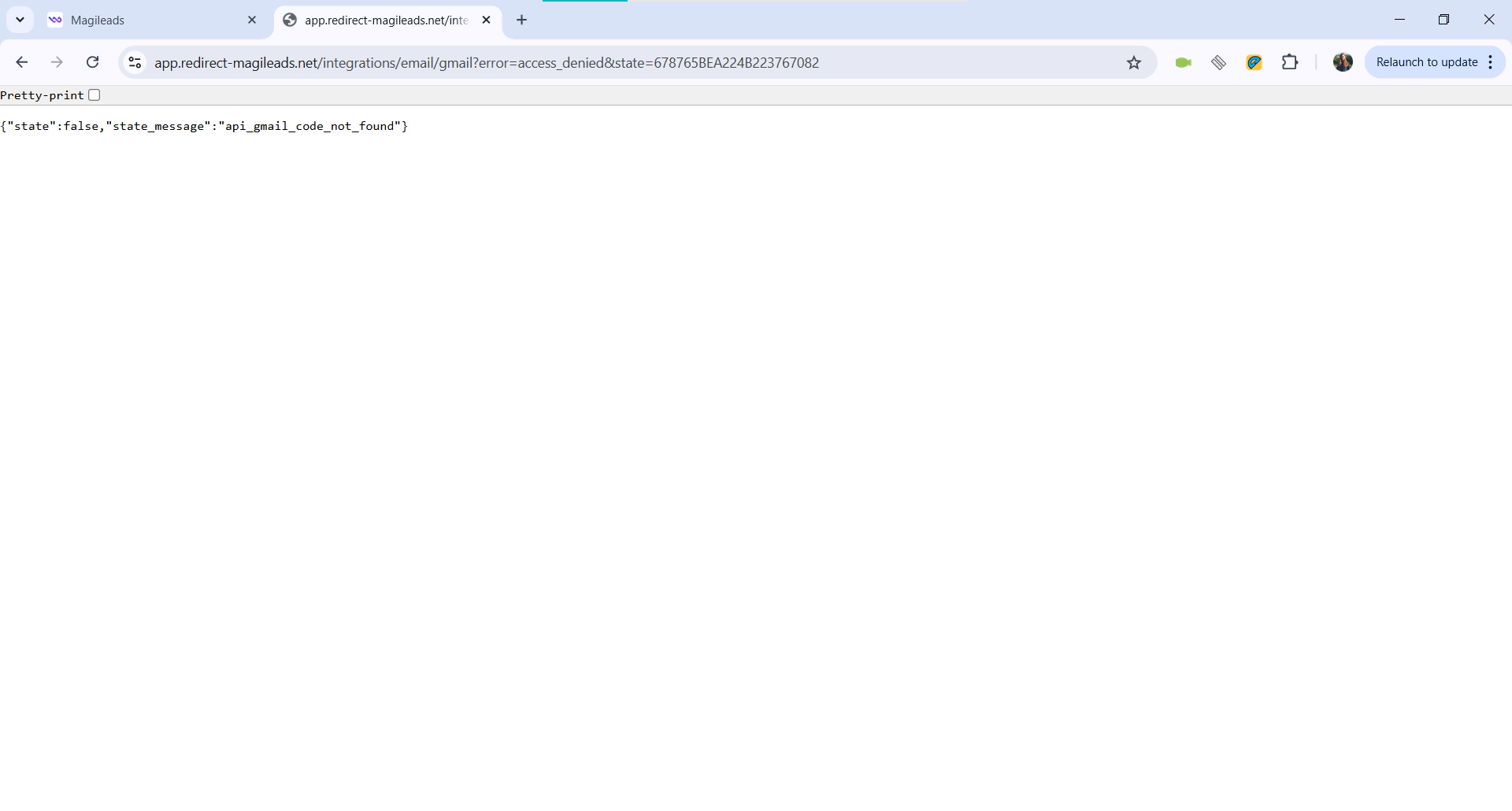
Erreur de connexion de l'e-mail comme expéditeur
Gravité :
Majeure
Condition préalable :
- Le compte Magileads de l’utilisateur est lié à une adresse Gmail.
- L’utilisateur est connecté à Gmail et Magileads dans un navigateur.
Étapes de reproduction :
- Cliquez sur le bouton « Sender ».
- Cliquez sur le bouton « Add email ».
- Cliquez sur le bouton « Gmail ».
- Sélectionnez l’e-mail pour lequel le compte Magileads a été créé.
- Cliquez sur le bouton « Continue ».
Environnement :
OS : Windows 10 Pro
Navigateurs : Chrome v.131.0.6778.206, Firefox v.134.0, Microsoft Edge v.131.0.2903.146
Résultat réel :
Une erreur s’affiche lors de la tentative de connexion d’une adresse Gmail comme expéditeur.
Résultat attendu :
L’e-mail se connecte avec succès sans erreur.
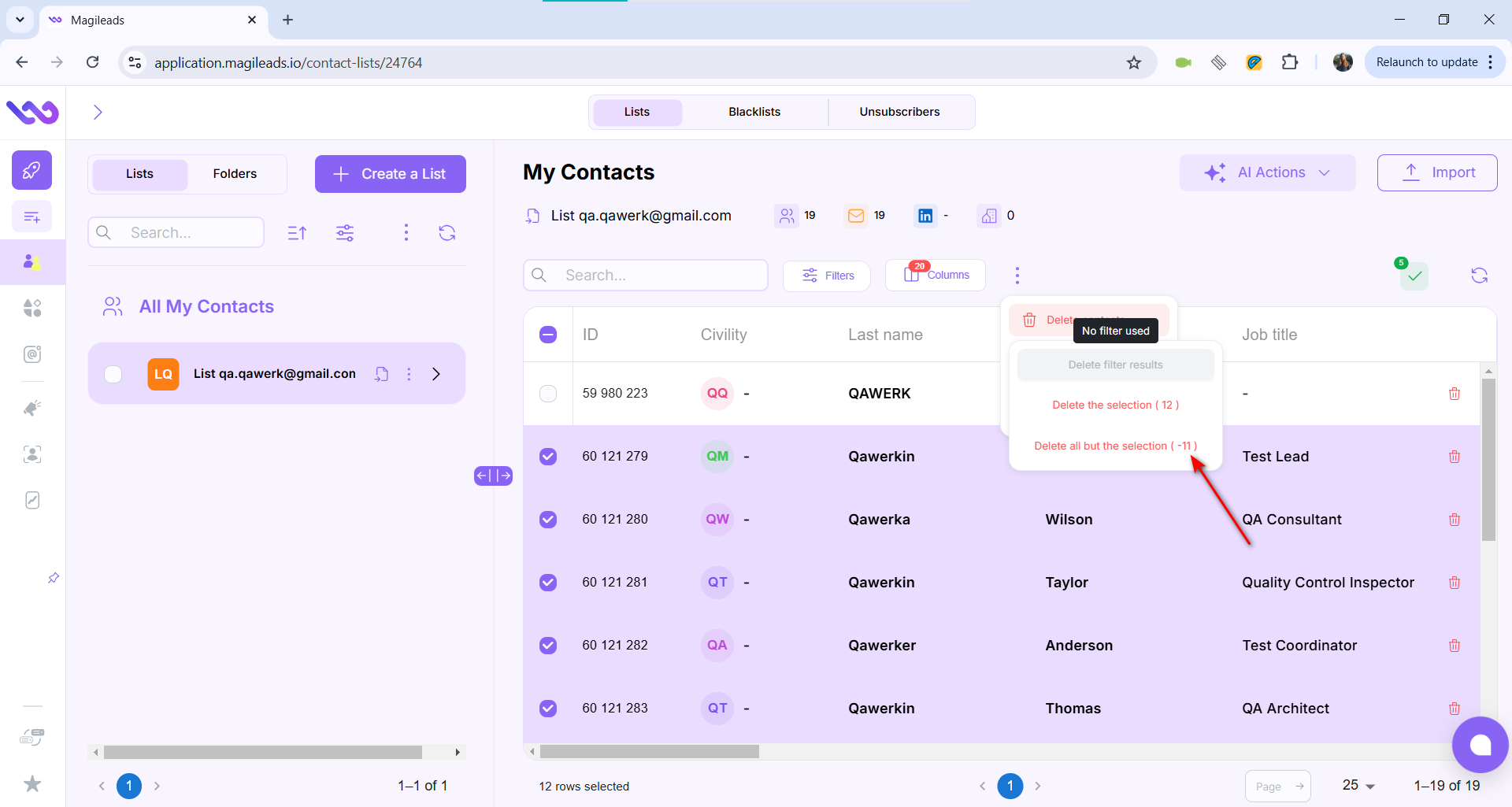
Valeur négative pour les contacts non sélectionnés
Gravité :
Mineure
Condition préalable :
- L’utilisateur a téléchargé QAwerk contacts.csv.
- Connecté.
Étapes de reproduction :
- Cliquez sur le bouton “Prospects”.
- Cliquez sur le bouton “Importer”.
- Cliquez sur le bouton “Importation manuelle”.
- Cliquez sur le bouton “Sélectionner un fichier ou déposez-le ici”.
- Sélectionnez le fichier CSV précédemment téléchargé.
- Cliquez sur le bouton “Ouvrir”.
- Cliquez sur le bouton “Suivant”.
- Cliquez sur la liste déroulante pour “Société” et sélectionnez “Société”.
- Cliquez sur la liste déroulante pour “Poste” et sélectionnez “Poste”.
- Cliquez sur la liste déroulante pour “Numéro de téléphone” et sélectionnez “Téléphone”.
- Cliquez sur la liste déroulante pour “Localisation” et sélectionnez “Localisation du contact”.
- Cliquez sur le bouton “Suivant”.
- Cliquez sur le bouton “Importer”.
- Cochez la case pour sélectionner tous les contacts.
- Retirez la coche du premier contact.
- Pour le deuxième contact, cliquez sur l’icône de la corbeille pour le supprimer.
- Cliquez sur le bouton “Supprimer”.
- Cliquez sur le bouton avec les trois points.
- Cliquez sur le bouton “Supprimer les contacts”.
Environnement :
OS : Windows 10 Pro
Navigateurs : Chrome v.131.0.6778.206, Firefox v.134.0, Microsoft Edge v.131.0.2903.146
Résultat réel :
Une valeur négative s’affiche pour les contacts non sélectionnés.
Résultat attendu :
Les compteurs ne devraient jamais afficher de nombres négatifs.
Le fond de remplissage du tableau conserve l'image insérée lorsqu'elle est retirée du tableau
Gravité :
Mineure
Condition préalable :
- L’utilisateur a téléchargé qawerk_logo.png.
- L’utilisateur est connecté.
Étapes de reproduction :
- Cliquez sur le bouton “Modèles”.
- Cliquez sur le bouton “Modèles de messages”.
- Cliquez sur le bouton “Signatures”.
- Cliquez sur le bouton “Créer une signature d’e-mail”.
- Cliquez sur le bouton avec les trois points.
- Cliquez sur le bouton tableau.
- Cliquez sur le bouton “Tableau”.
- Sélectionnez au moins une cellule pour créer un tableau.
- Cliquez sur le bouton “Propriétés du tableau”.
- Cliquez sur le bouton “Avancé”.
- Cliquez sur le bouton “Couleur d’arrière-plan”.
- Choisissez une roue.
- Cliquez sur le bouton “Enregistrer”.
- Installez l’unité dans la cellule.
- Cliquez sur le bouton “Ajouter un fichier ou une image”.
- Cliquez sur le bouton “Ajouter un fichier”.
- Cliquez sur le bouton “Cliquez ou déposez votre fichier ici”.
- Sélectionnez l’image téléchargée sur votre ordinateur.
- Cliquez sur le bouton “Ouvrir”.
- Cliquez sur le bouton “Ajouter”.
- Cliquez sur l’image attachée.
- Cliquez sur le bouton “Ajouter”.
- Cliquez sur l’image et déplacez-la hors du cadre.
Environnement :
OS : Windows 10 Pro
Navigateurs : Chrome v.131.0.6778.206, Firefox v.134.0, Microsoft Edge v.131.0.2903.146
Résultat réel :
La couleur d’arrière-plan du tableau reste incorrectement appliquée à l’image déplacée.
Résultat attendu :
Les images retirées du tableau devraient perdre les attributs d’arrière-plan du tableau.
L'image ne peut pas être placée au centre du modèle
Gravité :
Mineure
Condition préalable :
- L’utilisateur a téléchargé qawerk_logo.png.
- L’utilisateur est connecté.
Étapes de reproduction :
- Cliquez sur le bouton “Modèles”.
- Cliquez sur le bouton “Formulaires”.
- Cliquez sur le bouton “Créer un formulaire”.
- Cliquez sur le bouton “Image” et faites-le glisser dans la zone de travail.
- Cliquez sur le bouton “Déposez des fichiers ici ou cliquez pour envoyer des fichiers”.
- Sélectionnez l’image téléchargée sur votre ordinateur.
- Cliquez sur le bouton “Ouvrir”.
- Cliquez sur l’image.
- Fermez la fenêtre contextuelle.
- Cliquez sur l’image.
- Faites glisser le coin inférieur droit de l’image pour la réduire.
- Cliquez sur les boutons de centrage dans le menu latéral.
Environnement :
OS : Windows 10 Pro
Navigateurs : Chrome v.131.0.6778.206, Firefox v.134.0, Microsoft Edge v.131.0.2903.146
Résultat réel :
L’image ne peut pas être centrée dans le modèle.
Résultat attendu :
Les commandes de centrage devraient positionner l’image correctement.
Pour les onglets, la zone entière du bouton n'est pas cliquable
Gravité :
Mineure
Condition préalable :
L’utilisateur est connecté.
Étapes de reproduction :
- Cliquez sur le bouton “Prospects”.
- Cliquez sur le bouton “Listes noires”.
- Survolez le bouton Listes noires dans son cadre mais pas sur le texte.
- Cliquez.
Environnement :
OS : Windows 10 Pro
Navigateurs : Chrome v.131.0.6778.206, Firefox v.134.0, Microsoft Edge v.131.0.2903.146
Résultat réel :
Seule la partie texte est cliquable, pas la zone entière du bouton.
Résultat attendu :
La région entière du bouton devrait répondre aux clics.
Après suppression d'un contact, le compteur du nombre de contacts n'est pas mis à jour
Gravité :
Mineure
Condition préalable :
- L’utilisateur a téléchargé QAwerk contacts.csv.
- L’utilisateur est connecté.
Étapes de reproduction :
- Cliquez sur le bouton “Prospects”.
- Cliquez sur le bouton “Importer”.
- Cliquez sur le bouton “Importation manuelle”.
- Cliquez sur le bouton “Sélectionner un fichier ou déposez-le ici”.
- Sélectionnez le fichier CSV précédemment téléchargé.
- Cliquez sur le bouton “Ouvrir”.
- Cliquez sur le bouton “Suivant”.
- Cliquez sur la liste déroulante pour “Société” et sélectionnez “Société”.
- Cliquez sur la liste déroulante pour “Poste” et sélectionnez “Poste”.
- Cliquez sur la liste déroulante pour “Numéro de téléphone” et sélectionnez “Téléphone”.
- Cliquez sur la liste déroulante pour “Localisation” et sélectionnez “Localisation du contact”.
- Cliquez sur le bouton “Suivant”.
- Cliquez sur le bouton “Importer”.
- Pour le deuxième contact, cliquez sur l’icône de la corbeille pour le supprimer.
- Cliquez sur le bouton “Supprimer”.
Environnement :
OS : Windows 10 Pro
Navigateurs : Chrome v.131.0.6778.206, Firefox v.134.0, Microsoft Edge v.131.0.2903.146
Résultat réel :
Le compteur de contacts ne diminue pas après la suppression.
Résultat attendu :
Le compteur se met à jour en conséquence.
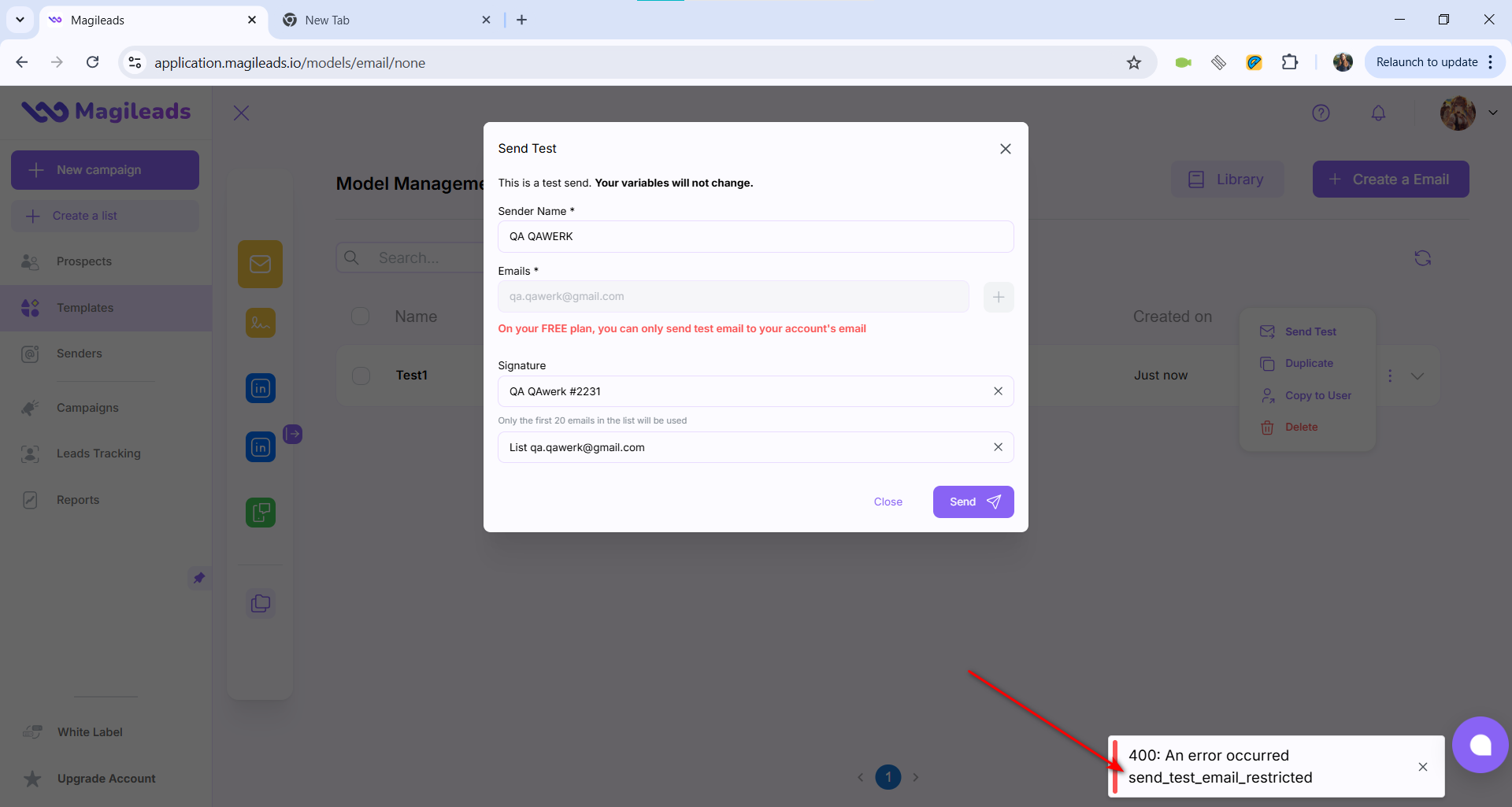
Lors de l'envoi d'un e-mail de test, une erreur avec un code s'affiche
Gravité :
Mineure
Condition préalable :
- Le compte est lié à un Gmail accessible.
- L’utilisateur est connecté à Gmail dans un navigateur.
- L’utilisateur est connecté à Magileads.
Étapes de reproduction :
- Cliquez sur le bouton “Expéditeur”.
- Cliquez sur le bouton “Ajouter un e-mail”.
- Cliquez sur le bouton “Gmail”.
- Sélectionnez le courrier pour lequel le compte Magileads a été créé.
- Accordez tous les accès nécessaires.
- Cliquez sur le bouton “Continuer”.
- Retournez à l’onglet Magileads.
- Cliquez sur le bouton “Enregistrer”.
- Cliquez sur le bouton “Modèles”.
- Cliquez sur le bouton “Modèles de messages”.
- Cliquez sur le bouton “Créer un e-mail”.
- Remplissez les champs “Nom du modèle”, “Objet” et le contenu de la lettre.
- Cliquez sur le bouton “Enregistrer le modèle”.
- Cliquez sur les trois points du courrier créé.
- Cliquez sur le bouton “Envoyer un test”.
- Cliquez sur le bouton “Envoyer”.
Environnement :
OS : Windows 10 Pro
Navigateurs : Chrome v.131.0.6778.206, Firefox v.134.0, Microsoft Edge v.131.0.2903.146
Résultat réel :
Un message d’erreur avec du contenu de code apparaît au lieu d’une notification en texte brut.
Résultat attendu :
L’erreur doit être conviviale sans exposer les détails du code.
Lors du clic sur le bouton d'épinglage du menu latéral, il ne s'étend pas
Gravité :
Mineure
Condition préalable :
L’utilisateur est connecté.
Étapes de reproduction :
- Dans le menu latéral, cliquez sur l’icône d’épinglage.
- Cliquez sur n’importe quel bouton du menu latéral.
Environnement :
OS : Windows 10 Pro
Navigateurs : Chrome v.131.0.6778.206, Firefox v.134.0, Microsoft Edge v.131.0.2903.146
Résultat réel :
Le menu reste réduit jusqu’à la navigation vers une autre page.
Résultat attendu :
Cliquer sur l’épingle doit immédiatement étendre le menu latéral.
La carte de contact développée contient moins d'informations que le tableau
Gravité :
Mineure
Condition préalable :
QAwerk contacts.csv est importé.
Étapes de reproduction :
- Cliquez sur le bouton “Prospects”.
- Cliquez sur le bouton “Import”.
- Cliquez sur le bouton “Manual Import”.
- Cliquez sur le bouton “Select a file or drop it here”.
- Sélectionnez le fichier CSV téléchargé précédemment.
- Cliquez sur le bouton “Open”.
- Cliquez sur le bouton “Next”.
- Cliquez sur la liste déroulante “Company” et sélectionnez “Company”.
- Cliquez sur la liste déroulante “Job Title” et sélectionnez “Job Title”.
- Cliquez sur la liste déroulante “Phone number” et sélectionnez “Phone”.
- Cliquez sur la liste déroulante “Location” et sélectionnez “Contact location.”
- Cliquez sur le bouton “Next”.
- Cliquez sur le bouton “Import”.
- Cliquez sur l’un des contacts ajoutés.
Environnement :
OS : Windows 10 Pro
Navigateurs : Chrome v.131.0.6778.206, Firefox v.134.0, Microsoft Edge v.131.0.2903.146
Résultat réel :
La carte de contact affiche moins de détails que le tableau principal.
Résultat attendu :
La carte développée devrait afficher toutes les informations de contact.
Lors du développement d'un bloc, il n'y a pas de défilement automatique pour afficher le contenu
Gravité :
Triviale
Condition préalable :
L’utilisateur est connecté.
Étapes de reproduction :
- Cliquez sur le bouton “Magileads” dans le menu latéral.
- Cliquez sur le bouton de profil.
- Cliquez sur le bouton “Profile”.
- Faites défiler la page vers le bas.
- Cliquez sur le bouton “Advanced Settings”.
Environnement :
OS : Windows 10 Pro
Navigateurs : Chrome v.131.0.6778.206, Firefox v.134.0, Microsoft Edge v.131.0.2903.146
Résultat réel :
La page ne défile pas automatiquement pour afficher le contenu développé.
Résultat attendu :
L’ouverture d’un bloc devrait changer le focus ou faire défiler automatiquement vers le contenu révélé.
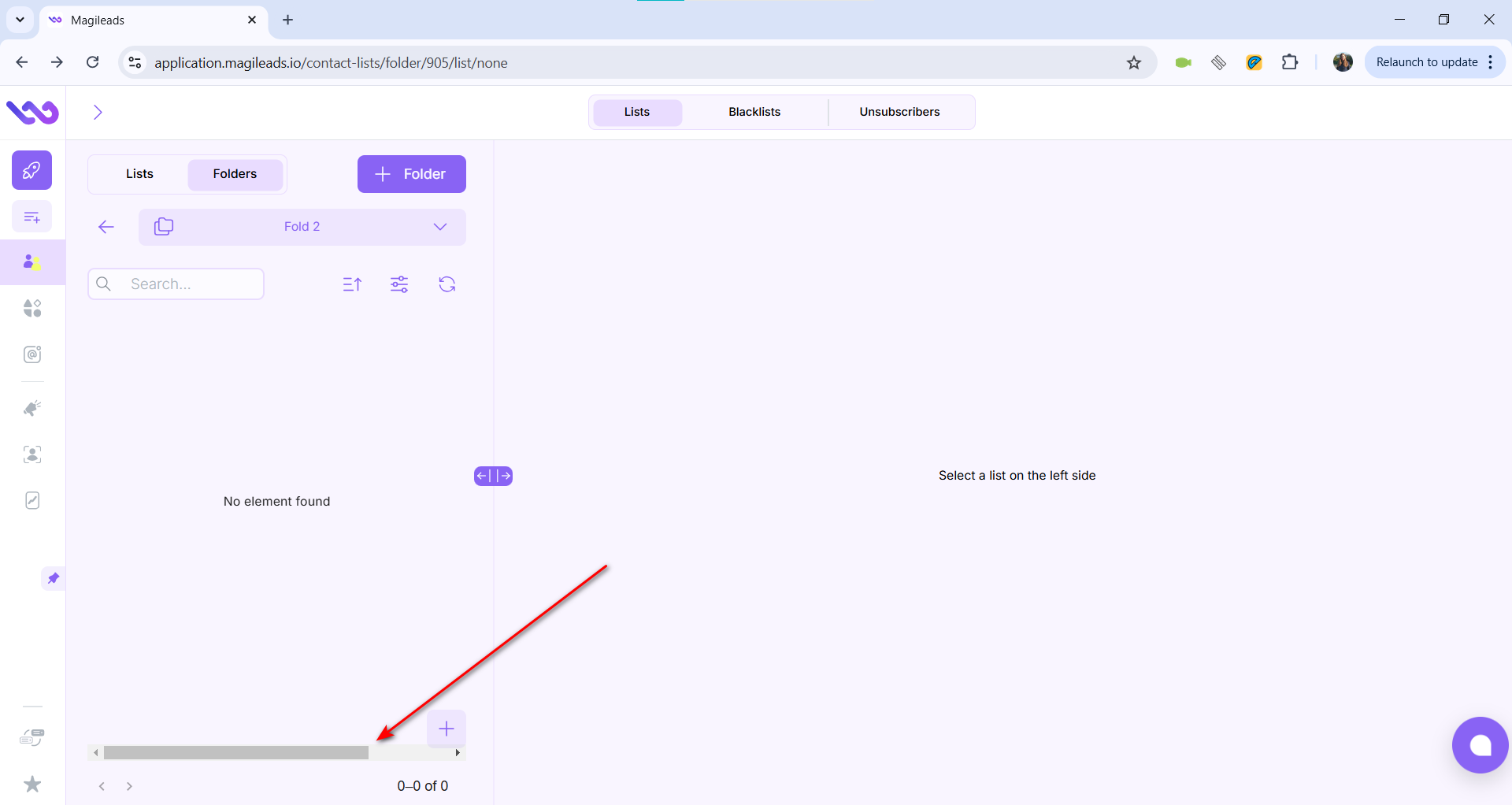
Défilement supplémentaire pour un bloc d'éléments vide
Gravité :
Triviale
Condition préalable :
L’utilisateur est connecté.
Étapes de reproduction :
- Cliquez sur le bouton “Prospects”.
- Cliquez sur le bouton “Folders”.
- Cliquez sur le bouton “+ Folder”.
- Entrez un nom de dossier.
- Cliquez sur le bouton “Save”.
- Cliquez sur le dossier.
Environnement :
OS : Windows 10 Pro
Navigateurs : Chrome v.131.0.6778.206, Firefox v.134.0, Microsoft Edge v.131.0.2903.146
Résultat réel :
Un bloc vide avec une barre de défilement inutile est affiché.
Résultat attendu :
Les barres de défilement ne devraient pas apparaître s’il n’y a pas de contenu à faire défiler.
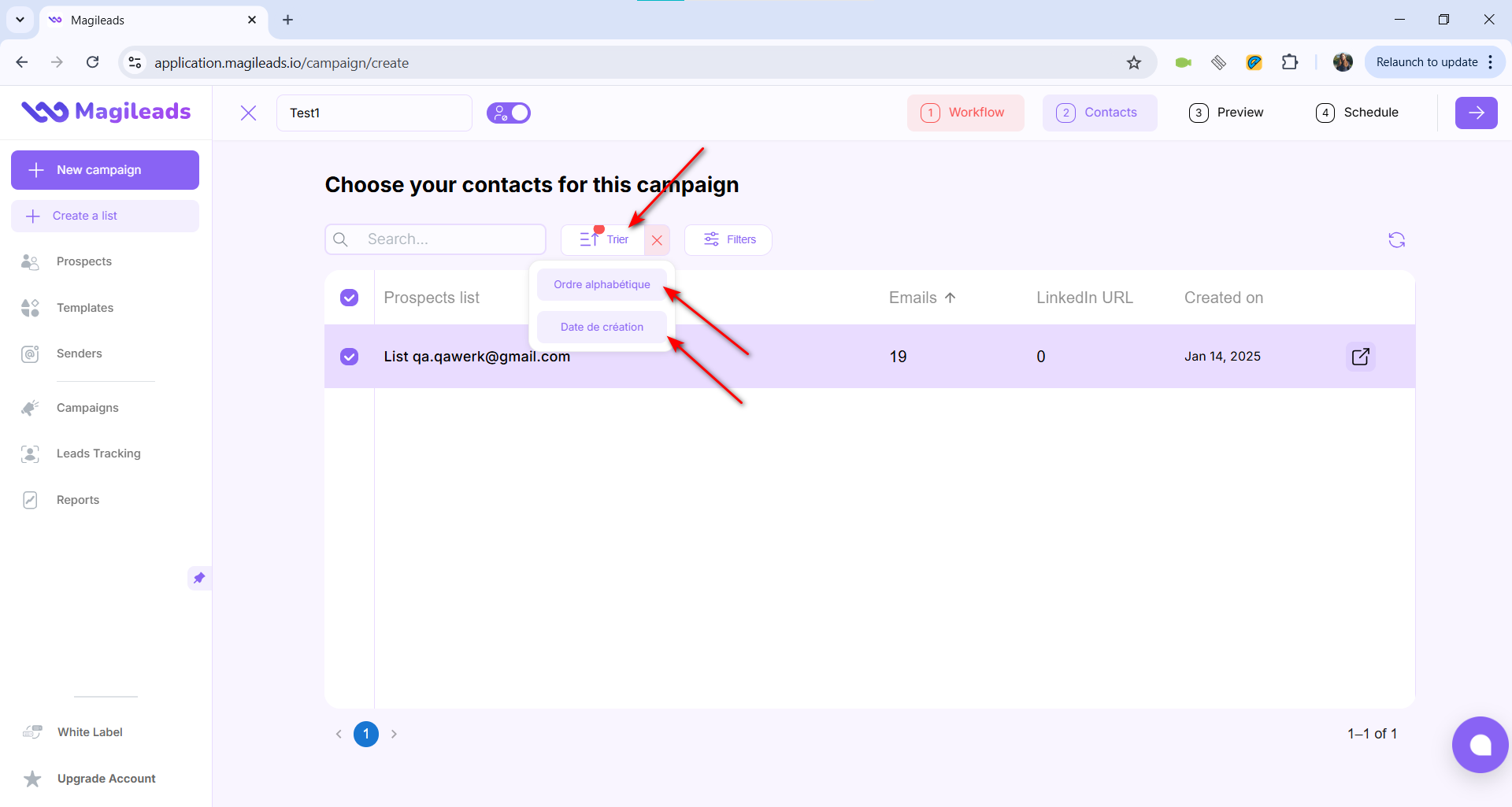
Pour les filtres, le français s'affiche au lieu de l'anglais
Gravité :
Triviale
Condition préalable :
L’utilisateur est connecté.
Étapes de reproduction :
- Cliquez sur le bouton “New campaign”.
- Cliquez sur le bouton “Contacts”.
- Cliquez sur le bouton “Trier”.
Environnement :
OS : Windows 10 Pro
Navigateurs : Chrome v.131.0.6778.206, Firefox v.134.0, Microsoft Edge v.131.0.2903.146
Résultat réel :
Les options de filtre apparaissent en français.
Résultat attendu :
Les filtres devraient être affichés en anglais.
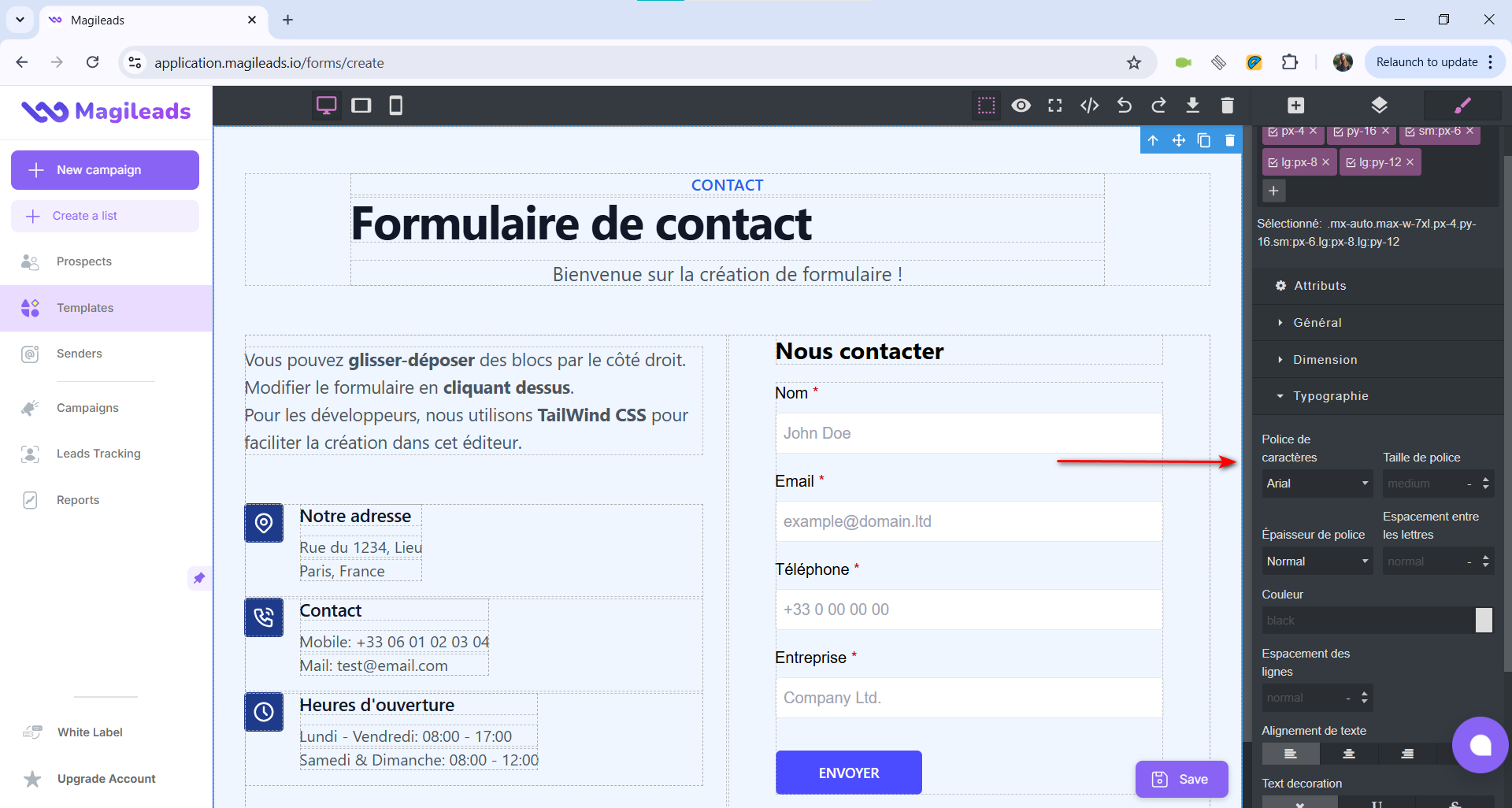
Bloc d'édition de formulaire en français
Gravité :
Triviale
Condition préalable :
L’utilisateur est connecté.
Étapes de reproduction :
- Cliquez sur le bouton “Templates”.
- Cliquez sur le bouton “Forms”.
- Cliquez sur le bouton “Create a Form”.
- Cliquez sur n’importe quel bloc dans la zone de travail.
Environnement :
OS : Windows 10 Pro
Navigateurs : Chrome v.131.0.6778.206, Firefox v.134.0, Microsoft Edge v.131.0.2903.146
Résultat réel :
L’interface d’édition apparaît en français.
Résultat attendu :
Tous les champs d’édition devraient être en anglais.
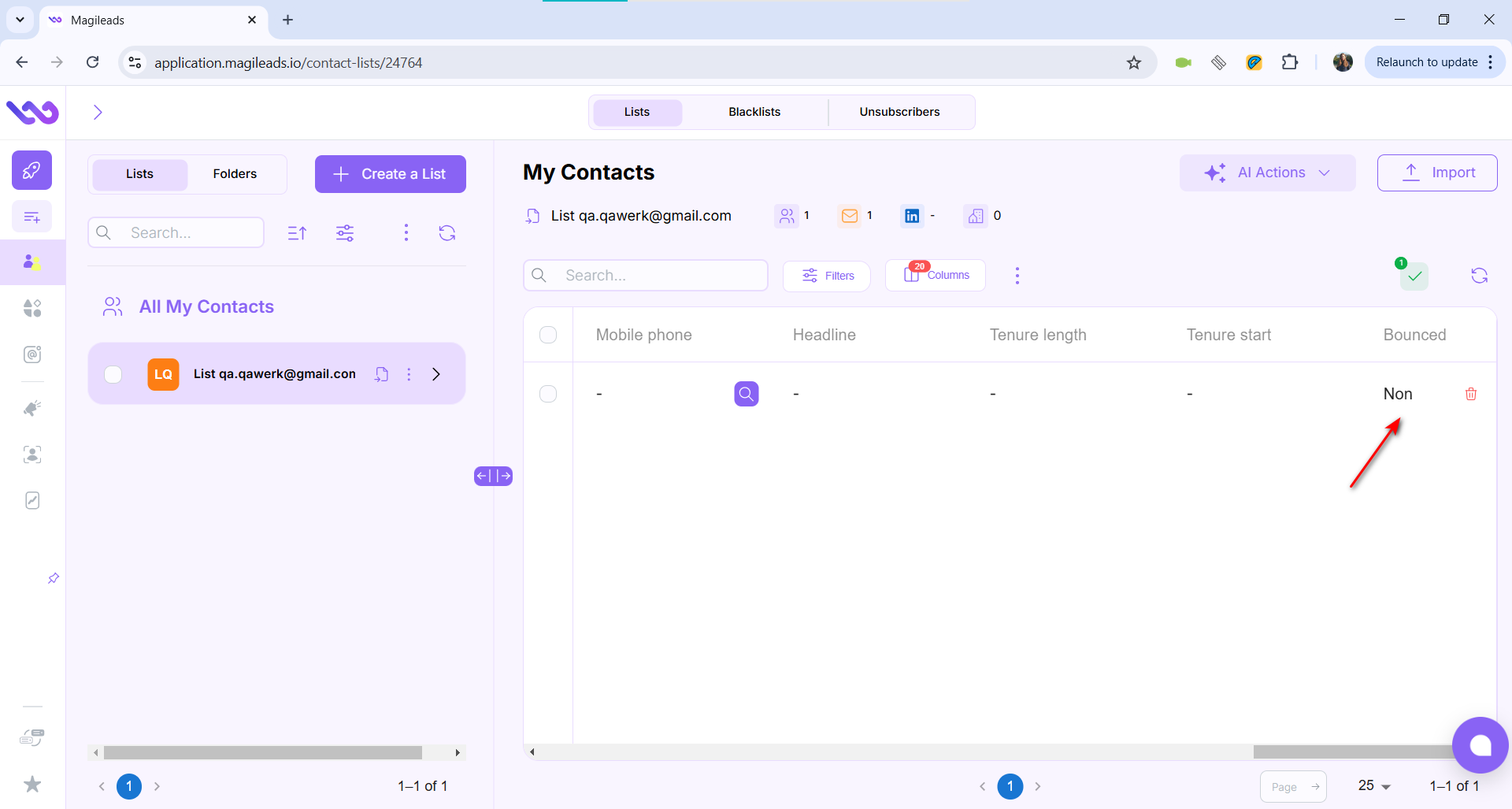
Le tableau affiche le contenu en français
Gravité :
Triviale
Condition préalable :
L’utilisateur est connecté.
Étapes de reproduction :
- Cliquez sur le bouton “Prospects”.
- Faites défiler le tableau jusqu’en bas à droite.
Environnement :
OS : Windows 10 Pro
Navigateurs : Chrome v.131.0.6778.206, Firefox v.134.0, Microsoft Edge v.131.0.2903.146
Résultat réel :
Certaines colonnes sont affichées en français.
Résultat attendu :
Tout le texte du tableau devrait apparaître en anglais.
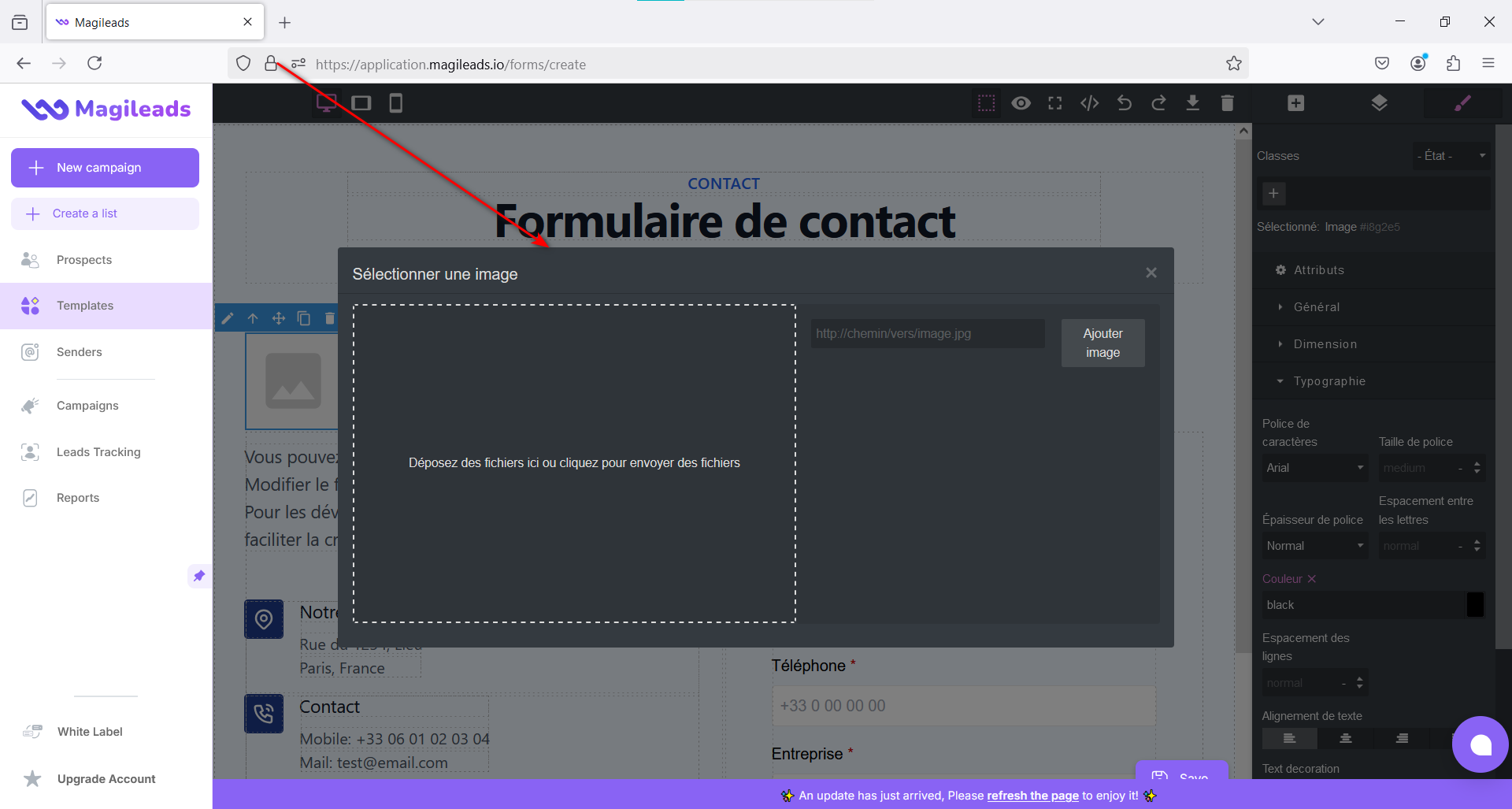
La fenêtre d'ajout d'image au formulaire est en français
Gravité :
Triviale
Condition préalable :
L’utilisateur est connecté.
Étapes de reproduction :
- Cliquez sur le bouton « Templates ».
- Cliquez sur le bouton « Forms ».
- Cliquez sur le bouton « Create a Form ».
- Cliquez sur le bouton « Image » et faites-le glisser dans la zone de travail.
Environnement :
OS : Windows 10 Pro
Navigateurs : Chrome v.131.0.6778.206, Firefox v.134.0, Microsoft Edge v.131.0.2903.146
Résultat réel :
La boîte de dialogue de téléchargement d’une image est en français.
Résultat attendu :
Tout le texte et les éléments de l’interface utilisateur devraient être en anglais.
Lors de mes tests approfondis de Magileads SaaS, j'ai identifié 20 problèmes, allant d'échecs critiques d'importation de CSV, d'erreurs d'intégration d'e-mails, à diverses incohérences d'interface utilisateur, telles que des mélanges linguistiques. En corrigeant ces bugs, Magileads peut renforcer ses capacités d'automatisation des ventes et du marketing, garantissant une expérience plus fluide et une plus grande satisfaction utilisateur.