Bugs trouvés dans ChayAll SaaS

ChayAll est une plateforme SaaS qui simplifie la communication d’entreprise. Cette application sert de bouée de sauvetage, connectant les entreprises directement à leurs clients via les applications de messagerie populaires.
ChayAll vous permet de gérer toutes vos interactions clients en ligne au sein d’une interface unique. Que vos clients vous contactent via WhatsApp, Messenger, Live Chat ou d’autres plateformes, ChayAll vous permet de gérer ces conversations de manière centralisée.
Chez QAwerk, nous avons effectué un test approfondi de ChayAll et identifié certains problèmes qui pourraient impacter les performances de la plateforme et l’expérience utilisateur. Voici les résultats de notre travail.
Une erreur s'est produite lors de la navigation vers la page "Accéder à la FAQ"
Gravité :
Critique
Condition préalable :
Connectez-vous au compte.
Étapes de reproduction :
- Dans le coin supérieur droit, cliquez sur le bouton de profil.
- Cliquez sur le bouton “Accéder à la FAQ”.
Environnement :
OS : Windows 10 Pro
Navigateurs : Chrome v.131.0.6778.140, Firefox v.133.0.3, Microsoft Edge v.131.0.2903.99
Résultat réel :
Une erreur s’est produite lors de la navigation vers la page “Accéder à la FAQ”.
Résultat attendu :
La navigation vers la page “Accéder à la FAQ” devrait s’effectuer sans aucune erreur.
Impossible de sauvegarder les modifications du profil
Gravité :
Critique
Condition préalable :
Connectez-vous au compte.
Étapes de reproduction :
- Dans le coin supérieur droit, cliquez sur le bouton de profil.
- Cliquez sur le bouton “Paramètres”.
- Cliquez sur le bouton “Cliquez ici pour changer le fichier”.
- Choisissez n’importe quelle image sur votre ordinateur.
- Cliquez sur le bouton “Ouvrir”.
- Cliquez sur le bouton “Confirmer”.
Environnement :
OS : Windows 10 Pro
Navigateurs : Chrome v.131.0.6778.140, Firefox v.133.0.3, Microsoft Edge v.131.0.2903.99
Résultat réel :
Les modifications du profil ne peuvent pas être enregistrées. L’erreur “Business – already_exist” apparaît, alors qu’il s’agit du nom de l’entreprise saisi lors de l’enregistrement, et qu’aucune modification n’a été apportée à ce champ.
Résultat attendu :
Les modifications du profil devraient être enregistrées avec succès. Aucun message d’erreur, y compris “Business – already_exist”, ne devrait apparaître à moins qu’il n’y ait un conflit légitime avec le nom d’une entreprise existante. Si aucune modification n’a été apportée au champ “Nom de l’entreprise”, cela ne devrait déclencher aucune erreur de validation.
Erreur survenue lors de la navigation de l'utilisateur vers la page "Besoin d'aide ?"
Gravité :
Critique
Condition préalable :
Connectez-vous au compte.
Étapes de reproduction :
- Dans le coin supérieur droit, cliquez sur le bouton de profil.
- Cliquez sur le bouton “Paramètres”.
- Cliquez sur le bouton “Messages préenregistrés”.
- Cliquez sur le bouton “Besoin d’aide ?”.
Environnement :
OS : Windows 10 Pro
Navigateurs : Chrome v.131.0.6778.140, Firefox v.133.0.3, Microsoft Edge v.131.0.2903.99
Résultat réel :
Une erreur s’est produite lors de la navigation de l’utilisateur vers la page “Besoin d’aide ?”.
Résultat attendu :
La page “Besoin d’aide ?” devrait s’ouvrir sans aucune erreur.
L'heure change aléatoirement en passant à un autre onglet
Gravité :
Majeure
Condition préalable :
Connectez-vous au compte.
Étapes de reproduction :
- Dans le menu latéral, cliquez sur le bouton “Canaux numériques”.
- Cliquez sur le champ “Personnalisation de votre expérience client”.
- Cochez la case du lundi.
- Définissez l’heure de 7h00 à 18h00.
- Cliquez sur le bouton +.
- Définissez l’heure de 0h15 à 1h15.
- Cliquez sur le bouton “Confirmer”.
- Cliquez sur le bouton “Messages automatiques”.
- Cliquez sur le bouton “Horaires d’ouverture”.
Environnement :
OS : Windows 10 Pro
Navigateurs : Chrome v.131.0.6778.140, Firefox v.133.0.3, Microsoft Edge v.131.0.2903.99
Résultat réel :
L’heure définie change aléatoirement en passant à un autre onglet.
Résultat attendu :
L’heure définie devrait rester inchangée lors du changement d’onglet.
Le bouton "Commentaires" n'est pas cliquable
Gravité :
Majeure
Condition préalable :
Connectez-vous au compte.
Étapes de reproduction :
- Cliquez sur le bouton “Console de discussion” dans le menu latéral.
- Cliquez sur le bouton “Commentaires”.
Environnement :
OS : Windows 10 Pro
Navigateurs : Chrome v.131.0.6778.140, Firefox v.133.0.3, Microsoft Edge v.131.0.2903.99
Résultat réel :
Le bouton “Commentaires” n’est pas cliquable.
Résultat attendu :
Si le bouton est actif, il devrait être cliquable.
Lors du choix des heures de travail, l'utilisateur ne peut pas choisir la journée entière
Gravité :
Majeure
Condition préalable :
Connectez-vous au compte.
Étapes de reproduction :
- Dans le menu latéral, cliquez sur le bouton “Canaux numériques”.
- Cliquez sur le champ “Personnalisation de votre expérience client”.
- Cochez la case du lundi.
- Définissez l’heure de 0h00 à 23h45.
- Cliquez sur le bouton “Confirmer”.
Environnement :
OS : Windows 10 Pro
Navigateurs : Chrome v.131.0.6778.140, Firefox v.133.0.3, Microsoft Edge v.131.0.2903.99
Résultat réel :
Lors du choix d’une plage horaire de travail, l’utilisateur ne peut pas choisir la journée entière.
Résultat attendu :
Lors du choix de l’heure de travail, il devrait être possible de choisir la journée entière, de 0h00 à 23h59.
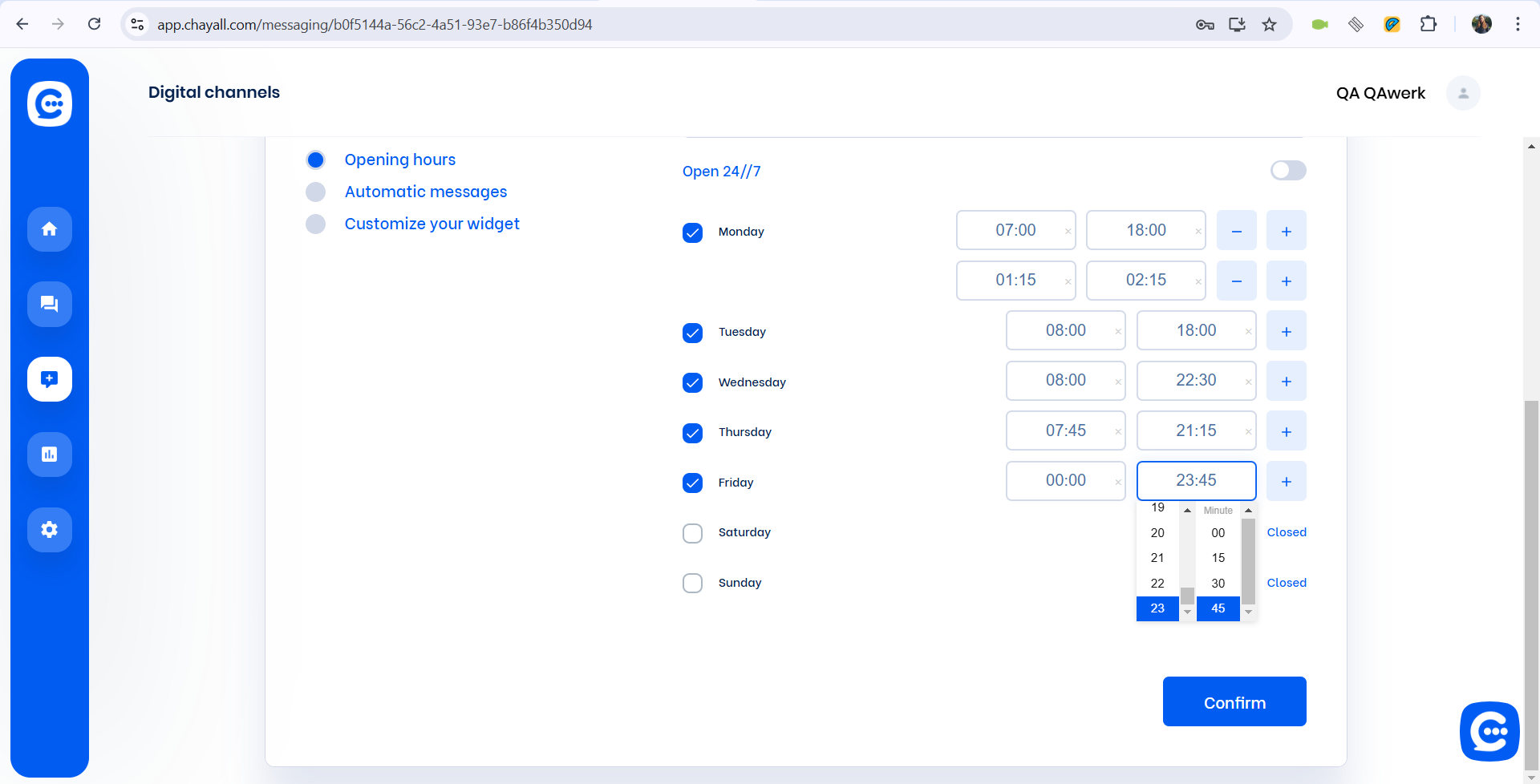
Lors de la sélection de deux plages horaires pour le même jour, une erreur se produit
Gravité :
Majeure
Condition préalable :
Connectez-vous au compte.
Étapes de reproduction :
- Dans le menu latéral, cliquez sur le bouton “Canaux numériques”.
- Cliquez sur le champ “Personnalisation de votre expérience client”.
- Cochez la case du lundi.
- Définissez l’heure de 7h00 à 18h00.
- Cliquez sur le bouton +.
- Définissez l’heure de 0h15 à 1h15.
- Cliquez sur le bouton “Confirmer”.
Environnement :
OS : Windows 10 Pro
Navigateurs : Chrome v.131.0.6778.140, Firefox v.133.0.3, Microsoft Edge v.131.0.2903.99
Résultat réel :
Lors de la sélection de deux plages horaires pour le même jour, une erreur (calendar.error.Monday_as_time_ranges_must_not_overlap) se produit, alors qu’aucune erreur ne devrait survenir.
Résultat attendu :
Le système devrait permettre de définir deux plages horaires pour le même jour sans présenter d’erreurs.
Si des données invalides sont saisies, la sauvegarde est impossible et aucun message d'erreur ne s'affiche
Gravité :
Majeure
Condition préalable :
Connectez-vous au compte.
Étapes de reproduction :
- Dans le coin supérieur droit, cliquez sur le bouton de profil.
- Cliquez sur le bouton “Paramètres”.
- Cliquez sur le bouton “Paramètres de conversation”.
- Activez les commutateurs :
- “Fermer automatiquement les conversations”.
- “Passer automatiquement au statut “En retard””.
- Dans le premier champ de saisie, entrez 900000 pour chacun des champs.
- Cliquez sur le bouton “Confirmer”.
Environnement :
OS : Windows 10 Pro
Navigateurs : Chrome v.131.0.6778.140, Firefox v.133.0.3, Microsoft Edge v.131.0.2903.99
Résultat réel :
Si des données invalides sont saisies, il n’y a pas de sauvegarde et pas d’erreur.
Résultat attendu :
Si des données invalides sont saisies, une erreur devrait se produire.
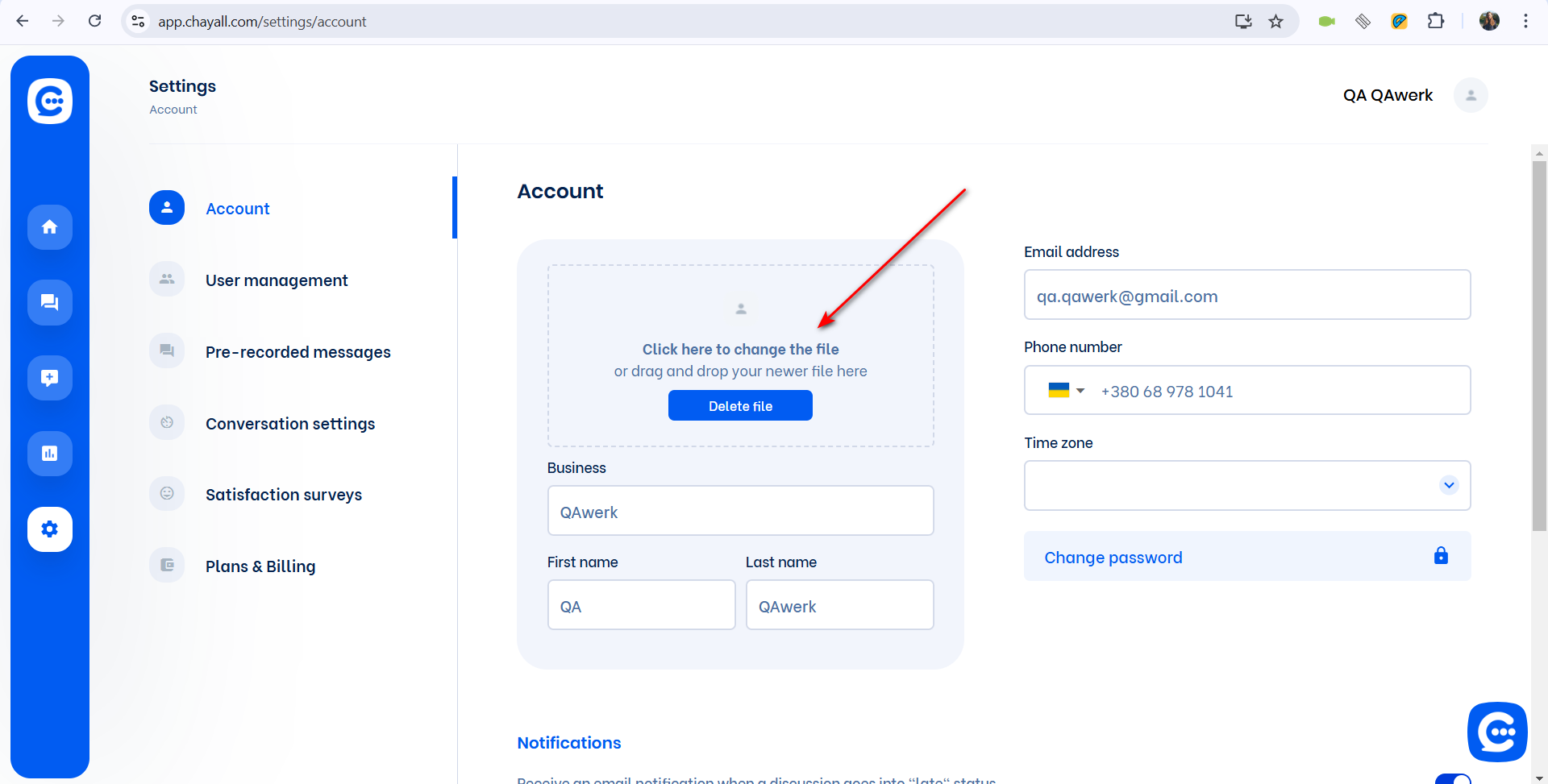
Le bouton "Cliquez ici pour changer le fichier" s'affiche alors que le fichier n'a pas encore été ajouté
Gravité :
Mineure
Condition préalable :
Connectez-vous au compte.
Étapes de reproduction :
- Dans le coin supérieur droit, cliquez sur le bouton de profil.
- Cliquez sur le bouton “Paramètres”.
Environnement :
OS : Windows 10 Pro
Navigateurs : Chrome v.131.0.6778.140, Firefox v.133.0.3, Microsoft Edge v.131.0.2903.99
Résultat réel :
Le bouton “Cliquez ici pour changer le fichier” s’affiche lorsque le fichier n’a pas encore été ajouté.
Résultat attendu :
Le bouton “Cliquez ici pour changer le fichier” ne devrait pas s’afficher lorsque le fichier n’a pas encore été ajouté.
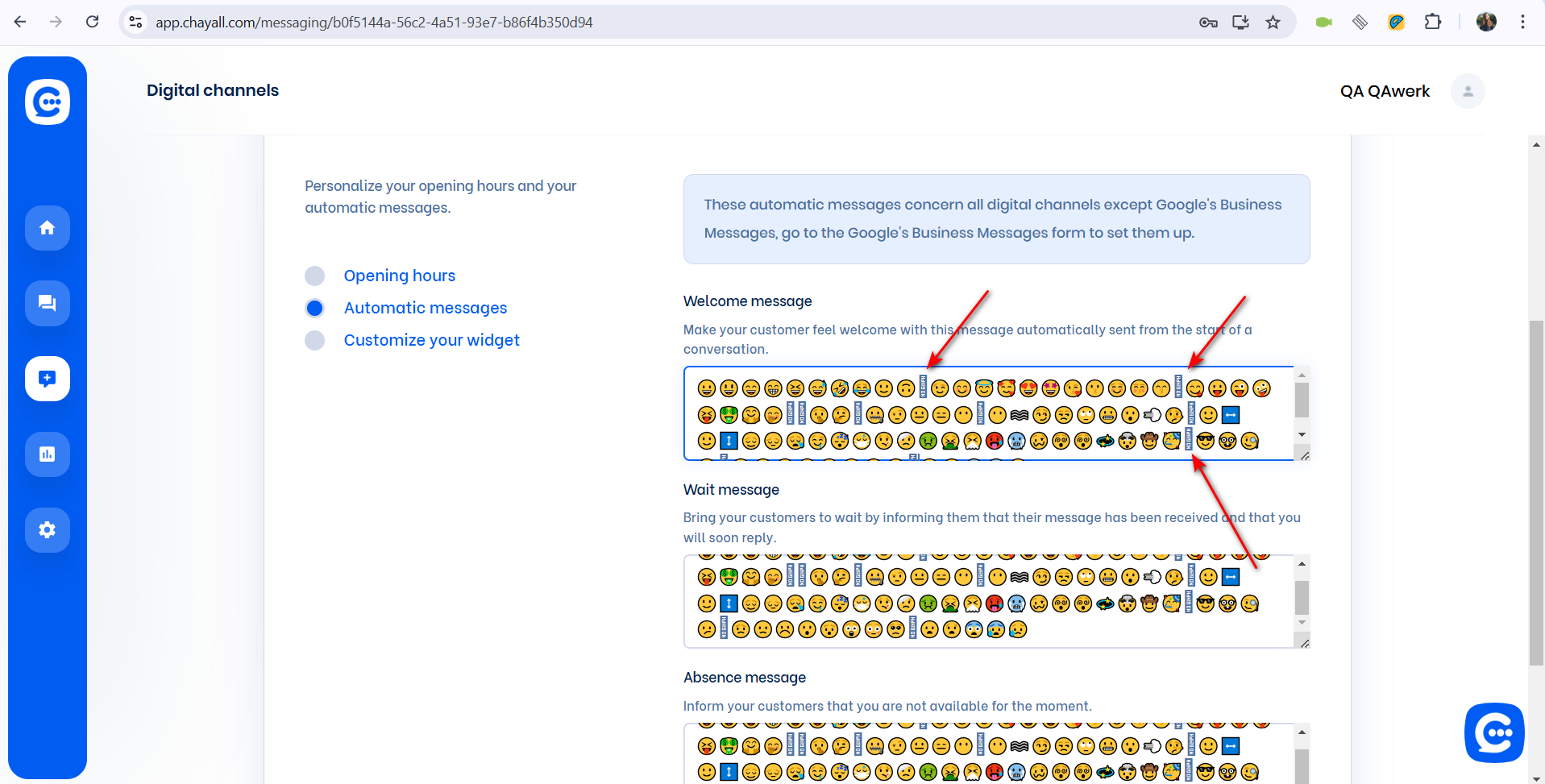
Tous les émojis standard ne s'affichent pas dans le champ de saisie
Gravité :
Mineure
Condition préalable :
Connectez-vous au compte.
Étapes de reproduction :
- Dans le menu latéral, cliquez sur le bouton “Canaux numériques”.
- Cliquez sur le champ “Personnalisation de l’expérience client”.
- Cliquez sur le bouton “Messages automatiques”.
- Collez des émojis standard dans le champ de saisie “🫠🫥🥲🥸”.
Environnement :
OS : Windows 10 Pro
Navigateurs : Chrome v.131.0.6778.140, Firefox v.133.0.3, Microsoft Edge v.131.0.2903.99
Résultat réel :
Tous les émojis standard ne s’affichent pas dans le champ de saisie.
Résultat attendu :
Tous les émojis standard devraient s’afficher dans le champ de saisie.
La saisie au clavier pour le champ de sélection du fuseau horaire ne fonctionne pas
Gravité :
Mineure
Condition préalable :
Connectez-vous au compte.
Étapes de reproduction :
- Dans le coin supérieur droit, cliquez sur le bouton de profil.
- Cliquez sur le bouton “Paramètres”.
- Cliquez sur la liste déroulante “Fuseau horaire”.
- Cliquez sur les lettres du clavier pour accélérer la recherche.
Environnement :
OS : Windows 10 Pro
Navigateurs : Chrome v.131.0.6778.140, Firefox v.133.0.3, Microsoft Edge v.131.0.2903.99
Résultat réel :
La saisie au clavier pour le champ de sélection du fuseau horaire ne fonctionne pas.
Résultat attendu :
La saisie au clavier devrait fonctionner pour accélérer la sélection du fuseau horaire.
Le champ de saisie de l'heure d'ouverture est effacé après la sauvegarde de l'heure de fermeture
Gravité :
Mineure
Condition préalable :
Connectez-vous au compte.
Étapes de reproduction :
- Dans le menu latéral, cliquez sur le bouton “Canaux numériques”.
- Cliquez sur le champ “Personnalisation de l’expérience client”.
- Cochez la case du lundi.
- Réglez l’heure de 0h00 à 23h45.
- Cliquez sur le bouton “Confirmer”.
- Cliquez sur le champ de saisie de l’heure d’ouverture (heures) et entrez 4.
- Cliquez sur le champ de saisie de l’heure de fermeture pour les heures ; sélectionnez 9, minutes – 00.
Environnement :
OS : Windows 10 Pro
Navigateurs : Chrome v.131.0.6778.140, Firefox v.133.0.3, Microsoft Edge v.131.0.2903.99
Résultat réel :
Le champ de saisie de l’heure d’ouverture est effacé après la sauvegarde de l’heure de fermeture.
Résultat attendu :
Le champ de saisie de l’heure d’ouverture ne devrait pas être effacé après la sauvegarde de l’heure de fermeture.
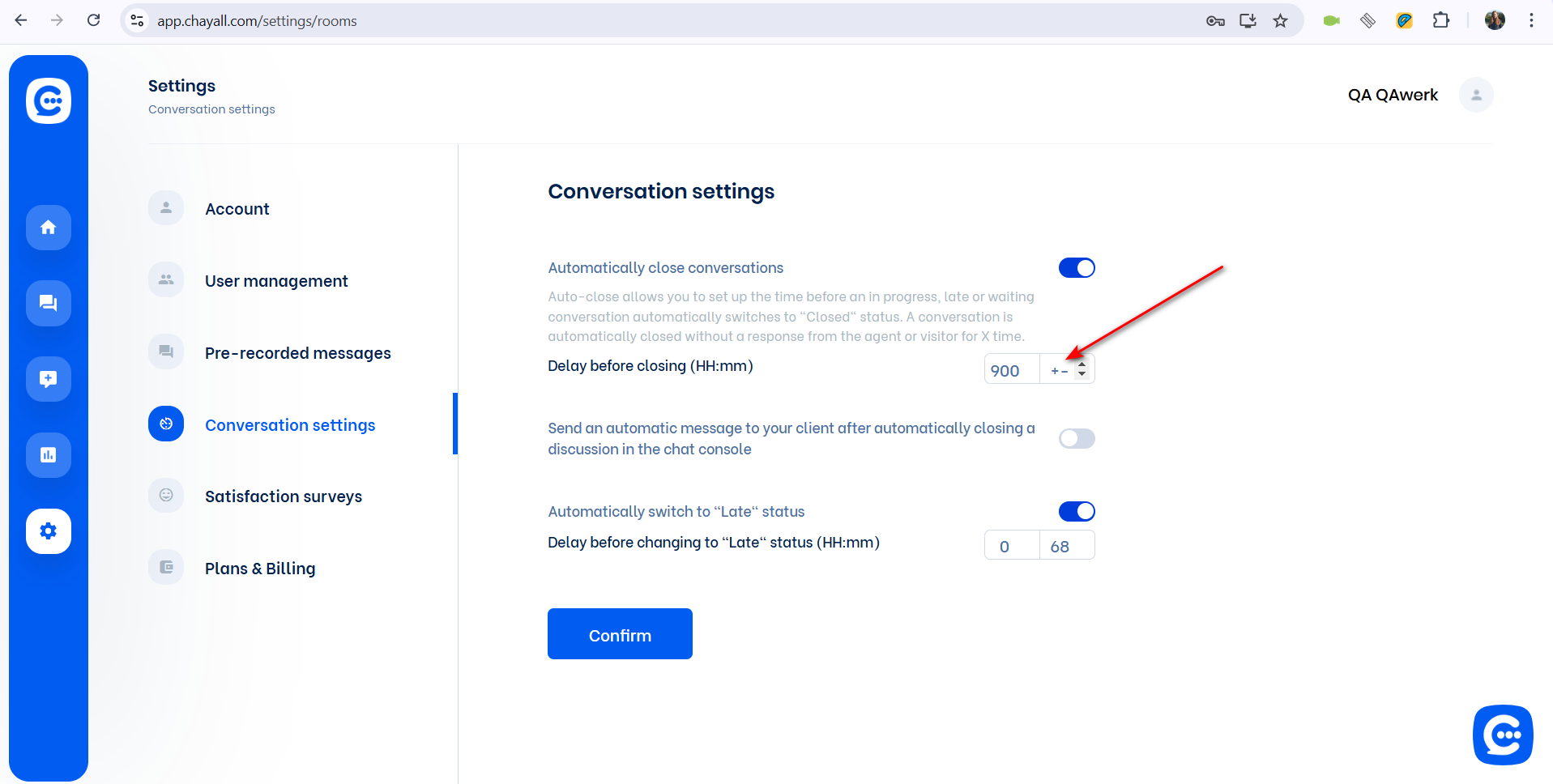
Le champ de saisie de l'heure accepte des caractères non numériques
Gravité :
Mineure
Condition préalable :
Connectez-vous au compte.
Étapes de reproduction :
- Dans le coin supérieur droit, cliquez sur le bouton de profil.
- Cliquez sur le bouton “Paramètres”.
- Cliquez sur le bouton “Paramètres de conversation”.
- Activez les commutateurs :
- “Fermer automatiquement les conversations”.
- “Passer automatiquement au statut “En retard””.
- Dans le champ de saisie, entrez “+-“.
Environnement :
OS : Windows 10 Pro
Navigateurs : Chrome v.131.0.6778.140, Firefox v.133.0.3, Microsoft Edge v.131.0.2903.99
Résultat réel :
Le champ de saisie de l’heure autorise la saisie de caractères non numériques.
Résultat attendu :
Le champ de saisie de l’heure ne devrait autoriser que la saisie de caractères numériques.
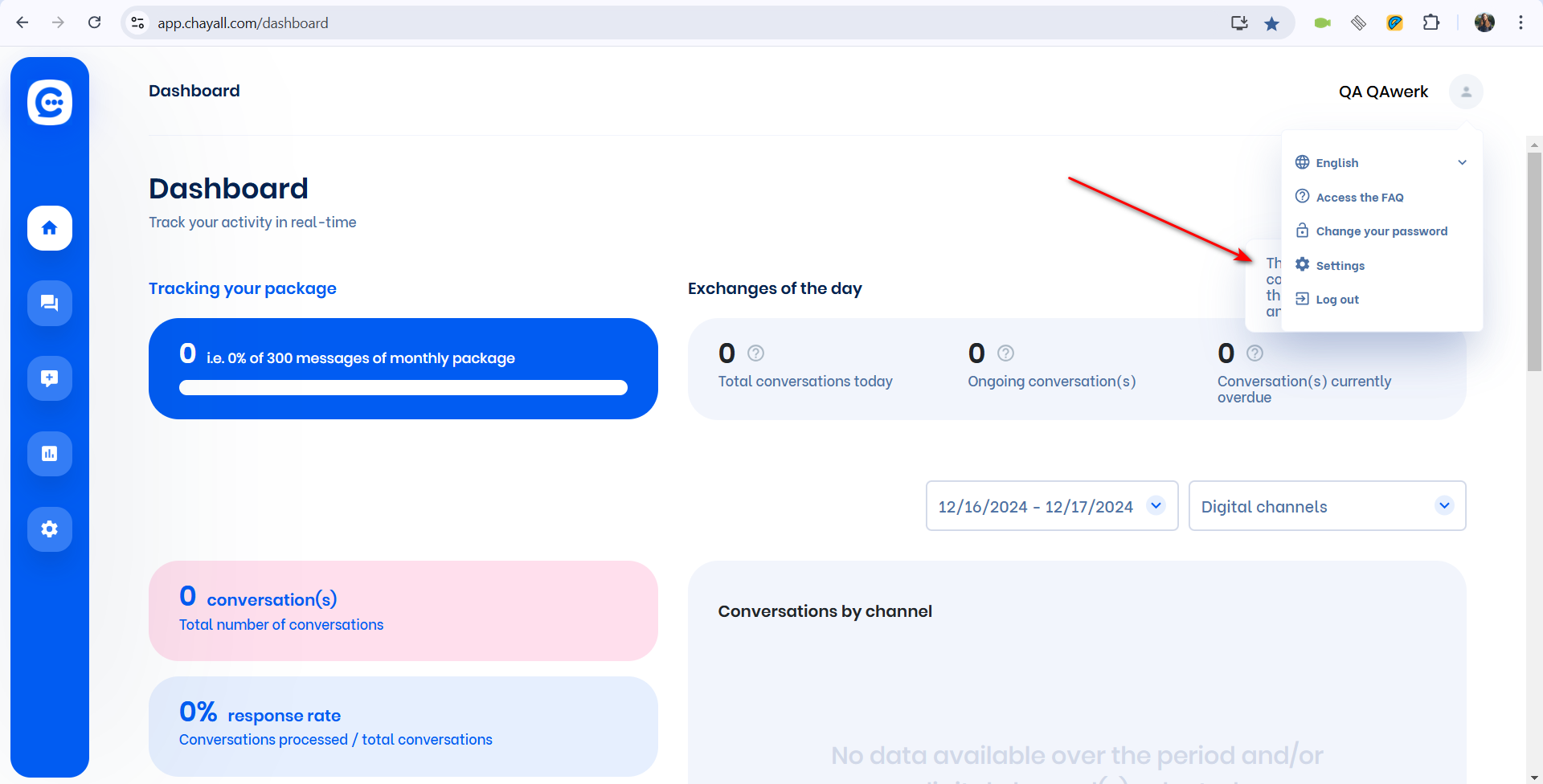
Une fenêtre contextuelle d'information s'affiche derrière le menu
Gravité :
Triviale
Condition préalable :
Connectez-vous au compte.
Étapes de reproduction :
- Dans le menu latéral, cliquez sur le bouton “Tableau de bord”.
- Cliquez sur le bouton de profil dans le coin supérieur droit.
- Pour le bloc “Conversation(s) en retard”, survolez le “?”.
Environnement :
OS : Windows 10 Pro
Navigateurs : Chrome v.131.0.6778.140, Firefox v.133.0.3, Microsoft Edge v.131.0.2903.99
Résultat réel :
Une fenêtre contextuelle d’information s’affiche derrière le menu.
Résultat attendu :
Une fenêtre contextuelle d’information est entièrement visible.
J'ai trouvé 14 bugs de gravité variable qui affectent la fonctionnalité et la convivialité de l'application. Les principaux points de préoccupation comprennent les problèmes de sauvegarde des modifications de profil, les problèmes de champs de saisie de temps et leur validation, ainsi que des problèmes d'interface utilisateur tels que des boutons non cliquables et des émojis manquants.