Bugs trouvés dans MeetGeek AI SaaS

MeetGeek est une plateforme dynamique basée sur l’IA conçue pour simplifier le processus d’orchestration des réunions. L’application vise à rationaliser la planification et la gestion des conférences téléphoniques, les rendant plus efficaces et performantes.
En plongeant plus profondément dans ses fonctionnalités, MeetGeek utilise la technologie IA pour organiser des réunions, fournir des ordres du jour, envoyer des rappels et même documenter les points clés. Elle fonctionne de manière transparente avec les calendriers et autres outils organisationnels, ce qui en fait une aide pratique pour les individus, les équipes et les entreprises.
Notre équipe chez QAwerk a mené un audit de bogues complet de MeetGeek, au cours duquel nous avons identifié plusieurs bogues qui affectent les performances et l’expérience utilisateur. Nous vous invitons à explorer nos découvertes et à voir comment améliorer encore cet outil d’IA puissant.
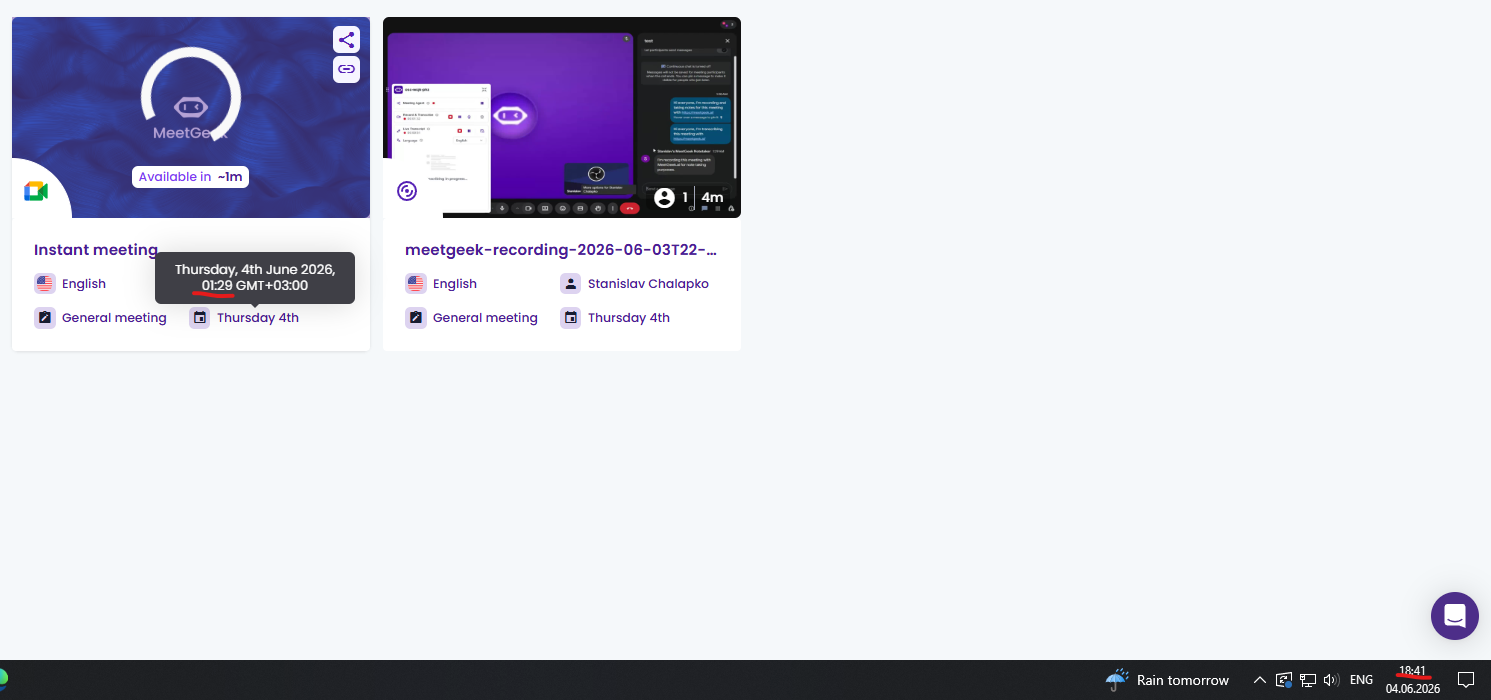
L’enregistrement de réunion par le bot reste en traitement et n’est jamais terminé
Gravité :
Critique
Condition préalable :
- L’utilisateur est connecté.
- Le bot d’enregistrement de réunion est disponible.
- Une réunion Google Meet est planifiée.
Étapes de reproduction :
- Planifiez une réunion dans Google Agenda.
- Lancez une session Google Meet.
- Démarrez la transcription à l’aide de l’extension navigateur MeetGeek.
- Invitez le bot d’enregistrement à la réunion.
- Vérifiez que l’extension et le bot enregistrent simultanément.
- Arrêtez les deux enregistrements et terminez la réunion.
- Ouvrez l’application et surveillez l’état de traitement des deux enregistrements.
Environnement :
OS : Windows 10
Navigateurs testés : Chrome 148.0.7778.217, Firefox 151.0.3, Edge 148.0.3967.96
Résultat réel :
L’enregistrement produit par l’extension MeetGeek est traité avec succès en peu de temps. L’enregistrement généré par le bot reste en état de traitement et ne se termine pas, même après 16 heures d’attente.
Résultat attendu :
Les enregistrements effectués par le bot devraient être traités avec succès dans un délai raisonnable, comme les autres méthodes d’enregistrement. Après traitement, l’enregistrement devrait être disponible avec la transcription, le résumé et les données de réunion associées.
Le bouton « Activer les e-mails de marque » peut être modifié dans le plan Gratuit, bien qu’il soit marqué comme fonctionnalité payante
Gravité :
Majeure
Condition préalable :
L’utilisateur est connecté avec un compte du plan Gratuit.
Étapes de reproduction :
- Naviguez vers la section « Paramètres ».
- Faites défiler jusqu’à l’option « Activer les e-mails de marque ».
- Notez le message informant l’utilisateur que cette fonctionnalité est uniquement disponible dans les plans Business/Payants.
- Activez le bouton « Activer les e-mails de marque ».
Environnement :
OS : Windows 10
Navigateurs testés : Chrome 148.0.7778.217, Firefox 151.0.3, Edge 148.0.3967.96
Résultat réel :
L’utilisateur peut actionner le bouton. Lorsque le paramètre est modifié, une notification toast indiquant « Préférence mise à jour » apparaît. L’interface utilisateur suggère que la modification a été appliquée avec succès, même si cette fonctionnalité est censée être disponible uniquement pour les utilisateurs du plan payant.
Résultat attendu :
Le bouton « Activer les e-mails de marque » ne devrait pas être interactif pour les utilisateurs du plan Gratuit. Alternativement, la fonctionnalité devrait être rendue disponible sans afficher de message concernant la restriction aux plans payants. L’interface utilisateur ne devrait pas afficher de confirmation d’activation d’une fonctionnalité censée être restreinte.
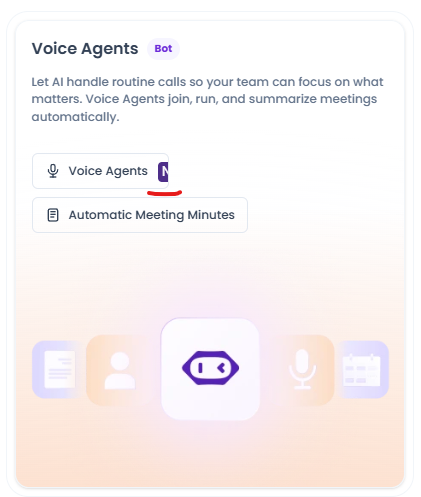
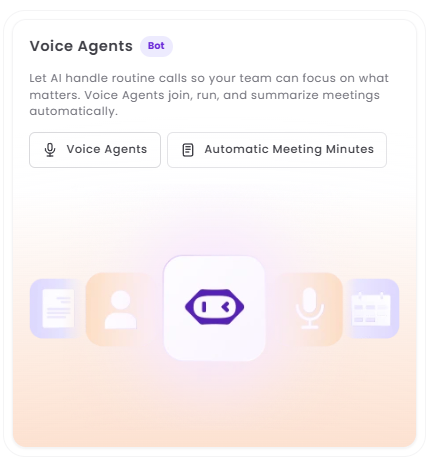
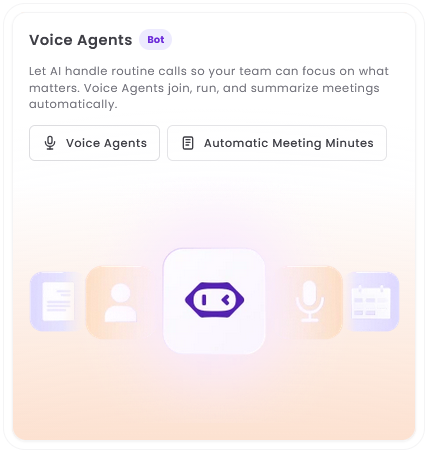
L’indicateur « Nouveau » s’affiche incorrectement dans le bouton « Agents vocaux » sur les navigateurs Firefox et Edge
Gravité :
Mineure
Condition préalable :
L’utilisateur est connecté.
Étapes de reproduction :
- Naviguez vers la page « Téléchargements ».
- Localisez le bouton « Agents vocaux » dans la barre latérale.
- Observez l’apparence de l’indicateur « Nouveau ».
- Effectuez le même test sur Chrome, Firefox et Edge.
Environnement :
OS : Windows 10
Navigateurs testés : Chrome 148.0.7778.217, Firefox 151.0.3, Edge 148.0.3967.96
Affichage : Full HD (1920×1080), fenêtre du navigateur maximisée
Résultat réel :
L’indicateur « Nouveau » apparaît partiellement coupé dans le bouton « Agents vocaux ».
Cet indicateur « Nouveau » n’apparaît pas du tout dans Firefox ou Edge.
Résultat attendu :
L’indicateur « Nouveau » devrait tenir entièrement dans le bouton « Agents vocaux » sans être coupé. L’indicateur devrait être visible de manière cohérente sur tous les navigateurs pris en charge.
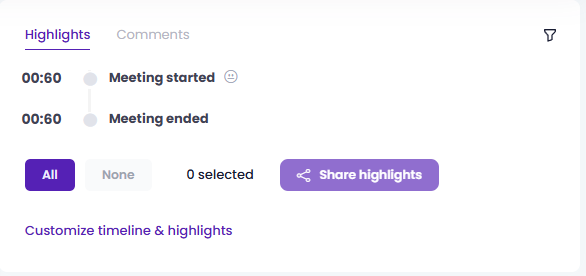
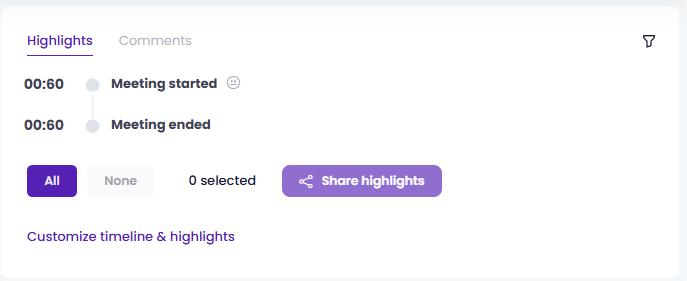
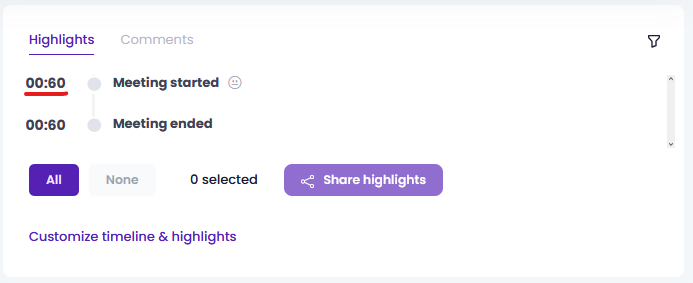
La « Chronologie de réunion » affiche un format d’horodatage invalide comme « 00:60 »
Gravité :
Mineure
Condition préalable :
- L’utilisateur est connecté.
- Une réunion accessible avec une chronologie existe.
Étapes de reproduction :
- Accédez à l’enregistrement d’une réunion.
- Naviguez vers la chronologie de la réunion en question.
- Observez les horodatages affichés sur la chronologie.
Environnement :
OS : Windows 10
Navigateurs testés : Chrome 148.0.7778.217, Firefox 151.0.3, Edge 148.0.3967.96
Résultat réel :
Un format d’horodatage incorrect « 00:60 » est affiché.
Résultat attendu :
Les valeurs temporelles devraient respecter un format crédible. Lorsque le compteur des secondes atteint 60, l’horodatage devrait passer à la minute suivante. Par conséquent, l’horodatage doit être affiché comme « 01:00 » plutôt que l’incorrect « 00:60 ».
La visibilité de l’indicateur « Nouveau » dans la barre latérale est incohérente sur les différentes pages
Gravité :
Mineure
Condition préalable :
L’utilisateur est connecté.
Étapes de reproduction :
- Naviguez vers la page « Réunions passées ».
- Observez l’indicateur « Nouveau » à côté de « Agents vocaux » dans la barre latérale.
- Naviguez vers la page « IA Chat ».
- Inspectez à nouveau la barre latérale.
- Revenez à la page « Réunions passées ».
Environnement :
OS : Windows 10
Navigateurs testés : Chrome 148.0.7778.217, Firefox 151.0.3, Edge 148.0.3967.96
Résultat réel :
L’indicateur « Nouveau » à côté de « Agents vocaux » est visible sur la page « Réunions passées » mais disparaît sur la page « IA Chat ». En revenant à la page « Réunions passées », l’indicateur réapparaît.
Résultat attendu :
La visibilité des indicateurs de la barre latérale ne devrait pas changer en fonction de la page actuellement sélectionnée. L’indicateur « Nouveau » devrait maintenir son état de visibilité, quelle que soit la navigation entre les pages.
Lors des tests, je n’ai trouvé aucun défaut dans les performances du chatbot et ses fonctionnalités principales. Cependant, j’ai identifié plusieurs problèmes critiques au sein de la plateforme SaaS elle-même, ainsi que quelques bogues mineurs. Je recommande un contrôle QA complet et des tests de régression pour identifier et résoudre tous les bogues qui entravent actuellement la plateforme.