Bugs trouvés dans Nitro SaaS : QAwerk Bug Crawl

Nitro est une plateforme SaaS qui améliore la productivité lors du travail avec des documents. Cet outil numérique optimise le partage, la signature et la modification des documents.
Nitro pour les particuliers aide les entreprises à gérer leurs documents au quotidien. Vous pouvez créer instantanément des PDF partageables et les convertir dans vos formats préférés. Avec Nitro pour les entreprises, vous pouvez ajouter plusieurs utilisateurs au sein de votre société pour collaborer sur le même document. Vous pouvez également vous connecter à Nitro Sign pour une expérience de signature électronique optimisée.
Nous avons trouvé cet outil Nitro SaaS très utile pour la gestion des documents, c’est pourquoi nos spécialistes QA ont décidé de l’analyser pour y déceler des bugs et partager leur rapport.
Les options de partage sont invisibles
Gravité :
Majeure
Étapes de reproduction :
- Accédez à https://www.gonitro.com/ et placez le curseur sur l’onglet ‘Resources’.
- Cliquez sur l’option ‘Nitro blog’.
- Placez le curseur sur le bouton ‘Share’ et vérifiez les options disponibles.
- Cliquez sur “Calling All Nitro Channels…”.
- Placez le curseur sur l’option ‘Share this’.
Environnement :
MacBook Pro 15” 2016
macOS Big Sur 11.1
Google Chrome 88.0.4324.96
Résultat réel :
Les options de partage sont invisibles.
Résultat attendu :
Les options de partage sont visibles et cliquables.
Nitro Sign n’affiche pas les lettres cyrilliques
Gravité :
Majeure
Condition préalable :
L’utilisateur a installé l’application de bureau avec un fichier PDF dont le titre contient des lettres cyrilliques. L’utilisateur dispose d’un compte Nitro Sign valide.
Étapes de reproduction :
- Accédez à https://www.gonitro.com/, placez le curseur sur l’onglet ‘Products’.
- Cliquez sur l’option ‘Nitro Sign’ > Cliquez sur le bouton ‘Try eSigning free’.
- Cliquez sur le bouton ‘Log in’ et entrez des identifiants valides.
- Cliquez sur l’onglet ‘My documents’ et sélectionnez un document avec des lettres cyrilliques dans son titre.
Environnement :
MacBook Pro 15” 2016
macOS Big Sur 11.1
Google Chrome 88.0.4324.96
Résultat réel :
Des symboles «?» apparaissent à la place des lettres cyrilliques.
Résultat attendu :
Les titres cyrilliques apparaissent comme ils devraient.
La validation du formulaire ‘Download your free trial today’ n’est pas robuste
Gravité :
Mineure
Étapes de reproduction :
- Accédez à https://www.gonitro.com/.
- Faites défiler jusqu’au formulaire ‘Download your free trial today’.
- Entrez des symboles aléatoires comme prénom et nom.
- Entrez une adresse e-mail au bon format.
- Cliquez sur “Start your free trial”.
Environnement :
MacBook Pro 15” 2016
macOS Big Sur 11.1
Google Chrome 88.0.4324.96
Résultat réel :
L’utilisateur est redirigé vers la page «You’ve just downloaded Nitro Pro».
Résultat attendu :
Le message de validation pour les champs prénom et nom apparaît.
Les messages d’erreur pour les champs prénom, nom et ‘Create password’ sont manquants
Gravité :
Mineure
Étapes de reproduction :
- Accédez à https://www.gonitro.com/.
- Placez le curseur sur l’onglet Products > Sélectionnez “Nitro Sign”.
- Cliquez sur le bouton ‘Try eSigning free’.
- Entrez une adresse e-mail > Cliquez sur le bouton ‘Get started for free’.
- Vérifiez l’e-mail en cliquant sur “Confirm Email Address”.
- Cochez la case dans la nouvelle fenêtre modale.
- Cliquez sur le bouton ‘Create account’ sans remplir le formulaire.
Environnement :
MacBook Pro 15” 2016
macOS Big Sur 11.1
Google Chrome 88.0.4324.96
Résultat réel :
Les messages d’erreur à côté des champs prénom, nom et ‘Create password’ sont manquants.
Résultat attendu :
Les messages d’erreur apparaissent.
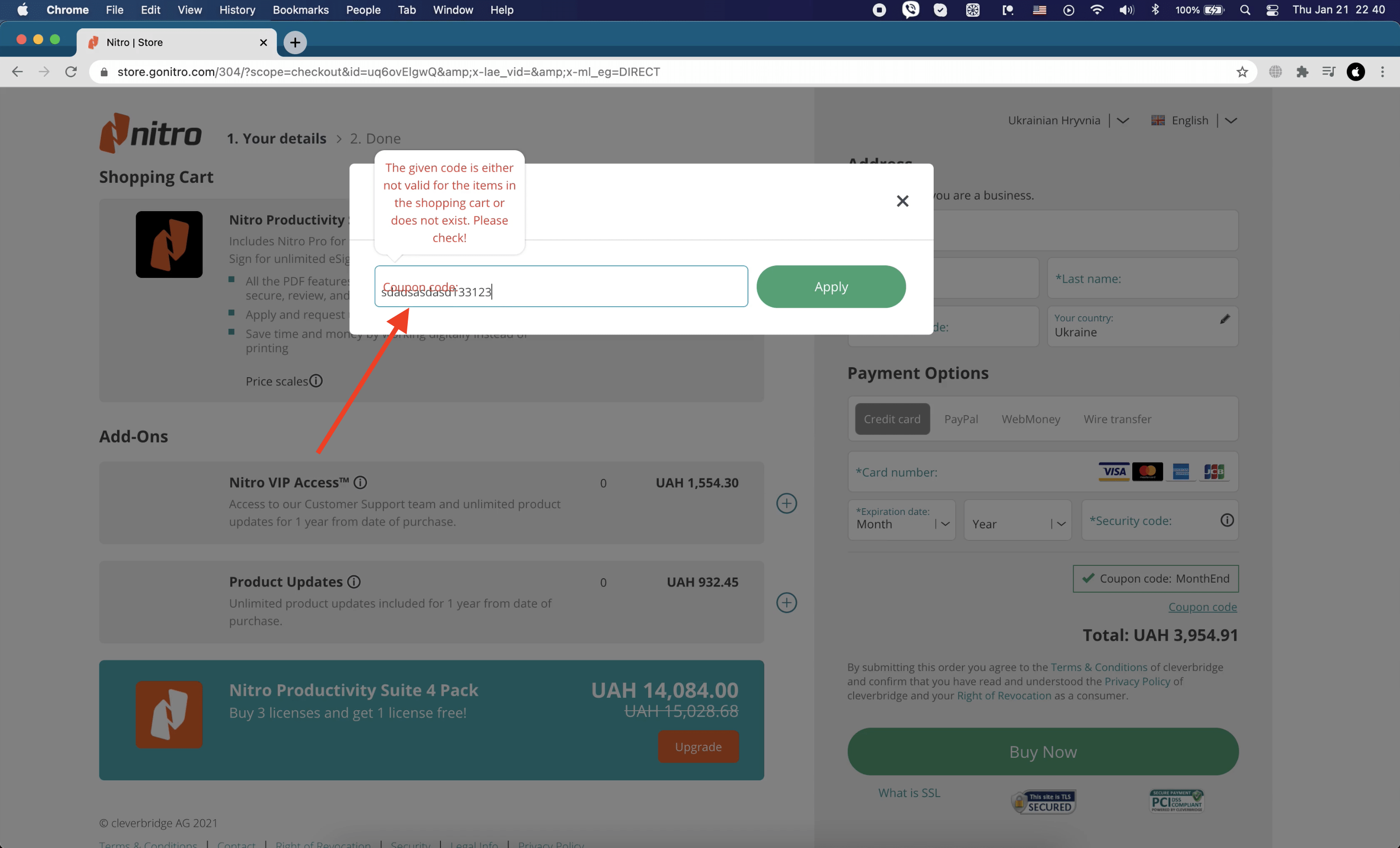
Le code promo chevauche le placeholder du champ de saisie
Gravité :
Mineure
Étapes de reproduction :
- Accédez à https://www.gonitro.com/ et cliquez sur le bouton ‘Buy Now’.
- Cliquez sur le bouton ‘Coupon code’ > Entrez un code > Appliquez.
- Fermez la fenêtre modale > Cliquez à nouveau sur le bouton ‘Coupon Code’.
- Entrez un code.
Environnement :
MacBook Pro 15” 2016
macOS Big Sur 11.1
Google Chrome 88.0.4324.96
Résultat réel :
Le code promo chevauche le placeholder du champ.
Résultat attendu :
Le code saisi ne chevauche pas le placeholder ‘Coupon code’.
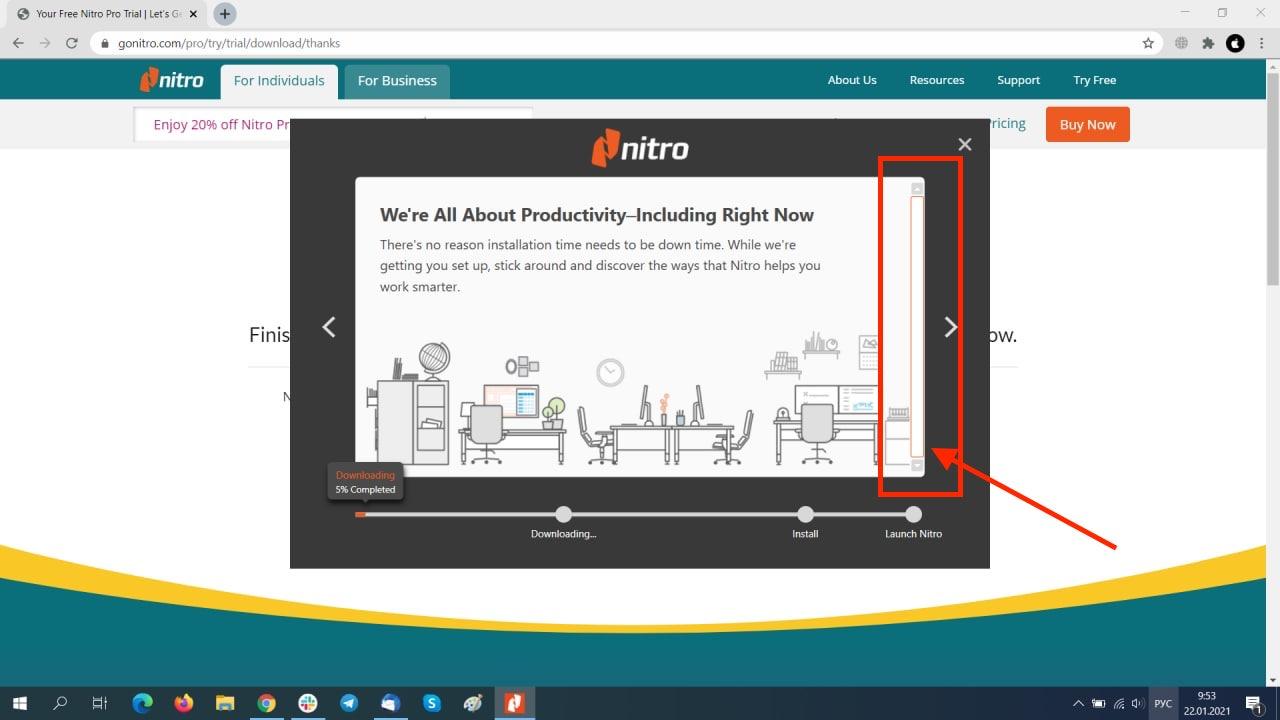
Une barre de défilement supplémentaire apparaît lors de l’installation de l’application
Gravité :
Mineure
Étapes de reproduction :
- Accédez à https://www.gonitro.com/ et placez le curseur sur l’onglet ‘Products’.
- Cliquez sur l’option ‘Nitro Pro’.
- Faites défiler vers le bas et cliquez sur le bouton ‘Try free’.
- Entrez le prénom, le nom et l’e-mail > Cliquez sur le bouton ‘Start free trial’.
- Cliquez sur “Download Nitro Pro” > Enregistrez le fichier .exe > Lancez-le.
Environnement :
MacBook Pro 15” 2016
macOS Big Sur 11.1
Google Chrome 88.0.4324.96
Résultat réel :
Une barre de défilement supplémentaire apparaît pendant l’installation.
Résultat attendu :
Aucune barre de défilement supplémentaire n’apparaît.
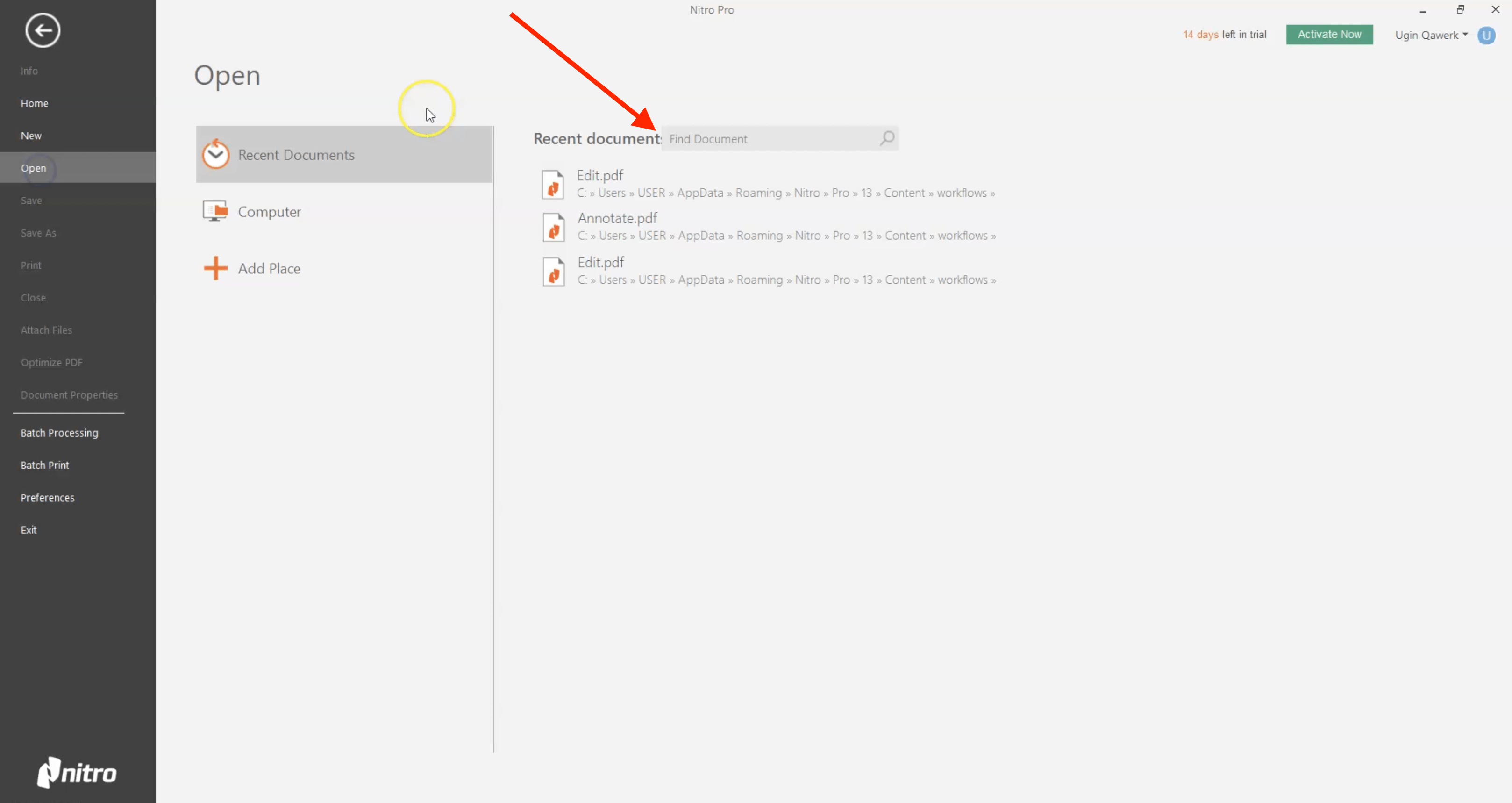
Le titre « Document récent » chevauche le champ de saisie
Gravité :
Mineure
Condition préalable :
L’utilisateur a installé l’application de bureau et est connecté.
Étapes de reproduction :
- Lancez l’application de bureau.
- Cliquez sur l’onglet « Ouvrir ».
- Vérifiez le titre.
Environnement :
MacBook Pro 15” 2016
macOS Big Sur 11.1
Google Chrome 88.0.4324.96
Résultat réel :
Le titre « Document récent » chevauche le champ de saisie « Rechercher un document ».
Résultat attendu :
Le titre « Document récent » ne chevauche pas le champ de saisie « Rechercher un document ».
La valeur « $NaN/an » apparaît comme résultat des calculs
Gravité :
Mineure
Étapes de reproduction :
- Allez sur https://www.gonitro.com/ et placez le curseur sur l’onglet « Ressources ».
- Cliquez sur l’option « Calculateur d’économies » (Cost Savings Calculator).
- Remplissez tous les champs en utilisant les symboles « - » ou « . » > Cliquez sur le bouton « Calculer » (Calculate).
Environnement :
MacBook Pro 15” 2016
macOS Big Sur 11.1
Google Chrome 88.0.4324.96
Résultat réel :
L’utilisateur obtient « $NaN/an » dans le résultat.
Résultat attendu :
L’utilisateur ne peut utiliser que des chiffres.
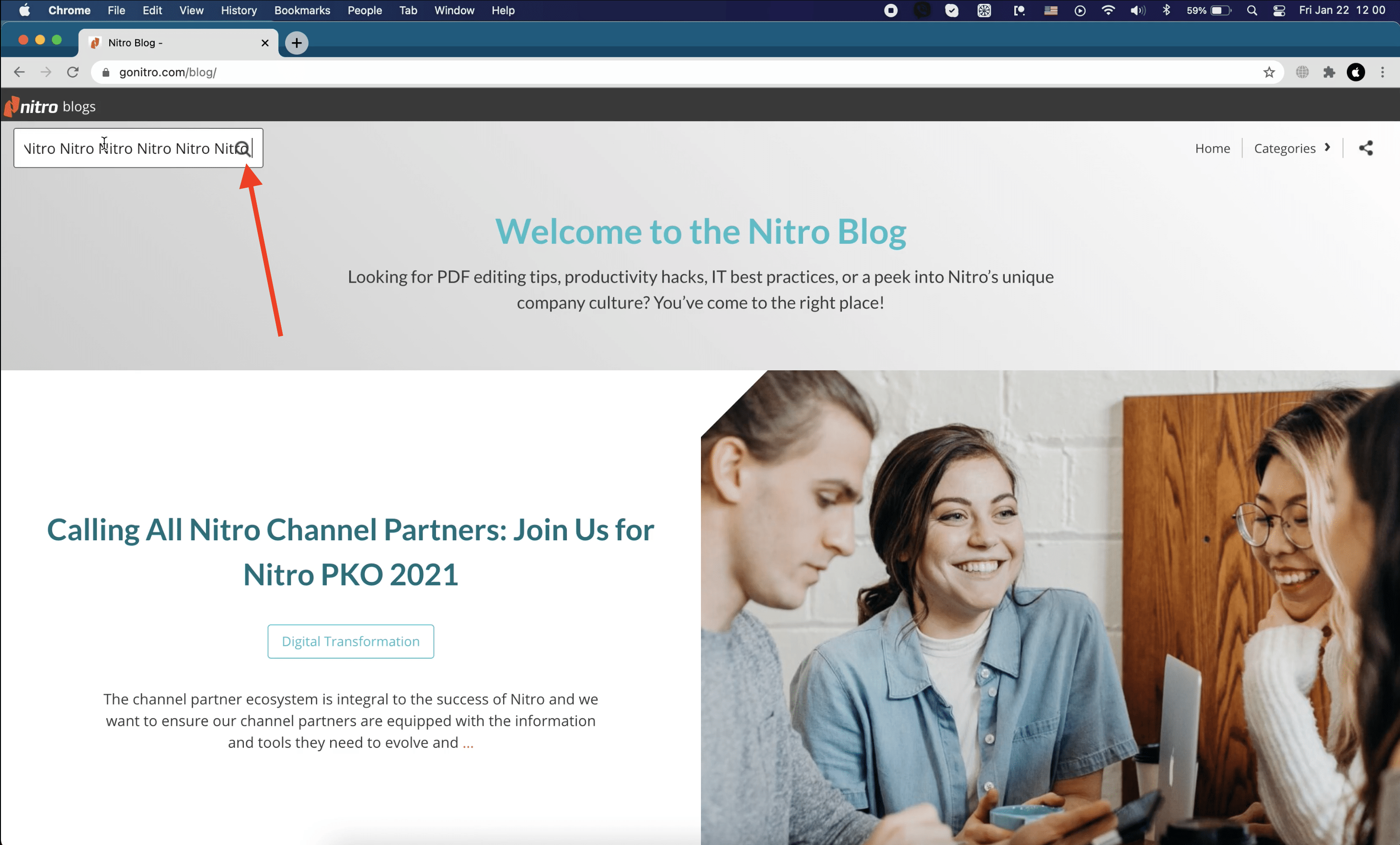
Les termes de recherche longs chevauchent l’icône « Rechercher »
Gravité :
Mineure
Étapes de reproduction :
- Allez sur https://www.gonitro.com/ et placez le curseur sur l’onglet « Ressources ».
- Cliquez sur l’option « Blog Nitro » (Nitro Blog).
- Appuyez sur le champ de saisie « Rechercher » (Search) en haut à gauche.
- Entrez un terme de recherche long.
Environnement :
MacBook Pro 15” 2016
macOS Big Sur 11.1
Google Chrome 88.0.4324.96
Résultat réel :
Le terme de recherche chevauche l’icône « Rechercher ».
Résultat attendu :
Le terme de recherche ne chevauche pas l’icône « Rechercher ».
Le bouton « Nitro » n’est pas cliquable
Gravité :
Mineure
Étapes de reproduction :
- Allez sur https://www.gonitro.com/ et placez le curseur sur l’onglet « Ressources ».
- Cliquez sur l’option « Blog Nitro » (Nitro Blog).
- Faites défiler vers le bas jusqu’à ce que l’en-tête disparaisse.
- Continuez à faire défiler jusqu’à ce que l’en-tête réapparaisse.
- Cliquez sur le bouton « Nitro ».
Environnement :
MacBook Pro 15” 2016
macOS Big Sur 11.1
Google Chrome 88.0.4324.96
Résultat réel :
Le bouton « Nitro » n’est pas cliquable.
Résultat attendu :
L’utilisateur est redirigé vers la page principale.
Nitro Pro et Nitro Sign sont des applications puissantes pour travailler avec des fichiers PDF. Toutes leurs fonctionnalités principales fonctionnent bien, mais j’ai rencontré quelques problèmes lors de l’installation de l’application. Le processus de validation est défectueux, les options de partage ne sont pas cliquables et la calculatrice est cassée. J’espère que ces problèmes seront résolus dès que possible.