Bugs trouvés dans Riley : la gestion des relations simplifiée pour iOS

Riley : Relationships made easy est une plateforme proactive de gestion des relations qui révolutionne la manière dont les gens gèrent leurs connexions importantes.
En exploitant la voix, l’IA et les données, Riley remplace divers outils tels que les tableurs, les fiches et les carnets d’adresses. Avec Riley, vous pouvez gagner du temps, réduire le bruit et cultiver des relations authentiques avec toutes les personnes de votre réseau. En utilisant Riley, vous pouvez définir des rappels pour des occasions importantes comme les anniversaires, les fêtes ou les moments cruciaux pour bâtir des liens solides. Des rappels en temps réel sont livrés via des rapports quotidiens d’intelligence ou envoyés directement aux e-mails des utilisateurs.
Après avoir effectué des tests rapides, nos ingénieurs QA ont découvert plusieurs bogues dans Riley : Relationships made easy. Voici un résumé de nos découvertes.
Absence de boutons de connexion LinkedIn via Google ou Apple
Gravité :
Critique
Condition préalable :
Se connecter au compte pour la première fois.
Étapes de reproduction :
-
- Cliquez sur le bouton “Démarrer avec Riley”.
- Cliquez sur le bouton “En savoir plus ! Synchroniser LinkedIn”.
- Cliquez sur le bouton “Synchroniser avec LinkedIn”.
Environnement :
iPhone 11, iOS 17.0
Résultat réel :
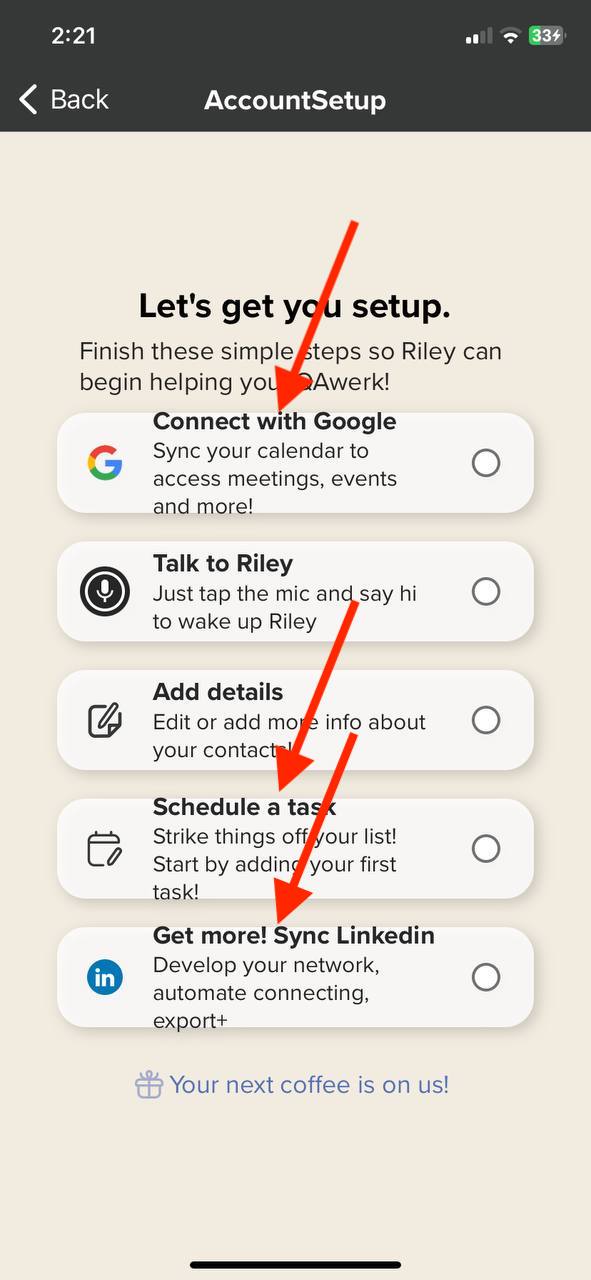
Il n’y a pas de boutons de connexion LinkedIn utilisant Google ou Apple.
Résultat attendu :
Des boutons pour se connecter avec l’aide de Google et Apple devraient être présents.
Une erreur survient lors de la création d’un événement
Gravité :
Critique
Condition préalable :
Connectez-vous au compte pour la première fois.
Étapes de reproduction :
- Cliquez sur le bouton “Démarrer avec Riley”.
- Cliquez sur le bouton “Planifier une tâche”.
- Entrez n’importe quel nom dans le champ “Participant”.
- Cliquez sur ce nom marqué comme nouveau.
- Remplissez le champ “Sujet”.
- Remplissez le champ “Description”.
- Cliquez sur le bouton “TERMINÉ”.
Environnement :
iPhone 11, iOS 17.0
Résultat réel :
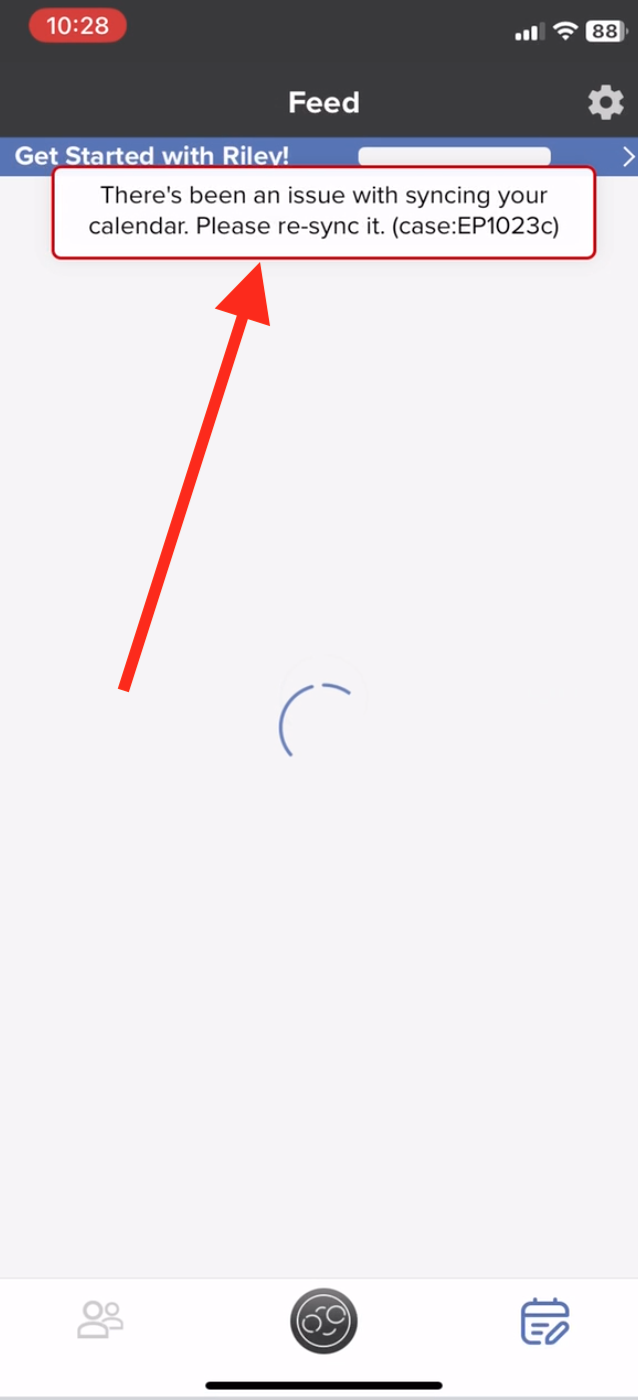
Une erreur survient lors de la création de l’événement.
Résultat attendu :
Aucune erreur ne devrait survenir lors de la création de l’événement.
Une erreur s’affiche lors de la déconnexion du système
Gravité :
Critique
Condition préalable :
Se connecter au compte.
Étapes de reproduction :
- Cliquez sur le bouton Paramètres.
- Cliquez sur le bouton « Déconnexion ».
Environnement :
iPhone 11, iOS 17.0
Résultat réel :
Une erreur s’affiche lors de la déconnexion du système.
Résultat attendu :
Aucune erreur ne devrait s’afficher lors de la déconnexion.
Tous les paramètres ont été complétés, mais l’écran étape par étape s’affiche toujours
Gravité :
Majeure
Condition préalable :
- Connectez-vous au compte.
- Créez un compte LinkedIn avec un e-mail et un mot de passe.
- Créez un compte Google.
Étapes de reproduction :
- Cliquez sur le bouton “Démarrer avec Riley”.
- Cliquez sur le bouton “Connecter Google”.
- Cliquez sur le bouton “Se connecter avec Google”.
- Cliquez sur le bouton “Allons-y”.
- Cliquez sur le bouton “Continuer”.
- Choisissez un compte Google.
- Cliquez sur le bouton “Synchroniser”.
- Cliquez sur le bouton “Parler à Riley”.
- Dites quelques mots.
- Cliquez sur le bouton “Soumettre”.
- Remplissez le champ “Nom complet”.
- Cliquez sur le bouton “Enregistrer”.
- Cliquez sur le bouton “Ignorer”.
- Cliquez sur le bouton “Planifier une tâche”.
- Entrez n’importe quel nom dans le champ “Participant”.
- Cliquez sur le nom nouvellement marqué.
- Remplissez le champ “Sujet”.
- Remplissez le champ “Description”.
- Cliquez sur le bouton “TERMINÉ”.
- Cliquez sur le bouton “En savoir plus ! Synchroniser LinkedIn”.
- Cliquez sur le bouton “Synchroniser avec LinkedIn”.
- Remplissez les champs de connexion et de mot de passe.
- Cliquez sur le bouton “Se connecter”.
- Cliquez sur le bouton “Votre prochain café est offert !”.
- Cliquez sur le bouton “Merci”.
- Cliquez sur le bouton “Retour”.
Environnement :
iPhone 11, iOS 17.0
Résultat réel :
Tous les paramètres ont été complétés, mais l’écran étape par étape et le bouton “Démarrer avec Riley” continuent de s’afficher.
Résultat attendu :
Le bouton “Démarrer avec Riley” et l’écran étape par étape devraient disparaître une fois les étapes complétées.
Lors de la connexion au compte LinkedIn, l’écran de vérification de sécurité ne se charge pas
Gravité :
Majeure
Condition préalable :
Se connecter au compte.
Étapes de reproduction :
- Cliquez sur le bouton “Démarrer avec Riley”.
- Cliquez sur le bouton “En savoir plus ! Synchroniser LinkedIn”.
- Cliquez sur le bouton “Synchroniser avec LinkedIn”.
- Remplissez les champs de connexion et de mot de passe avec des données invalides.
- Cliquez sur le bouton “Se connecter”.
- Remplissez les champs de connexion et de mot de passe avec des données invalides.
- Cliquez sur le bouton “Se connecter”.
- Remplissez les champs de connexion et de mot de passe avec des données invalides.
- Cliquez sur le bouton “Se connecter”.
- Remplissez les champs de connexion et de mot de passe avec des données valides.
- Cliquez sur le bouton “Se connecter”.
Environnement :
iPhone 11, iOS 17.0
Résultat réel :
Lors de la connexion à un compte LinkedIn, l’écran de vérification de sécurité ne se charge pas.
Résultat attendu :
L’écran de vérification de sécurité devrait se charger.
Il est possible de définir une date de naissance postérieure à la date actuelle
Gravité :
Mineure
Condition préalable :
Se connecter au compte.
Étapes de reproduction :
- Cliquez sur le bouton Paramètres.
- Cliquez sur le bouton “Modifier le profil”.
- Cliquez sur le bouton “Modifier”.
- Cliquez sur la case “Anniversaire”.
- Choisissez la date du 31 décembre 2023.
- Cliquez sur le bouton “Terminé”.
- Cliquez sur la coche pour enregistrer.
Environnement :
iPhone 11, iOS 17.0
Résultat réel :
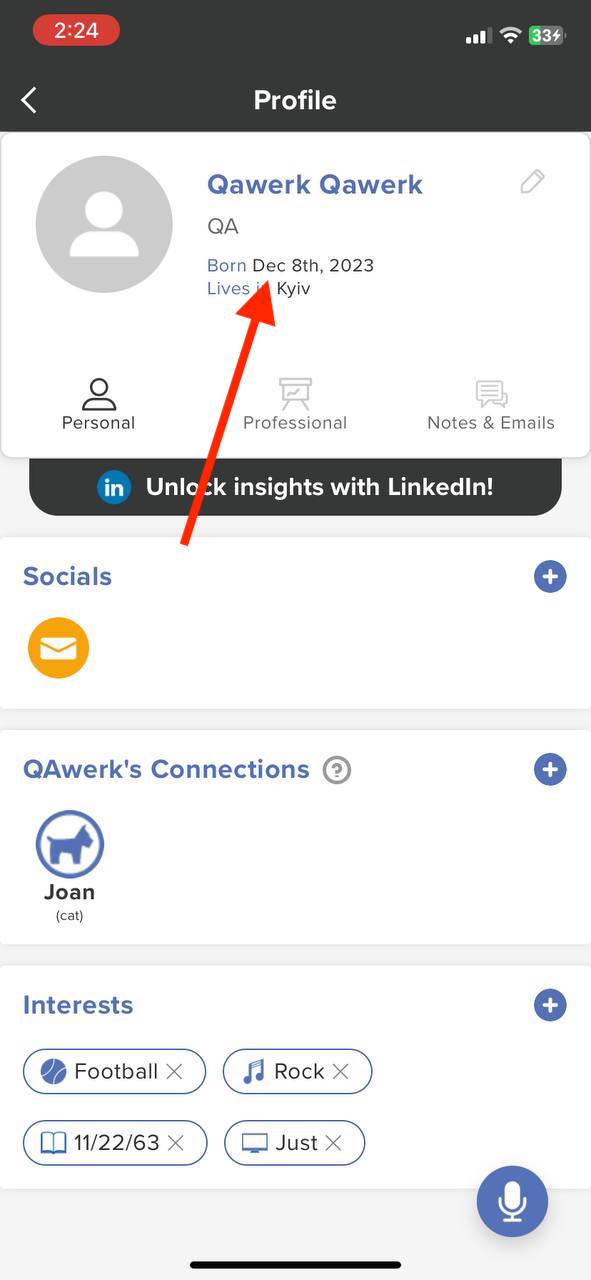
Il est possible de définir la date de naissance postérieure à la date actuelle.
Résultat attendu :
Les dates de naissance postérieures à la date actuelle ne devraient pas être affichées.
La date de début de travail est postérieure à la date de fin
Gravité :
Mineure
Condition préalable :
Se connecter au compte.
Étapes de reproduction :
- Cliquez sur le bouton “Mon répertoire” dans le menu du bas.
- Cliquez sur Votre compte.
- Cliquez sur le bouton “Professionnel”.
- Dans le bloc “Expérience”, cliquez sur le +.
- Remplissez les champs : Nom de l’entreprise et Poste.
- Définissez la “Date de début” au 10 septembre 2023.
- Définissez la “Date de fin” au 20 février 2010.
- Cliquez sur la coche pour enregistrer.
Environnement :
iPhone 11, iOS 17.0
Résultat réel :
La date de début du travail est postérieure à la date de fin.
Résultat attendu :
La date de début des travaux doit être antérieure à la date de fin.
Aucune option pour annuler sur les boutons des paramètres de profil
Gravité :
Triviale
Condition préalable :
Connectez-vous au compte pour la première fois.
Étapes de reproduction :
- Cliquez sur le bouton « Commencer avec Riley ».
Environnement :
iPhone 11, iOS 17.0
Résultat réel :
Il n’y a aucune option pour annuler sur les boutons des paramètres de profil.
Résultat attendu :
Il devrait y avoir un moyen d’annuler ou de renoncer aux actions sur les boutons des paramètres de profil.
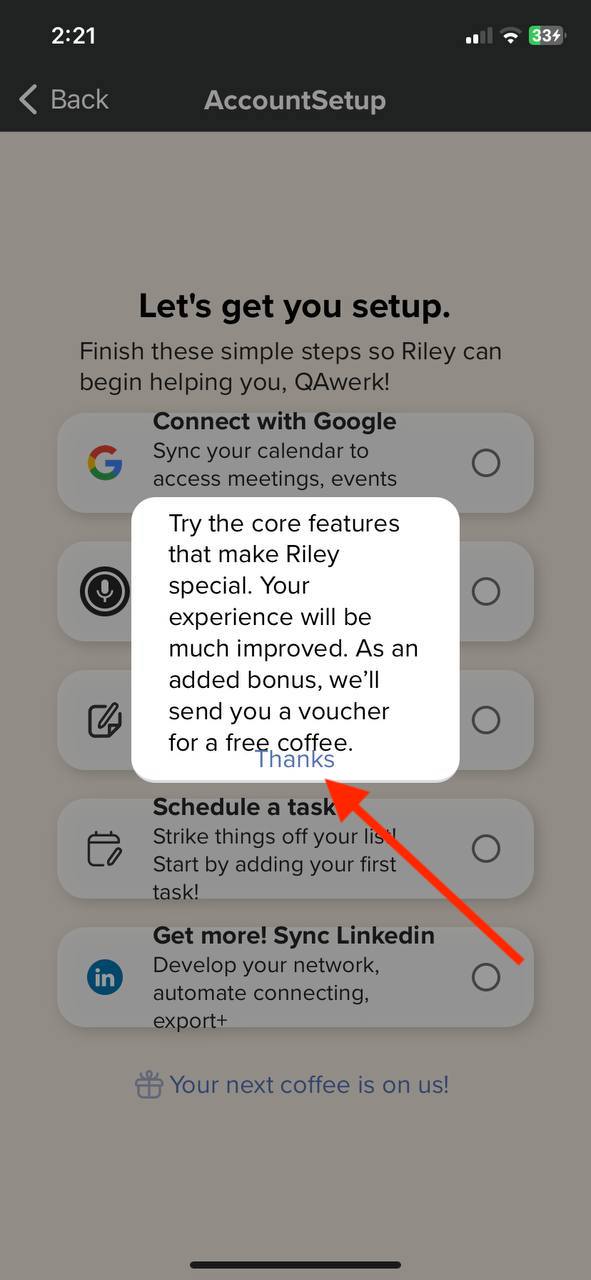
Le mot « Merci » chevauche l’alerte
Gravité :
Triviale
Condition préalable :
Connectez-vous au compte pour la première fois.
Étapes de reproduction :
- Cliquez sur le bouton « Commencer avec Riley ».
- Cliquez sur le bouton « Votre prochain café est offert ! ».
Environnement :
iPhone 11, iOS 17.0
Résultat réel :
Le mot « Merci » chevauche l’alerte.
Résultat attendu :
Le mot « Merci » ne devrait pas chevaucher l’alerte.
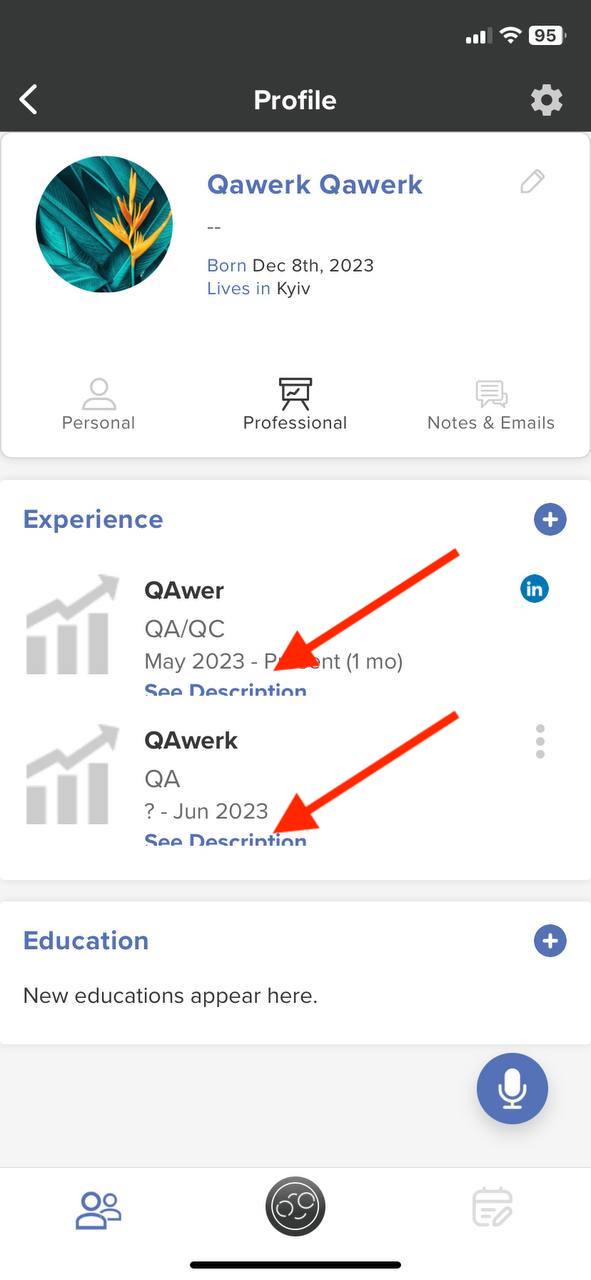
Le bouton « Voir la description » est tronqué
Gravité :
Triviale
Condition préalable :
Se connecter au compte.
Étapes de reproduction :
- Cliquez sur le bouton « Mon répertoire » dans le menu du bas.
- Cliquez sur « Votre compte ».
- Cliquez sur le bouton « Professionnel ».
- Dans le bloc « Expérience », cliquez sur le symbole « + ».
- Remplissez les champs : Nom de l’entreprise et Poste.
- Définissez la « Date de début ».
- Définissez la « Date de fin ».
- Cliquez sur la coche pour enregistrer.
- Dans le bloc « Expérience », cliquez sur le symbole « + ».
- Remplissez les champs : Nom de l’entreprise et Poste.
- Définissez la « Date de début ».
- Définissez la « Date de fin ».
- Cliquez sur la coche pour enregistrer.
Environnement :
iPhone 11, iOS 17.0
Résultat réel :
Le bouton « Voir la description » est tronqué.
Résultat attendu :
Le bouton « Voir la description » ne devrait pas être tronqué ou coupé.
Lors des tests, 10 bugs ont été découverts. Pour garantir une expérience utilisateur fluide et améliorer les performances de l’application, je recommande d’utiliser les outils et techniques de test appropriés. Cela inclut les tests fonctionnels pour l’intégration de la connexion LinkedIn, la création d’événements et la fonctionnalité de déconnexion du système, les tests d’interface utilisateur pour l’affichage des écrans et des boutons, les tests aux limites pour éviter les problèmes liés aux dates, et les tests d’utilisabilité pour un alignement correct et la prévention du tronquage du texte.