Bugs trouvés sur Saurus.com pour iOS



L’application Saurus permet aux utilisateurs d’effectuer des transactions financières directement depuis leurs appareils.
Les résidents d’Europe ou du Royaume-Uni peuvent ouvrir un compte en quelques minutes en utilisant uniquement leur passeport ou leur carte de résidence européenne. Avec l’application Saurus, les utilisateurs ont la possibilité d’effectuer des achats en ligne en toute simplicité, de transférer instantanément de l’argent à leur famille et à leurs amis via Bumping, et de gérer aisément les prélèvements automatiques pour la paie et divers paiements (électricité, eau, gaz, téléphone, etc.) grâce à leur compte courant Saurus en EUR ou GBP.
L’équipe de QAwerk n’a pas pu s’empêcher de tester la fonctionnalité de l’application Saurus, voici donc les résultats de notre rapide vérification !
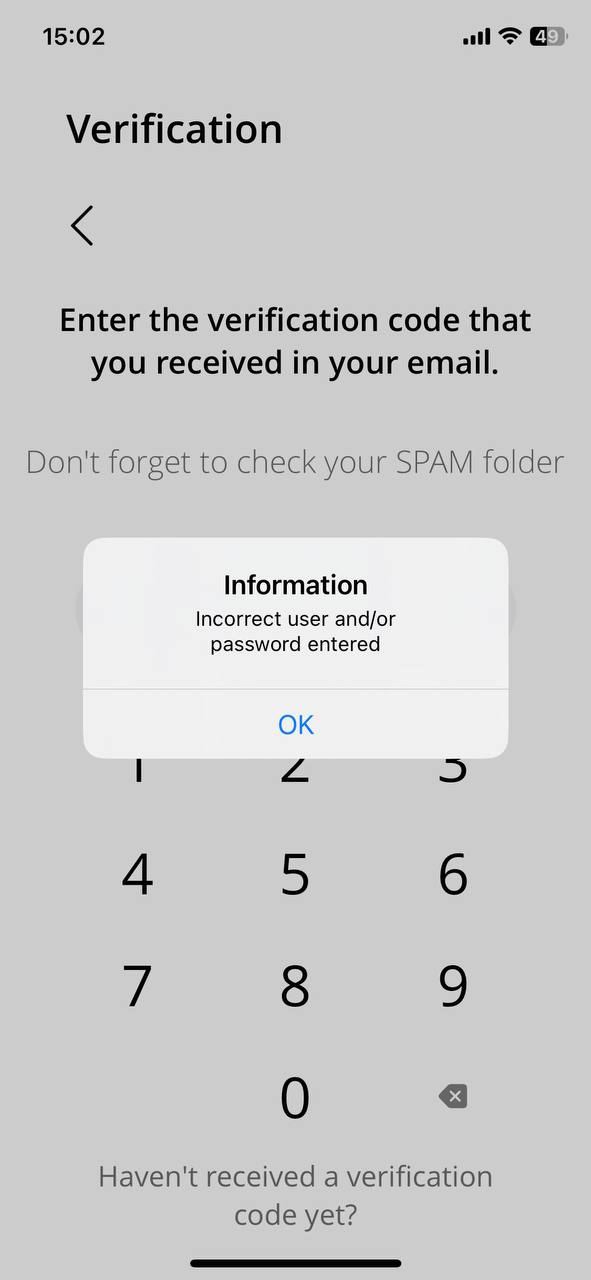
Erreur « Utilisateur et/ou mot de passe incorrect » affichée après avoir entré un code de vérification valide par e-mail
Gravité :
Majeure
Condition préalable :
L’utilisateur a déjà enregistré un compte, mais la vérification d’identité (KYC) a été rejetée.
Étapes de reproduction :
- Accédez à la page « Connexion ».
- Entrez l’e-mail/mot de passe valide de l’utilisateur créé.
- Cliquez sur « Connexion ».
- Entrez le code de validation de l’e-mail.
Environnement :
iPhone X, iOS 16.3.1
Résultat réel :
Le message d’erreur « Nom d’utilisateur et/ou mot de passe incorrect » est affiché.
Résultat attendu :
Le code de validation saisi devrait être appliqué avec succès. Dans le cas d’un code de validation incorrect, le message devrait indiquer une erreur de code de vérification invalide plutôt qu’une erreur d’utilisateur/mot de passe.
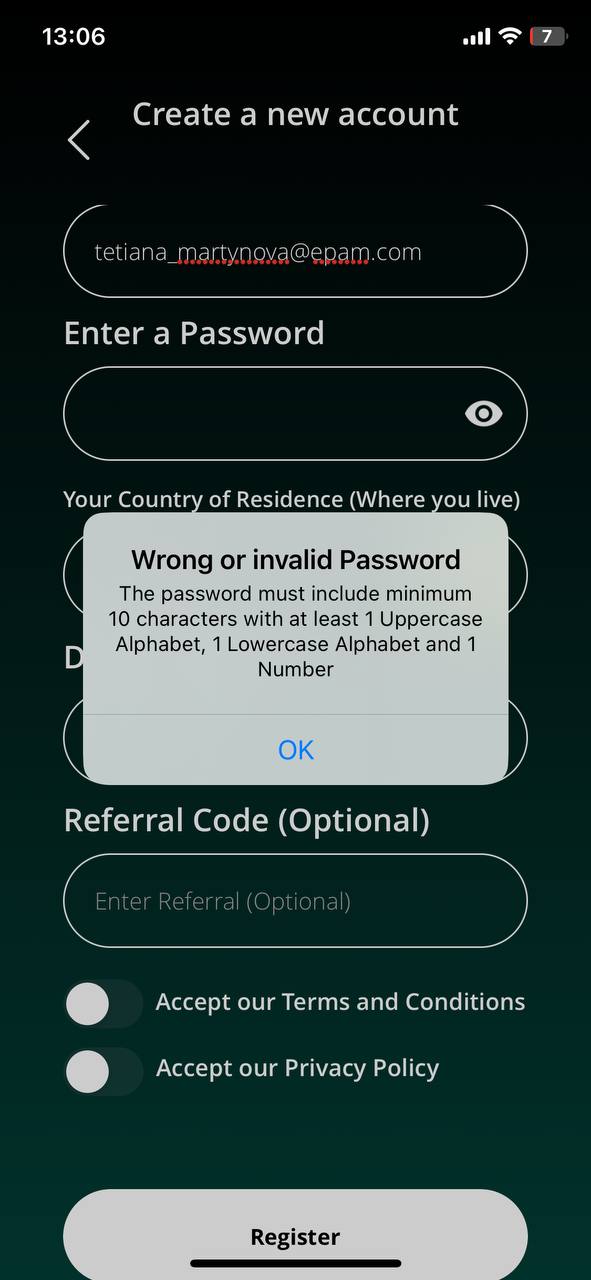
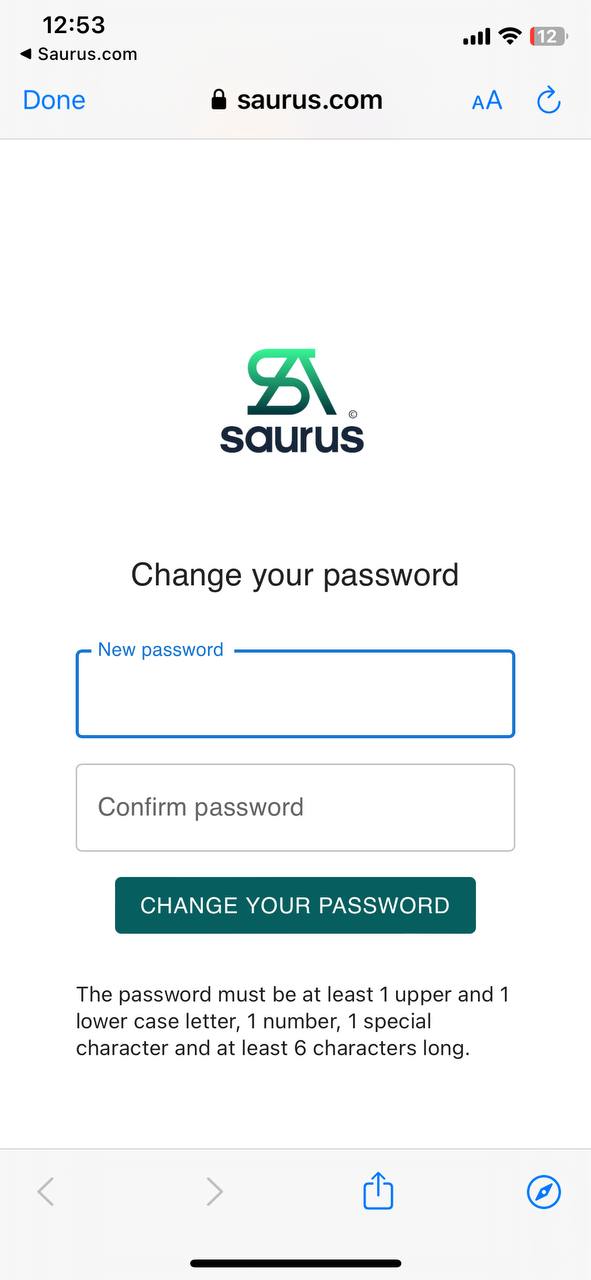
Incohérence des règles de création de mot de passe entre les formulaires « Nouveau compte » et « Mot de passe oublié »
Gravité :
Majeure
Condition préalable :
- Au moins un compte a déjà été enregistré.
- L’utilisateur se trouve sur le formulaire « Connexion ».
Étapes de reproduction :
- Cliquez sur le champ « Mot de passe oublié ».
- Entrez l’adresse e-mail valide du compte existant.
- Cliquez sur « Récupérer votre mot de passe ».
- Suivez le lien reçu par e-mail.
- Observez les règles de création d’un mot de passe valide.
- Accédez au formulaire « Nouveau compte » dans l’application.
- Cliquez sur le bouton « S’inscrire ».
- Observez les règles de création d’un mot de passe valide.
Environnement :
iPhone X, iOS 16.3.1
Résultat réel :
Les règles de création d’un mot de passe valide sont les suivantes :
Formulaire Nouveau compte : « Le mot de passe doit comporter au moins 10 caractères avec au moins 1 lettre majuscule, 1 lettre minuscule et 1 chiffre. »
Formulaire Mot de passe oublié : « Le mot de passe doit contenir au moins 1 majuscule, 1 minuscule, 1 chiffre, 1 caractère spécial et être d’au moins 6 caractères. »
Résultat attendu :
Les règles de création d’un mot de passe devraient être similaires.
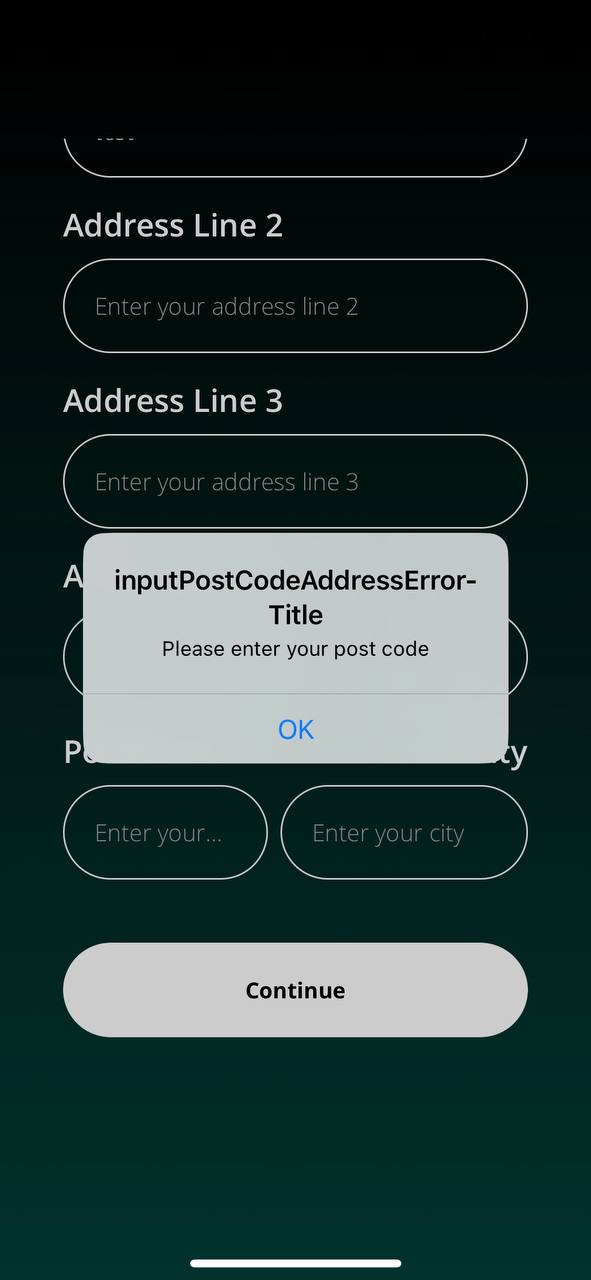
Le message « InputPostCodeAddressError » s’affiche si l’utilisateur ne remplit pas le champ « Code postal » sur le formulaire « Créer un compte »
Gravité :
Majeure
Condition préalable :
L’utilisateur se trouve sur la page du processus KYC (étape de création du compte).
Étapes de reproduction :
- Entrez une adresse valide (Ligne 1).
- Cliquez sur le bouton Continuer.
Environnement :
iPhone X, iOS 16.3.1
Résultat réel :
L’erreur « InputPostCodeAddress » est affichée.
Résultat attendu :
Le message d’erreur devrait fournir une description claire.
Le clavier ne se ferme pas automatiquement
Gravité :
Majeure
Condition préalable :
L’utilisateur se trouve sur le formulaire « Créer un nouveau compte ».
Étapes de reproduction :
- Placez le curseur dans le champ e-mail.
- Assurez-vous que le clavier est affiché.
- Cliquez sur « Tab ».
- Cliquez sur le champ « Pays ».
- Assurez-vous que le clavier est toujours affiché.
- Cliquez sur le bouton « Retour » pour revenir à la page précédente.
Environnement :
iPhone X, iOS 16.3.1
Résultat réel :
Il est impossible de fermer le clavier.
Résultat attendu :
Le clavier devrait se fermer après avoir navigué vers l’onglet précédent.
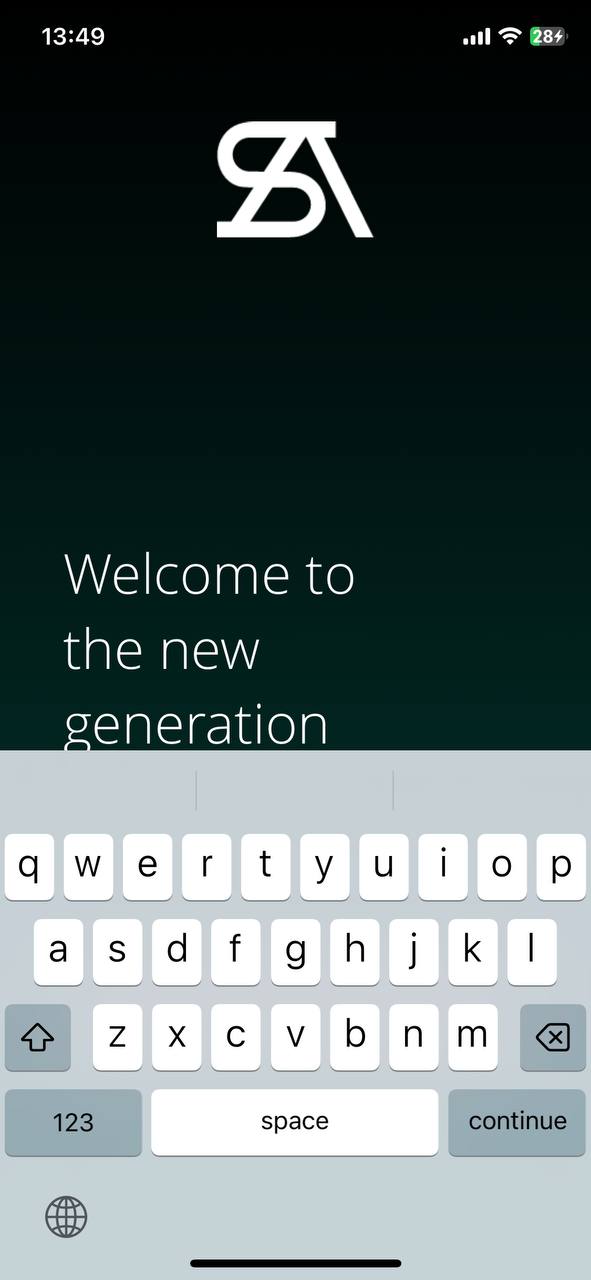
Le chargeur s’affiche en haut de l’écran
Gravité :
Mineure
Condition préalable :
L’utilisateur se trouve sur la page « Connexion ».
Étapes de reproduction :
- Entrez l’e-mail et le mot de passe valides de l’utilisateur enregistré.
- Cliquez sur le bouton « Connexion ».
- Observez la position du chargeur.
Environnement :
iPhone X, iOS 16.3.1
Résultat réel :
Le chargeur s’affiche en haut de la page.
Résultat attendu :
Le chargeur devrait s’afficher au centre de la page.
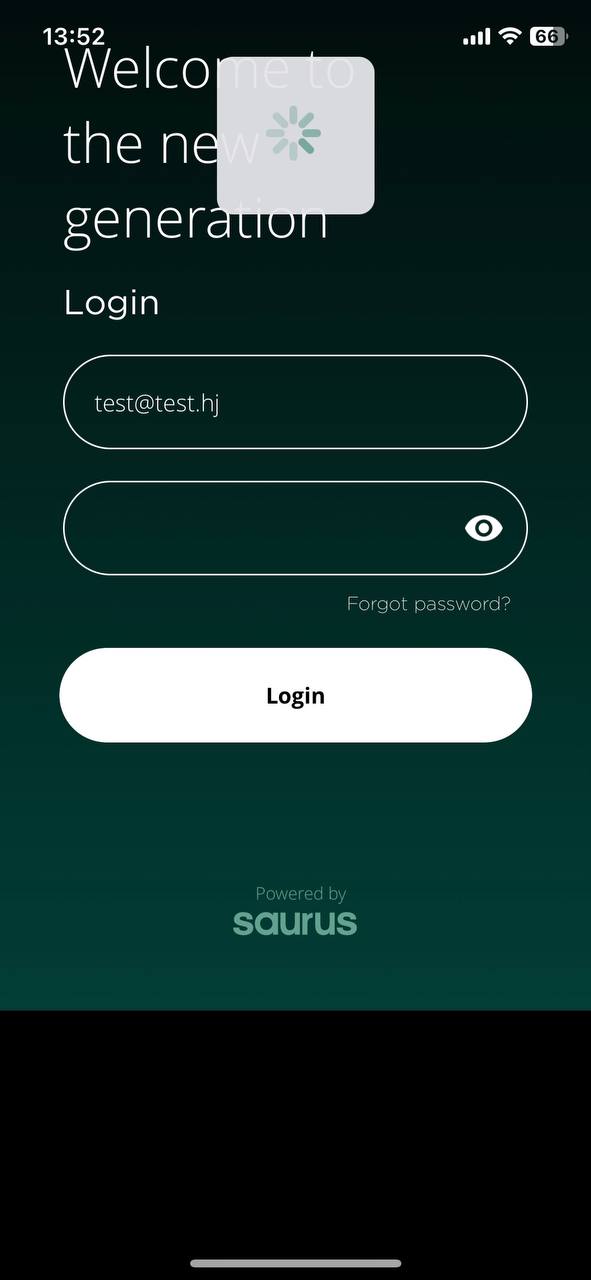
Le passage aux champs suivants via la tabulation ne fonctionne pas pour les formulaires « Nouveau compte »
Gravité :
Mineure
Condition préalable :
L’utilisateur se trouve sur le formulaire « Créer un nouveau compte ».
Étapes de reproduction :
Essayez de naviguer entre les champs en utilisant la touche Tabulation du clavier (Continuer).
Environnement :
iPhone X, iOS 16.3.1
Résultat réel :
La touche Tabulation ne fonctionne pas sur le formulaire « Nouveau compte », mais elle fonctionne sur le formulaire KYC.
Résultat attendu :
La touche Tabulation devrait fonctionner de manière cohérente sur tous les formulaires.
Je n’ai pu tester qu’une partie des fonctionnalités car la création d’un compte professionnel nécessitait un paiement et la création d’un compte personnel a été rejetée en raison des « conditions générales d’utilisation » de l’application. Je me suis concentré sur les formulaires de création de compte, la fonction « mot de passe oublié » et les règles de validation. J’ai rencontré quelques incohérences dans la validation et des messages d’erreur peu clairs pour l’utilisateur. Je recommande de porter davantage d’attention à ces domaines.