Bugs trouvés dans Sintra : employés IA pour iOS


Sintra AI est une plateforme innovante qui fusionne l’intelligence artificielle et l’expérience utilisateur. Elle est conçue pour aider les entreprises à améliorer leurs performances et à maximiser leur production grâce à une large gamme de fonctionnalités. Sintra AI aide à rationaliser les flux de travail, à automatiser les tâches répétitives et à réduire les coûts de main-d’œuvre. La force de la plateforme réside dans sa capacité à apprendre à partir de jeux de données complexes et à prendre des décisions éclairées, comme le font les humains.
Le concept fondamental du logiciel est robuste et extrêmement précieux. Il présente une approche innovante de l’automatisation des entreprises grâce à une variété d’assistants IA spécialisés. L’ensemble du concept produit a le potentiel d’améliorer considérablement la productivité et offre aux utilisateurs une gamme de fonctionnalités remarquables, notamment la création de contenu, la planification, l’analyse et le support des flux de travail.
Chez QAwerk, nous avons effectué une analyse approfondie des bugs de Sintra AI pour évaluer son efficacité et ses performances. Nous avons identifié une série de bugs qui pourraient nuire à l’expérience utilisateur et à la fonctionnalité globale de la plateforme. Nous invitons maintenant tous les lecteurs intéressés à se pencher sur nos conclusions pour comprendre les subtilités de Sintra AI.
Une erreur survient après avoir cliqué sur le bouton « Déverrouiller et rencontrer Vizzy » lors de la fin du processus d'intégration
Gravité :
Critique
Condition préalable :
- L’application est installée.
- L’utilisateur se trouve sur la page « Bienvenue sur Sintra ».
Étapes de reproduction :
- Appuyez sur le bouton « Commencer ».
- Saisissez des espaces blancs dans les champs à chaque étape du processus d’intégration.
- Passez à la page « Fonctionnalités IA et confidentialité ».
- Appuyez sur le bouton « Continuer ».
- Vérifiez que l’utilisateur est redirigé vers la page « Presque terminé – prêt à rencontrer Vizzy ? ».
- Appuyez sur le bouton « Déverrouiller et rencontrer Vizzy ».
Environnement :
iPhone 14 Pro, version iOS 26.2.1
Résultat réel :
Un message d’erreur « Erreur. Quelque chose s’est mal passé, veuillez réessayer » s’affiche.
Résultat attendu :
L’utilisateur ne devrait pas pouvoir continuer avec des valeurs en espace blanc dans les champs obligatoires.
L'option « Créer à partir des médias » ne parvient pas à générer de nouveau contenu
Gravité :
Critique
Condition préalable :
- L’application est installée.
- L’utilisateur a téléchargé des médias dans l’onglet « Brain AI ».
Étapes de reproduction :
- Naviguez vers l’onglet « Automatisation ».
- Sélectionnez l’option « Gestionnaire de médias sociaux ».
- Appuyez sur le bouton « Créer du contenu ».
- Appuyez sur le bouton « Créer à partir des médias ».
- Sélectionnez l’option « Ajouter depuis la bibliothèque de médias ».
- Sélectionnez un élément multimédia.
- Saisissez les instructions nécessaires.
- Appuyez sur l’option « Générer 1 publication ».
- Attendez quelques minutes.
Environnement :
iPhone 14 Pro, version iOS 18.6.2
Résultat réel :
Aucune publication n’est générée et le message « Rien à examiner » s’affiche.
Résultat attendu :
L’utilisateur devrait pouvoir visualiser la publication générée.
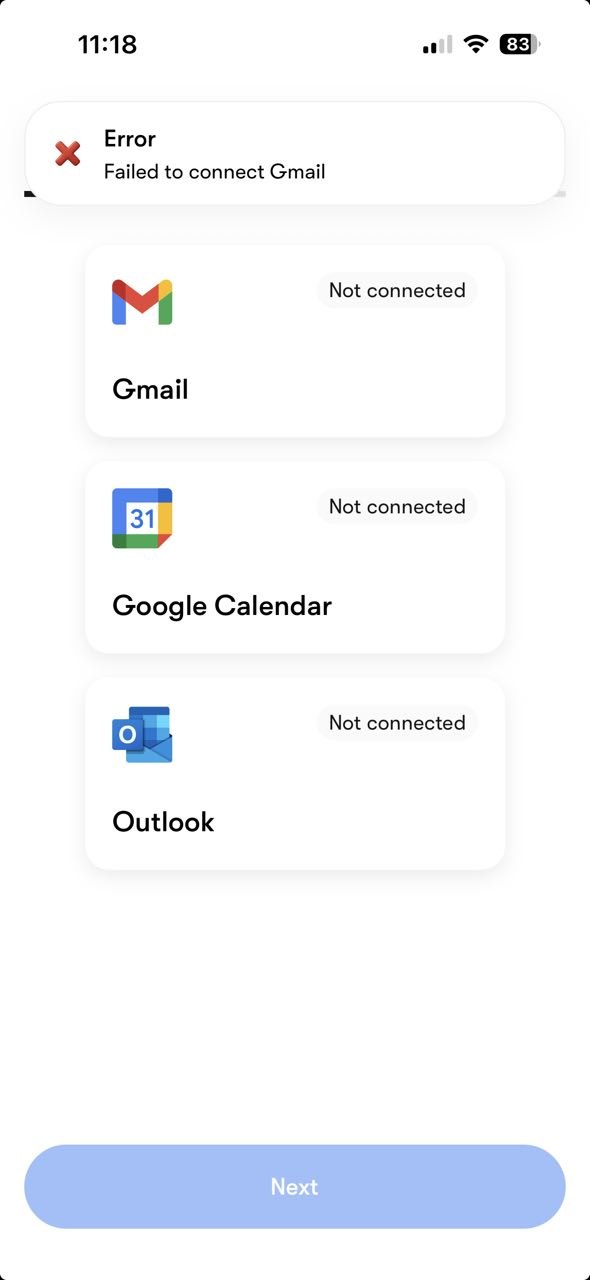
L'erreur « Échec de la connexion à Gmail » s'affiche après la première tentative de connexion de l'application à Gmail
Gravité :
Majeure
Condition préalable :
- L’application est installée.
- L’utilisateur se trouve dans l’onglet « Brain AI ».
Étapes de reproduction :
- Appuyez sur le bouton « Connecter les intégrations ».
- Appuyez sur le bouton « Ajouter » à côté de Gmail.
- Appuyez sur le bouton « Ajouter nouveau ».
- Appuyez sur le bouton « Se connecter à Gmail ».
- Sélectionnez le compte Gmail que vous souhaitez connecter.
- Appuyez sur le bouton « Continuer » et procédez au processus de connexion.
Environnement :
iPhone 14 Pro, version iOS 18.6.2
Résultat réel :
Le message d’erreur « Erreur. Échec de la connexion à Gmail » s’affiche lors de la première tentative.
Note : L’utilisateur se connecte avec succès à Gmail lors de la deuxième tentative.
Résultat attendu :
L’utilisateur devrait pouvoir se connecter avec succès à Gmail dès la première tentative.
La création de contenu IA commence avant la configuration requise du Gestionnaire de médias sociaux
Gravité :
Majeure
Condition préalable :
- L’application est installée.
- Le Gestionnaire de médias sociaux n’a pas été configuré.
Étapes de reproduction :
- Naviguez vers l’onglet « Automatisation ».
- Appuyez sur l’option « Gestionnaire de médias sociaux ».
- Appuyez sur le bouton « Créer du contenu ».
- Appuyez sur l’option « Créer à partir des médias ».
- Ajoutez des médias depuis la bibliothèque.
- Saisissez les instructions nécessaires.
- Appuyez sur l’option « Générer 1 publication ».
- Vérifiez que le statut de la demande « Soshie prépare vos publications » est affiché.
- Attendez quelques minutes.
Environnement :
iPhone 14 Pro, version iOS 18.6.2
Résultat réel :
Le statut « Configuration du Gestionnaire de médias sociaux » s’affiche.
Le processus semble régresser de la production de contenu à la phase de configuration.
Résultat attendu :
Si la configuration du Gestionnaire de médias sociaux est requise, l’utilisateur devrait recevoir une invite pour la compléter avant que la génération de contenu IA ne commence. Cela garantit un flux logique « prérequis → traitement → résultat ».
L'onglet Boîte de réception affiche incorrectement des messages non lus alors qu'elle est vide
Gravité :
Majeure
Condition préalable :
- L’application est installée.
- Il y a quelques éléments dans l’onglet « Boîte de réception » (l’un d’eux est une tâche).
Étapes de reproduction :
- Naviguez vers l’onglet « Boîte de réception ».
- Effectuez les tâches et lisez tous les éléments non lus.
- Vérifiez le contenu de la « Boîte de réception ».
Environnement :
iPhone 14 Pro, version iOS 18.6.2
Résultat réel :
L’indicateur de l’onglet « Boîte de réception » affiche un nombre incorrect de messages non lus.
Résultat attendu :
L’indicateur de l’onglet « Boîte de réception » devrait refléter le nombre exact de messages non lus.
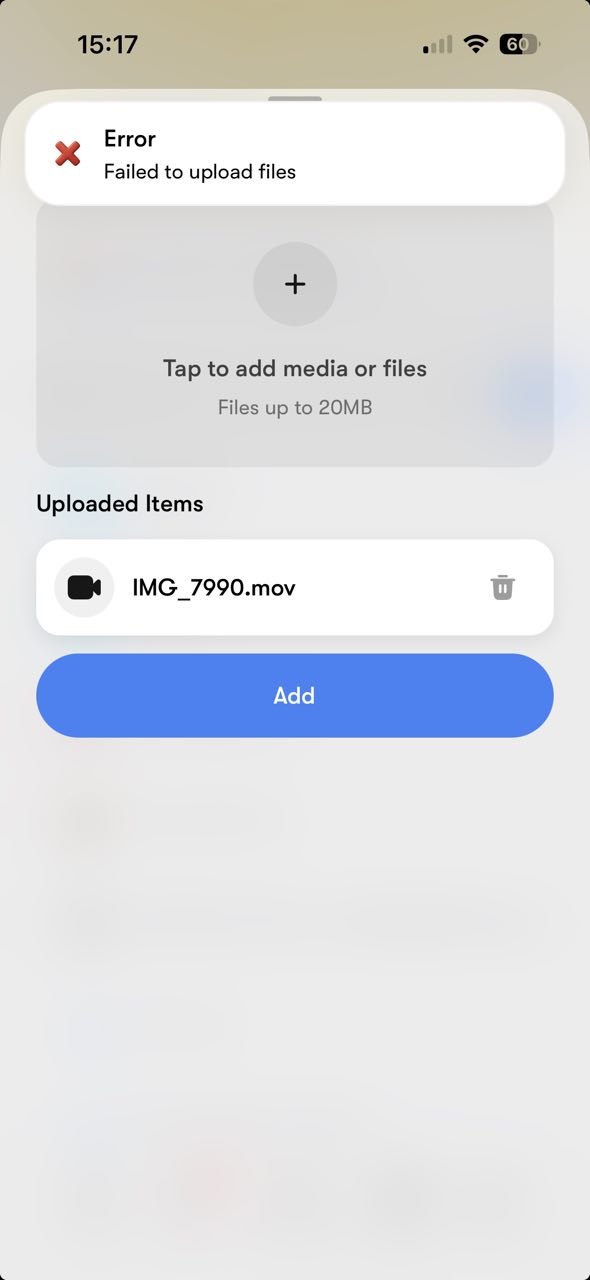
L'erreur « Erreur. Échec du téléchargement des fichiers » survient lors de la tentative de téléchargement de vidéo dans l'onglet « Brain AI »
Gravité :
Majeure
Condition préalable :
- L’application est installée.
- L’utilisateur se trouve dans l’onglet « Brain AI ».
Étapes de reproduction :
- Appuyez sur le bouton « Plus ».
- Sélectionnez l’option « Télécharger ».
- Sélectionnez l’option « Appuyez pour ajouter des médias ou des fichiers ».
- Sélectionnez l’option « Bibliothèque photo ».
- Téléchargez un fichier de moins de 20 Mo.
- Appuyez sur le bouton « Ajouter ».
Environnement :
iPhone 14 Pro, version iOS 18.6.2
Résultat réel :
Un message d’erreur « Erreur. Échec du téléchargement des fichiers » s’affiche.
Résultat attendu :
L’utilisateur devrait pouvoir téléverser des fichiers avec succès.
L'utilisateur peut initier une action «Supprimer» pendant le téléversement de fichiers
Gravité :
Majeure
Condition préalable :
- L’application est installée.
- L’utilisateur se trouve dans l’onglet «Brain AI».
Étapes de reproduction :
- Appuyez sur le bouton «Plus».
- Sélectionnez l’option «Téléverser».
- Sélectionnez l’option «Appuyez pour ajouter des médias ou des fichiers».
- Sélectionnez l’option «Bibliothèque de photos».
- Téléversez une image.
- Appuyez sur le bouton «Ajouter».
- Pendant le processus de téléversement, appuyez sur l’icône «Supprimer».
Environnement :
iPhone 14 Pro, version iOS 18.6.2
Résultat réel :
Le fichier disparaît de la liste «Fichiers téléversés», mais est toujours téléversé et affiché dans l’onglet «Brain AI».
Résultat attendu :
Lors de l’appui sur le bouton «Supprimer» pendant le téléversement d’un fichier, le système doit présenter un comportement cohérent :
- Option A (recommandée) : Le bouton «Supprimer» doit être désactivé pendant le téléversement, empêchant la suppression jusqu’à ce que le téléversement soit terminé ou échoue.
- Option B : Si la suppression pendant le téléversement est prise en charge, le processus de téléversement doit être complètement annulé, et le fichier doit être retiré de toutes les sections associées, y compris la liste «Fichiers téléversés» et l’onglet «Brain AI».
Le fichier ne doit pas disparaître d’une section tout en restant disponible dans une autre. Cela garantit la synchronisation de l’interface utilisateur et du backend.
J'ai découvert plusieurs problèmes dans des zones fonctionnelles critiques pendant les tests qui ont affecté négativement la fiabilité de l'application. La présence de tels bugs dans des fonctionnalités cruciales rend l'expérience utilisateur moins fluide et agréable. La correction de ces problèmes par la mise en œuvre de pratiques d'assurance qualité robustes améliorera considérablement la qualité du produit, permettant à l'application de réaliser plus efficacement son concept puissant.