Bugs trouvés dans Smerf pour Android



L’application Smerf sert de hub de jeu, réunissant vos amis et vos communautés de joueurs sur une plateforme unique et pratique. Les utilisateurs peuvent découvrir des joueurs partageant les mêmes idées, participer à des événements communautaires et concourir pour des récompenses tout en restant informés des dernières tendances du jeu.
Avec Smerf, vous pouvez consulter vos statistiques de jeu, partager vos meilleurs clips et personnaliser votre profil pour tenir vos amis informés. De plus, vous pouvez organiser votre propre communauté de jeu, attribuer des rôles et gérer efficacement les violations de médias et communautaires pour une expérience de jeu fluide.
Voici quelques bugs de Smerf que notre équipe QA a réussi à découvrir.
Le crash de l’application lors de son ouverture par une notification
Gravité :
Critique
Condition préalable :
- Connectez-vous à votre compte.
- Dans les paramètres système, accordez à l’application l’autorisation d’envoyer des notifications.
Étapes de reproduction :
- Cliquez sur l’icône de profil dans le coin supérieur gauche.
- Cliquez sur le bouton des paramètres.
- Appuyez sur le bouton « Notification ».
- Appuyez sur le bouton « Poster ».
- Incluez tous les types de messages disponibles.
- Appuyez sur le bouton « Terminé ».
- Appuyez sur le bouton « Communautés ».
- Incluez tous les types de messages disponibles.
- Appuyez sur le bouton « Terminé ».
- Appuyez deux fois sur le bouton retour.
- Cliquez sur le côté droit de l’application.
- Cliquez sur le bouton de recherche dans le menu inférieur.
- Abonnez-vous à plusieurs personnes.
- Faites défiler vers le bas jusqu’à la section « Communautés » et abonnez-vous-en à quelques-unes.
- Fermez complètement l’application.
- Attendez l’arrivée de la notification.
- Développez le panneau de notification.
- Cliquez sur la notification.
Environnement :
Xiaomi Mi 10 (Android 13 TKQ1.221114.001, MIUI Global 14.0.1)
Résultat réel :
L’application plante lors de son ouverture à partir d’une notification.
Résultat attendu :
L’application ne devrait pas planter lors de son ouverture via le panneau de notification.
Erreur lors du clic sur les publications « Communauté rejoint » ou « Badge obtenu »
Gravité :
Majeure
Condition préalable :
Enregistrez un nouveau compte.
Étapes de reproduction :
- Connectez-vous au compte pour la première fois.
- Cliquez sur le bouton de profil dans le coin inférieur droit.
- Cliquez sur la publication intitulée « Communauté rejoint ».
- Cliquez sur le bouton retour.
- Cliquez sur la publication intitulée « Badge obtenu ».
Environnement :
Xiaomi Mi 10 (Android 13 TKQ1.221114.001, MIUI Global 14.0.1)
Résultat réel :
Une erreur se produit lors du clic sur les publications « Communauté rejoint » ou « Badge obtenu »
Résultat attendu :
Aucune erreur ne devrait se produire en cliquant sur le titre de la publication.
Connexion au compte de jeu impossible
Gravité :
Majeure
Condition préalable :
- Enregistrez-vous sur Gmail.
- Connectez-vous au compte « Smerf ».
Étapes de reproduction :
- Cliquez sur le bouton de profil dans le coin inférieur droit.
- Cliquez sur le bouton « Statistiques ».
- Cliquez sur le bouton +.
- Cliquez sur « Valorant ».
- Cliquez sur le bouton Gmail.
- Cliquez sur le compte enregistré.
- Cliquez sur le bouton « Continuer ».
- Cliquez sur le bouton « Créer un compte ».
- Remplissez la date de naissance.
- Cliquez sur la flèche pour continuer.
- Cliquez sur le bouton « Autoriser ».
- Cliquez sur « Valorant ».
Environnement :
Xiaomi Mi 10 (Android 13 TKQ1.221114.001, MIUI Global 14.0.1)
Résultat réel :
Il n’est pas possible de se connecter au compte de jeu.
Résultat attendu :
Il devrait être possible de se connecter au compte de jeu.
Affichage persistant de l’ancienne photo de profil malgré le changement
Gravité :
Majeure
Condition préalable :
Connectez-vous au compte.
Étapes de reproduction :
- Cliquez sur l’icône de profil dans le coin supérieur gauche.
- Cliquez sur le bouton des paramètres.
- Cliquez sur le bouton portant le nom du profil.
- Cliquez sur le bouton pour ajouter une photo.
- Autorisez l’accès à la galerie.
- Choisissez une photo.
- Sélectionnez la zone de la photo et cliquez sur la coche.
- Cliquez sur le bouton terminé.
- Cliquez sur le bouton retour.
- Cliquez sur le côté droit de l’application.
- Cliquez sur le bouton de profil dans le coin inférieur droit.
- Cliquez sur le bouton pour créer une publication.
- Saisissez n’importe quel texte.
- Cliquez sur le bouton « Poster ».
- Cliquez sur l’icône de profil dans le coin supérieur gauche.
- Cliquez sur le bouton des paramètres.
- Cliquez sur le bouton portant le nom du profil.
- Cliquez sur le bouton pour changer de photo.
- Choisissez une photo.
- Sélectionnez la zone de la photo et cliquez sur la coche.
- Cliquez sur le bouton terminé.
- Cliquez sur le bouton retour.
- Cliquez sur le côté droit de l’application.
- Cliquez sur le bouton de profil dans le coin inférieur droit.
- Cliquez sur le bouton pour créer une publication.
- Saisissez n’importe quel texte.
- Cliquez sur le bouton « Poster ».
Environnement :
Xiaomi Mi 10 (Android 13 TKQ1.221114.001, MIUI Global 14.0.1)
Résultat réel :
Après avoir changé la photo de profil, l’ancienne photo continue d’être affichée dans les publications.
Résultat attendu :
La photo de profil devrait également être mise à jour dans les publications anciennes et nouvelles.
Fonctionnement incohérent du bouton « Rejoindre »
Gravité :
Mineure
Condition préalable :
Connectez-vous au compte.
Étapes de reproduction :
- Cliquez sur le bouton calendrier dans le menu du bas.
- Faites défiler vers le bas jusqu’au bloc « Recommandé pour moi ».
- Recherchez « Dirty Ankle Mafia Society Event – Horseshoe Bend Part 3 » dans la liste et cliquez dessus.
- Faites défiler vers le bas jusqu’au bloc « Conditions d’entrée ».
- Cliquez sur le bouton « Rejoindre ».
Environnement :
Xiaomi Mi 10 (Android 13 TKQ1.221114.001, MIUI Global 14.0.1)
Résultat réel :
Le bouton « Rejoindre » ne fonctionne parfois pas.
Résultat attendu :
Le bouton « Rejoindre » devrait fonctionner à chaque fois.
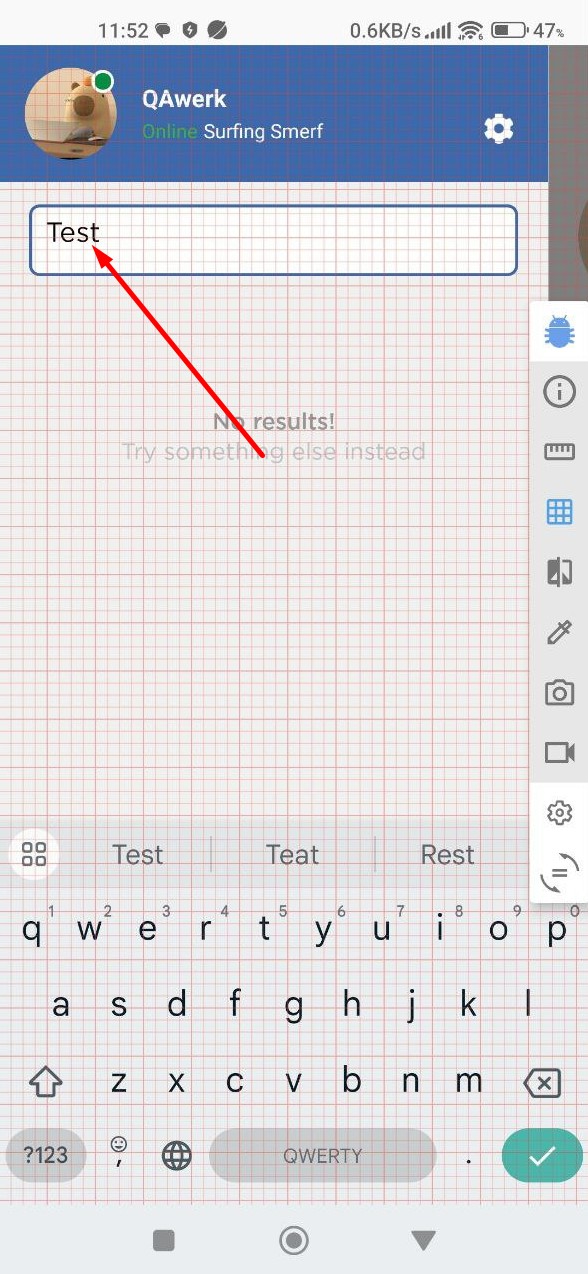
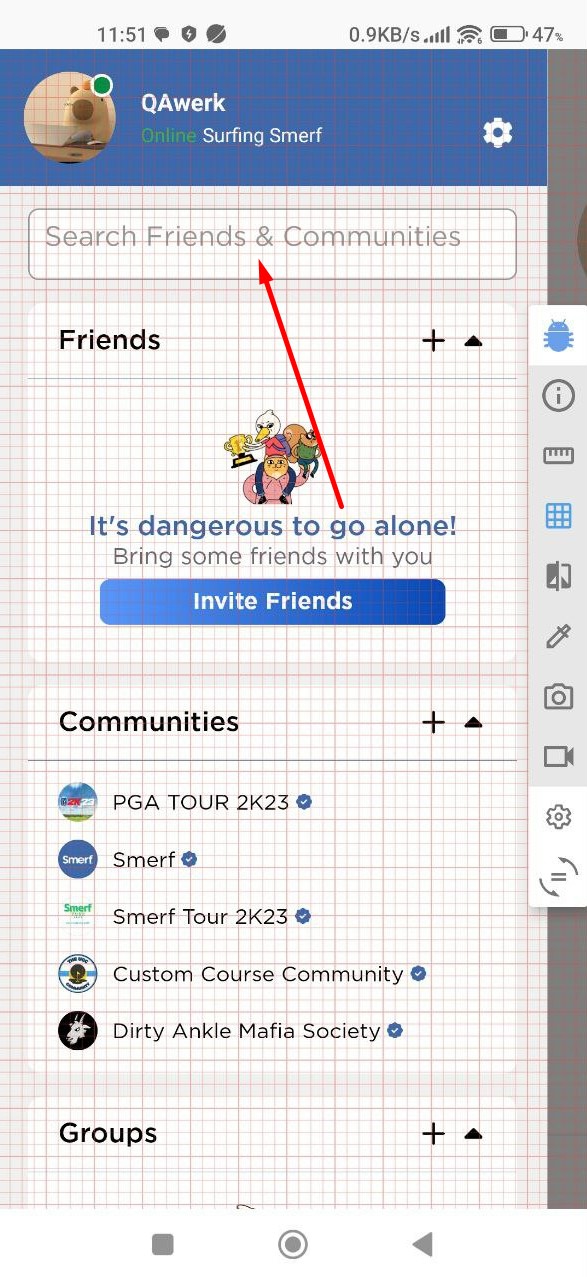
Décalage du texte et des espaces réservés dans le champ de recherche
Gravité :
Mineure
Condition préalable :
Connectez-vous au compte.
Étapes de reproduction :
- Cliquez sur l’icône de profil dans le coin supérieur gauche.
- Cliquez sur le champ de recherche.
- Entrez n’importe quel texte.
Environnement :
Xiaomi Mi 10 (Android 13 TKQ1.221114.001, MIUI Global 14.0.1)
Résultat réel :
Le texte à saisir et les espaces réservés dans le champ de recherche sont déplacés vers le haut.
Résultat attendu :
Le texte à saisir et les espaces réservés dans le champ de recherche devraient être placés verticalement au centre du champ.
Absence de règles communautaires obligatoires requérant l’acceptation de l’utilisateur
Gravité :
Mineure
Condition préalable :
Connectez-vous au compte.
Étapes de reproduction :
- Cliquez sur le bouton du calendrier dans le menu du bas.
- Faites défiler vers le bloc « Recommandé pour moi ».
- Trouvez « Dirty Ankle Mafia Society Event – Horseshoe Bend Part 3 » dans la liste et cliquez dessus.
- Cliquez sur le bouton « Rejoindre ».
- Cliquez sur le bouton « Rejoindre ».
Environnement :
Xiaomi Mi 10 (Android 13 TKQ1.221114.001, MIUI Global 14.0.1)
Résultat réel :
Il n’y a pas de règles communautaires sur la page que l’utilisateur doit accepter.
Résultat attendu :
S’il n’y a pas de règles pour l’événement, alors l’écran d’acceptation des règles ne devrait pas être affiché à l’utilisateur.
Le bouton « Lire la suite » prend plus de place que le texte développé
Gravité :
Triviale
Condition préalable :
Connectez-vous au compte.
Étapes de reproduction :
- Cliquez sur l’icône « Écran d’accueil » dans le menu du bas.
- Trouvez un message de « Smerf » dans le fil d’actualité.
- Cliquez sur « Smerf ».
- Cliquez sur le bouton « À propos ».
- Cliquez sur le bouton « Lire la suite ».
Environnement :
Xiaomi Mi 10 (Android 13 TKQ1.221114.001, MIUI Global 14.0.1)
Résultat réel :
Le bouton « Lire la suite » prend plus de place que le texte qu’il développe.
Résultat attendu :
Si la description de la biographie ne dépasse pas trois lignes, il n’est pas nécessaire d’afficher le bouton « Lire la suite ».
Après la suppression d’un commentaire, les boutons pour les suppressions ultérieures s’ouvrent instantanément
Gravité :
Triviale
Condition préalable :
Connectez-vous au compte.
Étapes de reproduction :
- Cliquez sur le bouton de profil dans le coin inférieur droit.
- Cliquez sur le bouton pour créer un message.
- Saisissez n’importe quel texte.
- Cliquez sur le bouton « Publier ».
- Pour le message créé, cliquez sur le bouton pour laisser un commentaire.
- Saisissez du texte dans le champ de commentaire.
- Cliquez sur le bouton « Publier ».
- Saisissez du texte dans le champ de commentaire.
- Cliquez sur le bouton « Publier ».
- Faites glisser le premier commentaire de gauche à droite.
- Cliquez sur le bouton de suppression.
Environnement :
Xiaomi Mi 10 (Android 13 TKQ1.221114.001, MIUI Global 14.0.1)
Résultat réel :
Après la suppression d’un commentaire, les boutons pour supprimer le commentaire suivant deviennent immédiatement disponibles.
Résultat attendu :
Les boutons de suppression des commentaires ne devraient apparaître qu’après avoir glissé de droite à gauche sur chaque commentaire spécifique.
Affichage des badges d’utilisateur : des points sortant de l’écran
Gravité :
Triviale
Condition préalable :
Connectez-vous au compte.
Étapes de reproduction :
- Cliquez sur le bouton de recherche dans le menu du bas.
- Dans le bloc « Personnes recommandées », cliquez sur le bouton « Tout voir ».
- Trouvez « Jenny » dans la liste en cliquant sur sa photo de profil.
- Cliquez sur « Badges ».
- Cliquez sur le bouton « Tout voir ».
- Cliquez sur n’importe quel badge.
- Commencez à faire défiler les badges en glissant de gauche à droite.
Environnement :
Xiaomi Mi 10 (Android 13 TKQ1.221114.001, MIUI Global 14.0.1)
Résultat réel :
Si l’utilisateur a plus de 17 badges, les indicateurs de page dépassent de l’écran.
Résultat attendu :
Les points de chaque badge devraient être affichés à l’écran, ou le carrousel ne devrait afficher que les points du badge actuellement ouvert.
Au cours de mes tests, j’ai identifié 10 bugs, allant de problèmes mineurs d’interface utilisateur à des erreurs critiques telles que des plantages. Pour améliorer la qualité et la fiabilité de l’application, je suggère de procéder à des tests approfondis sur divers appareils Android et versions d’OS, en couvrant les aspects fonctionnels et non fonctionnels tels que l’utilisabilité, les performances, la compatibilité et la sécurité.

Optimize your testing process
Our QA engineer used  Bug Hunter for testing app for Bug Crawl project.
Bug Hunter for testing app for Bug Crawl project.