Bugs trouvés dans Sporfie pour Android



L’application Sporfie offre une expérience fluide pour capturer et gérer les moments forts du sport.
L’application permet un accès rapide et facile à l’enregistrement, à la relecture et au partage de moments de divers événements sportifs. La possibilité de créer des clips, d’ajouter des tags et de les organiser efficacement en fait un outil précieux pour les passionnés de sport, les entraîneurs et les joueurs. La conception conviviale de l’application et ses performances fluides contribuent à une expérience agréable et efficace. Que vous soyez un fan de sport occasionnel ou que vous soyez profondément impliqué dans le jeu, Sporfie est une application indispensable pour capturer et revivre ces moments de sport inoubliables.
Après avoir effectué des tests rapides, nos ingénieurs QA ont découvert plusieurs bugs dans Sporfie. Voici un résumé de nos conclusions.
L’application plante lors de la navigation vers un événement
Gravité :
Critique
Condition préalable :
Connectez-vous au compte.
Étapes de reproduction :
- Cliquez sur le bouton “Accueil” dans le menu du bas.
- Sélectionnez l’événement “En direct”.
- Cliquez sur les trois points en haut de l’écran.
- Cliquez sur le bouton “Ajouter à mes événements”.
- Cliquez sur le bouton Retour.
- Cliquez sur le bouton “Mes événements” dans le menu du bas.
- Cliquez sur l’événement en direct.
- Cliquez sur le bouton “Mes événements” dans le menu du bas.
Environnement :
Samsung Galaxy S8, Android 9
Résultat réel :
L’application plante lors de la navigation vers un événement.
Résultat attendu :
L’application ne devrait pas planter.
L’écran "Accueil" s’affiche lorsque l’on clique sur n’importe quel bouton du menu du bas
Gravité :
Majeure
Étapes de reproduction :
- Cliquez sur le bouton “S’inscrire”.
- Entrez votre adresse e-mail.
- Répétez l’adresse e-mail.
- Entrez votre mot de passe.
- Cliquez sur le bouton “S’inscrire”.
- Cliquez sur le bouton “Ignorer pour l’instant”.
- Cliquez sur le bouton “Mes événements” dans le menu du bas.
Environnement :
Samsung Galaxy S8, Android 9
Résultat réel :
L’écran “Accueil” s’affiche lorsque l’on clique sur n’importe quel bouton du menu du bas.
L’erreur s’est produite une seule fois.
Résultat attendu :
Lorsque l’utilisateur clique sur les boutons du menu, les pages correspondantes devraient s’afficher.
La croix à côté du champ de recherche supprime le champ de recherche de l’écran
Gravité :
Majeure
Condition préalable :
Connectez-vous au compte.
Étapes de reproduction :
- Cliquez sur le bouton “Mes événements” dans le menu du bas.
- Cliquez sur le champ de recherche.
- Entrez plusieurs caractères dans le champ de recherche.
- Cliquez deux fois sur la croix.
Environnement :
Samsung Galaxy S8, Android 9
Résultat réel :
La croix à côté du champ de recherche supprime le champ de recherche de l’écran.
Résultat attendu :
La croix devrait uniquement effacer le champ de recherche.
Le passage d’une étape à l’autre de la création d’un nouveau compte ne fonctionne pas
Gravité :
Majeure
Condition préalable :
Connectez-vous au compte.
Étapes de reproduction :
- Cliquez sur le bouton “S’inscrire”.
- Entrez votre adresse e-mail.
- Répétez l’adresse e-mail.
- Entrez votre mot de passe.
- Cliquez sur le bouton “S’inscrire”.
- Cliquez sur le bouton “Configurer mon profil”.
- Cliquez sur le premier point pour passer à la première étape.
- Cliquez sur le troisième point pour passer à la troisième étape.
Environnement :
Samsung Galaxy S8, Android 9
Résultat réel :
Le passage d’une étape à l’autre de la création d’un nouveau compte ne fonctionne pas.
Résultat attendu :
Le passage d’une étape à l’autre de la création d’un nouveau compte devrait fonctionner.
Le bouton "Ajouter à mes clips" ne fonctionne pas
Gravité :
Majeure
Condition préalable :
Connectez-vous au compte.
Étapes de reproduction :
- Cliquez sur le bouton “Accueil” dans le menu du bas.
- Faites défiler jusqu’au bloc “Vidéos tendance”.
- Cliquez sur n’importe quelle vidéo.
- Cliquez sur l’étoile.
- Cliquez sur la croix.
- Cliquez sur le bouton “Mes clips” dans le menu du bas.
Environnement :
Samsung Galaxy S8, Android 9
Résultat réel :
Le bouton “Ajouter à mes clips” ne fonctionne pas.
Résultat attendu :
En cliquant sur l’étoile, la vidéo devrait être ajoutée à l’onglet “Mes clips”.
L’événement supprimé est toujours affiché dans la liste "Mes événements"
Gravité :
Majeure
Condition préalable :
Connectez-vous au compte.
Étapes de reproduction :
- Cliquez sur le bouton “Mes événements” dans le menu du bas.
- Cliquez sur le bouton “+” dans le menu du haut.
- Entrez le nom de l’événement.
- Choisissez un sport.
- Choisissez le lieu de l’événement.
- Cliquez sur le bouton “Terminé”.
- Fermez l’application.
- Ouvrez l’application.
- Cliquez sur le bouton “Mes événements” dans le menu du bas.
- Cliquez sur l’événement créé.
- Cliquez sur les trois points.
- Cliquez sur le bouton “Supprimer de mes événements”.
- Cliquez sur le bouton Retour.
Environnement :
Samsung Galaxy S8, Android 9
Résultat réel :
L’événement supprimé continue d’être affiché dans la liste “Mes événements”.
Résultat attendu :
L’événement devrait disparaître après sa suppression.
Moins de clips sont affichés par an que par jour
Gravité :
Mineure
Condition préalable :
Connectez-vous au compte.
Étapes de reproduction :
- Cliquez sur le bouton “Accueil” dans le menu du bas.
- Faites défiler jusqu’au bloc “Vidéos tendance”.
- Cliquez sur n’importe quelle vidéo.
- Cliquez sur le bouton de tag.
- Choisissez une couleur.
- Cliquez sur le bouton “OK”.
- Cliquez sur la croix.
- Cliquez sur une autre vidéo.
- Cliquez sur le bouton de tag.
- Choisissez une couleur.
- Cliquez sur le bouton “OK”.
- Cliquez sur la croix.
- Cliquez sur une autre vidéo.
- Cliquez sur le bouton de tag.
- Choisissez une couleur.
- Cliquez sur le bouton “OK”.
- Cliquez sur la croix.
- Cliquez sur le bouton “Mes clips” dans le menu du bas.
- Cliquez sur le bouton “Année”.
- Cliquez sur le bouton “Jours”.
Environnement :
Samsung Galaxy S8, Android 9
Résultat réel :
Moins de clips sont affichés par an que par jour.
Résultat attendu :
Lors du filtrage, il devrait y avoir moins d’événements par jour que par an.
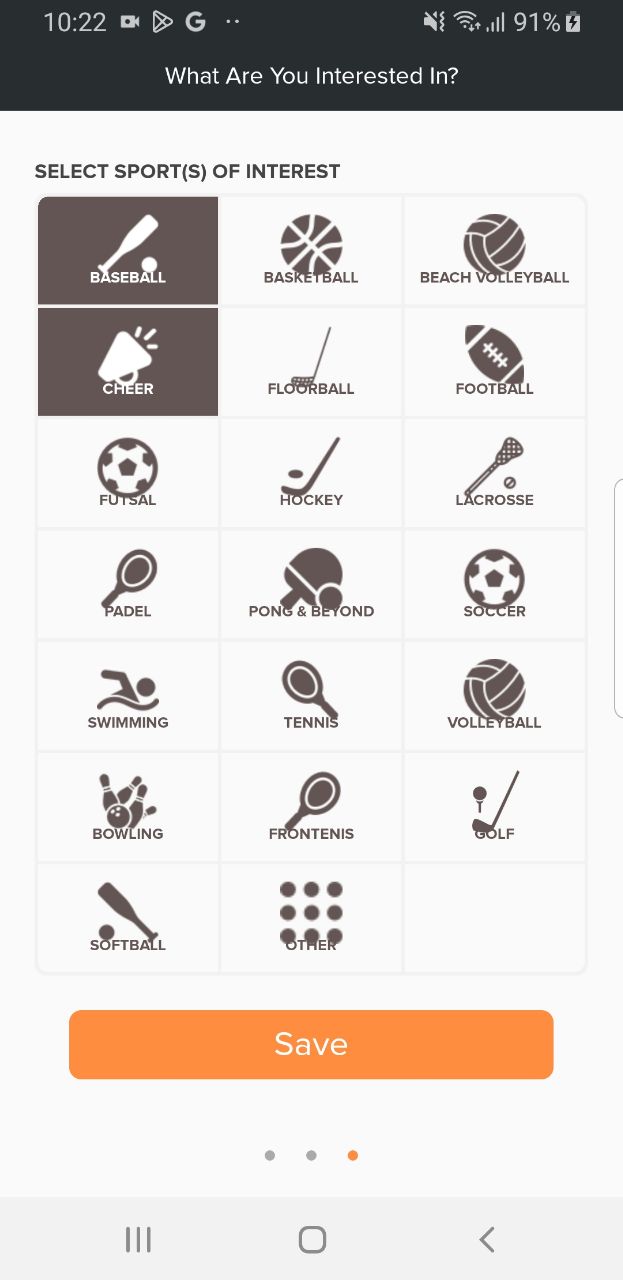
Les noms des icônes se superposent aux icônes
Gravité :
Mineure
Condition préalable :
Connectez-vous au compte.
Étapes de reproduction :
- Cliquez sur le bouton “S’inscrire”.
- Entrez votre e-mail.
- Répétez l’e-mail.
- Entrez votre mot de passe.
- Cliquez sur le bouton “S’inscrire”.
- Cliquez sur le bouton “Configurer mon profil”.
- Cliquez sur le bouton “Suivant”.
- Faites défiler vers le bas.
Environnement :
Samsung Galaxy S8, Android 9
Résultat réel :
Les noms des icônes se superposent aux icônes.
Résultat attendu :
Les noms des icônes ne devraient pas se superposer aux icônes.
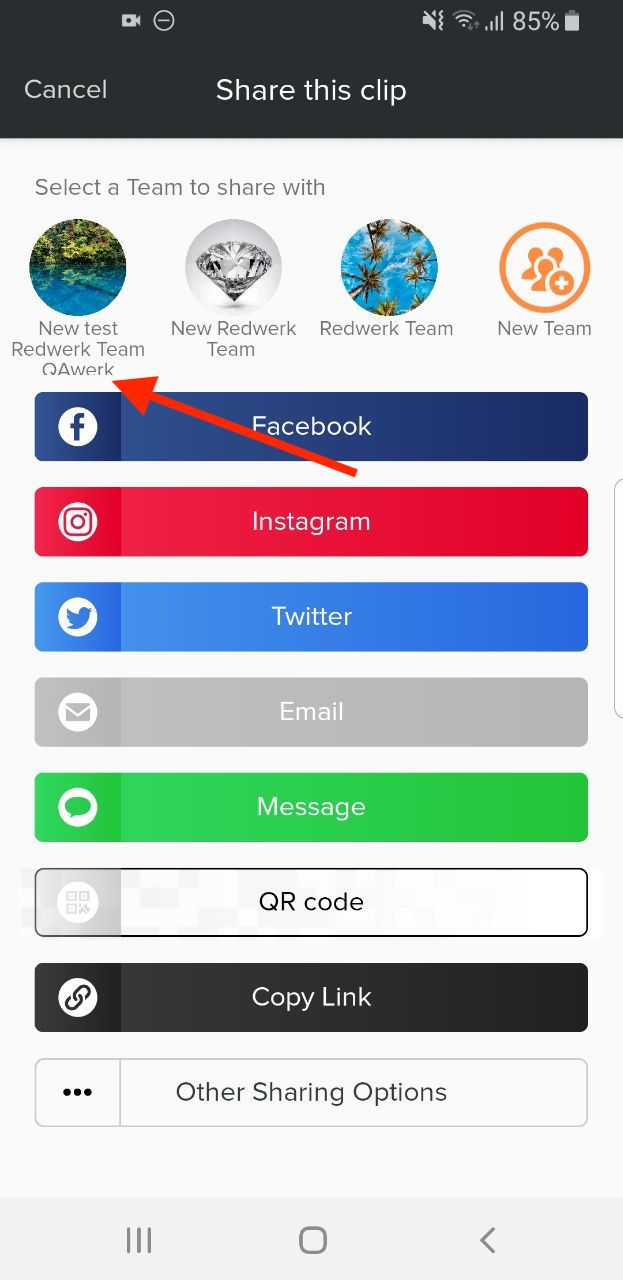
Le nom du chat ne rentre pas dans le champ
Gravité :
Mineure
Condition préalable :
Connectez-vous au compte.
Étapes de reproduction :
- Cliquez sur le bouton “Mes événements” dans le menu du bas.
- Cliquez sur le bouton “+” dans le menu du haut.
- Entrez le nom de l’événement.
- Choisissez un sport.
- Choisissez le lieu de l’événement.
- Cliquez sur le bouton “Terminé”.
- Cliquez sur les 3 points.
- Cliquez sur le bouton “Inviter un ami”.
- Cliquez sur le bouton “Nouvelle équipe”.
- Entrez un nom d’équipe (plus de 35 caractères).
- Entrez le lieu.
- Choisissez un sport.
- Cliquez sur le bouton “Terminé”.
- Cliquez sur le bouton « Partager ».
- Cliquez sur le bouton “Inviter un ami”.
Environnement :
Samsung Galaxy S8, Android 9
Résultat réel :
Le nom du chat ne rentre pas dans le champ.
Résultat attendu :
Le nom du chat doit être affiché en entier, ou une partie peut être remplacée par «…» s’il ne rentre pas dans le champ.
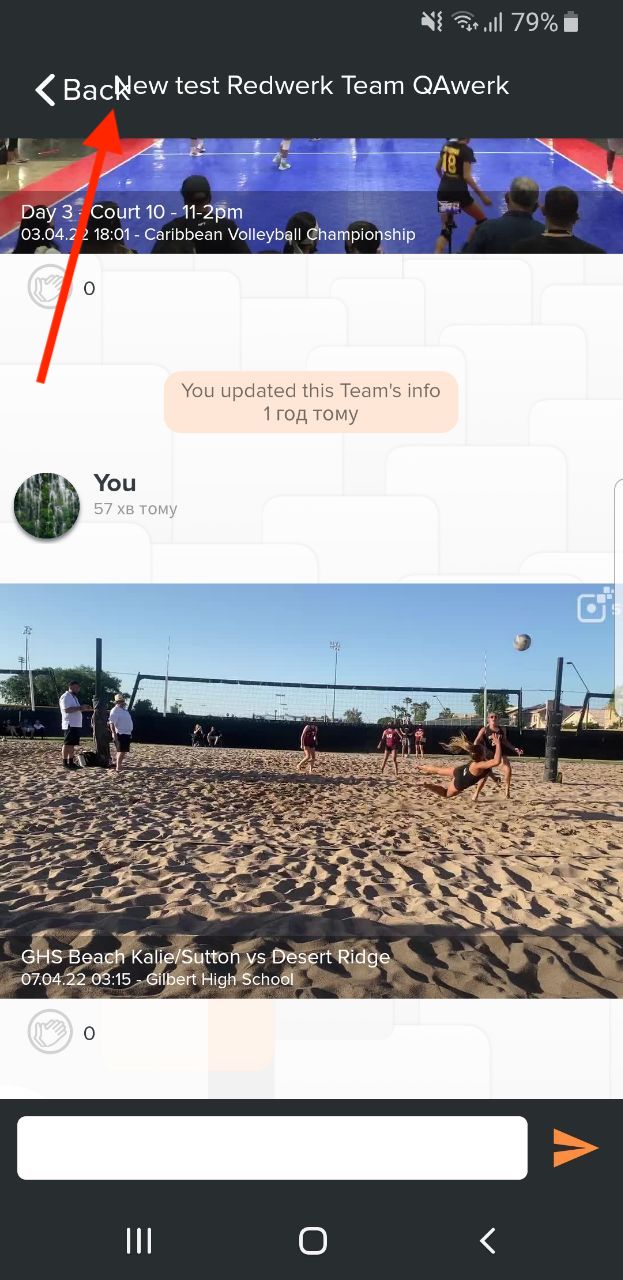
Le bouton retour se superpose au nom du chat
Gravité :
Mineure
Condition préalable :
Connectez-vous au compte.
Étapes de reproduction :
- Cliquez sur le bouton “Mes groupes” dans le menu du bas.
- Cliquez sur le bouton “+” dans le menu du haut.
- Entrez un nom d’équipe (plus de 35 caractères).
- Entrez le lieu.
- Choisissez un sport.
- Cliquez sur le bouton “Terminé”.
- Cliquez sur le bouton “Messages”.
Environnement :
Samsung Galaxy S8, Android 9
Résultat réel :
Le bouton retour se superpose au nom du chat.
Résultat attendu :
Le bouton retour ne devrait pas se superposer au nom du chat.
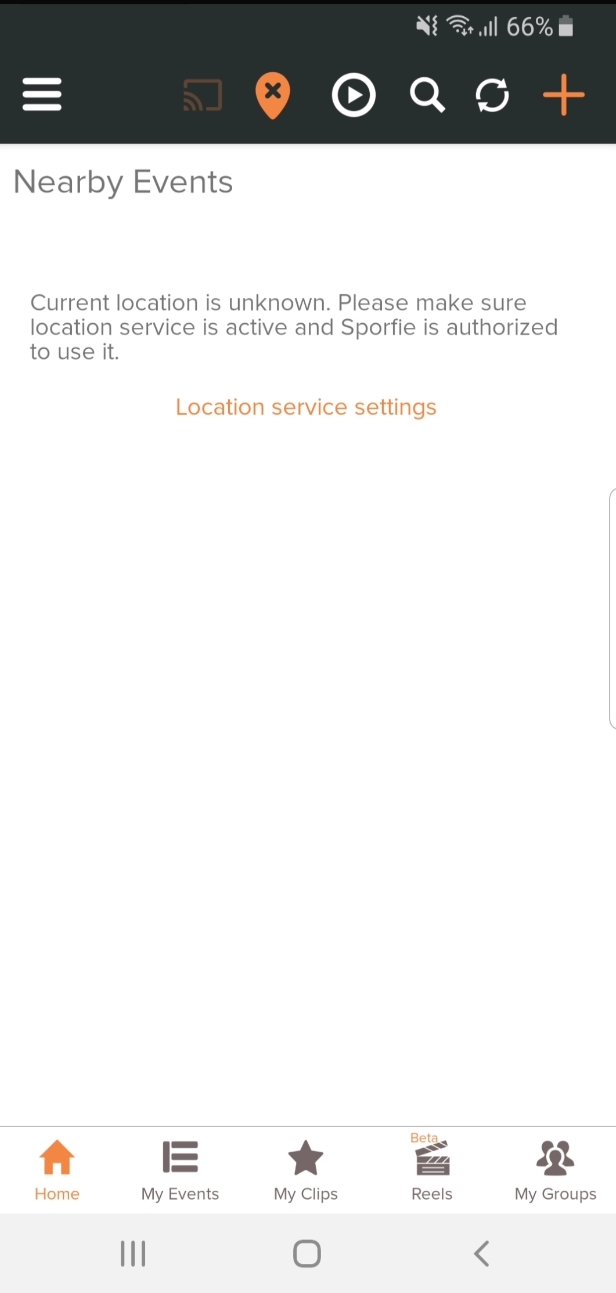
L’écran de l’application connectée se charge avant l’écran de connexion
Gravité :
Triviale
Étapes de reproduction :
- Installez l’application.
- Ouvrez l’application.
Environnement :
Samsung Galaxy S8, Android 9
Résultat réel :
L’écran de l’application connectée se charge avant l’écran de connexion.
Résultat attendu :
L’écran de l’application connectée ne devrait pas se charger avant l’écran de connexion.
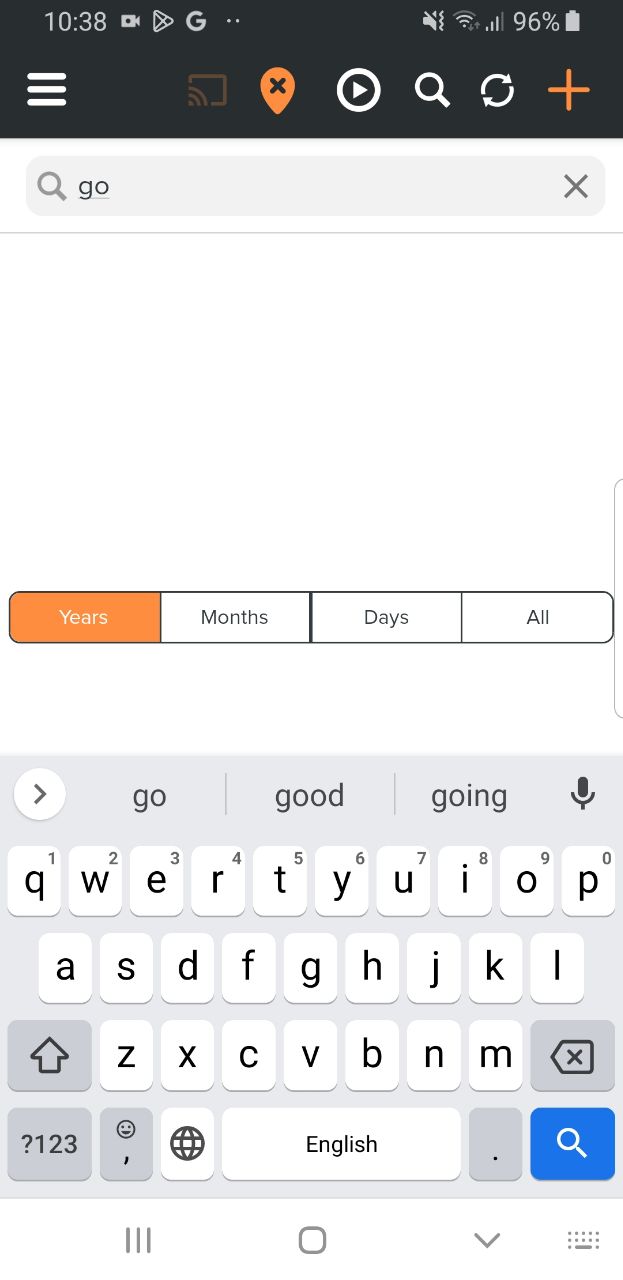
Un espace vide supplémentaire s’affiche entre les filtres et le clavier
Gravité :
Triviale
Condition préalable :
Connectez-vous au compte.
Étapes de reproduction :
- Cliquez sur le bouton “Mes clips” dans le menu du bas.
- Cliquez sur le champ de recherche.
Environnement :
Samsung Galaxy S8, Android 9
Résultat réel :
Un espace vide supplémentaire s’affiche entre les filtres et le clavier.
Résultat attendu :
Un espace vide supplémentaire ne devrait pas s’afficher entre les filtres et le clavier.
Lors des tests, 12 bugs ont été détectés. Pour garantir la conformité aux exigences fonctionnelles, l’utilisation d’outils de test fonctionnel est recommandée. De plus, des outils de test non fonctionnel devraient être employés pour évaluer les performances, l’utilisabilité et la compatibilité. Les domaines clés à tester incluent la gestion des événements, la navigation, la configuration du compte, la gestion des clips et la cohérence de l’interface utilisateur.