Bugs trouvés dans le SaaS Superchat

Superchat est une solution de messagerie tout-en-un pour les ventes conversationnelles, le marketing, le support et le recrutement. Cette plateforme combine les canaux de communication dans un seul logiciel, permettant aux utilisateurs d’envoyer des messages personnalisés et des newsletters en utilisant l’automatisation et des chatbots IA.
Avec la plateforme de messagerie Superchat, votre entreprise pourra envoyer et automatiser des newsletters, vendre des produits, partager des données au sein de votre équipe, répondre rapidement aux demandes de vos clients, bénéficier de chatbots alimentés par l’IA et offrir des expériences client exceptionnelles.
Dans le cadre de l’initiative Bug Crawl de QAwerk, nous avons effectué des tests QA de Superchat et identifié plusieurs bugs qui pourraient impacter les performances et l’expérience utilisateur.
Lors de la suppression d'un message audio, le mauvais message est supprimé
Gravité :
Critique
Condition préalable :
Connectez-vous au compte.
Étapes de reproduction :
- Dans le menu supérieur, cliquez sur le bouton « Boîte de réception ».
- Ouvrez n’importe quel chat.
- Cliquez sur le bouton pour enregistrer un message audio.
- Autorisez l’accès au microphone.
- Enregistrez un court message audio (10 secondes) et cliquez sur la coche « ✓ ».
- Cliquez sur le bouton pour enregistrer un message audio.
- Enregistrez un court message audio (8 secondes) et cliquez sur la coche « ✓ ».
- Cliquez sur le bouton pour enregistrer un message audio.
- Enregistrez un court message audio (6 secondes) et cliquez sur la coche « ✓ ».
- Cliquez sur le bouton « Corbeille » pour un message audio de 8 secondes.
Environnement :
Windows 10 Pro ; Chrome 129.0.6668.58, Firefox 130.0.1, Microsoft Edge 128.0.2739.79
Résultat réel :
Lors de la suppression d’un message audio, le mauvais message est supprimé.
Résultat attendu :
Le message pour lequel le bouton « Supprimer » a été utilisé doit être supprimé.
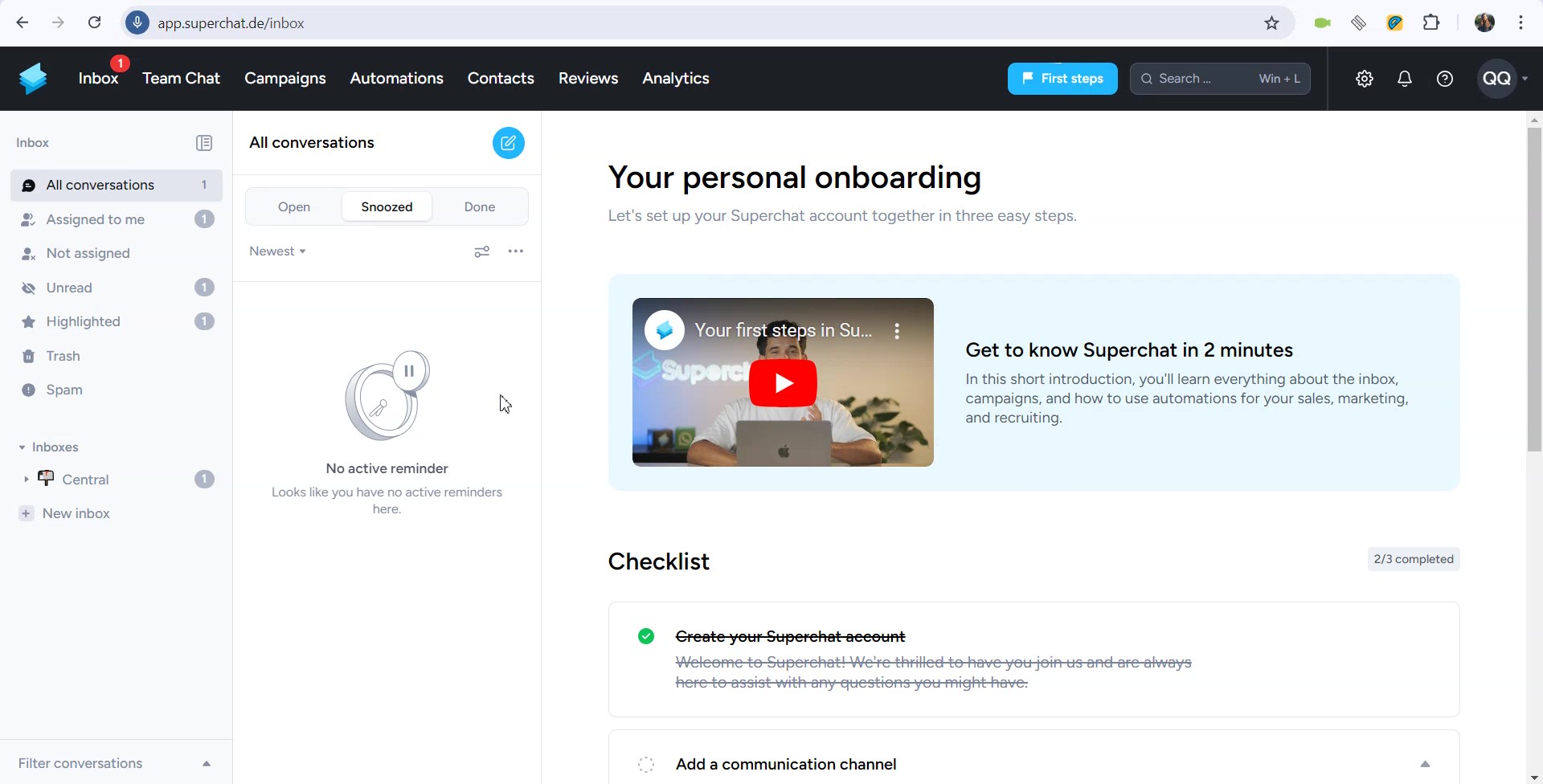
Lorsque l'utilisateur accède à la « Boîte de réception », le dernier message s'ouvre automatiquement
Gravité :
Critique
Condition préalable :
Connectez-vous au compte.
Étapes de reproduction :
- Dans le menu supérieur, cliquez sur le bouton « Boîte de réception ».
- Cliquez sur les trois points du dernier chat.
- Cliquez sur le bouton « Marquer comme non lu ».
- Dans le menu supérieur, cliquez sur le bouton « Chat d’équipe ».
- Dans le menu supérieur, cliquez sur le bouton « Boîte de réception ».
Environnement :
Windows 10 Pro ; Chrome 129.0.6668.58, Firefox 130.0.1, Microsoft Edge 128.0.2739.79
Résultat réel :
Lorsque l’utilisateur accède à la « Boîte de réception », le dernier message s’ouvre automatiquement.
Résultat attendu :
Le message ne doit pas s’ouvrir automatiquement lors de l’accès à la « Boîte de réception ».
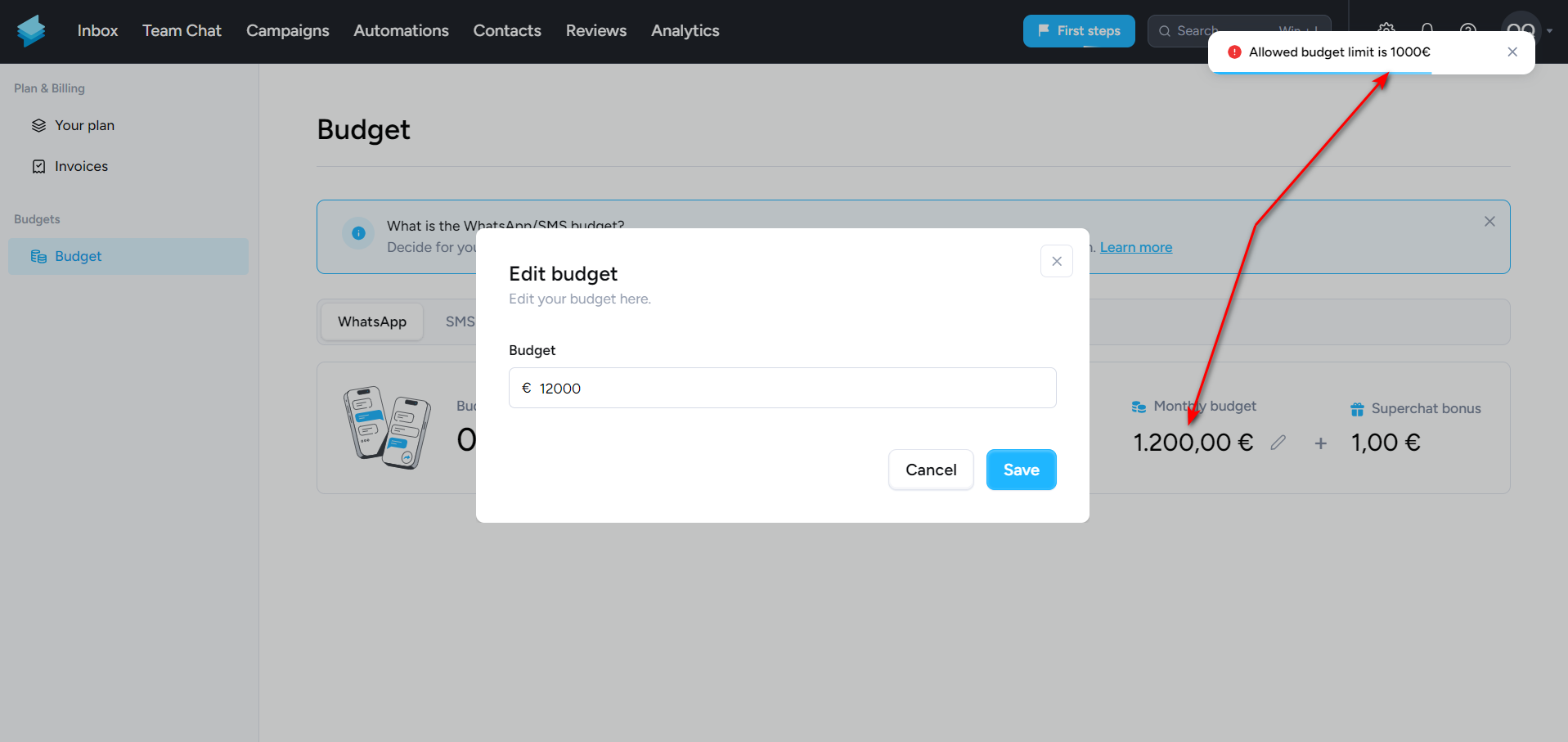
Il est possible de définir un budget supérieur à la limite maximale
Gravité :
Majeure
Condition préalable :
Connectez-vous au compte.
Étapes de reproduction :
- Cliquez sur l’icône « Notification ».
- Cliquez sur la notification « Vous avez atteint la limite d’utilisateurs pour votre compte ».
- Cliquez sur le bouton « Budget ».
- Cliquez sur le bouton « Modifier ».
- Entrez 1200.
- Cliquez sur le bouton « Enregistrer ».
- Cliquez sur le bouton « Modifier ».
- Entrez 12000.
- Cliquez sur le bouton « Enregistrer ».
Environnement :
Windows 10 Pro ; Chrome 129.0.6668.58, Firefox 130.0.1, Microsoft Edge 128.0.2739.79
Résultat réel :
Il est possible de définir un budget supérieur à la limite maximale. La notification indique que la limite est de 1 000 euros, mais la valeur de 1 200 euros est enregistrée.
Résultat attendu :
La limite spécifiée dans le message doit être la valeur maximale acceptée par le champ.
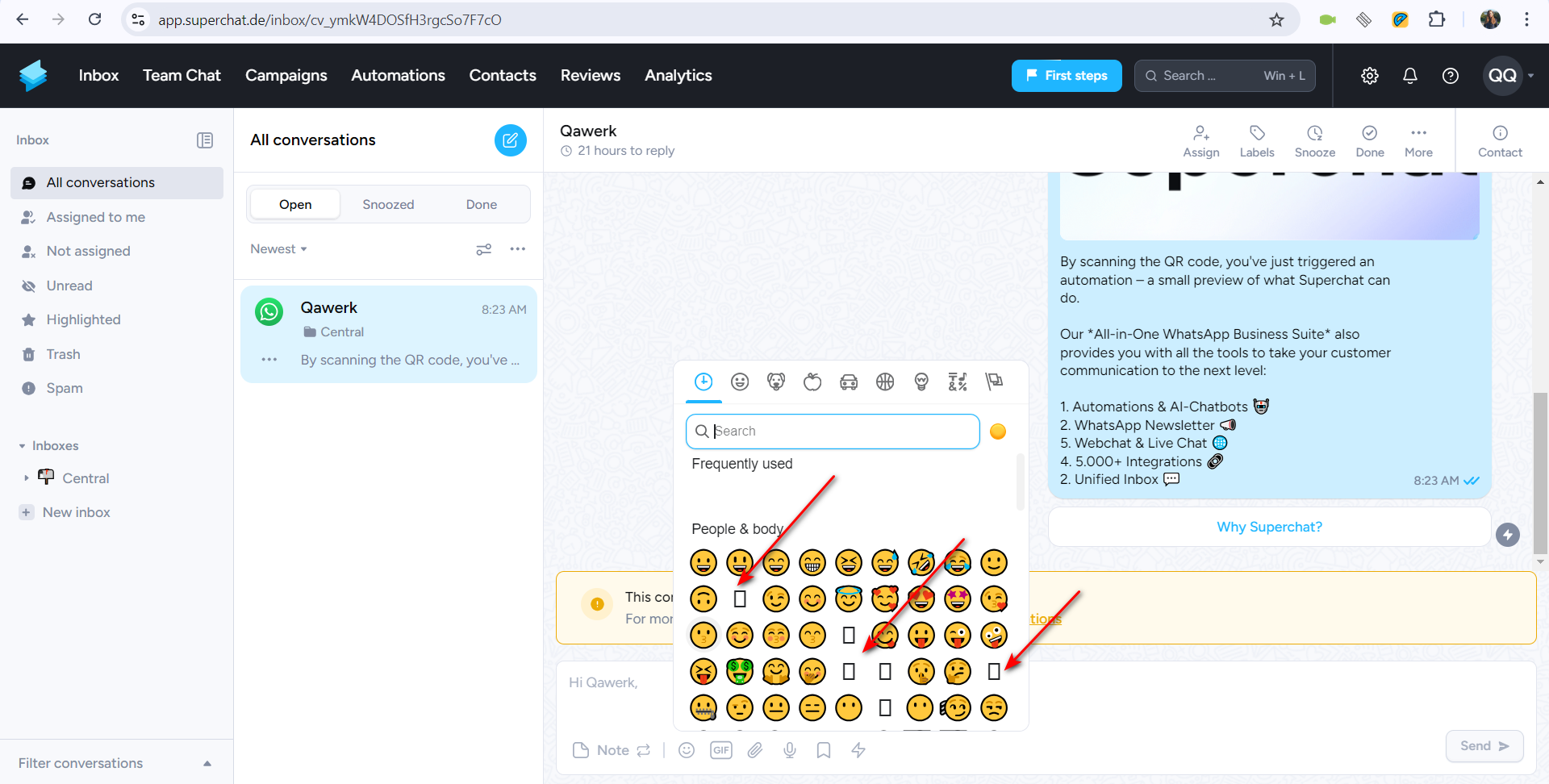
Tous les émojis ne sont pas affichés dans le panneau « Émoji »
Gravité :
Majeure
Condition préalable :
Connectez-vous au compte.
Étapes de reproduction :
- Dans le menu supérieur, cliquez sur le bouton « Boîte de réception ».
- Ouvrez n’importe quel chat.
- Cliquez sur l’icône « Émoji ».
Environnement :
Windows 10 Pro ; Chrome 129.0.6668.58, Firefox 130.0.1, Microsoft Edge 128.0.2739.79
Résultat réel :
Tous les émojis ne sont pas affichés dans le panneau « Émoji ».
Résultat attendu :
Tous les émojis doivent être affichés dans le panneau « Émoji ».
Impossible de supprimer une pièce jointe attachée
Gravité :
Majeure
Condition préalable :
Connectez-vous au compte.
Étapes de reproduction :
- Cliquez sur l’icône « Profil ».
- Cliquez sur le bouton « Paramètres ».
- Cliquez sur le bouton « Fichiers ».
- Cliquez sur le bouton « Télécharger un fichier ».
- Cliquez sur le champ « Cliquez ici pour télécharger ou glisser-déposer ».
- Sélectionnez n’importe quel fichier de votre ordinateur.
- Cliquez sur le bouton « Ouvrir ».
- Cliquez sur la croix « X » pour supprimer la pièce jointe.
Environnement :
Windows 10 Pro ; Chrome 129.0.6668.58, Firefox 130.0.1, Microsoft Edge 128.0.2739.79
Résultat réel :
Impossible de supprimer la pièce jointe attachée.
Résultat attendu :
L’utilisateur doit pouvoir supprimer une pièce jointe en cliquant sur la croix « X ».
Il n'est pas possible d'ajouter un utilisateur enregistré à une équipe
Gravité :
Majeure
Condition préalable :
- Enregistrez un utilisateur supplémentaire à l’avance.
- Connectez-vous à votre compte.
Étapes de reproduction :
- Dans le menu supérieur, cliquez sur le bouton “Première étape”.
- Cliquez sur le bouton “Inviter l’équipe”.
- Remplissez tous les champs requis avec l’adresse e-mail de l’utilisateur précédemment enregistré.
- Cliquez sur le bouton “Envoyer l’invitation”.
Environnement :
Windows 10 Pro ; Chrome 129.0.6668.58, Firefox 130.0.1, Microsoft Edge 128.0.2739.79
Résultat réel :
Il n’est pas possible d’ajouter l’utilisateur enregistré à l’équipe.
Résultat attendu :
Il devrait être possible d’ajouter l’utilisateur enregistré à l’équipe.
Le curseur de la souris quitte le bord du champ contextuel et le ferme
Gravité :
Majeure
Condition préalable :
Connectez-vous au compte.
Étapes de reproduction :
- Dans le menu supérieur, cliquez sur le bouton “Première étape”.
- Cliquez sur le bouton “Inviter l’équipe”.
- Maintenez le curseur de la souris enfoncé et sortez de la fenêtre contextuelle.
Environnement :
Windows 10 Pro ; Chrome 129.0.6668.58, Firefox 130.0.1, Microsoft Edge 128.0.2739.79
Résultat réel :
Lorsque le curseur de la souris quitte le bord du champ contextuel, celui-ci se ferme.
Résultat attendu :
Le champ contextuel ne devrait se fermer que lorsque l’utilisateur clique sur la “Croix”.
Le site continue d'utiliser le microphone lors du passage à un autre onglet
Gravité :
Majeure
Condition préalable :
Connectez-vous au compte.
Étapes de reproduction :
- Dans le menu supérieur, cliquez sur le bouton “Boîte de réception”.
- Ouvrez n’importe quel chat.
- Cliquez sur le bouton pour enregistrer un message audio.
- Autorisez l’accès au microphone.
- Dans le menu supérieur, cliquez sur le bouton “Chat d’équipe”.
- Dans le menu supérieur, cliquez sur le bouton “Boîte de réception”.
Environnement :
Windows 10 Pro ; Chrome 129.0.6668.58, Firefox 130.0.1, Microsoft Edge 128.0.2739.79
Résultat réel :
Lors du passage à un autre onglet, le site continue d’utiliser le microphone.
Résultat attendu :
Lors du passage à un autre onglet, l’accès au microphone devrait être désactivé.
La photo de profil est supprimée après le rechargement de la page
Gravité :
Majeure
Condition préalable :
Connectez-vous au compte.
Étapes de reproduction :
- Cliquez sur l’icône “Profil”.
- Cliquez sur le bouton “Paramètres”.
- Cliquez sur le bouton “Profil”.
- Cliquez sur l’icône pour ajouter une photo.
- Sélectionnez une image sur votre ordinateur.
- Cliquez sur le bouton “Ouvrir”.
- Cliquez sur le bouton “Télécharger”.
- Actualisez la page.
Environnement :
Windows 10 Pro ; Chrome 129.0.6668.58, Firefox 130.0.1, Microsoft Edge 128.0.2739.79
Résultat réel :
La photo de profil est supprimée après le rechargement de la page.
Résultat attendu :
La photo de profil ne devrait pas être supprimée après le rechargement de la page.
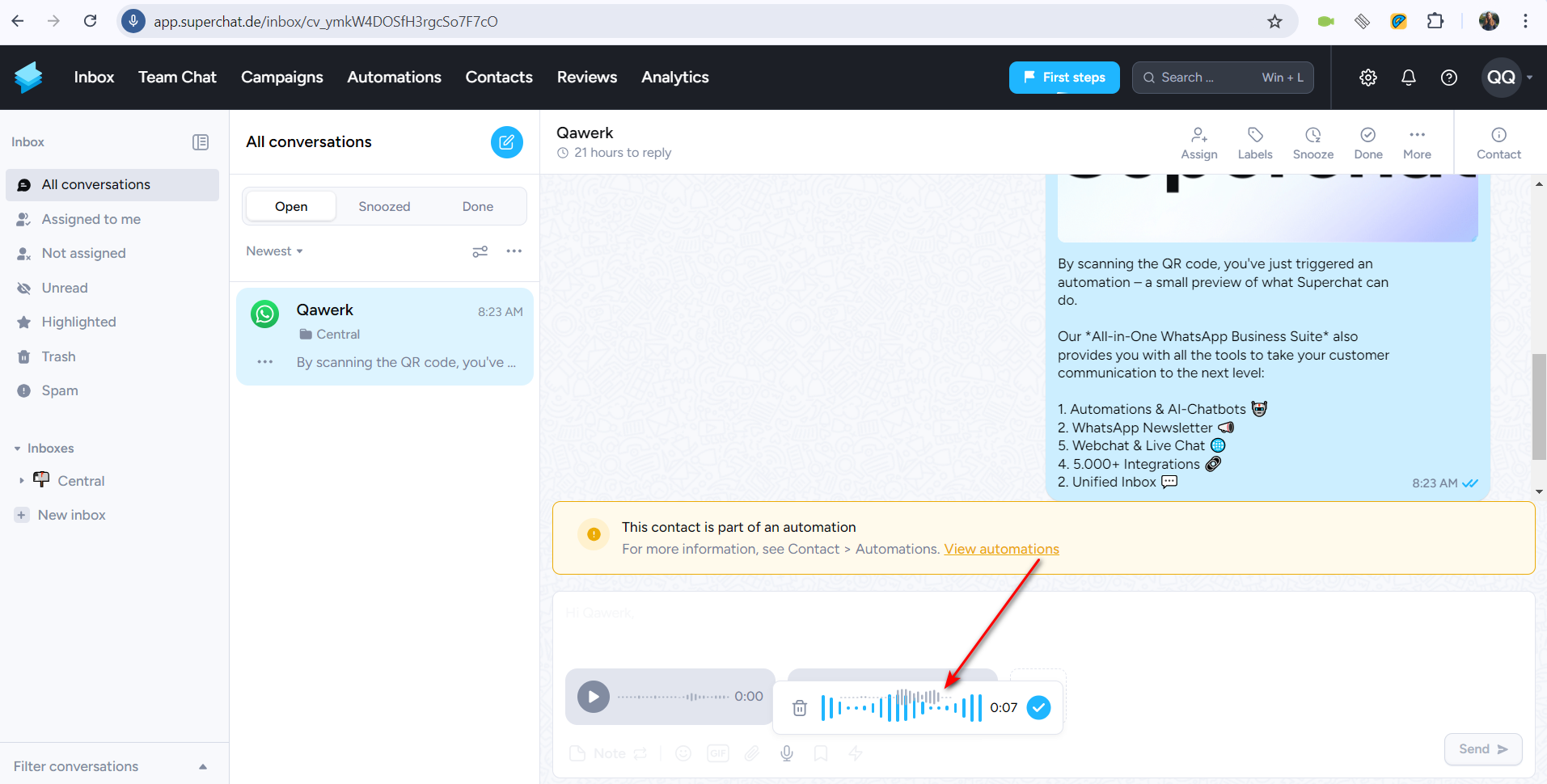
L'affichage de la forme d'onde du message enregistré s'affiche par-dessus la forme d'onde audio en cours d'enregistrement
Gravité :
Mineure
Condition préalable :
Connectez-vous au compte.
Étapes de reproduction :
- Dans le menu supérieur, cliquez sur le bouton “Boîte de réception”.
- Ouvrez n’importe quel chat.
- Cliquez sur le bouton pour enregistrer un message audio.
- Autorisez l’accès au microphone.
- Enregistrez un court message audio (10 secondes) et cliquez sur la coche “Vérifier”.
- Cliquez sur le bouton pour enregistrer un message audio.
- Enregistrez un court message audio (8 secondes) et cliquez sur la coche “Vérifier”.
- Cliquez sur le bouton pour enregistrer un message audio.
Environnement :
Windows 10 Pro ; Chrome 129.0.6668.58, Firefox 130.0.1, Microsoft Edge 128.0.2739.79
Résultat réel :
L’affichage de la forme d’onde du message enregistré s’affiche par-dessus la forme d’onde audio en cours d’enregistrement.
Résultat attendu :
La forme d’onde du message enregistré devrait s’afficher sous la forme d’onde audio en cours d’enregistrement.
La pièce jointe est remplacée après avoir cliqué sur le champ qui la suit
Gravité :
Mineure
Condition préalable :
Connectez-vous au compte.
Étapes de reproduction :
- Cliquez sur l’icône “Profil”.
- Cliquez sur le bouton “Paramètres”.
- Cliquez sur le bouton “Fichiers”.
- Cliquez sur le bouton “Télécharger un fichier”.
- Cliquez sur le champ “Cliquez ici pour télécharger ou faites glisser et déposez”.
- Sélectionnez n’importe quel fichier sur votre ordinateur.
- Cliquez sur le bouton “Ouvrir”.
- Cliquez sur la case à côté du fichier joint.
- Sélectionnez n’importe quel fichier sur votre ordinateur.
- Cliquez sur le bouton “Ouvrir”.
Environnement :
Windows 10 Pro ; Chrome 129.0.6668.58, Firefox 130.0.1, Microsoft Edge 128.0.2739.79
Résultat réel :
Lorsque vous cliquez sur le champ derrière une pièce jointe déjà ajoutée, la pièce jointe est remplacée.
Résultat attendu :
Il ne devrait pas être possible de remplacer un fichier sans supprimer le précédent.
Absence du bouton "Retour" sur l'écran "Sélection du plan"
Gravité :
Mineure
Condition préalable :
Connectez-vous au compte.
Étapes de reproduction :
- Cliquez sur l’icône « Profil ».
- Cliquez sur le bouton « Mettre à niveau ».
Environnement :
Windows 10 Pro ; Chrome 129.0.6668.58, Firefox 130.0.1, Microsoft Edge 128.0.2739.79
Résultat réel :
Il n’y a pas de bouton « Retour » sur l’écran « Sélection du forfait ».
Résultat attendu :
Il devrait y avoir un bouton « Retour » sur l’écran « Sélection du forfait ».
La légende de l’analytique apparaît dans le coin supérieur gauche et s’étend sur tout l’écran
Gravité :
Mineure
Condition préalable :
Connectez-vous au compte.
Étapes de reproduction :
- Dans le menu supérieur, cliquez sur le bouton « Analytique ».
- Passez le curseur de la souris sur le graphique.
Environnement :
Windows 10 Pro ; Chrome 129.0.6668.58, Firefox 130.0.1, Microsoft Edge 128.0.2739.79
Résultat réel :
La légende de l’analytique apparaît dans le coin supérieur gauche et s’étend sur tout l’écran.
Résultat attendu :
La légende de l’analytique devrait apparaître à l’endroit où le curseur est placé.
Le champ « Rechercher » est sensible aux espaces
Gravité :
Mineure
Condition préalable :
Connectez-vous au compte.
Étapes de reproduction :
- Cliquez sur le bouton « Boîtes de réception ».
- Cliquez sur le champ « Rechercher ».
- Appuyez sur la barre d’espace.
Environnement :
Windows 10 Pro ; Chrome 129.0.6668.58, Firefox 130.0.1, Microsoft Edge 128.0.2739.79
Résultat réel :
Le champ « Rechercher » est sensible aux espaces.
Résultat attendu :
Le champ « Rechercher » ne devrait pas être sensible aux espaces.
Il est possible d’enregistrer un intervalle de temps de 0 seconde
Gravité :
Mineure
Condition préalable :
Connectez-vous au compte.
Étapes de reproduction :
- Cliquez sur l’icône « Profil ».
- Cliquez sur le bouton « Paramètres ».
- Cliquez sur le bouton « Boîtes de réception ».
- Activez le commutateur « Horaires d’ouverture et message d’absence (facultatif) ».
- Activez le commutateur pour l’un des jours de la liste.
- Pour la colonne « De », sélectionnez « 8:00 » dans la liste déroulante.
- Pour la colonne « À », sélectionnez « 8:00 » dans la liste déroulante.
- Cliquez sur le bouton « Enregistrer ».
Environnement :
Windows 10 Pro ; Chrome 129.0.6668.58, Firefox 130.0.1, Microsoft Edge 128.0.2739.79
Résultat réel :
Il est possible d’enregistrer l’intervalle de temps qui contient 0 seconde.
Résultat attendu :
L’enregistrement de l’intervalle de 0 seconde ne devrait pas être possible et le message « Une erreur s’est produite » devrait s’afficher.
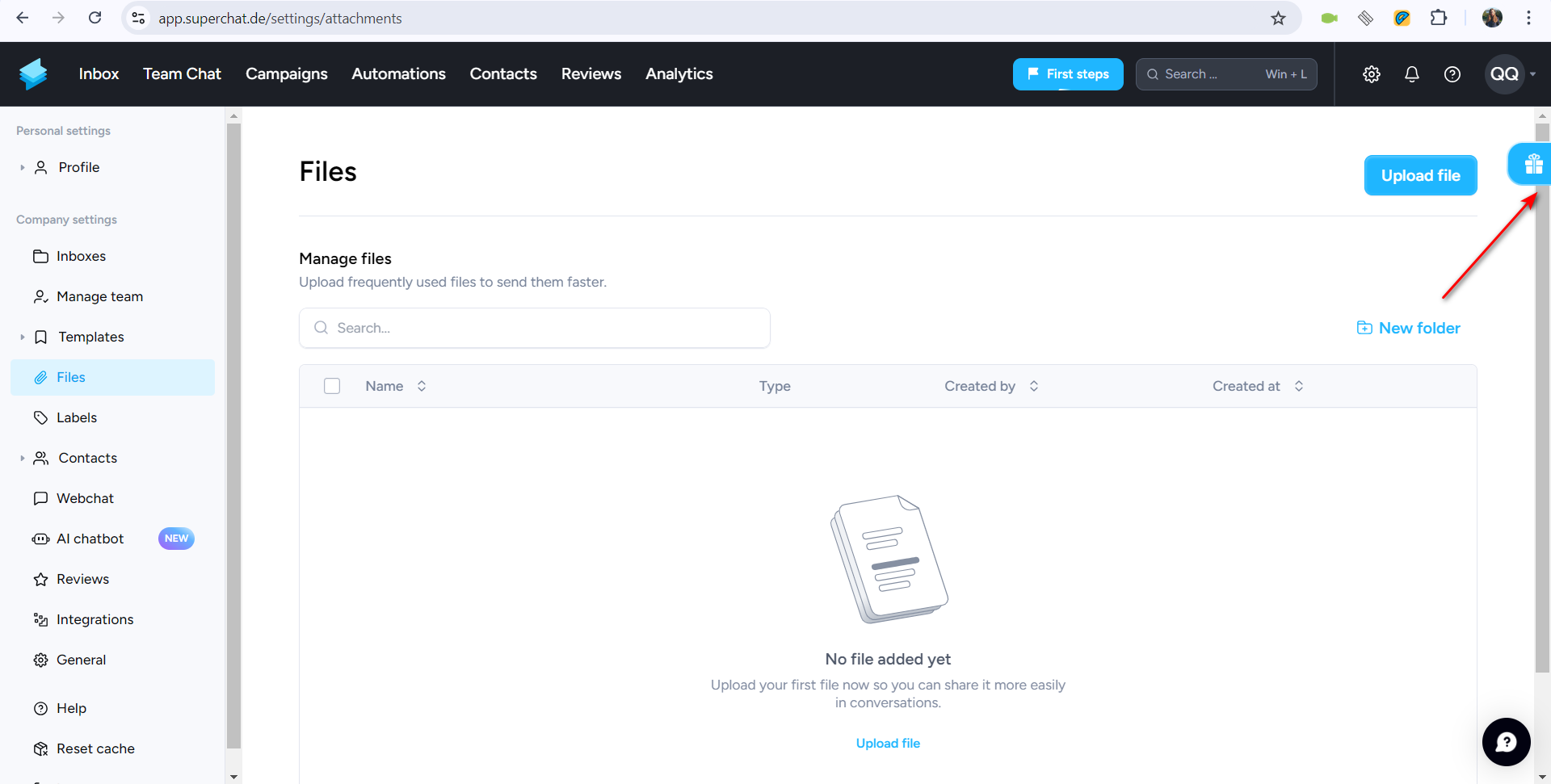
L’icône « Cadeau » chevauche le défilement
Gravité :
Mineure
Condition préalable :
Connectez-vous au compte.
Étapes de reproduction :
- Cliquez sur l’icône « Profil ».
- Cliquez sur le bouton « Paramètres ».
- Cliquez sur le bouton « Boîtes de réception ».
Environnement :
Windows 10 Pro ; Chrome 129.0.6668.58, Firefox 130.0.1, Microsoft Edge 128.0.2739.79
Résultat réel :
L’icône « Cadeau » chevauche le défilement.
Résultat attendu :
L’icône « Cadeau » ne devrait pas chevaucher le défilement.
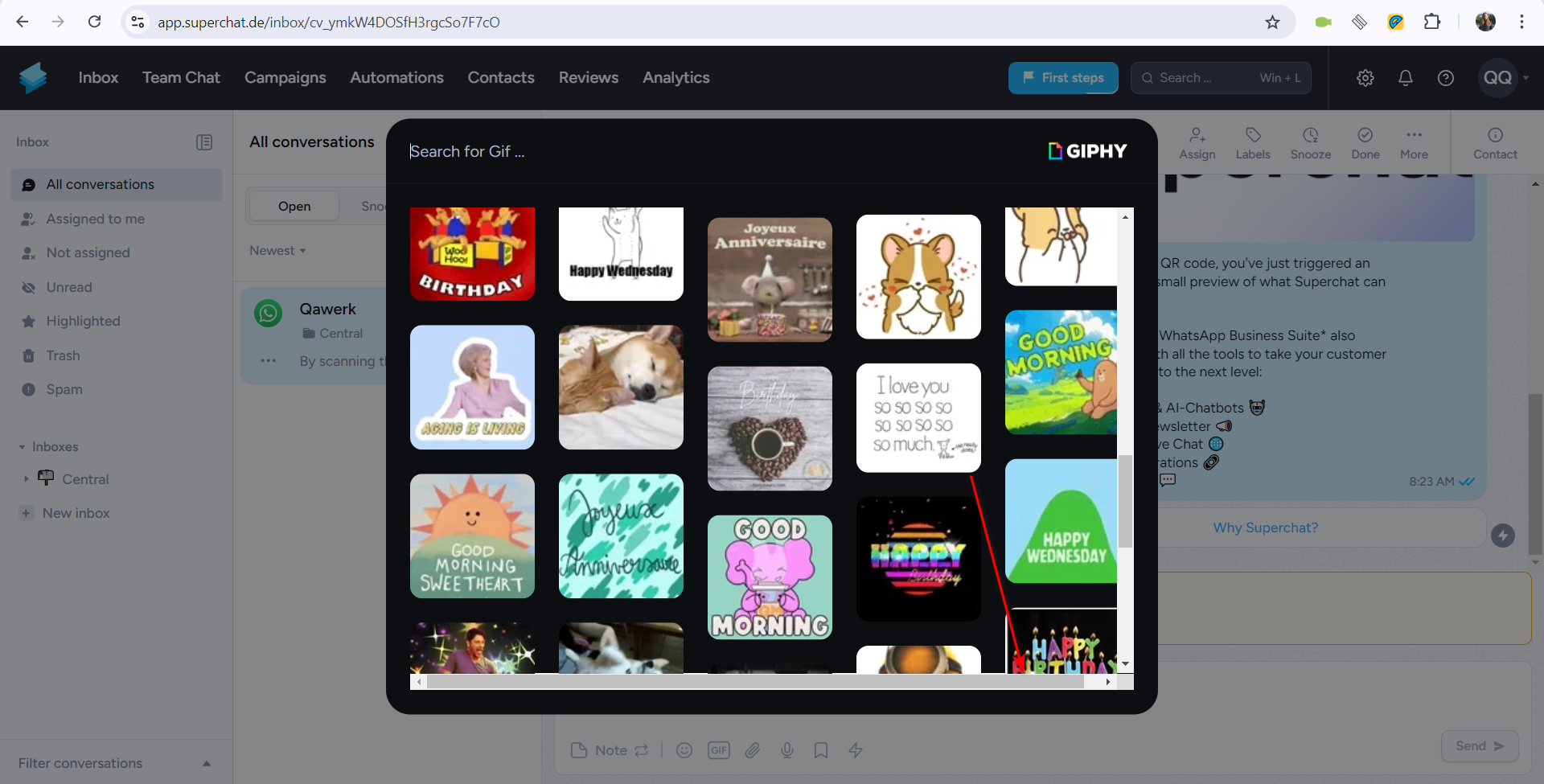
Le champ « Giphy » présente un défilement latéral supplémentaire
Gravité :
Mineure
Condition préalable :
Connectez-vous au compte.
Étapes de reproduction :
- Dans le menu supérieur, cliquez sur le bouton « Boîte de réception ».
- Ouvrez une conversation.
- Cliquez sur l’icône « Gif ».
Environnement :
Windows 10 Pro ; Chrome 129.0.6668.58, Firefox 130.0.1, Microsoft Edge 128.0.2739.79
Résultat réel :
Le champ « Giphy » présente un défilement latéral supplémentaire.
Résultat attendu :
Le champ « Giphy » ne devrait pas présenter de défilement latéral supplémentaire.
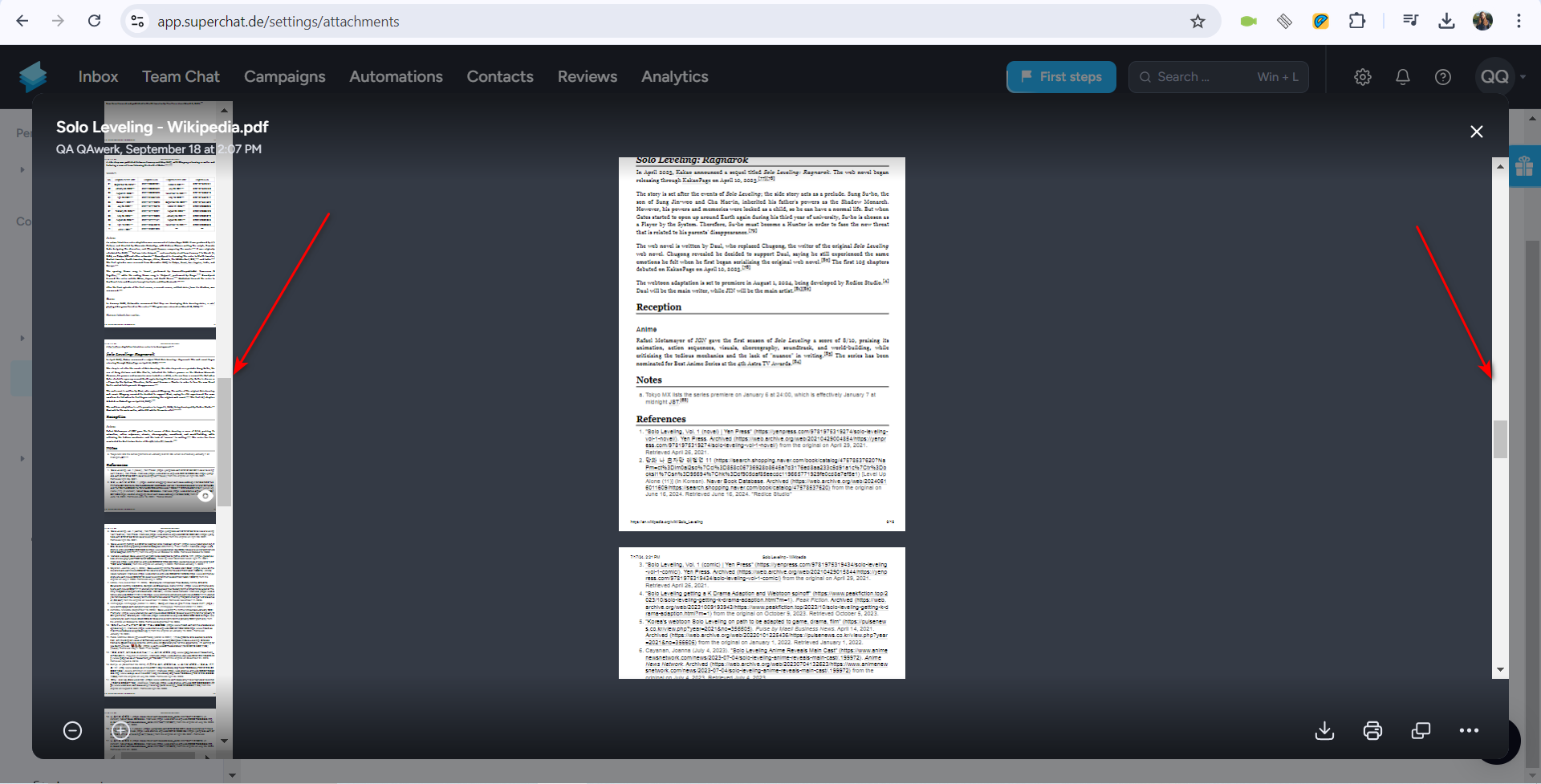
Lors de la visualisation d’un document PDF, les défilements ne sont pas personnalisés
Gravité :
Mineure
Condition préalable :
Connectez-vous au compte.
Étapes de reproduction :
- Cliquez sur l’icône « Profil ».
- Cliquez sur le bouton « Paramètres ».
- Cliquez sur le bouton « Fichiers ».
- Cliquez sur le bouton « Importer un fichier ».
- Cliquez sur le champ « Cliquez ici pour importer ou glisser-déposer ».
- Sélectionnez n’importe quel fichier PDF sur votre ordinateur.
- Cliquez sur le bouton « Ouvrir ».
- Cliquez sur le bouton « Importer ».
- Cliquez sur le fichier.
Environnement :
Windows 10 Pro ; Chrome 129.0.6668.58, Firefox 130.0.1, Microsoft Edge 128.0.2739.79
Résultat réel :
Lors de la visualisation d’un document PDF, les barres de défilement ne sont pas personnalisées.
Résultat attendu :
Les barres de défilement doivent être personnalisées.
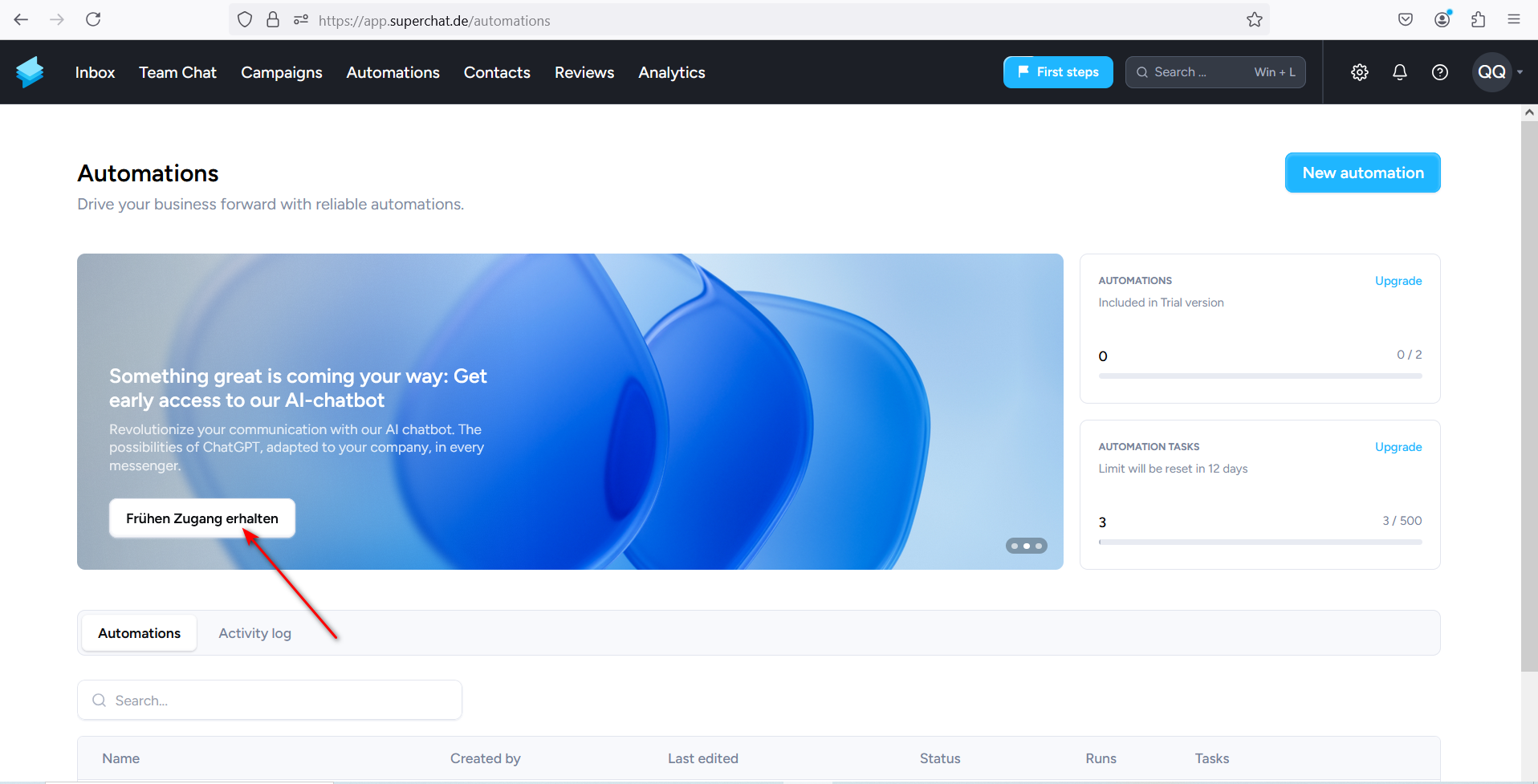
Button name on English version is displayed in German
Gravité :
Mineure
Condition préalable :
Connectez-vous au compte.
Étapes de reproduction :
- Dans le menu supérieur, cliquez sur le bouton « Automatisation ».
- Cliquez sur la flèche droite pour afficher le deuxième article du carrousel.
Environnement :
Windows 10 Pro ; Chrome 129.0.6668.58, Firefox 130.0.1, Microsoft Edge 128.0.2739.79
Résultat réel :
The button name on the English version is displayed in German.
Résultat attendu :
The button name on the English version should be displayed in English.
Lors de mes tests, j'ai identifié 19 bugs allant de problèmes mineurs d'UI/UX à des problèmes fonctionnels critiques. Je recommande de procéder à des tests complets sur différents navigateurs pour garantir la compatibilité et les performances.