Bogues trouvés dans TV Guide pour Android



TV Guide est une plateforme de découverte de séries télévisées et de films qui rassemble du contenu vidéo provenant de plus de 30 grands services de streaming en Amérique du Nord. Avant tout, TV Guide a réuni tout ce dont un spectateur passionné peut avoir besoin, de la découverte de nouveaux films et séries au visionnage de bandes-annonces, de coulisses et d’interviews. L’application propose également des recommandations basées sur le comportement de navigation de l’utilisateur et des sélections organisées par des experts. Pour ceux qui souhaitent simplement regarder quelque chose d’intéressant sans passer trop de temps et d’efforts à choisir un film, TV Guide a préparé des sélections de premier choix.
Une autre fonctionnalité intéressante proposée par TV Guide est la possibilité de voir ce qui est diffusé sur leurs chaînes de télévision préférées, y compris les programmes locaux. Grâce à une liste de suivi personnelle, les utilisateurs de TV Guide sont toujours informés des prochains épisodes, saisons et premières de leurs émissions.
Notre portfolio comprend une gamme de solutions mobiles pour les médias et le divertissement, et nous continuons de l’enrichir avec de nouveaux produits exceptionnels que nous voulons rendre encore plus performants. Voyons quels bugs doivent être éliminés pour améliorer le classement de TV Guide sur Google Play.
La dernière page ouverte n’est pas sauvegardée après la minimisation de l’application
Gravité :
Mineure
Étapes de reproduction :
- Lancez l’application Guide TV.
- Ouvrez n’importe quelle page et minimisez l’application pendant un moment.
- Lancez à nouveau l’application.
Environnement :
Vivo U3x, Android 9, Funtouch OS : PD1928D_A_1.15.3
Résultat réel :
La page précédente est affichée.
Résultat attendu :
La dernière page ouverte est affichée.
L’application ne se connecte pas automatiquement
Gravité :
Mineure
Étapes de reproduction :
- Désactivez la connexion Internet.
- Lancez l’application Guide TV.
- Activez la connexion.
Environnement :
Vivo U3x, Android 9, Funtouch OS : PD1928D_A_1.15.3
Résultat réel :
Un chargeur infini apparaît. L’application ne fonctionne pas.
Résultat attendu :
L’application se connecte automatiquement et fonctionne.
Apple iTunes est disponible sur Android
Gravité :
Mineure
Étapes de reproduction :
- Lancez l’application TV Guide.
- Ouvrez la page d’une émission avec le service de streaming Apple iTunes.
- Appuyez sur le lien et essayez de trouver l’option Acheter/Louer.
Environnement :
Vivo U3x, Android 9, Funtouch OS : PD1928D_A_1.15.3
Résultat réel :
L’option Apple iTunes est disponible sur Android.
Résultat attendu :
Aucun Apple iTunes comme service de streaming sur Android.
L’icône des paramètres est manquante sur certains onglets
Gravité :
Mineure
Étapes de reproduction :
- Lancez l’application TV Guide.
- Parcourez les trois onglets du pied de page.
Environnement :
Vivo U3x, Android 9, Funtouch OS : PD1928D_A_1.15.3
Résultat réel :
L’icône Paramètres n’est présente que sur l’onglet Liste de surveillance.
Résultat attendu :
L’icône Paramètres est présente sur tous les onglets.
Les descriptions de certains épisodes sont manquantes
Gravité :
Mineure
Étapes de reproduction :
- Lancez l’application TV Guide.
- Ouvrez la page de « Lupin ».
- Faites défiler jusqu’à S1E6-7 et appuyez dessus.
Environnement :
Vivo U3x, Android 9, Funtouch OS : PD1928D_A_1.15.3
Résultat réel :
Les descriptions de certains épisodes sont manquantes.
Résultat attendu :
Tous les épisodes ont leurs descriptions.
La chronologie du lecteur vidéo fonctionne mal
Gravité :
Mineure
Étapes de reproduction :
- Lancez l’application TV Guide.
- Ouvrez la page d’un contenu avec une vidéo (Lupin dans ce cas).
- Cliquez sur lecture et regardez/faites défiler jusqu’à la fin manuellement.
- Après la fin de la vidéo, faites défiler la chronologie jusqu’à n’importe quel point.
Environnement :
Vivo U3x, Android 9, Funtouch OS : PD1928D_A_1.15.3
Résultat réel :
La chronologie ne change pas pendant la lecture de la vidéo.
Résultat attendu :
La chronologie et le minuteur fonctionnent correctement.
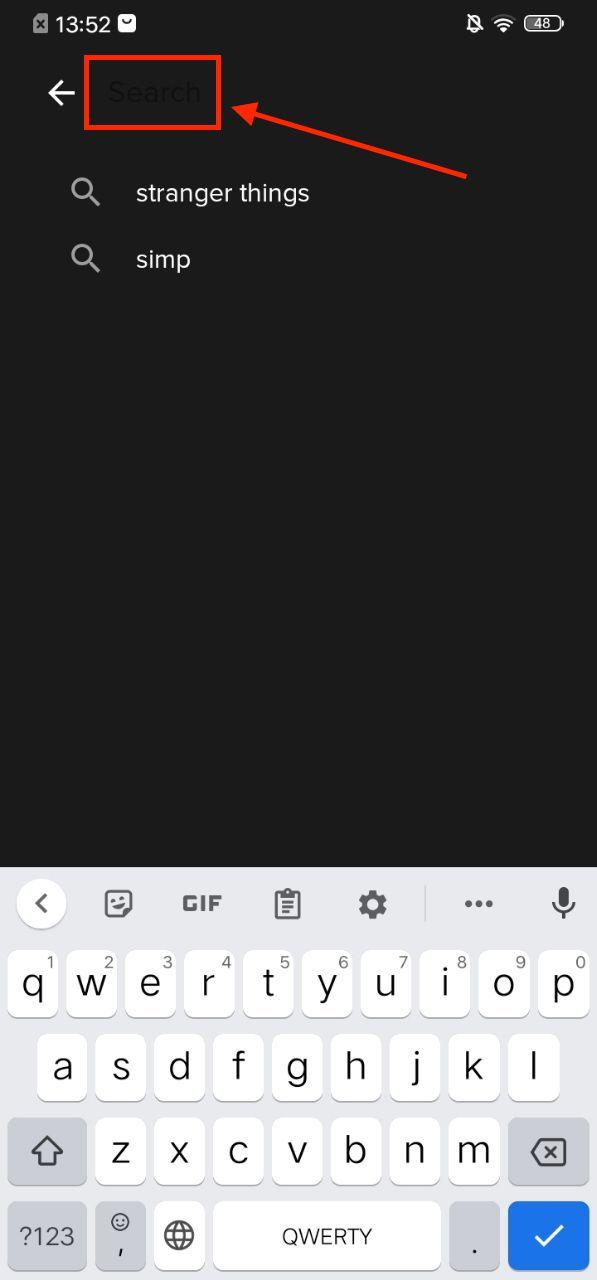
Le texte indicatif de la recherche est difficilement lisible
Gravité :
Mineure
Étapes de reproduction :
- Lancez l’application TV Guide.
- Cliquez sur l’icône de recherche en haut.
Environnement :
Vivo U3x, Android 9, Funtouch OS : PD1928D_A_1.15.3
Résultat réel :
Le texte indicatif de la recherche est noir sur fond noir et est difficilement lisible.
Résultat attendu :
Le texte indicatif de la recherche est entièrement lisible.
L’indice pour ajouter à la Liste de surveillance est manquant
Gravité :
Mineure
Étapes de reproduction :
- Lancez l’application TV Guide.
- Cliquez sur l’icône de recherche en haut.
- Entrez une requête et appuyez sur + pour l’ajouter à la Liste de surveillance.
Environnement :
Vivo U3x, Android 9, Funtouch OS : PD1928D_A_1.15.3
Résultat réel :
Aucune confirmation/indication que le contenu a été ajouté à la Liste de surveillance.
Résultat attendu :
La confirmation « Élément ajouté à la Liste de surveillance » apparaît.
Le compteur de services de streaming fonctionne mal
Gravité :
Mineure
Étapes de reproduction :
- Lancez l’application TV Guide.
- Appuyez sur l’icône Paramètres – Ajouter des services de streaming.
- Ajoutez un ou plusieurs services (2 dans ce cas) et revenez à la page précédente – Vérifiez le compteur manquant.
- Appuyez sur le bouton Ajouter et ajoutez d’autres services – Revenez à la page précédente.
Environnement :
Vivo U3x, Android 9, Funtouch OS : PD1928D_A_1.15.3
Résultat réel :
L’utilisateur voit deux services ajoutés à partir de la 3e étape.
Résultat attendu :
L’utilisateur voit la quantité réelle à partir de la 4e étape.
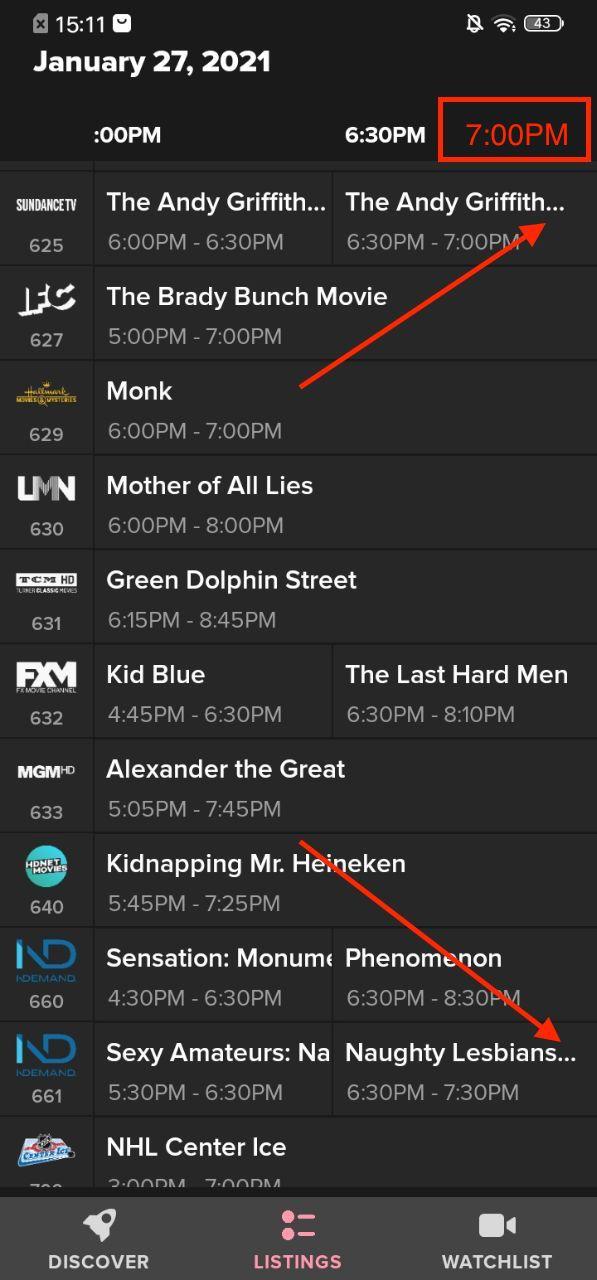
La page des listes affiche des données uniquement pour les 3 prochaines heures
Gravité :
Mineure
Étapes de reproduction :
- Lancez l’application TV Guide.
- Ouvrez l’onglet Listes.
- Faites défiler la liste vers la droite.
Environnement :
Vivo U3x, Android 9, Funtouch OS : PD1928D_A_1.15.3.
Résultat réel :
Il est possible d’obtenir les données pour les 3 prochaines heures seulement.
Résultat attendu :
Il est possible d’obtenir les informations pour toute la journée.
Page « Personne stupide » après avoir cliqué sur Fox
Gravité :
Mineure
Étapes de reproduction :
- Lancez l’application TV Guide.
- Dans le carrousel supérieur ou en utilisant la recherche, trouvez « 9-1-1 Lone Star ».
- Appuyez sur VOIR TOUT – Sélectionnez « Fox ».
Environnement :
Vivo U3x, Android 9, Funtouch OS : PD1928D_A_1.15.3
Résultat réel :
L’utilisateur est redirigé vers la page « Personne stupide ».
Résultat attendu :
L’utilisateur est redirigé vers la page de contenu « L’option “Fox” est manquante dans la liste de tous les services de streaming.
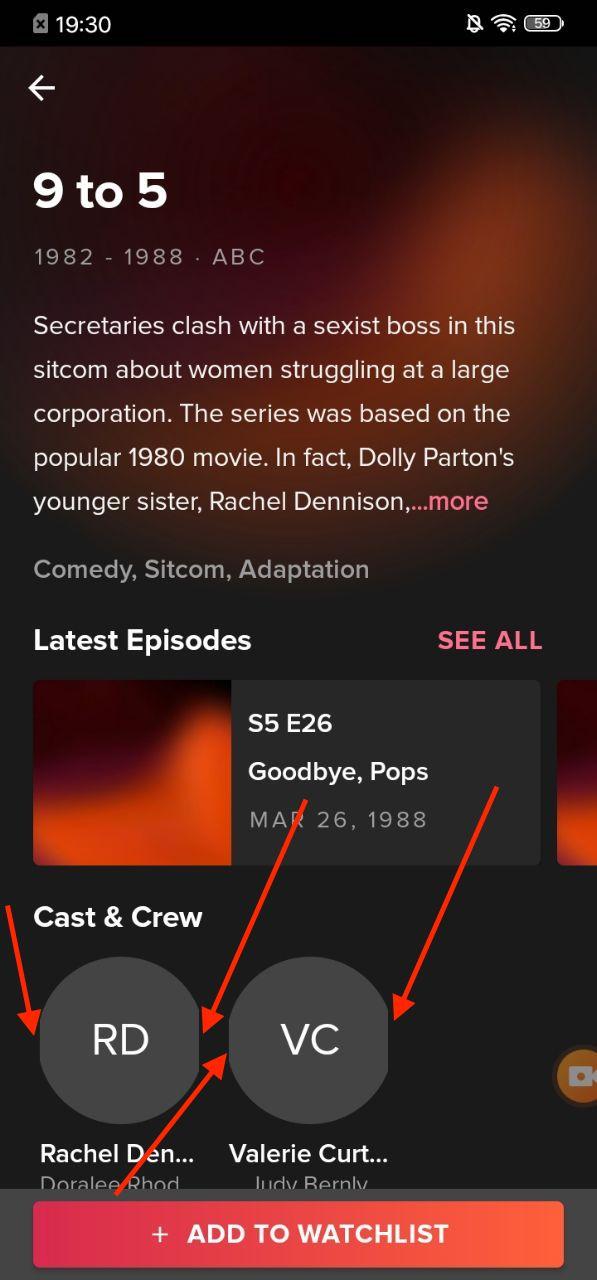
Les icônes de distribution et d’équipe sont rognées
Gravité :
Mineure
Étapes de reproduction :
- Lancez l’application TV Guide.
- Ouvrez n’importe quelle page avec une section Distribution et équipe (« 9 to 5 » show dans ce cas).
- Faites défiler vers le bas jusqu’à la section Distribution et équipe.
Environnement :
Vivo U3x, Android 9, Funtouch OS : PD1928D_A_1.15.3
Résultat réel :
Les icônes de distribution et d’équipe sont rognées.
Résultat attendu :
Les icônes de distribution et d’équipe sont entièrement visibles.
Comme son nom l’indique, l’application est bien un guide TV pratique sur mobile. La fonctionnalité principale fonctionne bien et ne présente aucun crash ni problème majeur. Cependant, de nombreux bugs mineurs ont été trouvés dans la navigation, la connexion, la liste des services, les paramètres, les pages de contenu et la recherche.