Bugs détectés dans Upsales SaaS

Upsales est une solution CRM et ERP complète, basée sur le cloud, qui aide les entreprises à rationaliser leurs processus de vente, de marketing et de gestion de la relation client.
En combinant automatisation, analyse approfondie et suivi avancé des processus, la plateforme stimule la collaboration d’équipe et fournit des informations en temps réel pour une prise de décision efficace.
Récemment, QAwerk a mené un “Bug Crawl” méticuleux sur Upsales afin d’identifier les problèmes majeurs susceptibles d’affecter les performances et l’expérience utilisateur. Nous partageons ci-dessous les bugs les plus critiques et notables découverts lors de nos tests.
La valeur « Objectif dépassé » ne se met pas à jour sans rechargement de page après qu'une commande a été déplacée vers « Gagné »
Gravité :
Majeure
Condition préalable :
- Commandes existantes dans le système.
- Un « Tableau des ventes » avec des étapes définies.
Étapes de reproduction :
- Accéder à l’onglet « Tableau des ventes ».
- Déplacer une commande vers l’étape « Gagné ».
- Observer la métrique « Objectif dépassé ».
Environnement :
- Windows 10
- Navigateurs : Chrome 127.0.6533.89, Firefox 128.0.3, Edge 127.0.2651.86
Résultat réel :
La valeur « Objectif dépassé » n’augmente pas du montant de la commande tant que la page n’est pas actualisée.
Résultat attendu :
La métrique doit refléter immédiatement toute nouvelle commande gagnée sans actualisation manuelle.
L'étape d'opportunité supprimée reste visible sur le tableau des ventes
Gravité :
Majeure
Condition préalable :
Un tableau des ventes avec plusieurs étapes d’opportunité.
Étapes de reproduction :
- Accéder aux « Paramètres ».
- Cliquer sur « Pipeline / Étapes d’opportunité ».
- Supprimer une étape vide.
- Retourner au tableau des ventes.
- Tenter de déplacer une opportunité vers des étapes.
Environnement :
- Windows 10
- Navigateurs : Chrome 127.0.6533.89, Firefox 128.0.3, Edge 127.0.2651.86
Résultat réel :
Malgré la suppression, l’étape reste sur le tableau des ventes. Le déplacement d’une opportunité vers celle-ci déclenche une erreur.
Résultat attendu :
Les étapes supprimées ne devraient pas apparaître sur le tableau des ventes, et toute interaction avec celles-ci devrait être bloquée.
Discrépance de validation pour le champ « Nom » sur la page « Ajouter un nouveau tableau des ventes »
Gravité :
Mineure
Condition préalable :
- L’utilisateur est sur la page « Ajouter un nouveau tableau des ventes ».
- L’utilisateur a l’intention d’ajouter une nouvelle colonne.
Étapes de reproduction :
- Naviguer vers « Paramètres ».
- Aller à « Ajouter un nouveau tableau des ventes ».
- Cliquer pour ajouter une nouvelle colonne.
- Coller un texte très long (par exemple, plusieurs paragraphes) dans le champ « Nom ».
- Comparer le comportement avec des champs similaires sur la plateforme.
Environnement :
- Windows 10
- Navigateurs : Chrome 127.0.6533.89, Firefox 128.0.3, Edge 127.0.2651.86
Résultat réel :
Le champ accepte un texte excessif et affiche une erreur jusqu’à ce que l’utilisateur le raccourcisse manuellement.
Résultat attendu :
Le champ « Nom » devrait limiter la saisie de texte à un maximum (comme dans les autres champs) et afficher une erreur immédiate s’il est dépassé.
L'icône de profil ne se rafraîchit pas dans la barre d'en-tête sans rechargement de page
Gravité :
Mineure
Condition préalable :
- L’utilisateur est connecté.
- Une mise à jour de l’icône de profil est effectuée dans « Mon profil ».
Étapes de reproduction :
- Accéder aux « Paramètres ».
- Cliquer sur « Mon profil ».
- Changer l’image de l’icône de profil.
- Naviguer vers l’onglet « Ventes et CRM ».
Environnement :
- Windows 10
- Navigateurs : Chrome 127.0.6533.89, Firefox 128.0.3, Edge 127.0.2651.86
Résultat réel :
L’en-tête conserve l’ancienne icône jusqu’à ce que la page soit actualisée.
Résultat attendu :
L’icône de l’en-tête devrait se mettre à jour instantanément pour refléter la nouvelle image.
L'image de profil ne revient pas aux initiales si un fichier CSV est sélectionné avant de cliquer sur « Utiliser les initiales »
Gravité :
Mineure
Condition préalable :
- L’utilisateur est connecté.
- L’utilisateur est sur « Mon profil ».
Étapes de reproduction :
- Accéder aux « Paramètres ».
- Cliquer sur « Mon profil ».
- Passer la souris sur l’icône de profil et sélectionner « Télécharger une image ».
- Choisir un fichier CSV (format invalide).
- Cliquer sur « Utiliser les initiales ».
Environnement :
- Windows 10
- Navigateurs : Chrome 127.0.6533.89, Firefox 128.0.3, Edge 127.0.2651.86
Résultat réel :
L’icône reste inchangée. L’option « Utiliser les initiales » disparaît.
Résultat attendu :
Même après le téléchargement d’un fichier invalide, cliquer sur « Utiliser les initiales » devrait rétablir l’icône aux initiales.
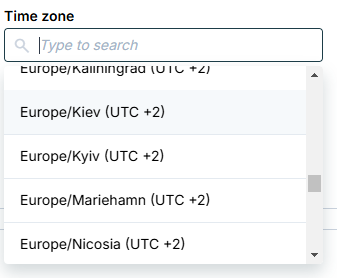
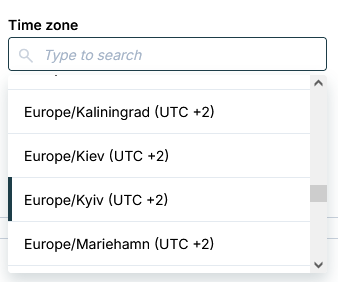
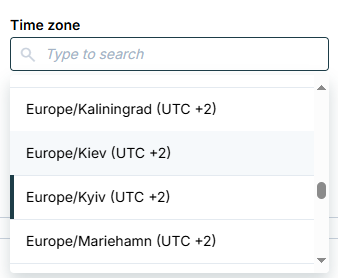
Entrées de fuseau horaire en double pour Kyiv dans le menu déroulant
Gravité :
Mineure
Condition préalable :
- L’utilisateur est connecté.
- L’utilisateur vérifie les options de « Fuseau horaire » sous « Mon profil ».
Étapes de reproduction :
- Allez dans « Paramètres » → « Mon profil ».
- Ouvrez la liste déroulante « Fuseau horaire ».
Environnement :
- Windows 10
- Navigateurs : Chrome 127.0.6533.89, Firefox 128.0.3, Edge 127.0.2651.86
Résultat réel :
Kiev apparaît deux fois : « Europe/Kiev (UTC +2) » et « Europe/Kyiv (UTC +2) ».
Résultat attendu :
Seul « Europe/Kyiv (UTC +2) » devrait être listé, conformément aux normes internationales.
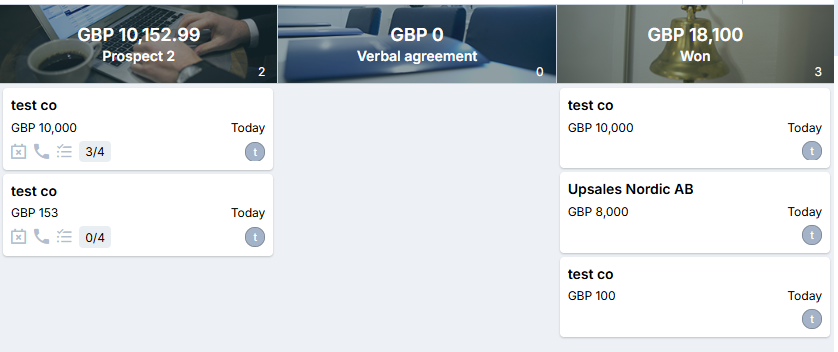
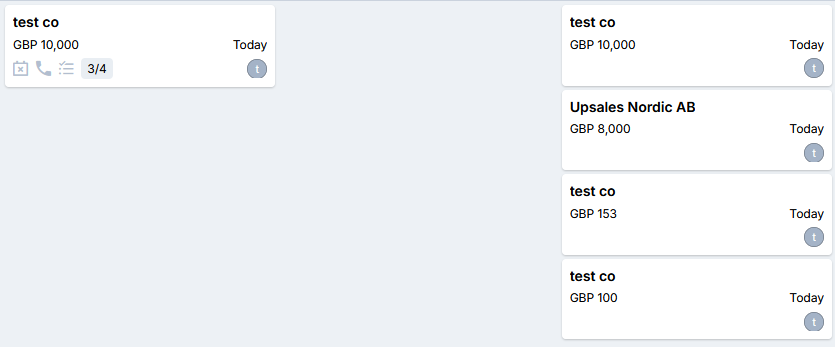
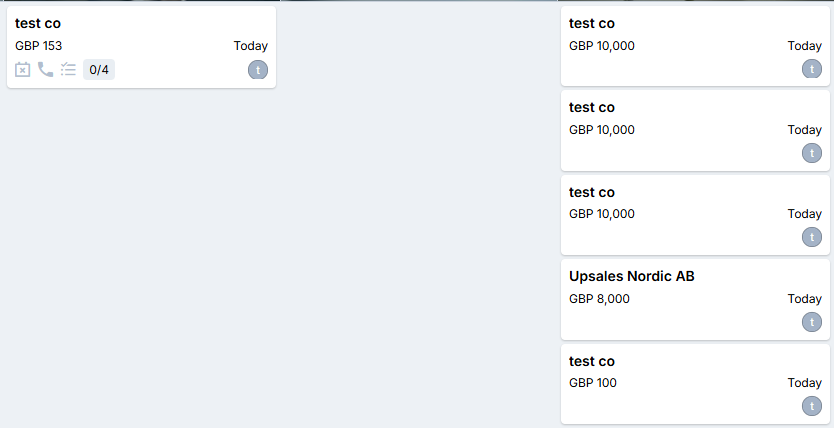
Icônes d'utilisateur tronquées sur les cartes d'opportunités dans le tableau des ventes
Gravité :
Triviale
Condition préalable :
- L’utilisateur est connecté.
- Le tableau des ventes contient des cartes d’opportunités avec des icônes d’utilisateur.
Étapes de reproduction :
- Accédez au tableau des ventes.
- Localisez une carte d’opportunité avec des icônes d’utilisateur.
Environnement :
- Windows 10
- Navigateurs : Chrome 127.0.6533.89, Firefox 128.0.3, Edge 127.0.2651.86
Résultat réel :
Les icônes d’utilisateur apparaissent rognées ou partiellement masquées sur certaines cartes.
Résultat attendu :
Toutes les icônes d’utilisateur devraient s’afficher entièrement, en conservant la cohérence de l’alignement et de la taille pour une disposition d’interface utilisateur nette.
J'ai découvert sept problèmes, allant de légères incohérences de mise en page à des omissions fonctionnelles importantes qui peuvent entraver les flux de travail des utilisateurs. Des tests approfondis sur différents navigateurs et des vérifications de validation cohérentes amélioreront considérablement la fiabilité d'Upsales et la satisfaction globale des utilisateurs.