Bugs trouvés dans Workbooks SaaS

Workbooks.com est une plateforme robuste et personnalisable offrant un CRM intégré, une automatisation du marketing, la gestion des commandes, la facturation, un service d’assistance, et plus encore. Destinée aux petites et moyennes entreprises, elle propose des outils flexibles qui rationalisent les opérations et améliorent l’efficacité.
Lors de notre « Bug Crawl », QAwerk a découvert plusieurs problèmes susceptibles d’entraver les performances optimales et l’expérience utilisateur. Notre brève évaluation a révélé des vulnérabilités système qui pourraient avoir un impact sur les flux de travail critiques de l’entreprise si elles n’étaient pas résolues.
Ci-dessous, nous partageons les observations les plus notables et recommandons des mesures d’amélioration.
Le symbole «+» dans le champ e-mail de la page de connexion est remplacé par «%2B» puis par «%252B»
Gravité :
Majeure
Condition préalable :
L’utilisateur se trouve sur la page de connexion.
Étapes de reproduction :
- Entrez une adresse e-mail contenant un «+» (par exemple, [email protected]).
- Entrez un mot de passe et tentez de vous connecter.
- Observez le champ e-mail après la tentative échouée.
- Essayez de vous reconnecter.
Environnement :
Windows 10
Navigateurs : Chrome 127.0.6533.89, Firefox 128.0.3, Edge 127.0.2651.86
Résultat réel :
Le «+» devient «%2B» après la première tentative.
Le «%» de «%2B» se transforme en «%25», résultant en «%252B» après la deuxième tentative.
Résultat attendu :
Le symbole «+» doit rester inchangé pendant toutes les tentatives de connexion.
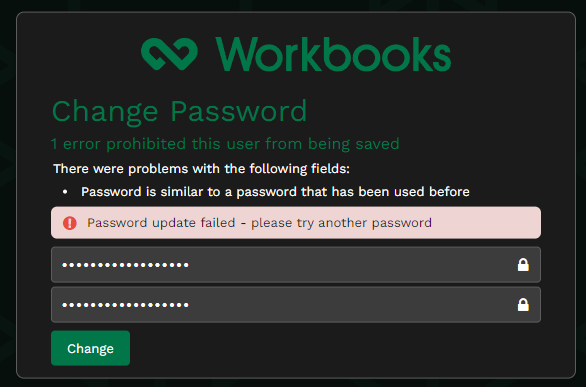
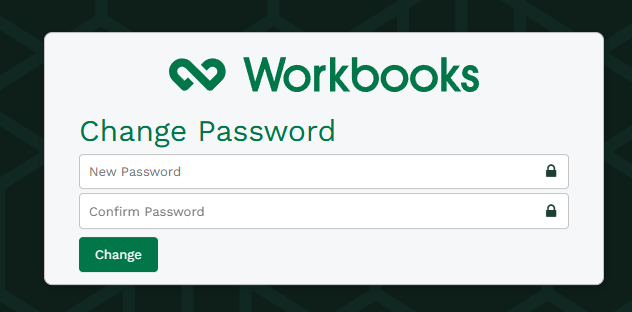
Une erreur se produit lors de la réutilisation du mot de passe actuel lors de la récupération de mot de passe
Gravité :
Majeure
Condition préalable :
L’utilisateur a défini un mot de passe (par exemple, «Qwertyuiop123456789»).
Étapes de reproduction :
- Enregistrez-vous avec «Qwertyuiop123456789».
- Déconnectez-vous.
- Cliquez sur «Mot de passe oublié» sur la page de connexion.
- Ouvrez l’e-mail de récupération et suivez le lien.
- Entrez «Qwertyuiop123456789» comme nouveau mot de passe.
Environnement :
Windows 10
Navigateurs : Chrome 127.0.6533.89, Firefox 128.0.3, Edge 127.0.2651.86
Résultat réel :
Le processus échoue, affichant une erreur empêchant son achèvement.
Résultat attendu :
Si la réutilisation d’un ancien mot de passe n’est pas autorisée, le système doit afficher un message clair.
Si la réutilisation est autorisée, le processus doit être complété sans erreur.
Les onglets réorganisés dans «Mon tableau de bord» ne se mettent pas à jour dynamiquement
Gravité :
Majeure
Condition préalable :
- L’utilisateur est connecté.
- Une base de données de démonstration est disponible.
Étapes de reproduction :
- Connectez-vous à l’application.
- Ouvrez la base de données de démonstration.
- Cliquez sur l’icône d’engrenage pour «Mon tableau de bord».
- Sélectionnez «Éléments».
- Déplacez le dernier élément au début.
- Cliquez sur «Enregistrer».
Environnement :
Windows 10
Navigateurs : Chrome 127.0.6533.89, Firefox 128.0.3, Edge 127.0.2651.86
Résultat réel :
L’ordre ne change pas sur la page principale tant qu’un rafraîchissement n’est pas effectué.
Résultat attendu :
Le nouvel ordre des onglets devrait apparaître immédiatement après l’enregistrement.
Erreur persistante «Votre nom d'utilisateur ou votre mot de passe n'a pas été reconnu» après la réouverture de l'onglet
Gravité :
Mineure
Condition préalable :
L’utilisateur se trouve sur la page de connexion.
Étapes de reproduction :
- Entrez des informations d’identification invalides.
- Cliquez sur «Se connecter» et notez le message d’erreur.
- Fermez l’onglet.
- Ouvrez un nouvel onglet et retournez sur la page de connexion.
Environnement :
Windows 10
Navigateurs : Chrome 127.0.6533.89, Firefox 128.0.3, Edge 127.0.2651.86
Résultat réel :
Le message d’erreur réapparaît, même dans un nouvel onglet.
Résultat attendu :
La page de connexion devrait se réinitialiser à son état par défaut sans message d’erreur.
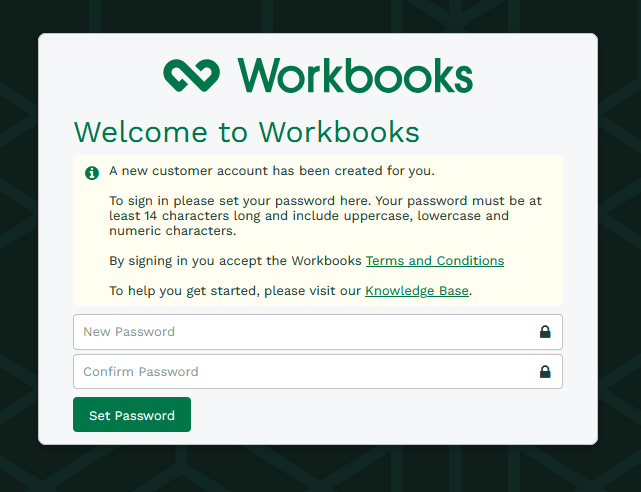
Les exigences de mot de passe ne sont pas affichées à l'avance lors de la récupération du mot de passe
Gravité :
Mineure
Condition préalable :
L’utilisateur connaît les règles du mot de passe d’enregistrement (14+ caractères, doit inclure majuscules, minuscules et chiffres).
Étapes de reproduction :
- Enregistrez un nouveau compte (en respectant les règles de mot de passe).
- Déconnectez-vous.
- Cliquez sur «Mot de passe oublié».
- Utilisez le lien de l’e-mail de récupération.
- Tentez de définir un mot de passe auquel il manque certaines exigences.
Environnement :
Windows 10
Navigateurs : Chrome 127.0.6533.89, Firefox 128.0.3, Edge 127.0.2651.86
Résultat réel :
Les utilisateurs ne voient une erreur qu’après avoir entré un mot de passe invalide ; les exigences ne sont pas indiquées au préalable.
Résultat attendu :
Affichez les règles de mot de passe sur la page de récupération, guidant les utilisateurs lors de l’enregistrement.
Aucune boîte de dialogue de notifications Web lors de la première connexion dans Firefox et Edge
Gravité :
Mineure
Condition préalable :
- Compte utilisateur existant.
- Navigateur Firefox mis à jour (également testé sur Edge).
Étapes de reproduction :
- Ouvrez l’application dans Firefox.
- Connectez-vous pour la première fois.
Environnement :
Windows 10
Navigateurs : Chrome 127.0.6533.89, Firefox 128.0.3, Edge 127.0.2651.86
Résultat réel :
Aucune boîte de dialogue d’autorisation de notification n’apparaît après la connexion.
Résultat attendu :
Firefox/Edge devrait afficher une invite pour les notifications, permettant aux utilisateurs de les autoriser ou de les bloquer.
La fenêtre de sélection du fuseau horaire se ferme automatiquement au chargement de la page dans Firefox et Edge
Gravité :
Mineure
Condition préalable :
- L’utilisateur possède un compte valide.
- Navigateurs : Firefox ou Edge.
Étapes de reproduction :
- Connectez-vous au compte en utilisant Firefox ou Edge.
- Observez le comportement de la fenêtre de sélection du fuseau horaire.
Environnement :
Windows 10
Navigateurs : Chrome 127.0.6533.89, Firefox 128.0.3, Edge 127.0.2651.86
Résultat réel :
La fenêtre de sélection du fuseau horaire apparaît brièvement puis se ferme automatiquement, empêchant toute action de l’utilisateur.
Résultat attendu :
La fenêtre du fuseau horaire devrait rester ouverte jusqu’à ce que l’utilisateur sélectionne un fuseau horaire ou la ferme manuellement.
J'ai identifié sept problèmes, allant de légères bizarreries d'interface utilisateur à des bugs fonctionnels majeurs, qui pourraient potentiellement affecter l'utilisabilité de l'application. Des tests fonctionnels et non fonctionnels approfondis, couvrant différents navigateurs et scénarios d'utilisation, seront essentiels pour maintenir la fiabilité de Workbooks et optimiser l'expérience.