Bugs trouvés dans VisualMind : carte mentale/chatbot IA pour Android



VisualMind est une application mobile conçue pour révolutionner votre façon d’apprendre et d’assimiler des informations. Elle exploite la puissance de la cartographie mentale pour décomposer des sujets complexes en formats visuellement attrayants et facilement digestes.
Les fonctionnalités clés de VisualMind comprennent la génération de cartes mentales alimentée par l’IA, une vaste bibliothèque d’invites d’apprentissage organisées, la possibilité de créer des cartes mentales sur n’importe quel sujet, des expériences d’apprentissage interactives et même la capacité de générer des cartes mentales à partir de vidéos YouTube. De plus, l’application dispose d’un assistant IA personnalisé pour fournir des conseils et un soutien sur mesure tout au long de votre parcours d’apprentissage.
Chez QAwerk, nous avons testé manuellement VisualMind et identifié certains domaines à améliorer. Nous espérons que nos conclusions, détaillées dans le rapport ci-dessous, aideront l’équipe VisualMind à améliorer l’expérience utilisateur et à consolider davantage sa position de plateforme d’apprentissage de premier plan.
L'application plante lors de la sélection du bouton « Copier l'adresse e-mail » dans le Centre d'aide
Gravité :
Critique
Condition préalable :
Connectez-vous au compte.
Étapes de reproduction :
- Balayez de gauche à droite pour afficher le menu latéral.
- Cliquez sur les trois points.
- Cliquez sur le bouton « Centre d’aide ».
- Cliquez sur le bouton « Copier l’adresse e-mail ».
- Cliquez sur le bouton « Copier ».
Environnement :
Xiaomi Mi 10 (Android 13 TKQ1.221114.001, Xiaomi HyperOS 1.0.1.0.)
Résultat réel :
L’application plante.
Résultat attendu :
Le bouton « Copier » devrait fonctionner correctement sans faire planter l’application.
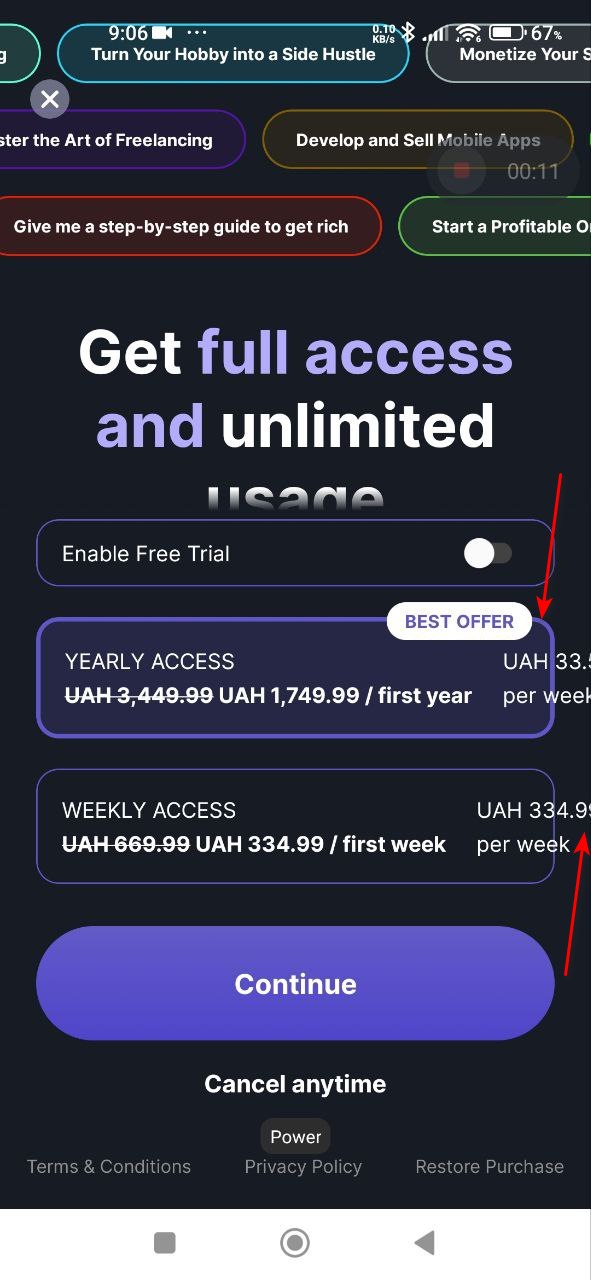
Le prix de l'abonnement dépasse les limites du champ
Gravité :
Majeure
Condition préalable :
- Connectez-vous au compte.
- Définissez la géolocalisation sur l’Ukraine.
Étapes de reproduction :
- Balayez de gauche à droite pour afficher le menu latéral.
- Cliquez sur les trois points.
- Cliquez sur le bouton « Abonnement ».
Environnement :
Xiaomi Mi 10 (Android 13 TKQ1.221114.001, Xiaomi HyperOS 1.0.1.0.)
Résultat réel :
Le prix de l’abonnement dépasse le champ.
Résultat attendu :
Le prix de l’abonnement ne doit pas dépasser le champ.
Après génération du modèle visuel, celui-ci s'affiche en forme étendue
Gravité :
Majeure
Condition préalable :
- Connectez-vous au compte.
- Souscrivez à un abonnement.
Étapes de reproduction :
- Sur la page principale, cliquez sur l’une des options de question proposées.
- Cliquez sur le bouton d’envoi de la requête.
- Cliquez sur le bloc clignotant.
Environnement :
Xiaomi Mi 10 (Android 13 TKQ1.221114.001, Xiaomi HyperOS 1.0.1.0.)
Résultat réel :
Après génération, le modèle visuel s’affiche en forme étendue, bien que le bloc clignote comme il devrait lorsqu’elle est réduite.
Résultat attendu :
Le modèle visuel généré devrait initialement s’afficher sous forme réduite.
Le bouton « Créer une carte mentale » ne fonctionne pas
Gravité :
Majeure
Condition préalable :
- Connectez-vous au compte.
- Souscrivez à un abonnement.
Étapes de reproduction :
- Sur la page principale, cliquez sur l’une des options de question proposées.
- Cliquez sur le bouton d’envoi de la requête.
- Cliquez sur le champ de saisie.
- Cliquez sur l’une des options données.
- Cliquez sur le bouton « Créer une carte mentale ».
Environnement :
Xiaomi Mi 10 (Android 13 TKQ1.221114.001, Xiaomi HyperOS 1.0.1.0.)
Résultat réel :
Le bouton « Créer une carte mentale » ne fonctionne pas.
Résultat attendu :
Après avoir cliqué sur le bouton « Créer une carte mentale », un modèle visuel devrait être créé.
Le bouton de connexion s'affiche pour un utilisateur déjà connecté
Gravité :
Majeure
Condition préalable :
Connectez-vous au compte.
Étapes de reproduction :
- Balayez de gauche à droite pour afficher le menu latéral.
- Cliquez sur les trois points.
- Cliquez sur le bouton « Conditions générales ».
Environnement :
Xiaomi Mi 10 (Android 13 TKQ1.221114.001, Xiaomi HyperOS 1.0.1.0.)
Résultat réel :
Le bouton de connexion s’affiche pour un utilisateur déjà connecté.
Résultat attendu :
Le bouton de connexion ne devrait pas s’afficher pour un utilisateur connecté.
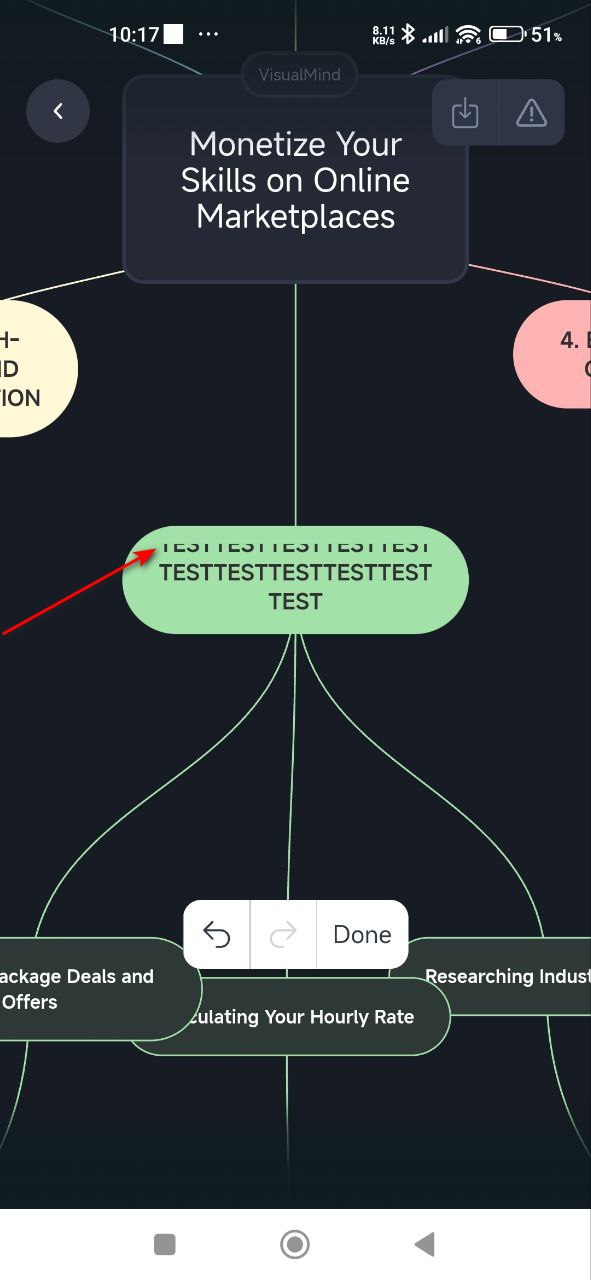
Le texte saisi par l'utilisateur sur la carte visuelle est tronqué
Gravité :
Majeure
Condition préalable :
- Connectez-vous au compte.
- Souscrivez à un abonnement.
Étapes de reproduction :
- Sur la page principale, cliquez sur l’une des options de question proposées.
- Cliquez sur le bouton d’envoi de la requête.
- Cliquez sur la deuxième branche.
- Cliquez sur le bouton d’édition.
- Cliquez à nouveau sur le champ.
- Supprimez le texte saisi.
- Tapez plus de 50 caractères.
Environnement :
Xiaomi Mi 10 (Android 13 TKQ1.221114.001, Xiaomi HyperOS 1.0.1.0.)
Résultat réel :
Le texte saisi par l’utilisateur sur la carte visuelle est tronqué.
Résultat attendu :
La taille du champ de texte devrait être flexible et s’ajuster au contenu saisi pour éviter la troncature.
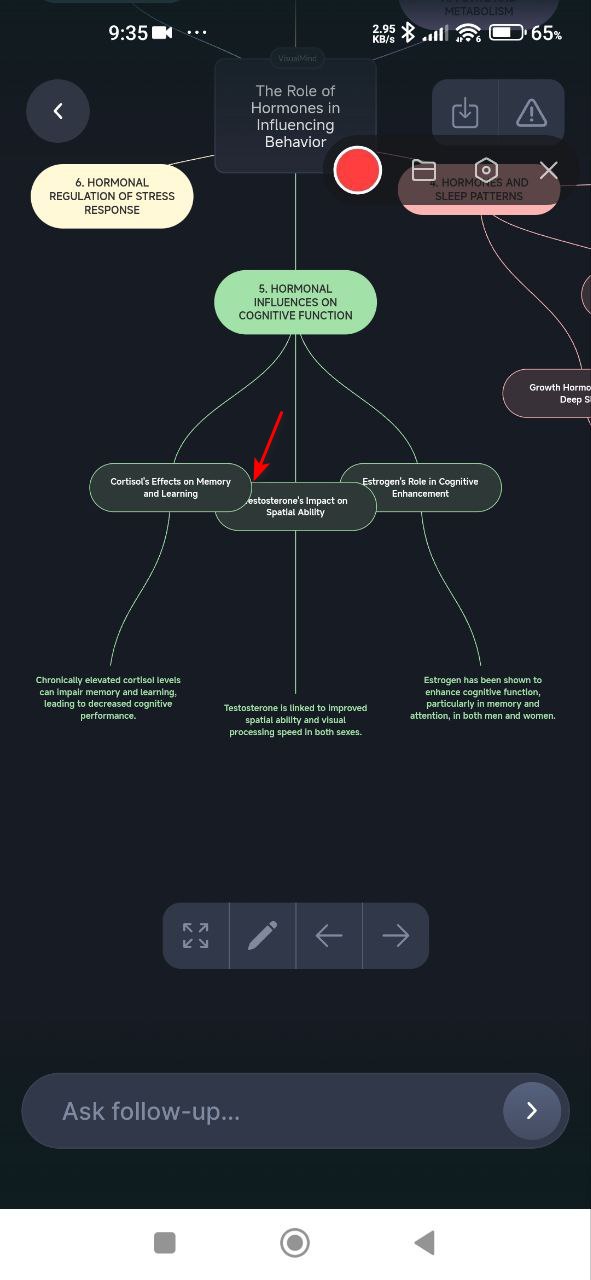
Chevauchement de contenu dans la deuxième branche des blocs supérieur et inférieur de la carte visuelle
Gravité :
Mineure
Condition préalable :
- Connectez-vous au compte.
- Souscrivez à un abonnement.
Étapes de reproduction :
- Sur la page principale, cliquez sur l’une des options de questions proposées.
- Cliquez sur le bouton d’envoi de la requête.
Environnement :
Xiaomi Mi 10 (Android 13 TKQ1.221114.001, Xiaomi HyperOS 1.0.1.0.)
Résultat réel :
Le contenu de la deuxième branche des blocs supérieur et inférieur de la carte visuelle se chevauche.
Résultat attendu :
Le contenu de la deuxième branche des blocs supérieur et inférieur de la carte visuelle ne devrait pas se chevaucher.
Le contenu de la page ne correspond pas par défaut à la largeur de l'écran
Gravité :
Mineure
Condition préalable :
Connectez-vous au compte.
Étapes de reproduction :
- Balayez de gauche à droite pour afficher le menu latéral.
- Cliquez sur les trois points.
- Cliquez sur le bouton « Politique de confidentialité ».
Environnement :
Xiaomi Mi 10 (Android 13 TKQ1.221114.001, Xiaomi HyperOS 1.0.1.0.)
Résultat réel :
Le contenu de la page ne s’adapte pas par défaut à la largeur de l’écran.
Résultat attendu :
Le contenu de la page devrait s’adapter pour correspondre à la largeur de l’écran sans nécessiter de défilement latéral.
Défilement inutile sur la page d'abonnement
Gravité :
Triviale
Condition préalable :
Connectez-vous au compte.
Étapes de reproduction :
- Balayez de gauche à droite pour afficher le menu latéral.
- Cliquez sur les trois points.
- Cliquez sur le bouton « Abonnement ».
Environnement :
Xiaomi Mi 10 (Android 13 TKQ1.221114.001, Xiaomi HyperOS 1.0.1.0.)
Résultat réel :
Un défilement supplémentaire est requis sur la page d’abonnement.
Résultat attendu :
L’en-tête de la page d’abonnement devrait être visible sans nécessiter de défilement.
J'ai identifié neuf bugs, allant de plantages et de boutons cassés à des problèmes d'interface utilisateur/UX. Pour améliorer la qualité de l'application, je recommande des tests QA professionnels parallèlement à une augmentation des efforts d'assurance qualité internes.