Bugs trouvés dans Wanderlog : Planificateur de voyage Wanderlog pour Android



Wanderlog est un outil robuste conçu pour la gestion des projets de voyage et des itinéraires. Cette plateforme web offre une suite complète de solutions pour une planification de voyage sans heurts.
Au-delà des fonctions d’itinéraire de base, Wanderlog propose une gamme de fonctionnalités, notamment la planification collaborative, des outils d’exploration de zone et des systèmes de réservation intégrés. Cette application est conçue pour rationaliser la planification de voyage et permettre aux utilisateurs de partager et de synchroniser facilement leurs plans avec d’autres voyageurs.
Dans le cadre de notre engagement continu envers l’assurance qualité, l’équipe de QAwerk a effectué un audit approfondi des bugs de la plateforme Wanderlog. Nous avons découvert plusieurs bogues qui pourraient potentiellement affecter les performances de la plateforme et invitons les lecteurs à explorer nos découvertes et à comprendre comment ces bogues pourraient être corrigés.
L'application devient inréactive pendant environ 10 secondes après avoir cliqué sur l'onglet « Télécharger » dans le flux de mise à jour « Contexte du voyage »
Gravité :
Blocker
Condition préalable :
- L’application est installée.
- Un voyage a été créé.
Étapes de reproduction :
- Ouvrez un voyage existant.
- Appuyez sur l’icône « Changer de photo » dans le coin supérieur droit.
- Cliquez sur l’onglet « Télécharger ».
Environnement :
Samsung Galaxy A35, Android 14, One UI version 6.1
Résultat réel :
Lors du clic sur l’onglet « Télécharger », l’application devient inréactive pendant environ 10 secondes. Aucun indicateur de chargement, roue dentée ou retour utilisateur n’est affiché pendant cette période, donnant l’impression que l’application est bloquée. Cela suscite l’incertitude quant à savoir si l’action a été enregistrée.
Résultat attendu :
Le système doit répondre immédiatement après avoir cliqué sur l’onglet « Télécharger », soit en ouvrant la fenêtre de téléchargement, soit en affichant un indicateur de chargement. L’application ne doit pas apparaître inréactive ou bloquée pendant le chargement du contenu.
Impossible d'enregistrer une dépense après avoir saisi une valeur invalide précédemment
Gravité :
Blocker
Condition préalable :
- L’application est installée.
- Un voyage a été créé.
Étapes de reproduction :
- Ouvrez un voyage existant.
- Cliquez sur l’onglet « $ ».
- Appuyez sur le bouton « Ajouter une dépense ».
- Sélectionnez un type de dépense.
- Saisissez un montant invalide.
- Appuyez sur le bouton « Terminé ».
- Vérifiez que le montant de validation sur la valeur invalide est affiché.
- Saisissez une valeur valide.
- Essayez d’enregistrer.
Environnement :
Samsung Galaxy A35, Android 14, One UI version 6.1
Résultat réel :
Le système ne répond pas.
Résultat attendu :
Après avoir corrigé la valeur invalide, l’utilisateur doit pouvoir enregistrer la dépense sans redémarrer le processus ou rouvrir l’écran.
L'utilisateur peut sélectionner des dates passées lors de la création d'un nouveau plan de voyage
Gravité :
Blocker
Condition préalable :
L’application est installée.
Étapes de reproduction :
- Appuyez sur le bouton « Plus ».
- Sélectionnez l’option « Planifier votre voyage ».
- Sélectionnez une ville.
- Appuyez sur le bouton « Continuer ».
- Sélectionnez des dates dans le passé.
- Appuyez sur le bouton « Continuer ».
- Appuyez sur l’option « Plus tard » sur la page « Invitez vos compagnons de voyage ».
- Appuyez sur le bouton « Créer votre voyage ».
Environnement :
Samsung Galaxy A35, Android 14, One UI version 6.1
Résultat réel :
Un voyage planifié avec des dates passées a été créé.
Résultat attendu :
Le système doit empêcher les utilisateurs de sélectionner des dates antérieures à la date actuelle lors de la création d’un nouveau voyage futur.
Alternativement, un message de validation devrait apparaître pour expliquer que les dates passées ne sont pas autorisées.
S’il est possible de créer des voyages dans le passé, une notification claire devrait être incluse dans l’interface utilisateur pour guider l’utilisateur.
Un curseur de chargement infini s'affiche sur l'image téléchargée après la sélection d'une photo dans la galerie
Gravité :
Blocker
Condition préalable :
- L’application est installée.
- L’application est ouverte.
- Un voyage avec des lieux à visiter ajoutés existe.
Étapes de reproduction :
- Ouvrez le voyage mentionné dans les préconditions.
- Appuyez sur « Marquer comme visité » à côté des lieux à visiter.
- Vérifiez que la page « Ajouter plus d’informations sur votre visite » s’affiche.
- Appuyez sur le bouton « Plus ».
- Sélectionnez une photo dans la galerie.
- Enregistrez les modifications.
Environnement :
Samsung Galaxy A35, Android 14, One UI version 6.1
Résultat réel :
L’image sélectionnée ne finit pas de charger et un curseur de chargement infini s’affiche en continu sur l’aperçu de l’image.
Résultat attendu :
L’image sélectionnée doit se télécharger correctement et afficher un aperçu rapidement, sans curseur de chargement infini. Si un téléchargement échoue, le système doit afficher un message d’erreur approprié et permettre à l’utilisateur de retenter le téléchargement.
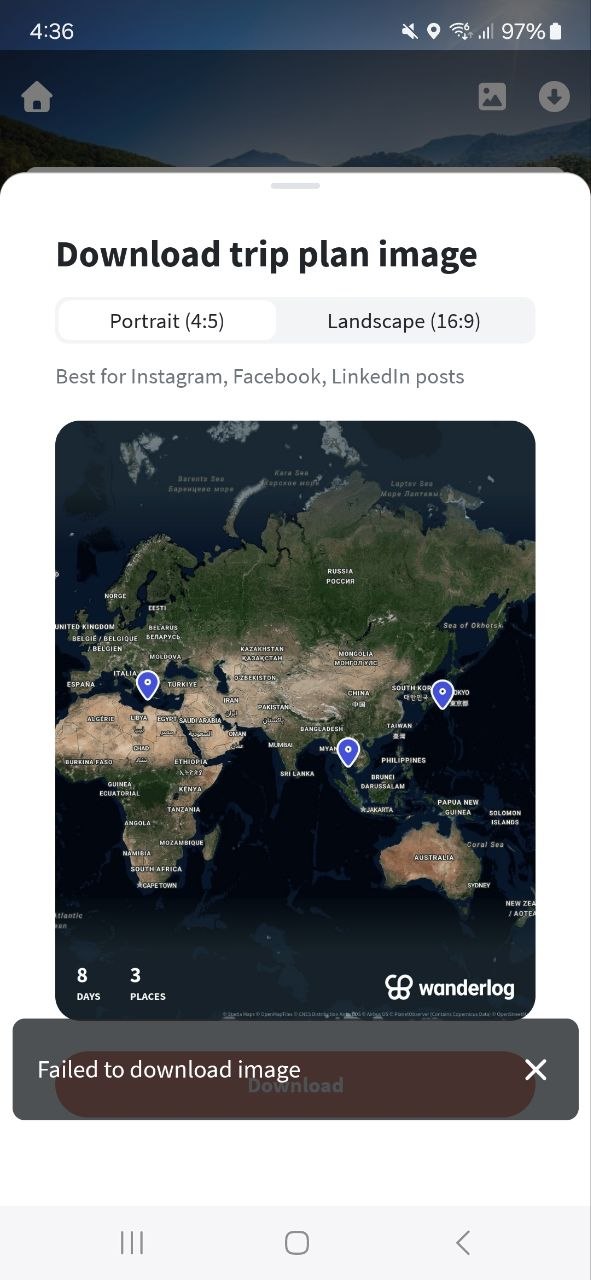
Erreur « Échec du téléchargement de l'image » affichée lors du téléchargement de l'image du plan de voyage sans autorisation d'accès aux photos
Gravité :
Blocker
Condition préalable :
- L’application est installée.
- Un voyage a été créé.
- L’autorisation d’accès aux « Photos » n’a pas été accordée.
Étapes de reproduction :
- Ouvrez un voyage existant.
- Appuyez sur le bouton « Partager ».
- Accédez à l’onglet « Lecture seule ».
- Sélectionnez l’option « Plan de voyage ».
- Appuyez sur le bouton « Télécharger ».
Environnement :
Samsung Galaxy A35, Android 14, One UI version 6.1
Résultat réel :
Un message d’erreur « Échec du téléchargement de l’image » s’affiche après avoir tenté de télécharger l’image.
Résultat attendu :
Avant l’action de téléchargement de l’image, le système doit explicitement demander l’autorisation d’accès aux photos nécessaire. Si l’autorisation n’est pas accordée, il doit afficher un message de validation informatif indiquant que l’accès aux photos est requis pour enregistrer l’image.
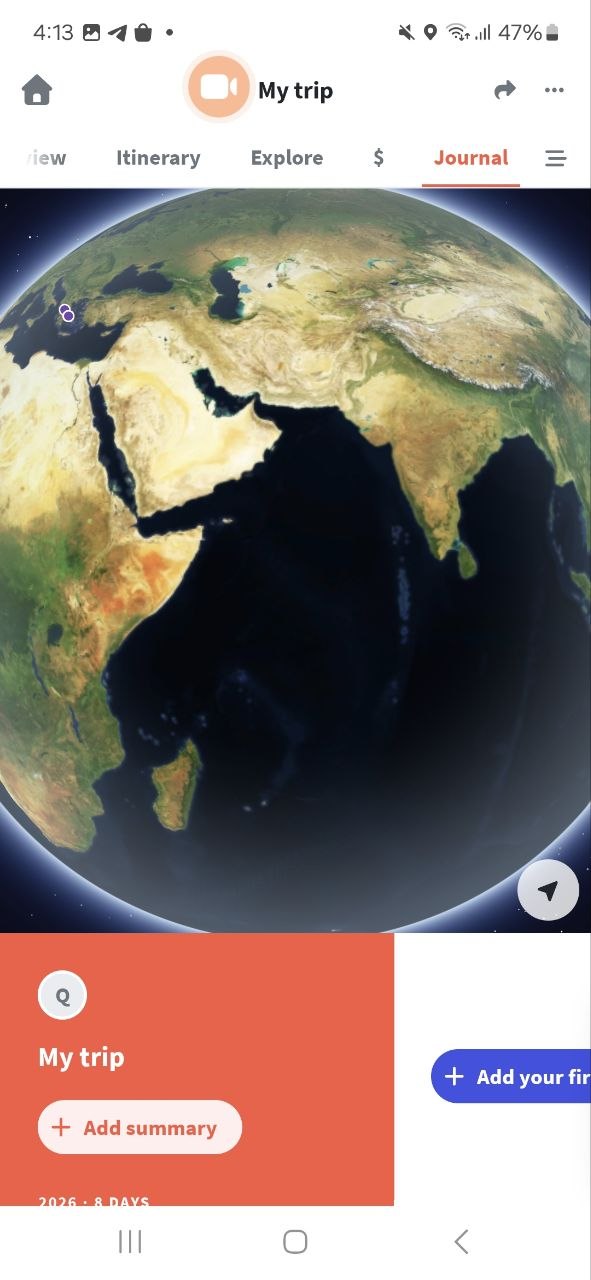
Le contenu ne s'affiche pas entièrement sur la page « Mon voyage (Journal) »
Gravité :
Blocker
Condition préalable :
- L’application est installée.
- L’utilisateur a créé un voyage.
Étapes de reproduction :
- Ouvrez le voyage existant.
- Naviguez vers l’onglet « Journal ».
Environnement :
Samsung Galaxy A35, Android 14, One UI version 6.1
Résultat réel :
Les informations en bas de page ne s’affichent pas entièrement.
Résultat attendu :
Le contenu doit être affiché dans son intégralité.
Le menu de navigation sort des limites de l'écran après le défilement
Gravité :
Blocker
Condition préalable :
Un voyage a été créé.
Étapes de reproduction :
- Ouvrez un voyage existant.
- Naviguez vers la section « Journal ».
- Appuyez sur l’icône « Menu » à côté de l’onglet « Journal ».
- Vérifiez que le menu de navigation est ouvert.
- Faites défiler le menu.
Environnement :
Samsung Galaxy A35, Android 14, One UI version 6.1
Résultat réel :
Le menu de navigation monte et descend de manière incorrecte et sort des limites de l’écran, ce qui entraîne l’affichage d’une partie du menu en dehors des bordures.
Résultat attendu :
Le menu de navigation doit rester fixe ou se déplacer correctement dans les limites de l’écran sans sortir de la zone visible lors du défilement.
Le test de l'application Wanderlog sur Android a généralement donné des retours positifs, la plupart des processus clés s'avérant fiables et stables. Cependant, j'ai découvert quelques problèmes, principalement liés à certains cas de validation et à la logique métier. Je recommande d'effectuer des tests fonctionnels et d'utilisabilité complets pour affiner l'expérience utilisateur.