Bugs détectés dans Superlist – Tâches et listes pour Android



Superlist est une plateforme de productivité puissante conçue pour les équipes professionnelles. En tant que plateforme collaborative de nouvelle génération, elle vise à révolutionner la façon dont les équipes travaillent ensemble.
En approfondissant ses fonctionnalités, Superlist offre une gestion des tâches fluide, une organisation de projet efficace et des outils de délégation performants. Elle se distingue par son interface conviviale, intégrant une gamme de fonctionnalités conçues pour améliorer la collaboration d’équipe.
Récemment, l’équipe QAwerk a effectué un “Bug Crawl” méticuleux sur Superlist. Certains problèmes liés aux performances et à l’expérience utilisateur ont été découverts lors de cette analyse approfondie. Nous vous invitons à explorer nos découvertes et à acquérir une compréhension plus approfondie des bugs identifiés.
Les membres ne s'affichent pas après une recherche
Gravité :
Majeure
Condition préalable :
Se connecter au compte.
Étapes de reproduction :
- Cliquer sur le bouton d’accueil dans le menu inférieur.
- Cliquer sur l’icône de profil.
- Cliquer sur le bouton “Nouvelle équipe”.
- Entrer le nom de l’équipe.
- Cliquer sur le bouton “Créer l’équipe”.
- Cliquer sur le bouton de recherche.
- Entrer une requête invalide.
- Cliquer sur le bouton retour dans le champ de recherche.
Environnement :
Xiaomi Mi 10, Android 13 TKQ1.221114.001, Xiaomi HyperOS 1.0.1.0
Résultat réel :
Les membres ne s’affichent pas après une recherche.
Résultat attendu :
Les membres devraient s’afficher après la recherche.
Aucune limite sur le nombre de notifications
Gravité :
Majeure
Condition préalable :
Se connecter au compte.
Étapes de reproduction :
- Cliquer sur le bouton d’accueil dans le menu inférieur.
- Cliquer sur une liste quelconque.
- Cliquer sur le champ vide.
- Cliquer sur le bouton de formatage.
- Cliquer sur le bouton “make”.
- Entrer du texte.
- Appuyer sur le bouton Entrée 12 fois de suite.
Environnement :
Xiaomi Mi 10, Android 13 TKQ1.221114.001, Xiaomi HyperOS 1.0.1.0
Résultat réel :
Il n’y a pas de limite au nombre de notifications.
Résultat attendu :
La même notification devrait s’afficher une seule fois.
Cliquer sur la coche dans le guide ne fonctionne pas
Gravité :
Mineure
Condition préalable :
Créer et se connecter à un compte Google sur l’appareil de test.
Étapes de reproduction :
- Ouvrir l’application.
- Cliquer sur le bouton “Inscription / Connexion”.
- Cliquer sur le bouton “Continuer avec Google”.
- Sélectionner le compte.
- Cliquer sur le bouton continuer.
- Cocher les cases.
- Cliquer sur le bouton “Terminé”.
- Cliquer sur le bouton “Aller à l’application”.
- Accorder l’accès aux notifications.
- Cliquer sur le bouton “+”.
- Cliquer sur le bouton “Liste”.
- Entrer le nom de la liste.
- Cliquer sur le bouton de coche.
- Entrer le nom de l’élément.
- Cliquer sur le bouton “Retour”.
- Cliquer sur la coche.
Environnement :
Xiaomi Mi 10, Android 13 TKQ1.221114.001, Xiaomi HyperOS 1.0.1.0
Résultat réel :
Cliquer sur la coche ne permet pas de continuer.
Résultat attendu :
Cliquer sur la coche devrait enregistrer la liste et passer à l’étape 6 du guide.
Le thème repasse en clair après la déconnexion
Gravité :
Mineure
Condition préalable :
Se connecter au compte.
Étapes de reproduction :
- Cliquer sur le bouton des paramètres dans le menu supérieur.
- Cliquer sur le bouton “Paramètres”.
- Cliquer sur le bouton “Fonctionnalités”.
- Sélectionner “Thème sombre”.
- Cliquer sur les trois points en haut à droite.
- Cliquer sur le bouton “Se déconnecter”.
Environnement :
Xiaomi Mi 10, Android 13 TKQ1.221114.001, Xiaomi HyperOS 1.0.1.0
Résultat réel :
Après la déconnexion, le thème devient clair.
Résultat attendu :
Après la déconnexion, le thème devrait rester sombre.
Aucun avertissement préalable sur les primes pour la fonction liste
Gravité :
Mineure
Condition préalable :
Se connecter au compte.
Étapes de reproduction :
- Cliquer sur le bouton “+” dans le menu inférieur.
- Cliquer sur le bouton “Talk”.
- Cliquer sur le bouton “Liste”.
- Entrer le nom de la liste.
- Cliquer sur la coche.
Environnement :
Xiaomi Mi 10, Android 13 TKQ1.221114.001, Xiaomi HyperOS 1.0.1.0
Résultat réel :
Il n’y a pas d’avertissement préalable sur les primes pour la fonction liste.
Résultat attendu :
Il devrait y avoir un avertissement préalable sur la prime pour la fonction liste, tout comme pour la fonction Talk.
L'application de l'emoji sélectionné n'est pas visible
Gravité :
Triviale
Condition préalable :
Se connecter au compte.
Étapes de reproduction :
- Cliquer sur le bouton d’accueil dans le menu inférieur.
- Cliquer sur l’emoji d’une liste quelconque.
- Cliquer sur un emoji quelconque.
Environnement :
Xiaomi Mi 10, Android 13 TKQ1.221114.001, Xiaomi HyperOS 1.0.1.0
Résultat réel :
L’utilisateur ne peut pas voir si l’emoji sélectionné est appliqué ou non.
Résultat attendu :
La liste avec l’emoji sélectionné doit s’afficher au-dessus du champ de sélection d’emoji.
L'emoji cœur rouge change de couleur pour devenir noir
Gravité :
Triviale
Condition préalable :
Se connecter au compte.
Étapes de reproduction :
- Cliquer sur le bouton d’accueil dans le menu du bas.
- Cliquer sur n’importe quelle liste.
- Cliquer sur le champ de saisie du titre.
- Activer le clavier d’emoji.
- Cliquer sur le cœur rouge.
Environnement :
Xiaomi Mi 10, Android 13 TKQ1.221114.001, Xiaomi HyperOS 1.0.1.0
Résultat réel :
L’emoji cœur rouge change de couleur pour devenir noir.
Résultat attendu :
La couleur de l’emoji ne devrait pas changer.
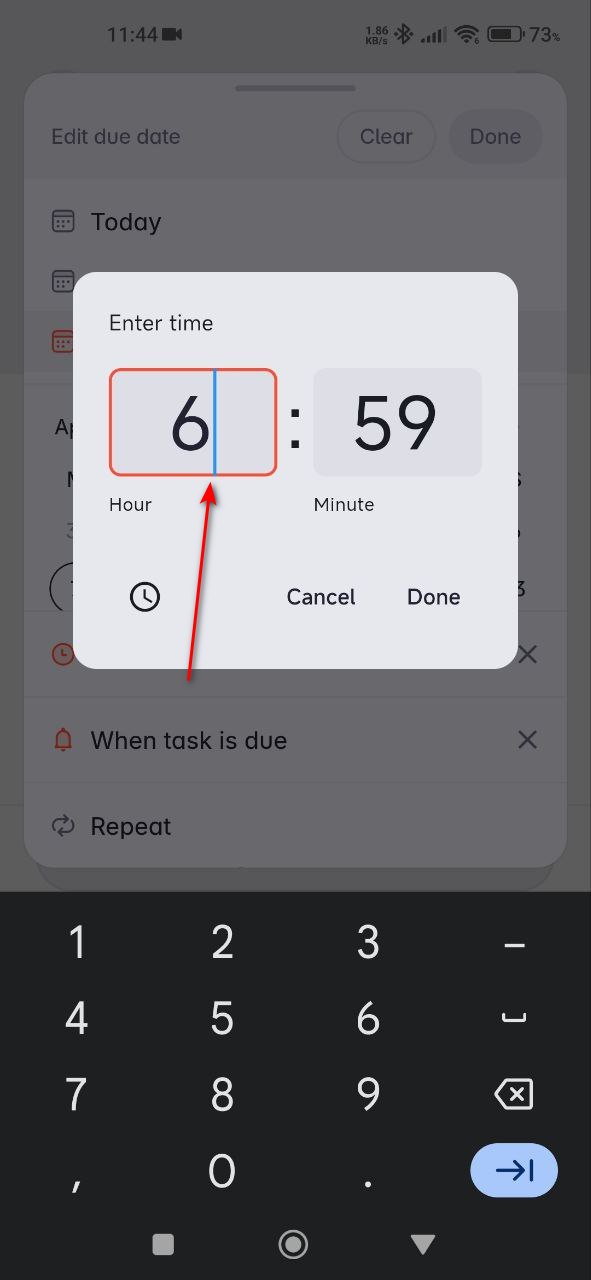
La saisie du champ horaire se superpose au cadre
Gravité :
Triviale
Condition préalable :
Se connecter au compte.
Étapes de reproduction :
- Cliquer sur le bouton d’accueil dans le menu du bas.
- Cliquer sur n’importe quelle liste.
- Cliquer sur n’importe quel élément de la liste.
- Cliquer sur le bouton “Date d’échéance”.
- Cliquer sur le bouton “Heure”.
- Cliquer sur le bouton du clavier.
- Cliquer sur le champ de saisie.
Environnement :
Xiaomi Mi 10, Android 13 TKQ1.221114.001, Xiaomi HyperOS 1.0.1.0
Résultat réel :
La saisie du champ horaire se superpose au cadre.
Résultat attendu :
La saisie doit rester dans le cadre.
Superlist offre des fonctionnalités collaboratives robustes pour Android, mais les problèmes de clarté de l'UX, les notifications incohérentes et les petits bugs d'interface peuvent frustrer les utilisateurs. La résolution de ces points améliorera l'expérience globale et renforcera la satisfaction des utilisateurs.