Bugs trouvés dans Wave AI Note Taker pour Android



Wave est une plateforme numérique distinctive axée sur l’amélioration de l’interaction entre les créateurs de musique et leurs fans. Cette plateforme utilise une technologie virtuelle de pointe, offrant une expérience immersive qui transcende les limites conventionnelles des spectacles musicaux.
La fonctionnalité de Wave va au-delà du simple streaming. Elle équipe les créateurs de musique d’outils révolutionnaires pour concevoir des concerts interactifs et immersifs diffusés dans le monde entier, apportant ainsi une nouvelle dimension de plaisir à leurs fans.
Notre équipe QAwerk a procédé à un parcours de bugs approfondi sur Wave et a identifié plusieurs problèmes qui pourraient potentiellement impacter ses performances et l’expérience utilisateur. Nous vous invitons à examiner nos conclusions et à obtenir des informations sur les améliorations potentielles qui peuvent être apportées à cette plateforme innovante.
L'application plante
Gravité :
Critique
Condition préalable :
Se connecter au compte.
Étapes de reproduction :
- Dans le menu du bas, cliquez sur l’icône du microphone.
- Faites défiler les onglets de droite à gauche jusqu’à la fin.
- Cliquez sur le bouton « Podcast ».
- Cliquez sur le bouton « Importer depuis WavePod ».
- Cliquez sur le podcast « THREE ».
- Cliquez sur le podcast « Chapitre 2 ».
- Cliquez sur le bouton « Générer un résumé ».
- Faites défiler la page vers le bas.
Environnement :
Xiaomi Mi 10, Android 13 TKQ1.221114.001, Xiaomi HyperOS 1.0.1.0
Résultat réel :
L’application plante.
Résultat attendu :
L’application ne devrait pas planter.
Les boutons de chat ne fonctionnent pas
Gravité :
Critique
Condition préalable :
Se connecter au compte.
Étapes de reproduction :
- Cliquez sur l’icône de chat dans le menu du bas.
- Entrez n’importe quelle question dans le champ de saisie.
- Cliquez sur le bouton d’envoi.
- Attendez que la réponse soit entièrement générée.
- Cliquez sur le bouton du menu hamburger à côté du champ de saisie.
- Cliquez sur le bouton « Envoyer par e-mail ».
- Cliquez sur le bouton du menu hamburger à côté du champ de saisie.
- Cliquez sur le bouton « Voir les détails de la session ».
Environnement :
Xiaomi Mi 10, Android 13 TKQ1.221114.001, Xiaomi HyperOS 1.0.1.0
Résultat réel :
Les boutons de chat ne fonctionnent pas.
Résultat attendu :
Tous les boutons de l’application devraient fonctionner.
Erreur lors de la visualisation de l'historique des discussions
Gravité :
Critique
Condition préalable :
Se connecter au compte.
Étapes de reproduction :
- Cliquez sur l’icône de chat dans le menu du bas.
- Entrez n’importe quelle question dans le champ de saisie.
- Cliquez sur le bouton d’envoi.
- Attendez que la réponse soit entièrement générée.
- Cliquez sur le bouton « Sélectionner la session ».
- Cliquez sur « Aucune parole détectée ».
Environnement :
Xiaomi Mi 10, Android 13 TKQ1.221114.001, Xiaomi HyperOS 1.0.1.0
Résultat réel :
Erreur lors de la visualisation de l’historique des discussions.
Résultat attendu :
Il ne devrait y avoir aucune erreur lors de la visualisation de l’historique des discussions.
Le formatage de soulignement ne s'affiche pas dans l'application
Gravité :
Majeure
Condition préalable :
- Ouvrez un fichier audio ou vidéo sur n’importe quel appareil. Par exemple : https://www.youtube.com/watch?v=IZJIAWAsbkg.
- Connectez-vous au compte Wave.
Étapes de reproduction :
- Cliquez sur le bouton d’enregistrement.
- Activez l’audio pendant 1 minute.
- Après une minute, cliquez sur le bouton d’arrêt.
- Attendez la fin de l’analyse.
- Cliquez sur le bouton « Modifier ».
- Appliquez le formatage de soulignement à un morceau de texte spécifique.
- Cliquez sur le bouton « Enregistrer les modifications ».
- Fermez votre navigateur.
Environnement :
Xiaomi Mi 10, Android 13 TKQ1.221114.001, Xiaomi HyperOS 1.0.1.0
Résultat réel :
Le formatage de soulignement ne s’affiche pas dans l’application.
Résultat attendu :
Le formatage ajouté au document devrait s’afficher correctement dans l’application.
Le texte de l'audio n'est pas reconnu correctement
Gravité :
Majeure
Condition préalable :
- Ouvrez un fichier audio ou vidéo sur n’importe quel appareil. Par exemple : https://www.youtube.com/watch?v=IZJIAWAsbkg.
- Connectez-vous au compte Wave.
Étapes de reproduction :
- Cliquez sur le bouton d’enregistrement.
- Activez l’audio pendant 1 minute.
- Après une minute, cliquez sur le bouton d’arrêt.
- Attendez la fin de l’analyse.
- Comparez les sous-titres générés sur la vidéo avec le texte reconnu.
Environnement :
Xiaomi Mi 10, Android 13 TKQ1.221114.001, Xiaomi HyperOS 1.0.1.0
Résultat réel :
Le texte de l’audio n’est pas reconnu correctement.
Résultat attendu :
Le texte doit être reconnu correctement.
L'application est lente
Gravité :
Majeure
Condition préalable :
Se connecter au compte.
Étapes de reproduction :
- Cliquez sur le bouton d’enregistrement.
- Après 10 secondes, cliquez sur le bouton d’arrêt.
- Attendez la fin de l’analyse.
- Cliquez sur le bouton d’enregistrement.
- Après 10 secondes, cliquez sur le bouton d’arrêt.
- Attendez la fin de l’analyse.
- Cliquez sur l’icône du microphone dans le menu du bas.
- Appuyez sur l’un des audios.
- Cliquez sur le bouton « Supprimer ».
- Cliquez sur le bouton « Supprimer Wave ».
- Cliquez sur le bouton « Oui, supprimer ».
- Cliquez sur le X.
Environnement :
Xiaomi Mi 10, Android 13 TKQ1.221114.001, Xiaomi HyperOS 1.0.1.0
Résultat réel :
L’application est lente.
Résultat attendu :
L’application devrait répondre plus rapidement.
Appuyer sur l'audio ouvre un sous-menu et la page audio complète
Gravité :
Majeure
Condition préalable :
Se connecter au compte.
Étapes de reproduction :
- Cliquez sur le bouton d’enregistrement.
- Après 10 secondes, cliquez sur le bouton d’arrêt.
- Attendez la fin de l’analyse.
- Cliquez sur l’icône du microphone dans le menu du bas.
- Appuyez sur l’un des audios.
Environnement :
Xiaomi Mi 10, Android 13 TKQ1.221114.001, Xiaomi HyperOS 1.0.1.0
Résultat réel :
Lorsque vous appuyez sur l’audio pour ouvrir les paramètres rapides, le sous-menu et la page audio complète s’ouvrent.
Résultat attendu :
Lorsque vous appuyez sur l’audio, les sous-menus doivent s’ouvrir, et en cliquant rapidement, la page audio complète doit s’ouvrir.
L'historique du chat n'est pas enregistré
Gravité :
Majeure
Condition préalable :
Se connecter au compte.
Étapes de reproduction :
- Cliquez sur l’icône de chat dans le menu inférieur.
- Entrez n’importe quelle question dans le champ de saisie.
- Cliquez sur le bouton d’envoi.
- Attendez que la réponse soit entièrement générée.
- Fermez complètement l’application.
- Ouvrez l’application.
- Cliquez sur l’icône de chat dans le menu inférieur.
Environnement :
Xiaomi Mi 10, Android 13 TKQ1.221114.001, Xiaomi HyperOS 1.0.1.0
Résultat réel :
L’historique du chat n’est pas enregistré.
Résultat attendu :
L’historique doit être enregistré.
Le titre audio se chevauche
Gravité :
Mineure
Condition préalable :
- Ouvrez un audio ou une vidéo sur n’importe quel appareil. Par exemple : https://www.youtube.com/watch?v=IZJIAWAsbkg.
- Connectez-vous au compte Wave.
Étapes de reproduction :
- Cliquez sur le bouton d’enregistrement.
- Activez l’audio pendant 1 minute.
- Après une minute, cliquez sur le bouton d’arrêt.
- Attendez la fin de l’analyse.
- Comparez les sous-titres générés sur la vidéo avec le texte reconnu.
- Cliquez sur l’icône du microphone dans le menu inférieur.
Environnement :
Xiaomi Mi 10, Android 13 TKQ1.221114.001, Xiaomi HyperOS 1.0.1.0
Résultat réel :
Le titre audio se chevauche.
Résultat attendu :
Le titre ne doit pas se chevaucher.
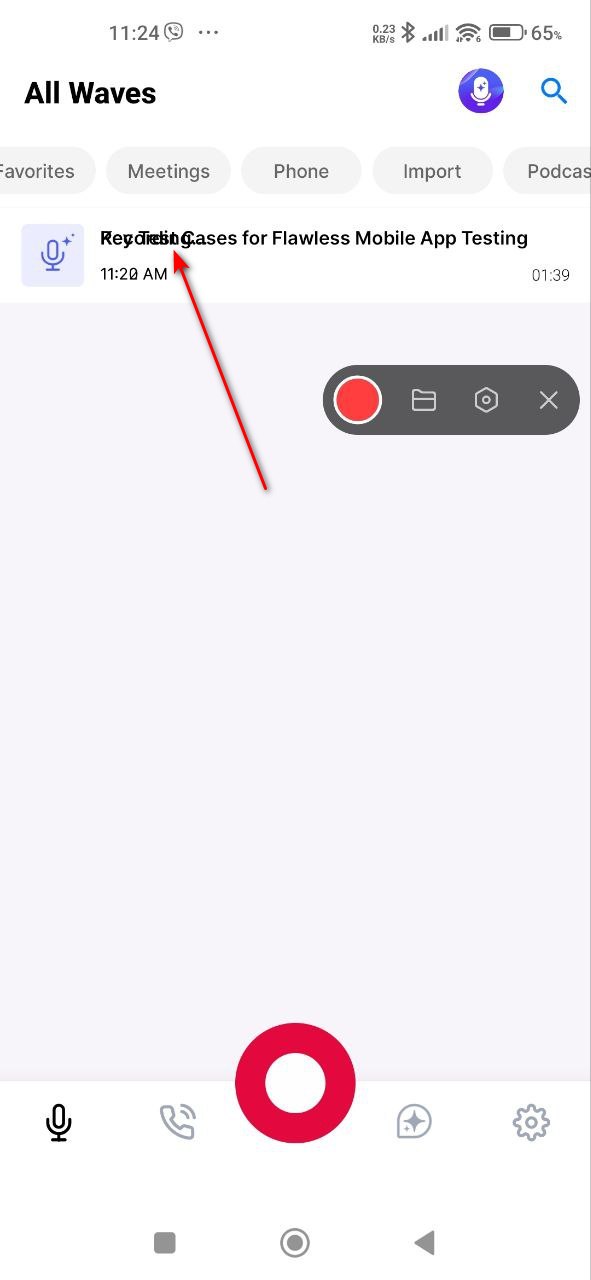
Pas de placeholder sur la page des réunions
Gravité :
Mineure
Condition préalable :
Se connecter au compte.
Étapes de reproduction :
- Dans le menu inférieur, cliquez sur l’icône du microphone.
- Faites défiler les onglets de droite à gauche.
- Cliquez sur le bouton “Réunions”.
Environnement :
Xiaomi Mi 10, Android 13 TKQ1.221114.001, Xiaomi HyperOS 1.0.1.0
Résultat réel :
Il n’y a pas de placeholder sur la page des réunions.
Résultat attendu :
Toutes les pages qui n’ont pas encore de contenu devraient avoir des placeholders.
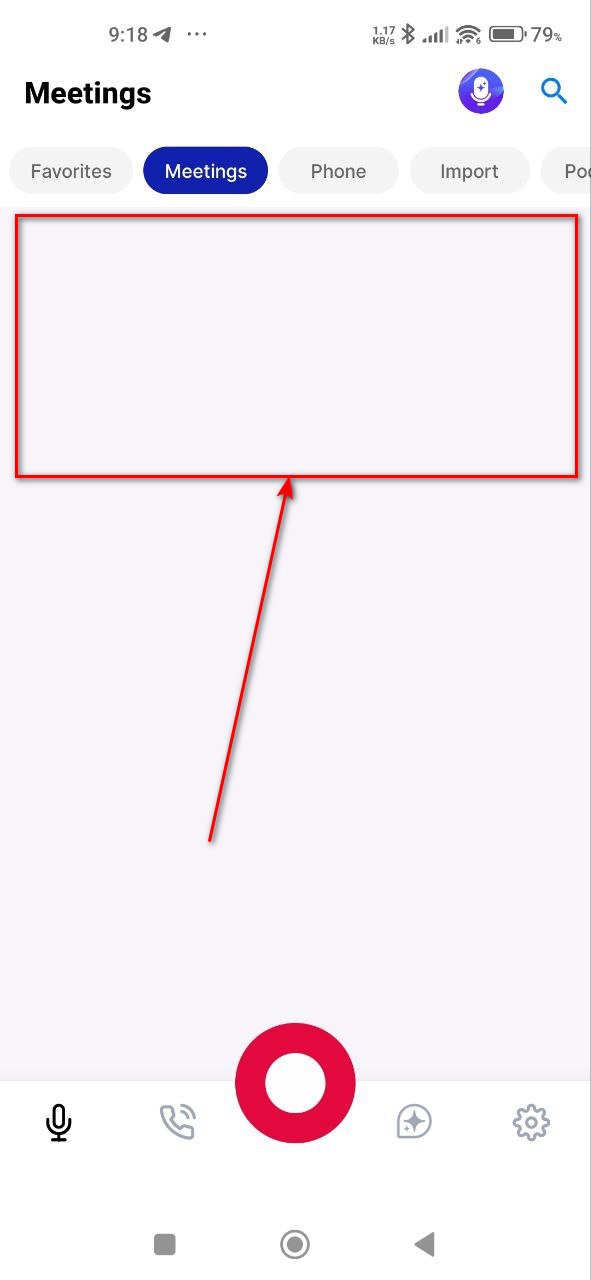
La page active se rouvre lors de clics répétés sur le menu
Gravité :
Mineure
Condition préalable :
Se connecter au compte.
Étapes de reproduction :
- Dans le menu inférieur, cliquez sur l’icône du microphone.
- Dans le menu inférieur, cliquez sur l’icône du microphone.
- Dans le menu inférieur, cliquez sur l’icône du microphone.
- Dans le menu inférieur, cliquez sur l’icône du microphone.
Environnement :
Xiaomi Mi 10, Android 13 TKQ1.221114.001, Xiaomi HyperOS 1.0.1.0
Résultat réel :
À chaque fois que l’utilisateur clique sur le bouton du menu, la page active s’ouvre à nouveau.
Résultat attendu :
La page active ne devrait pas répondre à un appel vers la même page.
Le soulignement du champ de saisie chevauche le texte
Gravité :
Mineure
Condition préalable :
Se connecter au compte.
Étapes de reproduction :
- Dans le menu inférieur, cliquez sur l’icône du microphone.
- Cliquez sur le bouton “Dossier”.
- Cliquez sur le bouton “Ajouter un dossier”.
Environnement :
Xiaomi Mi 10, Android 13 TKQ1.221114.001, Xiaomi HyperOS 1.0.1.0
Résultat réel :
Le soulignement du champ de saisie est aligné vers le haut et chevauche le texte en cours de saisie.
Résultat attendu :
Le soulignement ne devrait pas chevaucher le texte.
Barre d'état non affichée après la première connexion
Gravité :
Triviale
Condition préalable :
Enregistrez un compte Google et connectez-vous à celui-ci sur l’appareil de test.
Étapes de reproduction :
- Ouvrez l’application pour la première fois.
- Accordez toutes les permissions nécessaires.
- Cliquez sur le bouton “C’est parti”.
- Cliquez sur le bouton “Continuer”.
- Cliquez sur le bouton “Compris”.
- Cliquez sur le bouton “Montrez-moi comment”.
- Cliquez sur le bouton “Autre”.
- Cliquez sur le bouton “Autre”.
- Cliquez sur le bouton “Projets personnels”.
- Cliquez sur le bouton “Se connecter avec Google”.
- Sélectionnez un compte précédemment enregistré dans la liste.
- Cliquez sur la croix.
Environnement :
Xiaomi Mi 10, Android 13 TKQ1.221114.001, Xiaomi HyperOS 1.0.1.0
Résultat réel :
Après la première connexion, la barre d’état ne s’affiche pas dans l’application.
Résultat attendu :
La barre d’état devrait s’afficher.
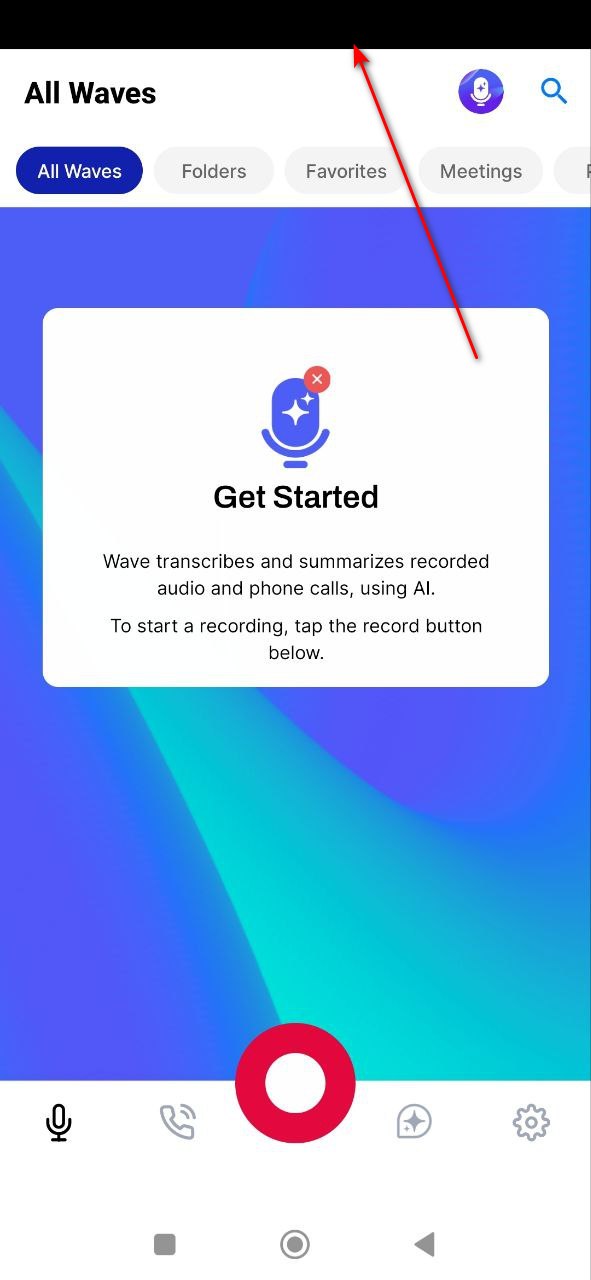
La progression de l'agenda chevauche la barre d'état
Gravité :
Triviale
Condition préalable :
Se connecter au compte.
Étapes de reproduction :
- Ouvrez l’application pour la première fois.
- Accordez toutes les permissions nécessaires.
- Cliquez sur le bouton “C’est parti”.
Environnement :
Xiaomi Mi 10, Android 13 TKQ1.221114.001, Xiaomi HyperOS 1.0.1.0
Résultat réel :
La progression de l’agenda se superpose à la barre d’état.
Résultat attendu :
La progression de l’agenda ne doit pas chevaucher la barre d’état.
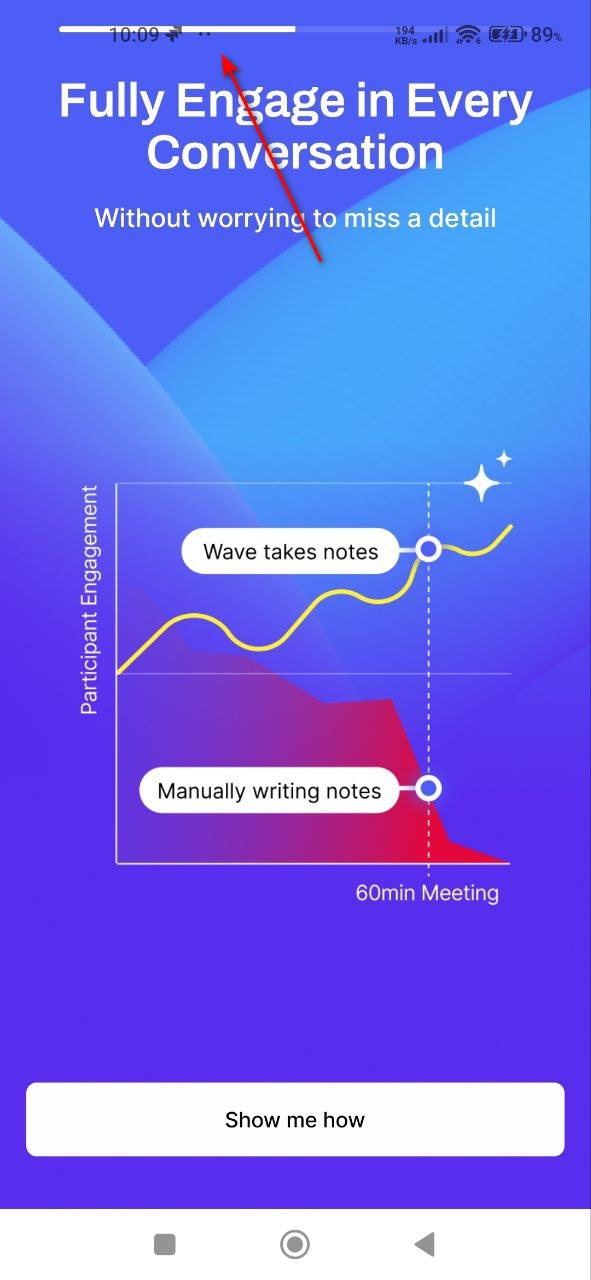
Le résultat de la réponse ne défile pas automatiquement
Gravité :
Triviale
Condition préalable :
Se connecter au compte.
Étapes de reproduction :
- Cliquez sur l’icône de discussion dans le menu du bas.
- Entrez n’importe quelle question dans le champ de saisie.
- Cliquez sur le bouton d’envoi.
- Attendez que la réponse soit entièrement générée.
- Entrez n’importe quelle question dans le champ de saisie.
- Cliquez sur le bouton d’envoi.
Environnement :
Xiaomi Mi 10, Android 13 TKQ1.221114.001, Xiaomi HyperOS 1.0.1.0
Résultat réel :
Le résultat généré dans la réponse ne défilera pas automatiquement.
Résultat attendu :
Le résultat généré dans la réponse devrait défiler automatiquement vers le bas.
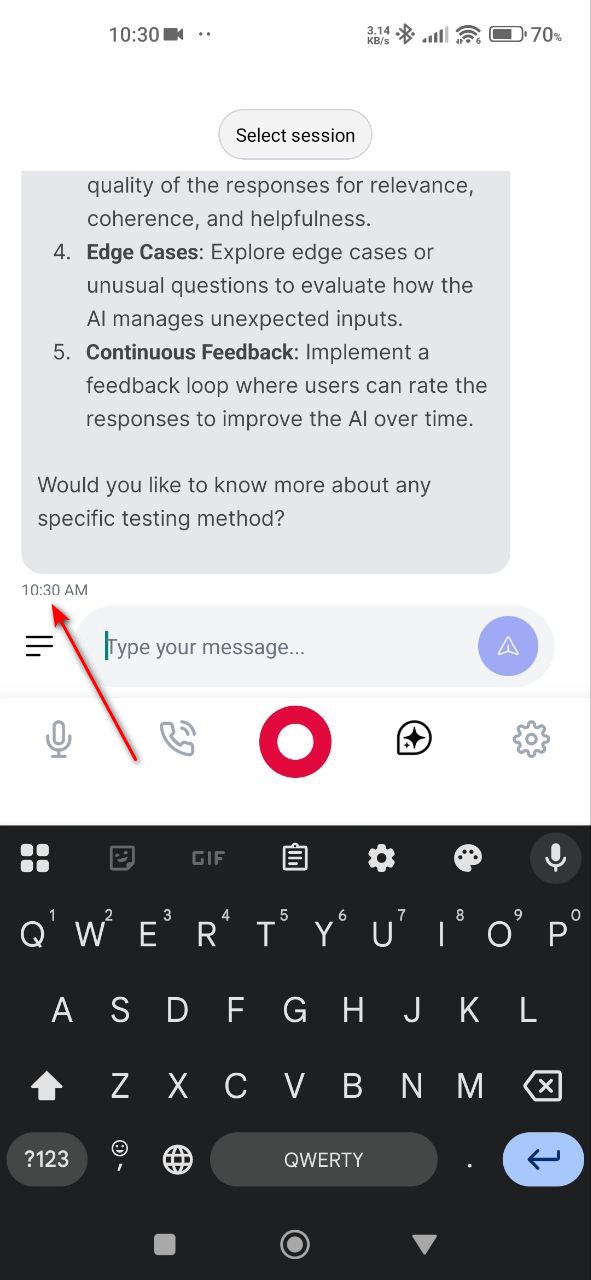
Le temps de génération de la réponse est tronqué
Gravité :
Triviale
Condition préalable :
Se connecter au compte.
Étapes de reproduction :
- Cliquez sur l’icône de discussion dans le menu du bas.
- Entrez n’importe quelle question dans le champ de saisie.
- Cliquez sur le bouton d’envoi.
- Attendez que la réponse soit entièrement générée.
Environnement :
Xiaomi Mi 10, Android 13 TKQ1.221114.001, Xiaomi HyperOS 1.0.1.0
Résultat réel :
Le temps de génération de la réponse est tronqué.
Résultat attendu :
Le temps de génération de la réponse ne devrait pas être tronqué.
Ce parcours de bogues a révélé des erreurs de stabilité, d'interface utilisateur et de logique sur des flux clés. La résolution de ces problèmes améliorera la réactivité globale et rendra l'application plus aboutie et intuitive pour une utilisation quotidienne.