Bugs trouvés dans Willow pour Android



Willow est une application mobile conçue pour aider tout un chacun, quelle que soit son expérience en jardinage, à maintenir ses plantes en pleine forme. Elle offre une variété de fonctionnalités pour simplifier l’entretien des plantes, en faisant un compagnon idéal pour les parents de plantes chevronnés comme pour les débutants.
Willow vous aide à identifier les plantes grâce à son moteur intelligent de reconnaissance d’images. Elle fournit également des guides d’entretien complets pour de nombreuses plantes d’intérieur, y compris les programmes d’arrosage, les recommandations d’éclairage et des conseils pour résoudre les problèmes courants. De plus, l’application vous permet de créer des profils pour vos plantes, où vous pouvez ajouter des notes, suivre leur croissance et définir des rappels.
Notre équipe chez QAwerk a testé l’application Willow et a trouvé quelques bogues qui pourraient affecter les performances de l’application. Nous espérons que notre rapport de bogues aidera l’équipe Willow à améliorer l’application et à garantir une expérience utilisateur exceptionnelle à tous les amoureux des plantes.
La plante n'est pas reconnue
Gravité :
Critique
Condition préalable :
Connectez-vous au compte.
Étapes de reproduction :
- Dans le menu du bas, cliquez sur le bouton “Accueil”.
- Cliquez sur le bouton “Identifier la plante”.
- Accédez à l’appareil photo.
- Cliquez sur le bouton “Scanner maintenant”.
- Attendez la fin de l’analyse.
Environnement :
Xiaomi Mi 10 (Android 13 TKQ1.221114.001, Xiaomi HyperOS 1.0.1.0. )
Résultat réel :
La plante n’est pas reconnue. Pendant l’analyse, des plantes telles que la mandarine et la Cambria n’ont pas été reconnues.
Résultat attendu :
L’application devrait reconnaître avec succès les plantes d’intérieur courantes.
Les événements ne s'affichent pas dans l'ordre chronologique
Gravité :
Critique
Condition préalable :
Connectez-vous au compte.
Étapes de reproduction :
- Dans le menu du bas, cliquez sur le bouton +.
- Cliquez sur le bouton “Parcourir les plantes”.
- Cliquez sur une plante.
- Cliquez sur la plante.
- Cliquez sur le bouton “Ajouter à mes plantes”.
- Cliquez sur la plante ajoutée.
- Cliquez sur le bouton “Historique”.
- Cliquez sur le bouton + pour ajouter un événement.
- Cliquez sur le bouton “Arrosé”.
- Cliquez sur le bouton “Enregistrer”.
- Cliquez sur le bouton + pour ajouter un événement.
- Cliquez sur le bouton “Arrosé”.
- Cliquez sur le bouton “calendrier”.
- Cliquez sur la flèche gauche pour sélectionner le mois précédent.
- Choisissez la date 10.
- Cliquez sur le bouton “Enregistrer”.
- Cliquez sur le bouton “Enregistrer”.
- Cliquez sur le bouton + pour ajouter un événement.
- Cliquez sur le bouton “Arrosé”.
- Cliquez sur le bouton “calendrier”.
- Appuyez 13 fois sur la flèche gauche pour sélectionner le mois précédent de l’année précédente.
- Choisissez la date 7.
- Cliquez sur le bouton “Enregistrer”.
- Cliquez sur le bouton “Enregistrer”.
- Cliquez sur le bouton + pour ajouter un événement.
- Cliquez sur le bouton “Arrosé”.
- Cliquez sur le bouton “calendrier”.
- Cliquez 2 fois sur la flèche gauche.
- Choisissez la date 10.
- Cliquez sur le bouton “Enregistrer”.
- Cliquez sur le bouton “Enregistrer”.
Environnement :
Xiaomi Mi 10 (Android 13 TKQ1.221114.001, Xiaomi HyperOS 1.0.1.0. )
Résultat réel :
Les événements ne s’affichent pas dans l’ordre chronologique. L’événement qui s’est produit l’année précédente s’affiche après l’événement qui a eu lieu il y a 2 mois.
Résultat attendu :
Les événements devraient être classés par ordre chronologique.
La caméra ne s'éteint pas après la numérisation de la plante
Gravité :
Majeure
Condition préalable :
Connectez-vous au compte.
Étapes de reproduction :
- Dans le menu du bas, cliquez sur le bouton “Accueil”.
- Cliquez sur le bouton “Identifier la plante”.
- Accédez à l’appareil photo.
- Cliquez sur le bouton “Scanner maintenant”.
- Attendez la fin de l’analyse.
- Cliquez sur le bouton “Voir plus”.
- Cliquez sur le bouton “Ajouter à mes plantes”.
Environnement :
Xiaomi Mi 10 (Android 13 TKQ1.221114.001, Xiaomi HyperOS 1.0.1.0. )
Résultat réel :
La caméra ne s’éteint pas après la numérisation de la plante.
Résultat attendu :
Après la prise de la photo, la caméra devrait s’éteindre.
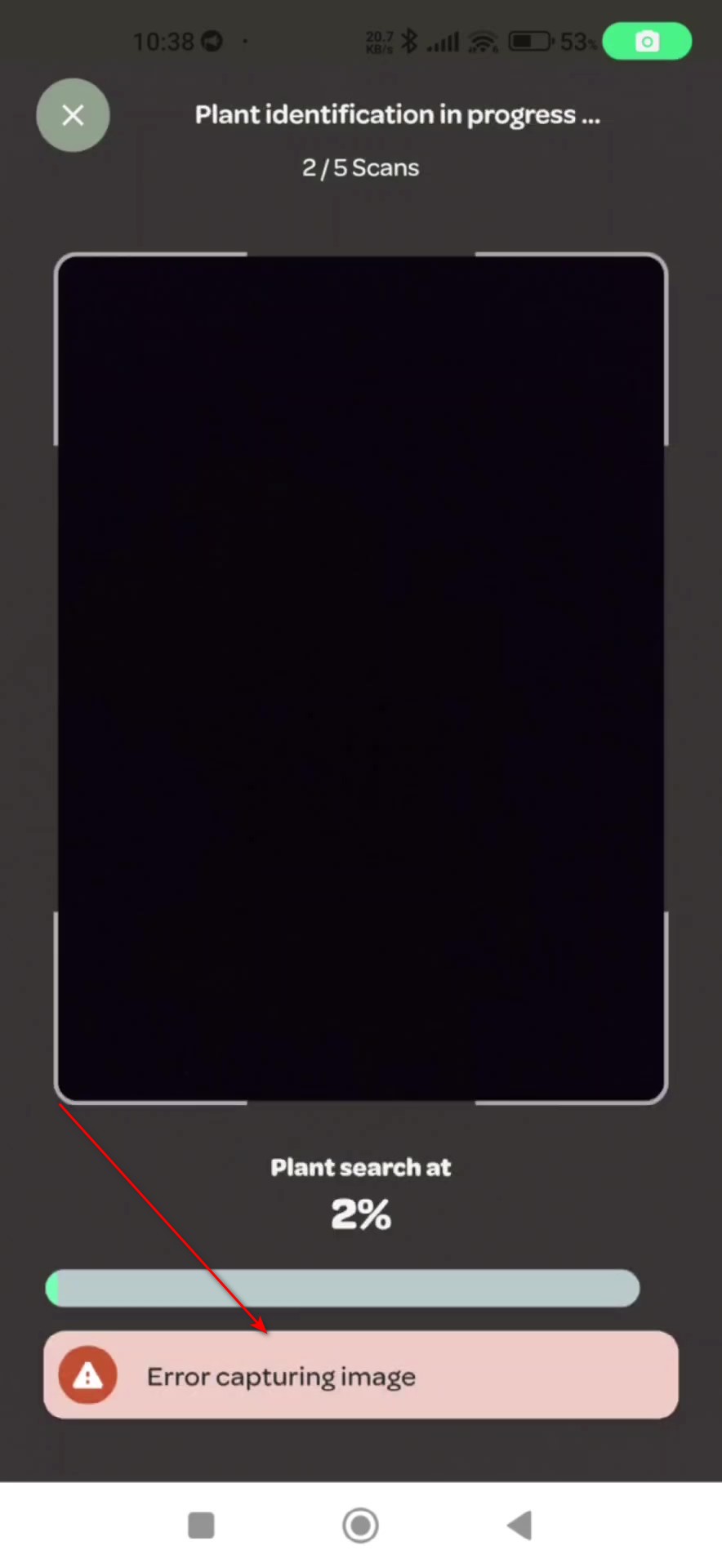
Une erreur de numérisation entraîne un échec
Gravité :
Majeure
Condition préalable :
Connectez-vous au compte.
Étapes de reproduction :
- Dans le menu du bas, cliquez sur le bouton “Accueil”.
- Cliquez sur le bouton “Identifier la plante”.
- Accédez à l’appareil photo.
- Couvrez la caméra avec votre main pour que l’image soit noire.
- Cliquez sur le bouton “Scanner maintenant”.
Environnement :
Xiaomi Mi 10 (Android 13 TKQ1.221114.001, Xiaomi HyperOS 1.0.1.0. )
Résultat réel :
Une erreur de numérisation a été rencontrée.
Résultat attendu :
Au lieu d’afficher une erreur de numérisation, un écran d’information devrait apparaître, indiquant que l’objet est non identifiable en raison du champ de vision noir.
Il n'y a pas d'informations sur l'année de l'événement
Gravité :
Majeure
Condition préalable :
Connectez-vous au compte.
Étapes de reproduction :
- Dans le menu du bas, cliquez sur le bouton +.
- Cliquez sur le bouton “Parcourir les plantes”.
- Cliquez sur une plante.
- Cliquez sur la plante.
- Cliquez sur le bouton “Ajouter à mes plantes”.
- Cliquez sur la plante ajoutée.
- Cliquez sur le bouton “Historique”.
- Cliquez sur le bouton + pour ajouter un événement.
- Cliquez sur le bouton “Arrosé”.
- Cliquez sur le bouton “calendrier”.
- Cliquez sur la flèche gauche pour sélectionner le mois précédent.
- Choisissez la date 10.
- Cliquez sur le bouton “Enregistrer”.
- Cliquez sur le bouton “Enregistrer”.
- Cliquez sur le bouton + pour ajouter un événement.
- Cliquez sur le bouton “Arrosé”.
- Cliquez sur le bouton “calendrier”.
- Appuyez 13 fois sur la flèche gauche pour sélectionner le mois précédent de l’année précédente.
- Choisissez la date 7.
- Cliquez sur le bouton “Enregistrer”.
- Cliquez sur le bouton “Enregistrer”.
Environnement :
Xiaomi Mi 10 (Android 13 TKQ1.221114.001, Xiaomi HyperOS 1.0.1.0. )
Résultat réel :
Il n’y a aucune information sur l’année de l’événement.
Résultat attendu :
La chronologie devrait afficher des informations sur l’année de l’événement.
L'image se fige lors de la lecture de la vidéo
Gravité :
Majeure
Condition préalable :
Connectez-vous au compte.
Étapes de reproduction :
- Dans le menu du bas, cliquez sur le bouton “Blog”.
- Cliquez sur le bouton “Vidéos”.
- Cliquez sur n’importe quel article de blog vidéo.
- Cliquez sur le bouton de lecture.
- Avancez un peu après le milieu de la vidéo.
- Agrandissez la vidéo en plein écran.
- Réduisez la vidéo.
Environnement :
Xiaomi Mi 10 (Android 13 TKQ1.221114.001, Xiaomi HyperOS 1.0.1.0. )
Résultat réel :
Lors de la lecture d’une vidéo, l’image se fige.
Résultat attendu :
Pendant la lecture de la vidéo, l’image ne devrait pas se figer.
L'application demande l'accès au microphone pour les photos
Gravité :
Mineure
Condition préalable :
Connectez-vous au compte.
Étapes de reproduction :
- Dans le menu du bas, cliquez sur le bouton “Accueil”.
- Cliquez sur le bouton “Identifier la plante”.
- Accédez à l’appareil photo.
Environnement :
Xiaomi Mi 10 (Android 13 TKQ1.221114.001, Xiaomi HyperOS 1.0.1.0. )
Résultat réel :
L’application demande l’accès au microphone pour les photos.
Résultat attendu :
L’application ne devrait pas demander l’accès au microphone pour les photos.
L'extension de vidéo en plein écran n'est pas disponible en position horizontale
Gravité :
Mineure
Condition préalable :
Connectez-vous au compte.
Étapes de reproduction :
- Dans le menu du bas, cliquez sur le bouton « Blog ».
- Cliquez sur le bouton « Vidéos ».
- Cliquez sur n’importe quel article vidéo.
- Cliquez sur le bouton de lecture.
- Agrandissez la vidéo en plein écran.
- Tournez le téléphone en position horizontale.
Environnement :
Xiaomi Mi 10 (Android 13 TKQ1.221114.001, Xiaomi HyperOS 1.0.1.0. )
Résultat réel :
La vidéo ne s’agrandit pas en plein écran lorsque le téléphone est tenu horizontalement.
Résultat attendu :
La vidéo devrait s’agrandir en plein écran lors de la rotation horizontale de l’appareil.
Impossible d'ajouter une photo aux notes
Gravité :
Mineure
Condition préalable :
- Prenez une photo standard sur l’appareil (La taille de la photo sur l’appareil de test est d’environ 6 Mo).
- Connectez-vous au compte.
Étapes de reproduction :
- Dans le menu du bas, cliquez sur le bouton + .
- Cliquez sur le bouton « Parcourir les plantes ».
- Cliquez sur n’importe quelle plante.
- Cliquez sur la plante.
- Cliquez sur le bouton « Ajouter à mes plantes ».
- Cliquez sur la plante ajoutée.
- Faites défiler la page jusqu’au bloc « Mes notes ».
- Cliquez sur le bouton + à côté du bloc « Mes notes ».
- Cliquez sur l’icône pour ajouter une photo.
- Accordez l’accès à la galerie.
- Cliquez sur la photo.
Environnement :
Xiaomi Mi 10 (Android 13 TKQ1.221114.001, Xiaomi HyperOS 1.0.1.0. )
Résultat réel :
Le processus d’ajout d’une photo aux notes a échoué.
Résultat attendu :
Il devrait y avoir une option pour ajouter une photo depuis la galerie ou pour permettre la prise d’une photo dans l’application, dont la taille correspondrait.
L'écran de connexion apparaît pour les utilisateurs déjà connectés
Gravité :
Mineure
Condition préalable :
Connectez-vous au compte.
Étapes de reproduction :
- Veuillez fermer l’application.
- Cliquez sur l’icône de l’application sur le bureau.
- Cliquez sur le bouton « Profil dans le menu inférieur ».
Environnement :
Xiaomi Mi 10 (Android 13 TKQ1.221114.001, Xiaomi HyperOS 1.0.1.0. )
Résultat réel :
L’écran de connexion s’affiche, bien que l’utilisateur soit déjà connecté.
Résultat attendu :
Pour les utilisateurs connectés, l’écran de connexion ne devrait pas s’afficher.
Les notifications apparaissent datées d'avant l'enregistrement du compte utilisateur
Gravité :
Mineure
Condition préalable :
Connectez-vous au compte.
Étapes de reproduction :
- Cliquez sur le bouton « Profil ».
- Cliquez sur l’icône de notification.
- Cliquez sur le bouton des paramètres.
- Activez tous les interrupteurs.
- Cliquez sur le bouton retour.
- Cliquez sur le bouton retour.
- Dans le menu du bas, cliquez sur le bouton + .
- Cliquez sur le bouton « Parcourir les plantes ».
- Cliquez sur n’importe quelle plante.
- Cliquez sur la plante.
- Cliquez sur le bouton « Ajouter à mes plantes ».
- Cliquez sur la plante ajoutée.
- Cliquez sur le bouton « Historique ».
- Cliquez sur le bouton + pour ajouter un événement.
- Cliquez sur le bouton « Arrosé ».
- Cliquez sur le bouton « calendrier ».
- Cliquez sur la flèche gauche pour sélectionner le mois précédent.
- Choisissez la date 10.
- Cliquez sur le bouton « Enregistrer ».
- Cliquez sur le bouton « Enregistrer ».
- Cliquez sur l’icône de notification.
- Cliquez sur le bouton « Profil ».
- Cliquez sur l’icône de notification.
Environnement :
Xiaomi Mi 10 (Android 13 TKQ1.221114.001, Xiaomi HyperOS 1.0.1.0. )
Résultat réel :
Les notifications semblent être datées d’avant l’enregistrement du compte utilisateur.
Résultat attendu :
Les notifications devraient être horodatées en fonction de leur réception par l’utilisateur.
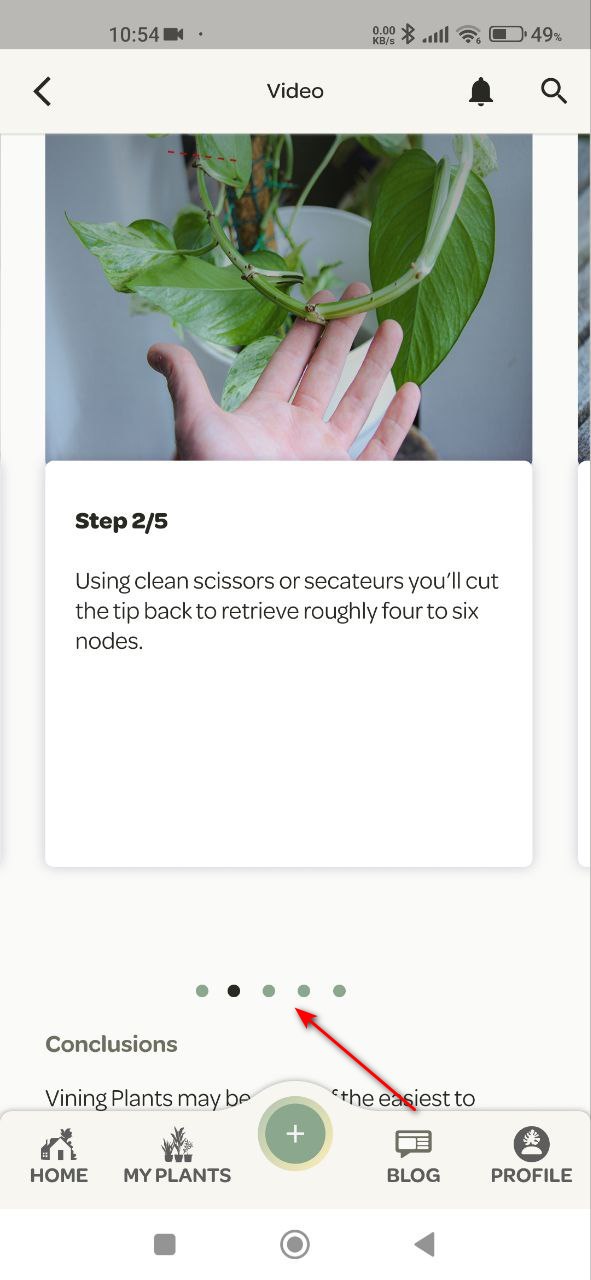
Les cercles du carrousel ne sont pas centrés
Gravité :
Triviale
Condition préalable :
Connectez-vous au compte.
Étapes de reproduction :
- Dans le menu du bas, cliquez sur le bouton « Blog ».
- Cliquez sur le bouton « Tutoriel ».
- Cliquez sur le tutoriel « Comment propager : plantes grimpantes et méthode à lianes ».
- Faites défiler la page jusqu’au bloc « Tutoriel étape par étape ».
Environnement :
Xiaomi Mi 10 (Android 13 TKQ1.221114.001, Xiaomi HyperOS 1.0.1.0. )
Résultat réel :
Les cercles du carrousel ne sont pas centrés.
Résultat attendu :
Les cercles du carrousel doivent être centrés.
La visionneuse d'images s'ouvre incorrectement pour les icônes
Gravité :
Triviale
Condition préalable :
Connectez-vous au compte.
Étapes de reproduction :
- Dans le menu du bas, cliquez sur le bouton « Blog ».
- Cliquez sur le bouton « Articles ».
- Cliquez sur n’importe quel article de blog.
- Faites défiler la page.
- Cliquez sur l’icône « Saule ».
Environnement :
Xiaomi Mi 10 (Android 13 TKQ1.221114.001, Xiaomi HyperOS 1.0.1.0. )
Résultat réel :
Après avoir cliqué sur l’icône « Saule », la visionneuse d’images s’ouvre comme si l’icône était une image.
Résultat attendu :
La visionneuse d’images ne devrait pas s’ouvrir pour l’icône « Saule ».
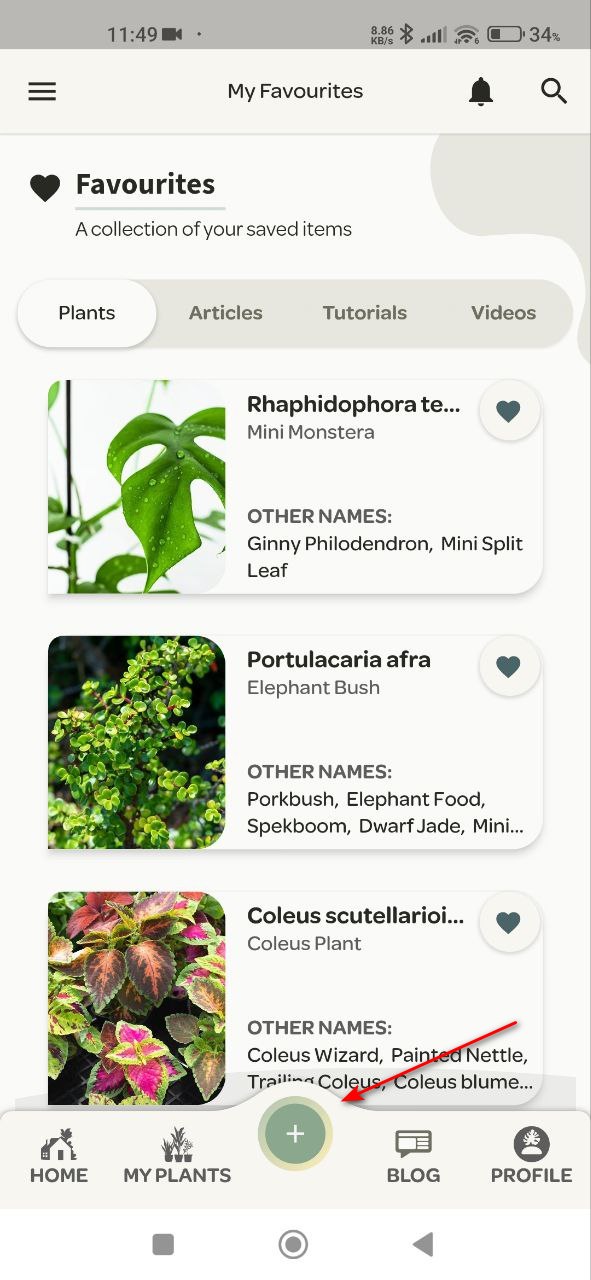
Le bouton est superposé au bloc de contenu
Gravité :
Triviale
Condition préalable :
Connectez-vous au compte.
Étapes de reproduction :
- Cliquez sur le bouton « Accueil » dans le menu du bas.
- Faites défiler la page jusqu’au bloc « Plantes tendance ».
- Définissez un minimum de 3 likes pour les plantes.
- Cliquez sur le menu burger.
- Cliquez sur le bouton « Mes favoris ».
Environnement :
Xiaomi Mi 10 (Android 13 TKQ1.221114.001, Xiaomi HyperOS 1.0.1.0. )
Résultat réel :
Le bouton est superposé au bloc de contenu.
Résultat attendu :
Le bouton + ne doit pas chevaucher le bloc de contenu.
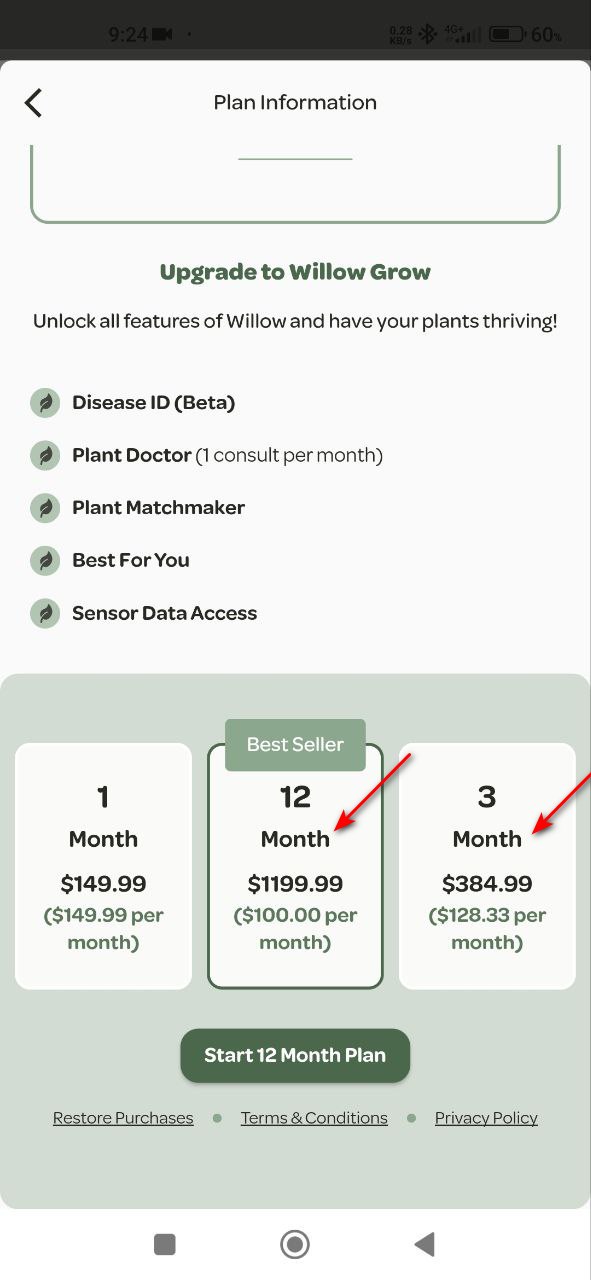
La durée de l'abonnement est mal grammaticalement
Gravité :
Triviale
Condition préalable :
Connectez-vous au compte.
Étapes de reproduction :
- Cliquez sur le bouton « Profil » dans le menu inférieur.
- Cliquez sur les 3 points.
- Cliquez sur le bouton « Paramètres ».
- Cliquez sur le bouton « Mon forfait ».
- Faites défiler la page.
Environnement :
Xiaomi Mi 10 (Android 13 TKQ1.221114.001, Xiaomi HyperOS 1.0.1.0. )
Résultat réel :
La pluralisation de « mois » dans les durées d’abonnement est incorrecte.
Résultat attendu :
Les durées d’abonnement de 3 mois et 12 mois devraient afficher correctement « mois » au pluriel pour correspondre à la valeur numérique.
Le curseur reste actif dans le champ « À propos » après la sélection de la ville de localisation du compte
Gravité :
Triviale
Condition préalable :
Enregistrez-vous et connectez-vous à votre compte Google sur votre appareil.
Étapes de reproduction :
- Ouvrez l’application pour la première fois.
- Cliquez sur le bouton S’inscrire avec Google.
- Sélectionnez un compte.
- Entrez un nom d’utilisateur.
- Cliquez sur le champ de localisation « Sélectionner le pays ».
- Choisissez n’importe quel pays.
- Cliquez sur le champ « Ville ».
- Entrez la ville située dans le pays sélectionné.
Environnement :
Xiaomi Mi 10 (Android 13 TKQ1.221114.001, Xiaomi HyperOS 1.0.1.0. )
Résultat réel :
Après avoir sélectionné la ville pour la localisation du compte, le curseur actif apparaît dans le champ « À propos ».
Résultat attendu :
Après avoir choisi la ville de localisation du compte, le curseur actif devrait disparaître.
J'ai rencontré 16 problèmes lors des tests, notamment une mauvaise identification des plantes, un séquençage incorrect des événements, des problèmes de caméra et des incohérences d'interface utilisateur/expérience utilisateur. Ces problèmes pourraient être atténués en mettant en œuvre des tests de régression et d'acceptation utilisateur plus robustes avant les mises en production majeures.