Bugs trouvés dans Workstaff SaaS
Nous, l’équipe de test de QAwerk, sommes heureux de vous présenter un aperçu concis de WorkStaff, une application mobile intuitive qui sert principalement de solution rationalisée pour une gestion efficace de la surveillance des employés et des horaires de travail.
En approfondissant ses capacités, l’application permet un suivi du temps sans effort, l’attribution des tâches, la géolocalisation et des rapports détaillés. En fournissant des outils pour gérer à la fois les heures de travail actives et les périodes de repos, WorkStaff favorise un environnement de travail équilibré et augmente la productivité globale.
Récemment, notre équipe a mené un Bug Crawl approfondi sur WorkStaff et a rencontré divers problèmes qui pourraient potentiellement affecter les performances et la convivialité de l’application. Ci-dessous, nous partageons nos conclusions et proposons des moyens potentiels de résoudre ces problèmes techniques.
Les membres du personnel ajoutés sont supprimés lors de l'ajout de nouveaux membres
Gravité :
Blocker
Condition préalable :
L’utilisateur est connecté.
Étapes de reproduction :
- Cliquez sur le bouton “Personnel” dans le menu latéral.
- Cliquez sur le bouton “+ Ajouter”.
- Cliquez sur le bouton “Ajouter plus”.
- Remplissez les champs “Prénom”, “Nom”, “E-mail”, “Téléphone mobile”.
- Cliquez sur le bouton “Ajouter 2 membres du personnel”.
- Cliquez sur le bouton “+ Ajouter”.
- Cliquez sur le bouton “Ajouter plus”.
- Remplissez les champs “Prénom”, “Nom”, “E-mail”, “Téléphone mobile”.
- Cliquez sur le bouton “Ajouter 2 membres du personnel”.
Environnement :
- Système d’exploitation : Windows 10 Pro
- Navigateurs : Chrome 131.0.6778.206, Firefox 134.0, Microsoft Edge 131.0.2903.146
Résultat réel :
Les enregistrements du personnel existants sont supprimés lorsque de nouveaux enregistrements sont ajoutés, dépassant les limites du plan.
Résultat attendu :
Lorsque la limite maximale du plan est atteinte, un avertissement devrait apparaître et aucun membre du personnel ne devrait être automatiquement supprimé.
Le temps réservé n'apparaît pas dans le calendrier de la personne assignée
Gravité :
Blocker
Condition préalable :
L’utilisateur est connecté.
Étapes de reproduction :
- Cliquez sur le bouton “Client” dans le menu latéral.
- Cliquez sur le bouton “Ajouter un client”.
- Remplissez le champ “Nom de l’entreprise”.
- Cliquez sur le bouton “Créer”.
- Cliquez sur le client créé.
- Cliquez sur le champ d’adresse et entrez n’importe quelle adresse.
- Cliquez sur le bouton “Enregistrer”.
- Cliquez en dehors du champ.
- Cliquez sur le bouton “Calendrier” dans le menu latéral.
- Cliquez sur le bouton “Nouveau quart”.
- Choisissez une date pour le lendemain par rapport à la date actuelle.
- Cliquez sur le champ “Client”.
- et sélectionnez le client créé.
- Cliquez sur le champ “Adresse” et entrez n’importe quelle adresse.
- Cliquez sur le champ “Poste” et sélectionnez n’importe quel poste.
- Choisissez n’importe quelle période dans le bloc “Horaire”.
- Cliquez sur le bouton “Créer”.
- Cliquez sur le bouton “Sélectionner des candidats…”.
- Sélectionnez Tamara dans la liste.
- Cliquez sur le bouton “Ok”.
- Cliquez sur le bouton “Réserver”.
- Cliquez sur le bouton “Réserver”.
- Cliquez sur le bouton “Personnel”.
- Cliquez sur “Tamara Hodgison”.
- Cliquez sur le bouton “Calendrier”.
- Cliquez sur le lendemain.
Environnement :
- Système d’exploitation : Windows 10 Pro
- Navigateurs : Chrome 131.0.6778.206, Firefox 134.0, Microsoft Edge 131.0.2903.146
Résultat réel :
Le temps réservé ne s’affiche pas dans le calendrier du personnel.
Résultat attendu :
Tout créneau réservé pour un membre du personnel doit être reflété dans le calendrier de ce membre.
Le logo a déjà été ajouté au compte, mais le bouton d'ajout clignote toujours
Gravité :
Blocker
Condition préalable :
- Téléchargé qawerk_logo.png.
- Première connexion à WorkStaff.
Étapes de reproduction :
- Cliquez sur le bouton de profil clignotant.
- Cliquez sur le bouton “Sélectionner une image…”.
- Sélectionnez une image précédemment téléchargée.
- Cliquez sur le bouton “Ouvrir”.
- Assurez-vous que le logo a été téléchargé.
Environnement :
- Système d’exploitation : Windows 10 Pro
- Navigateurs : Chrome 131.0.6778.206, Firefox 134.0, Microsoft Edge 131.0.2903.146
Résultat réel :
Le bouton continue de clignoter malgré un téléchargement réussi.
Résultat attendu :
Après le téléchargement du logo, l’icône clignotante devrait s’arrêter.
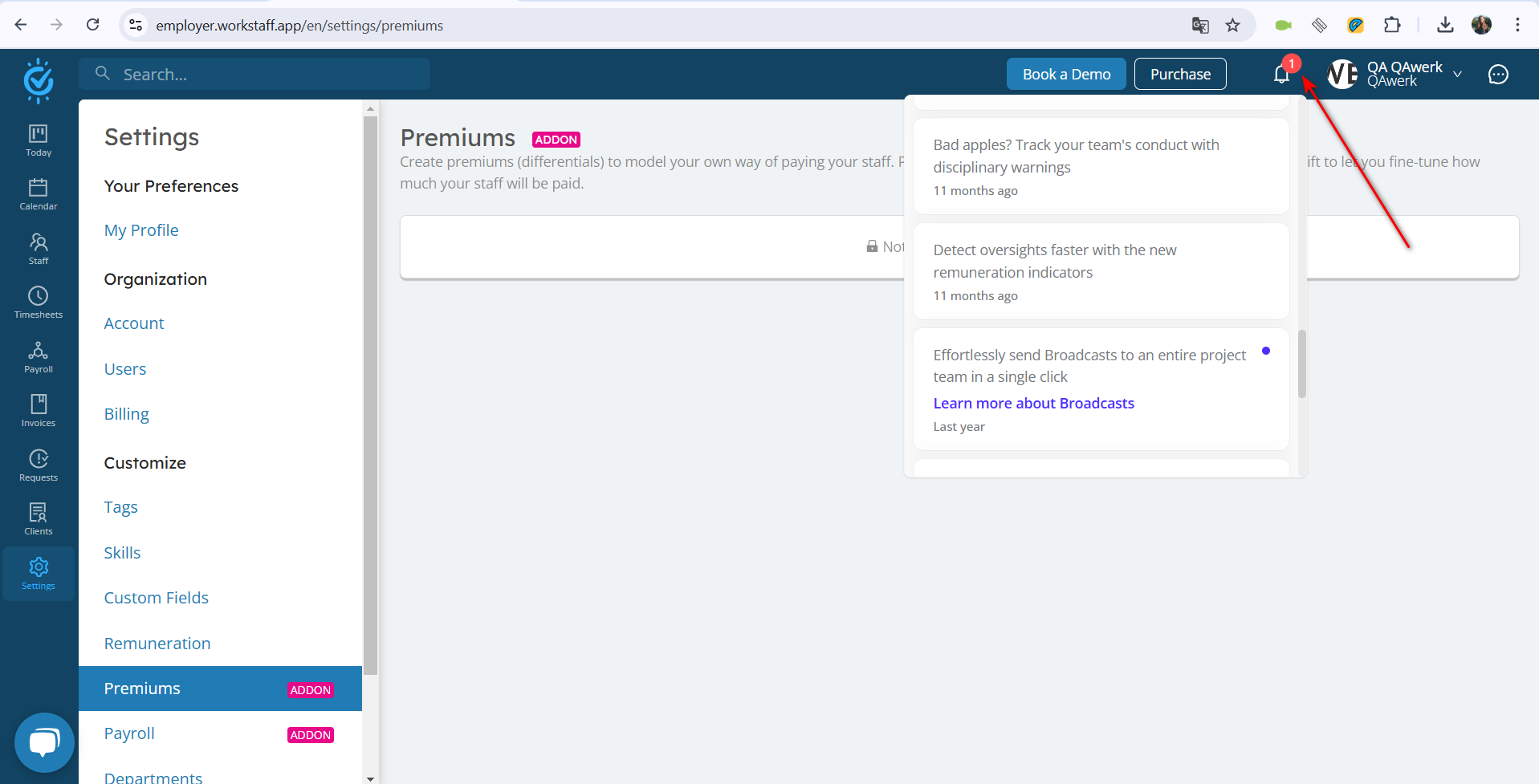
Aucune notification n'a encore été vue, mais une seule notification est affichée dans le compteur
Gravité :
Blocker
Condition préalable :
Un nouveau compte est créé.
Étapes de reproduction :
- Entrez l’e-mail.
- Entrez le mot de passe.
- Cliquez sur le bouton “Se connecter”.
- Cliquez sur l’icône de notification.
- Faites défiler la notification.
Environnement :
- Système d’exploitation : Windows 10 Pro
- Navigateurs : Chrome 131.0.6778.206, Firefox 134.0, Microsoft Edge 131.0.2903.146
Résultat réel :
Le compteur affiche une seule notification, alors qu’aucune n’a été vue.
Résultat attendu :
Le compteur doit correspondre au nombre total de notifications non lues.
Lorsque la souris sort du champ de la fenêtre contextuelle, la fenêtre contextuelle d'abonnement se ferme
Gravité :
Blocker
Condition préalable :
L’utilisateur est connecté.
Étapes de reproduction :
- Dans le menu supérieur, cliquez sur le bouton “Acheter”.
- Faites glisser le curseur “Nombre de gestionnaires” et déplacez-le rapidement vers la droite de manière à ce qu’il sorte de la fenêtre contextuelle.
Environnement :
- Système d’exploitation : Windows 10 Pro
- Navigateurs : Chrome 131.0.6778.206, Firefox 134.0, Microsoft Edge 131.0.2903.146
Résultat réel :
La fenêtre contextuelle d’abonnement se ferme immédiatement lorsque la souris sort du champ.
Résultat attendu :
La fenêtre contextuelle d’abonnement doit rester ouverte à moins d’être rejetée ou terminée.
Lorsque l'utilisateur clique sur la carte, un nouvel onglet « Découvrir Workstaff » s'ouvre
Gravité :
Blocker
Condition préalable :
L’utilisateur est connecté.
Étapes de reproduction :
- Cliquez sur le nom du profil de l’utilisateur dans le menu supérieur.
- Cliquez sur le bouton “Votre profil”.
- Cliquez sur le bouton “Compte”.
- Dans le bloc “Emplacement du siège social”.
- Cliquez sur le bouton “Afficher la carte”.
- Cliquez sur la carte.
Environnement :
- Système d’exploitation : Windows 10 Pro
- Navigateurs : Chrome 131.0.6778.206, Firefox 134.0, Microsoft Edge 131.0.2903.146
Résultat réel :
Un nouvel onglet « Découvrir Workstaff » s’ouvre de manière inattendue.
Résultat attendu :
Cliquer sur la carte ne devrait pas déclencher l’ouverture d’onglets, sauf indication contraire.
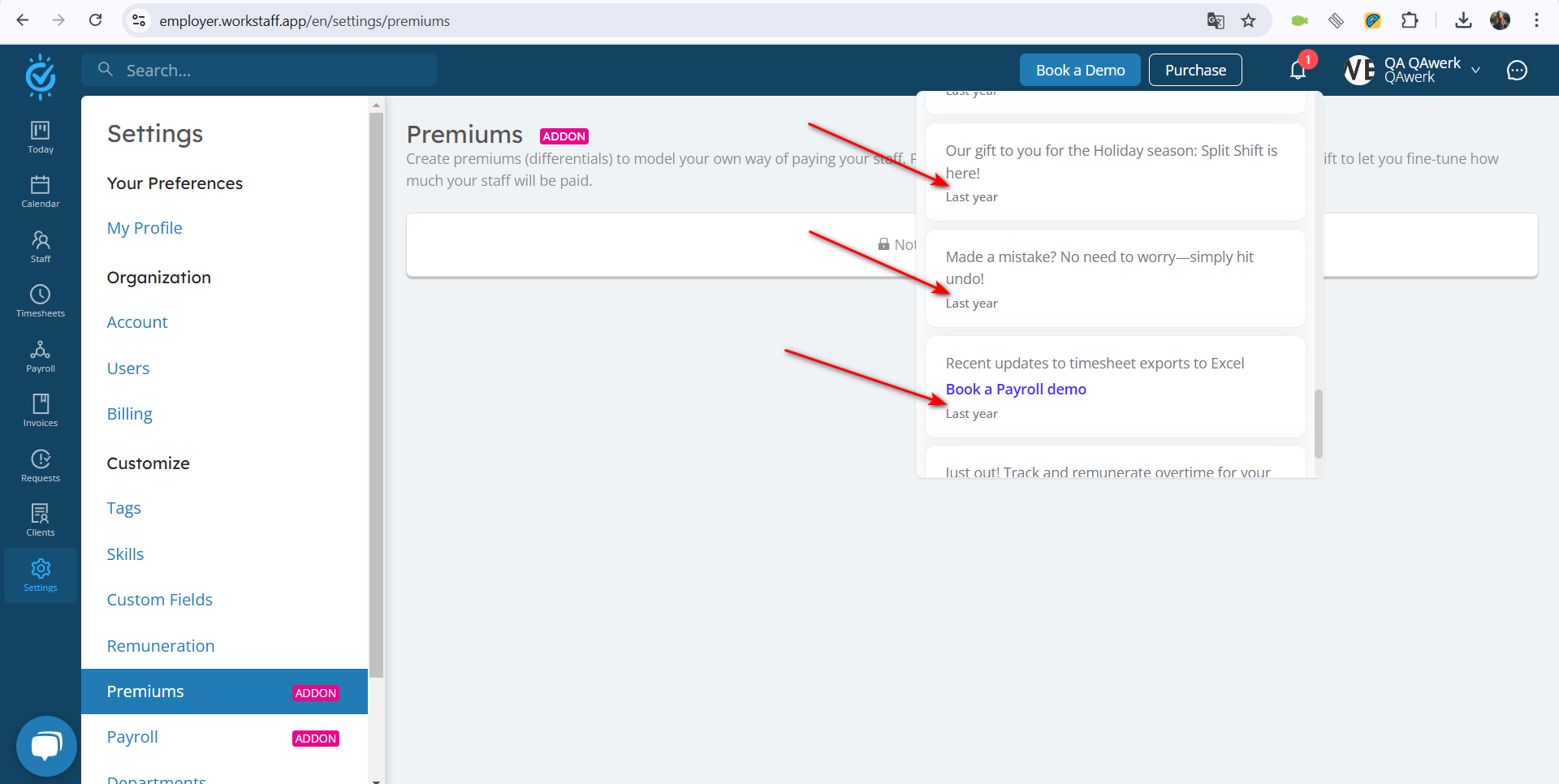
Le compte a été créé il y a quelques jours, mais les notifications datent de plus d'un an
Gravité :
Blocker
Condition préalable :
Un nouveau compte est créé.
Étapes de reproduction :
- Entrez l’e-mail.
- Entrez le mot de passe.
- Cliquez sur le bouton « Connexion ».
- Cliquez sur l’icône de notification.
- Faites défiler la notification vers le bas.
Environnement :
- Système d’exploitation : Windows 10 Pro
- Navigateurs : Chrome 131.0.6778.206, Firefox 134.0, Microsoft Edge 131.0.2903.146
Résultat réel :
Les notifications apparaissent datées de plus d’un an, bien que le compte soit tout neuf.
Résultat attendu :
Les notifications devraient refléter des horodatages réalistes et récents.
Le cadran de décalage pour le Changement est affiché trop haut
Gravité :
Blocker
Condition préalable :
L’utilisateur est connecté.
Étapes de reproduction :
- Cliquez sur le bouton « Client » dans le menu latéral.
- Cliquez sur le bouton « Ajouter un client ».
- Remplissez le champ « Nom de l’entreprise ».
- Cliquez sur le bouton « Créer ».
- Cliquez sur le client créé.
- Cliquez sur le champ de localisation et entrez n’importe quelle localisation.
- Cliquez sur le bouton « Enregistrer ».
- Cliquez en dehors du champ.
- Cliquez sur le bouton « Calendrier » dans le menu latéral.
- Cliquez sur le bouton « Nouvelle affectation ».
- Cliquez sur le bouton « Heure de début ».
Environnement :
- Système d’exploitation : Windows 10 Pro
- Navigateurs : Chrome 131.0.6778.206, Firefox 134.0, Microsoft Edge 131.0.2903.146
Résultat réel :
Le cadran horaire apparaît partiellement hors écran ou trop haut.
Résultat attendu :
Le sélecteur d’heure devrait être entièrement visible pour une interaction facile.
Le guide apparaît brièvement à l'écran, la barre de défilement apparaît et disparaît
Gravité :
Blocker
Condition préalable :
L’utilisateur est connecté.
Étapes de reproduction :
- Cliquez sur le bouton « Client » dans le menu latéral.
- Cliquez sur le bouton « Ajouter un client ».
- Remplissez le champ « Nom de l’entreprise ».
- Cliquez sur le bouton « Créer ».
- Cliquez sur le client créé.
- Cliquez sur le champ de localisation et entrez n’importe quelle localisation.
- Cliquez sur le bouton « Enregistrer ».
- Cliquez en dehors du champ.
- Cliquez sur le bouton « Calendrier » dans le menu latéral.
- Cliquez sur le bouton « Nouvelle affectation ».
- Choisissez une date pour le lendemain de la date actuelle.
- Cliquez sur le champ « Client ».
- et sélectionnez le client créé.
- Cliquez sur le champ « Localisation ! et entrez n’importe quelle localisation.
- Cliquez sur le champ « Poste » et sélectionnez n’importe quel poste.
- Choisissez n’importe quelle période dans le bloc « Planning ».
- Cliquez sur le bouton « Créer ».
- Cliquez sur le bouton « Sélectionner des candidats… ».
- Sélectionnez Tamara dans la liste.
- Cliquez sur le bouton « OK ».
- Cliquez sur le bouton « Réserver ».
- Cliquez sur le bouton « Réserver ».
Environnement :
- Système d’exploitation : Windows 10 Pro
- Navigateurs : Chrome 131.0.6778.206, Firefox 134.0, Microsoft Edge 131.0.2903.146
Résultat réel :
Un guide apparaît brièvement, provoquant le clignotement de la barre de défilement.
Résultat attendu :
Toute fenêtre d’aide devrait apparaître de manière fluide, sans perturbation de la mise en page.
Le curseur change d'icône comme s'il s'agissait d'un bouton, mais le calendrier n'est pas cliquable
Gravité :
Blocker
Condition préalable :
L’utilisateur est connecté.
Étapes de reproduction :
- Dans le menu latéral, cliquez sur le bouton « Calendrier ».
- Cliquez sur le bouton « Mois ».
- Survolez n’importe quelle date du calendrier.
- Cliquez sur la date.
Environnement :
- Système d’exploitation : Windows 10 Pro
- Navigateurs : Chrome 131.0.6778.206, Firefox 134.0, Microsoft Edge 131.0.2903.146
Résultat réel :
Le curseur se comporte comme un bouton cliquable, mais la date ne répond pas.
Résultat attendu :
Si la date n’est pas cliquable, le curseur devrait rester la flèche par défaut ; si elle est cliquable, l’interaction avec la date devrait fonctionner.
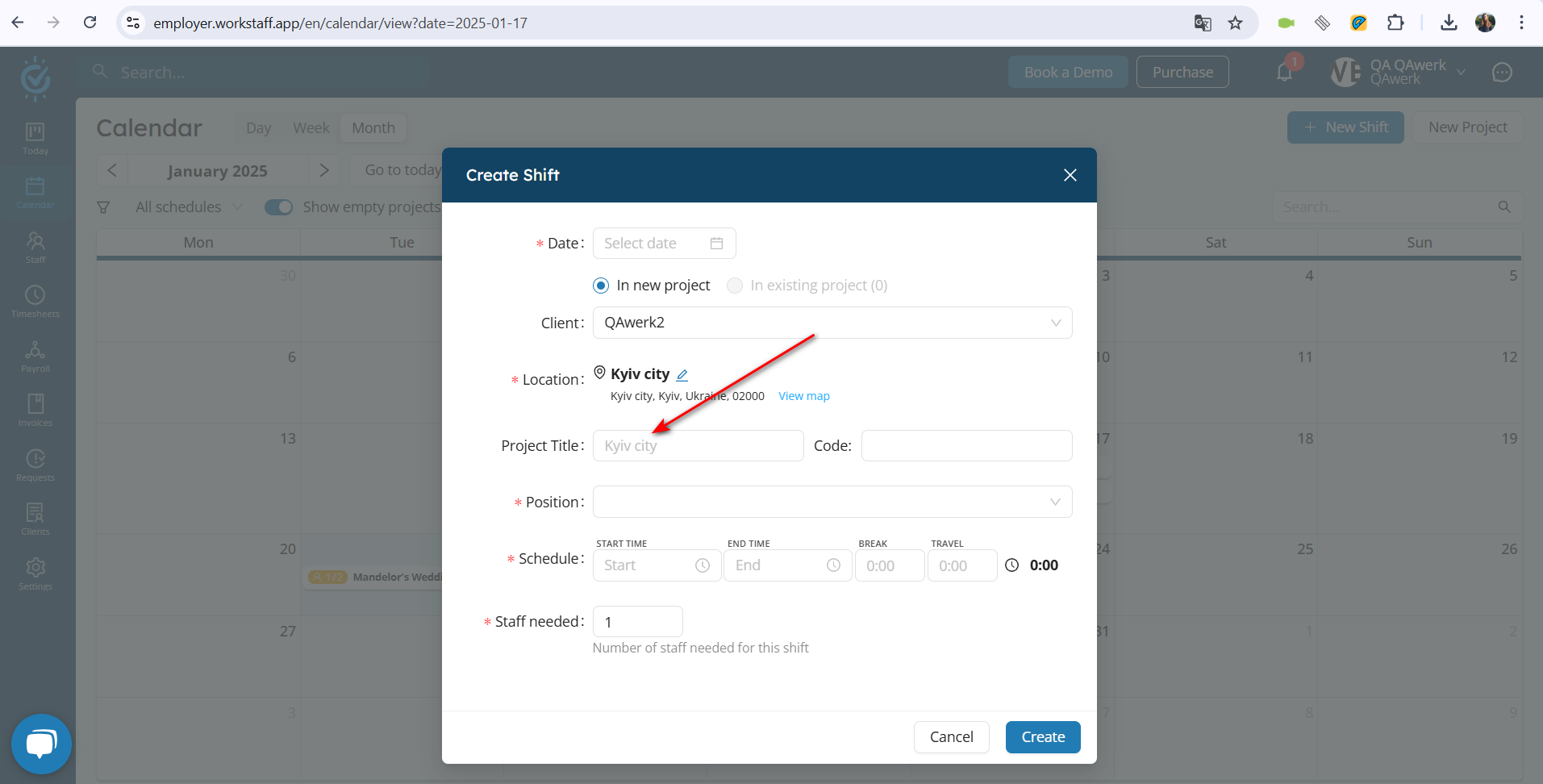
La ville de localisation s'affiche comme espace réservé pour le titre du projet
Gravité :
Blocker
Condition préalable :
L’utilisateur est connecté.
Étapes de reproduction :
- Cliquez sur le bouton « Client » dans le menu latéral.
- Cliquez sur le bouton « Ajouter un client ».
- Remplissez le champ « Nom de l’entreprise ».
- Cliquez sur le bouton « Créer ».
- Cliquez sur le client créé.
- Cliquez sur le champ de localisation et entrez n’importe quelle localisation.
- Cliquez sur le bouton « Enregistrer ».
- Cliquez en dehors du champ.
- Cliquez sur le bouton « Calendrier » dans le menu latéral.
- Cliquez sur le bouton « Nouvelle affectation ».
- Spécifiez le client qui a été créé précédemment.
- Définissez la localisation qui correspond au client que vous avez créé.
Environnement :
- Système d’exploitation : Windows 10 Pro
- Navigateurs : Chrome 131.0.6778.206, Firefox 134.0, Microsoft Edge 131.0.2903.146
Résultat réel :
La ville de localisation apparaît dans l’espace réservé « Titre du projet ».
Résultat attendu :
Le texte de l’espace réservé devrait afficher un exemple, « Titre du projet », et non la localisation.
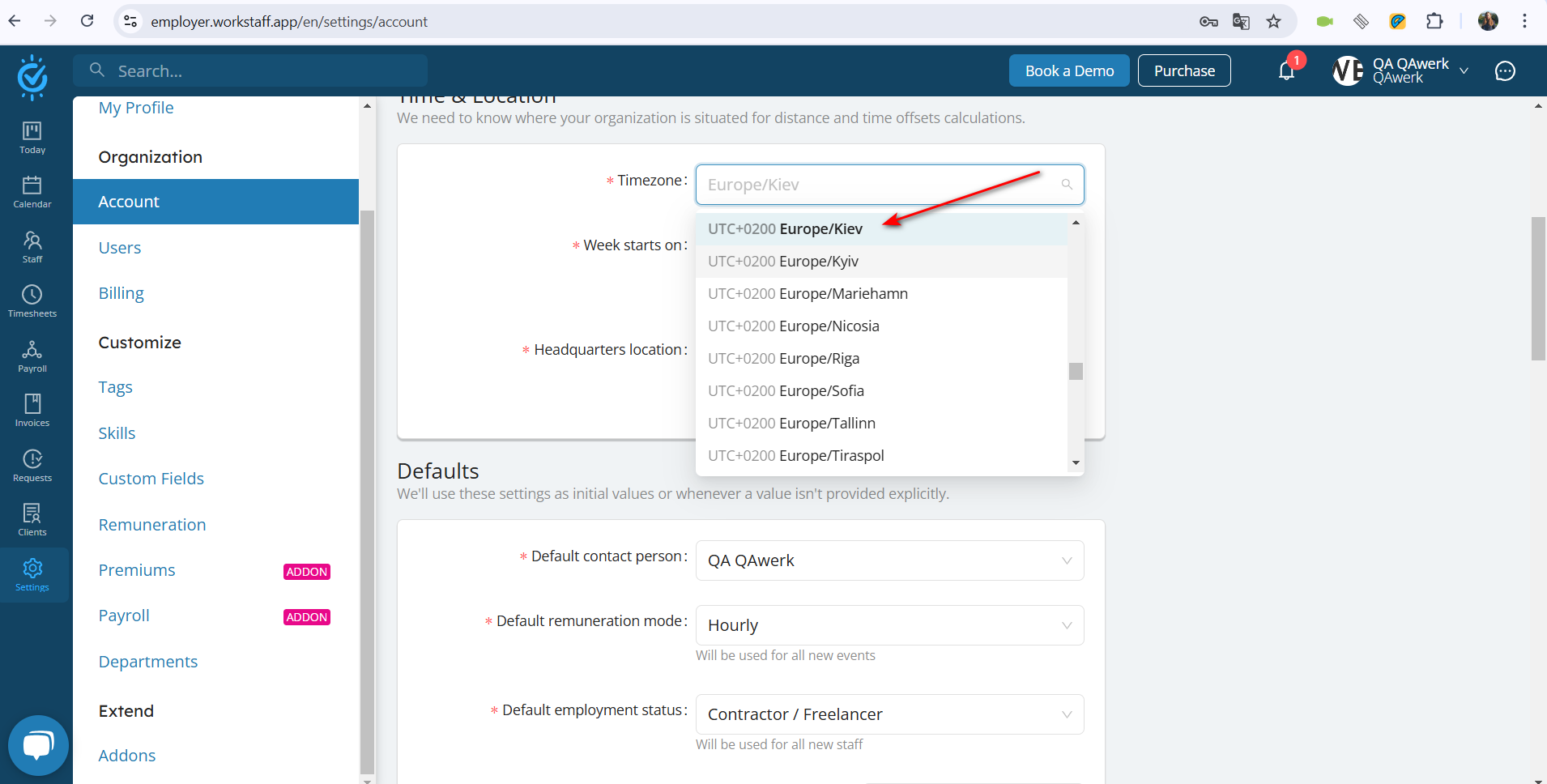
Dans la liste des fuseaux horaires, le nom correct de Kyiv et une version incorrecte s'affichent tous deux
Gravité :
Blocker
Condition préalable :
L’utilisateur est connecté.
Étapes de reproduction :
- Cliquez sur le nom du profil de l’utilisateur dans le menu supérieur.
- Cliquez sur le bouton « Votre profil ».
- Cliquez sur le bouton « Compte ».
- Cliquez sur le champ « Fuseau horaire ».
- Commencez à taper « Europe/K ».
Environnement :
- Système d’exploitation : Windows 10 Pro
- Navigateurs : Chrome 131.0.6778.206, Firefox 134.0, Microsoft Edge 131.0.2903.146
Résultat réel :
Kyiv apparaît à la fois comme « Europe/Kiev » et « Europe/Kyiv ».
Résultat attendu :
Seul « Europe/Kyiv » devrait être disponible.
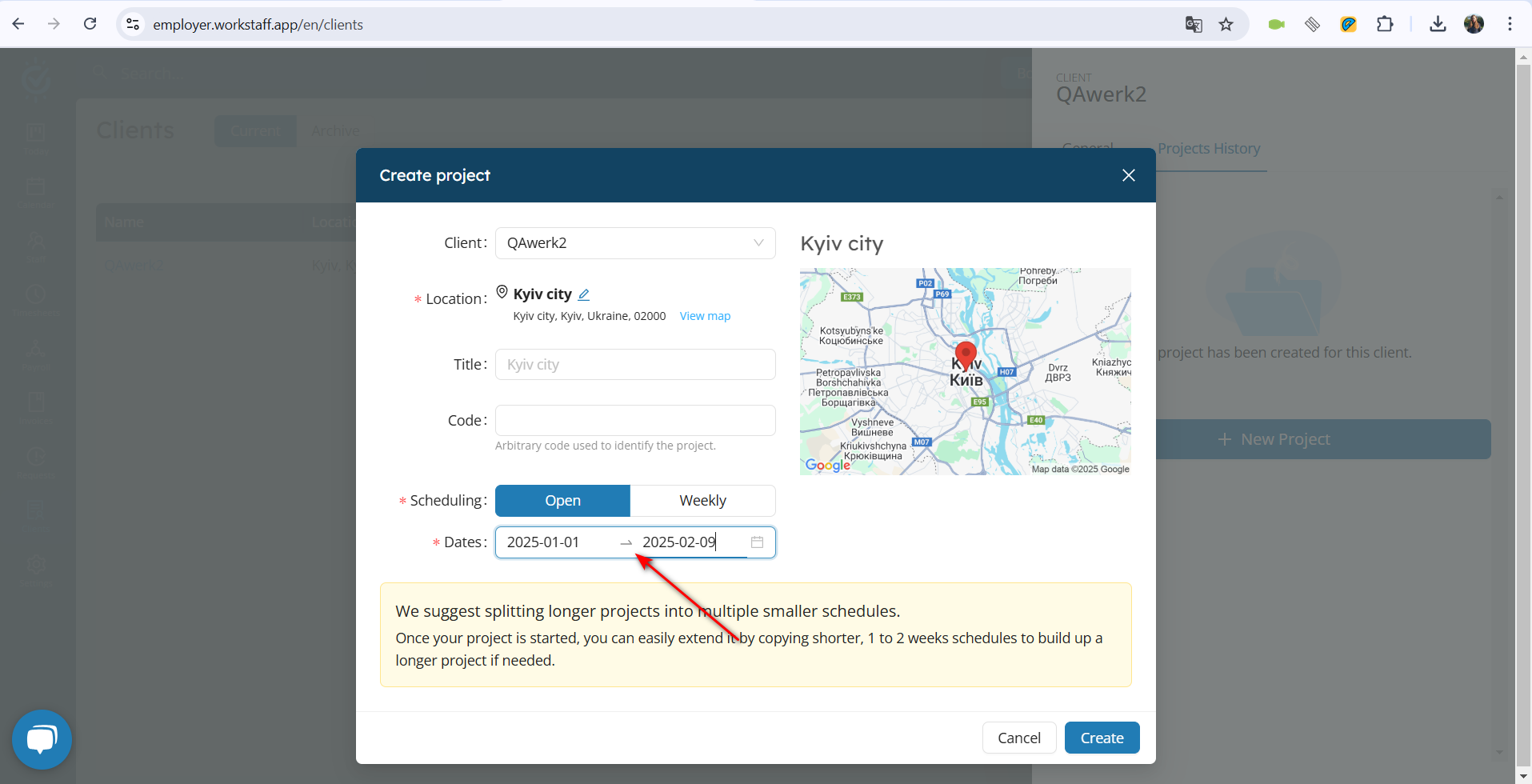
La flèche est coupée
Gravité :
Blocker
Condition préalable :
L’utilisateur est connecté.
Étapes de reproduction :
- Cliquez sur le bouton « Client » dans le menu latéral.
- Cliquez sur le bouton « Ajouter un client ».
- Remplissez le champ « Nom de l’entreprise ».
- Cliquez sur le bouton « Créer ».
- Cliquez sur le client créé.
- Cliquez sur le champ de localisation et entrez n’importe quelle localisation.
- Cliquez sur le bouton « Enregistrer ».
- Cliquez sur le bouton « Historique des projets ».
- Cliquez sur le bouton « Nouveau projet ».
- Cliquez sur le bloc « Dates ».
Environnement :
- Système d’exploitation : Windows 10 Pro
- Navigateurs : Chrome 131.0.6778.206, Firefox 134.0, Microsoft Edge 131.0.2903.146
Résultat réel :
La flèche dans l’interface utilisateur apparaît tronquée.
Résultat attendu :
Toutes les flèches ou icônes devraient s’afficher entièrement sans être coupées.
L'icône du logo Workstaff n'a pas d'arrière-plan transparent dans l'onglet
Gravité :
Blocker
Étapes de reproduction :
- Allez sur https://employer.workstaff.app/en/auth/login?hsCtaAttrib=168082449042.
- Ouvrez un autre onglet et rendez-le actif.
Environnement :
- Système d’exploitation : Windows 10 Pro
- Navigateurs : Chrome 131.0.6778.206, Firefox 134.0, Microsoft Edge 131.0.2903.146
Résultat réel :
L’icône du logo Workstaff apparaît avec un arrière-plan non transparent dans l’onglet du navigateur.
Résultat attendu :
Le logo devrait avoir un arrière-plan transparent pour un aspect plus soigné.

Scroll supplémentaire pour les détails du personnel
Gravité :
Blocker
Condition préalable :
L’utilisateur est connecté.
Étapes de reproduction :
- Dans le menu latéral, cliquez sur le bouton “Calendrier”.
- Cliquez sur le bouton “Semaine”.
- Cliquez sur un membre du personnel.
Environnement :
- Système d’exploitation : Windows 10 Pro
- Navigateurs : Chrome 131.0.6778.206, Firefox 134.0, Microsoft Edge 131.0.2903.146
Résultat réel :
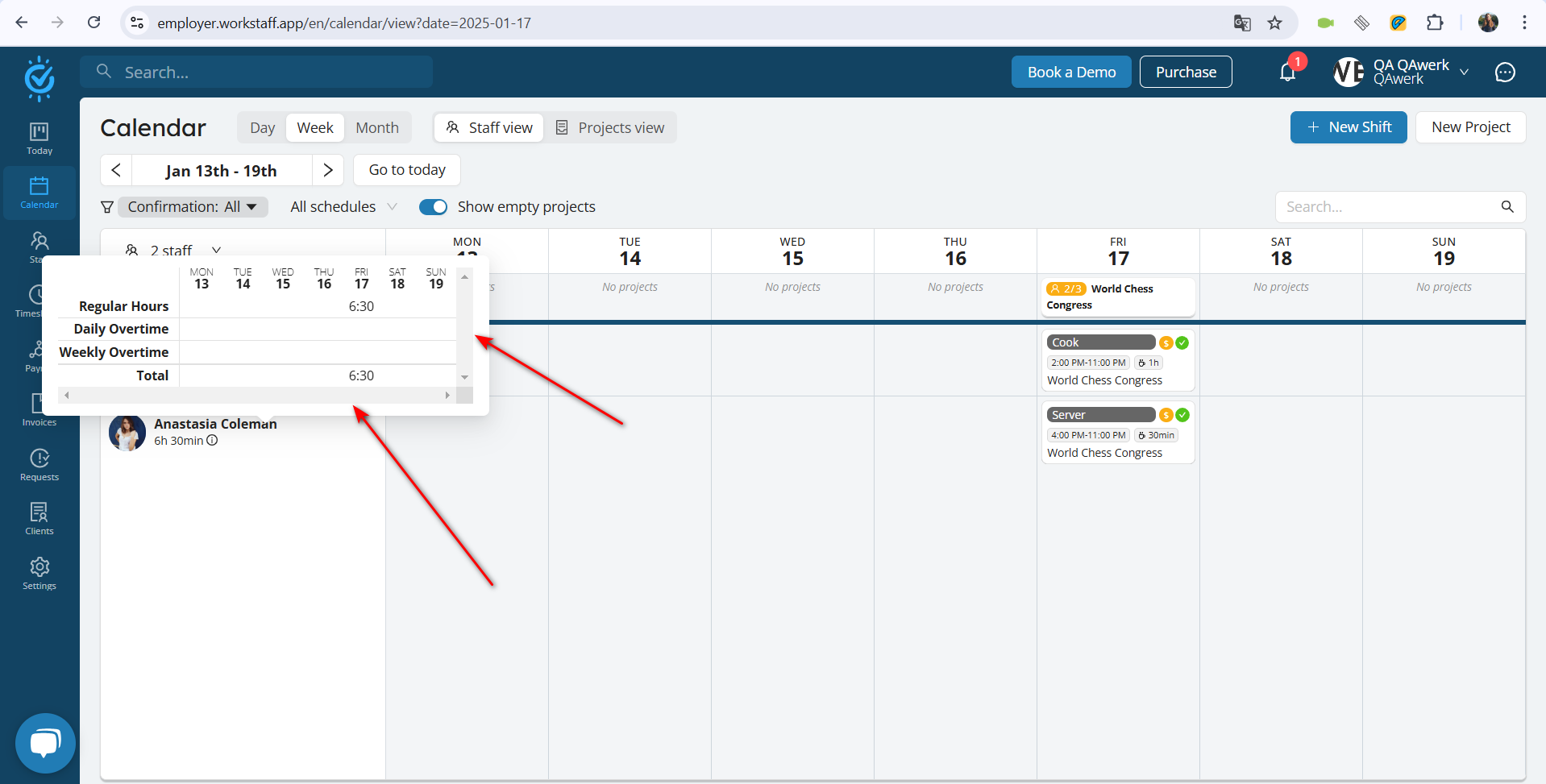
Une barre de défilement inutile apparaît dans les détails du personnel.
Résultat attendu :
Les détails du personnel ne devraient pas afficher de barres de défilement, sauf si le contenu dépasse l’espace disponible.
J'ai identifié 15 bugs affectant la fonctionnalité principale, les notifications et les éléments de l'interface utilisateur de Workstaff, qui pourraient limiter l'efficacité et la clarté pour les utilisateurs. La résolution de ces problèmes garantira une expérience de gestion des effectifs plus fluide et maintiendra la promesse de Workstaff en tant que plateforme flexible de planification du personnel.