Bugs trouvés dans ZephAir pour iOS


ZephAir est une application mobile qui détermine la qualité de l’air dans 70 endroits à travers le monde. Elle inclut des zones hors des États-Unis, à l’exception de Washington, D.C. L’application est développée par le Département d’État américain et ses partenaires gouvernementaux, et elle affiche toutes les données en temps réel. Concernant les fonctionnalités principales, ZephAir permet à ses utilisateurs de sélectionner leurs lieux préférés pour voir d’abord les données les plus pertinentes. Vous pouvez également activer les notifications si vous souhaitez recevoir instantanément des mises à jour sur les lieux qui vous importent le plus. La qualité de l’air étant l’un des facteurs principaux affectant notre santé, les créateurs de ZephAir ont veillé à ce que les utilisateurs de l’application puissent rester en sécurité. Par conséquent, ils ont fourni des recommandations sur la manière de protéger sa santé en utilisant l’indice de qualité de l’air de l’Agence de protection de l’environnement (Environmental Protection Agency Air Quality Index). Enfin, les utilisateurs de ZephAir peuvent également accéder à des données historiques, telles que des rapports sur la qualité de l’air des dernières 24 heures ou des deux dernières semaines. L’équipe ZephAir continue de travailler sur l’application, donc si vous n’avez pas trouvé votre lieu dans la liste, assurez-vous de vérifier ultérieurement.
Nous participons régulièrement à des éco-initiatives ; par conséquent, nous soutenons vivement les organisations qui partagent les mêmes valeurs. ZephAir est un moyen d’attirer l’attention sur ce qui se passe concernant la qualité de l’air dans le monde. Nous avons testé manuellement l’application pour nous assurer qu’il n’y a pas de bugs ZephAir qui pourraient effrayer les utilisateurs potentiels.
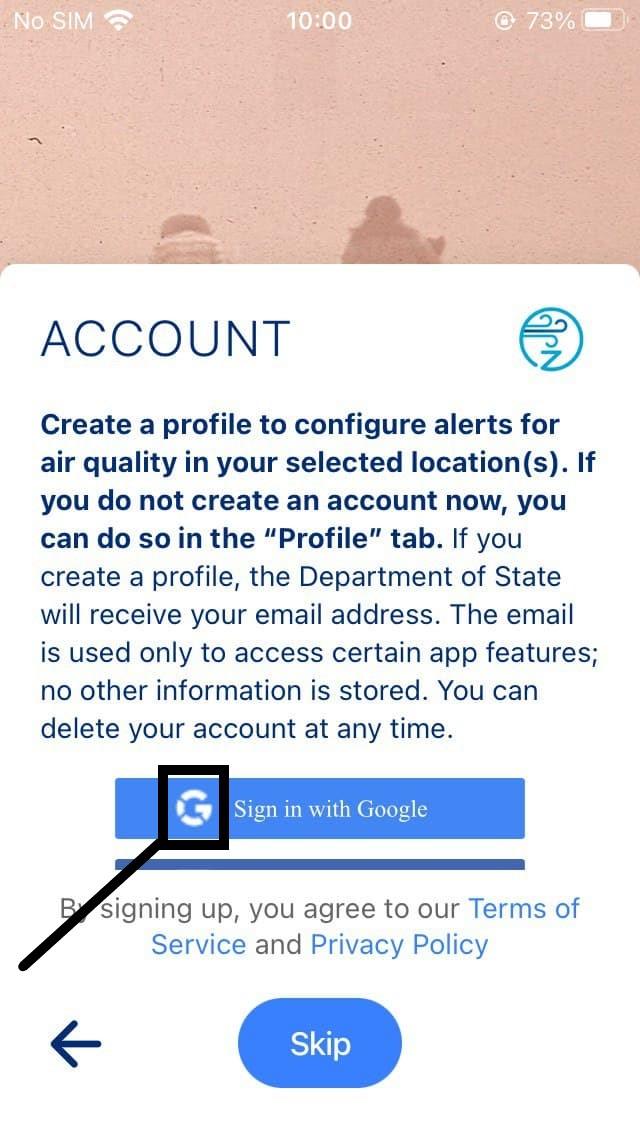
L’icône « Google » dans le bouton « Se connecter avec Google » n’est pas colorée
Gravité :
Mineure
Étapes de reproduction :
- Lancez l’application.
- Appuyez sur « Recharger » sur l’écran initial.
- Dans le bloc « Bienvenue », appuyez sur « Suivant ».
- Dans le bloc « Compte », regardez l’icône de « Google ».
- Observez le résultat suivant.
Environnement :
iPhone SE 1ère génération + iOS 14.2
Résultat réel :
L’icône « Google » dans le bouton « Se connecter avec Google » n’est pas colorée.
Résultat attendu :
L’icône « Google » dans le bouton « Se connecter avec Google » présente les couleurs de la marque Google (rouge, jaune, vert, bleu).
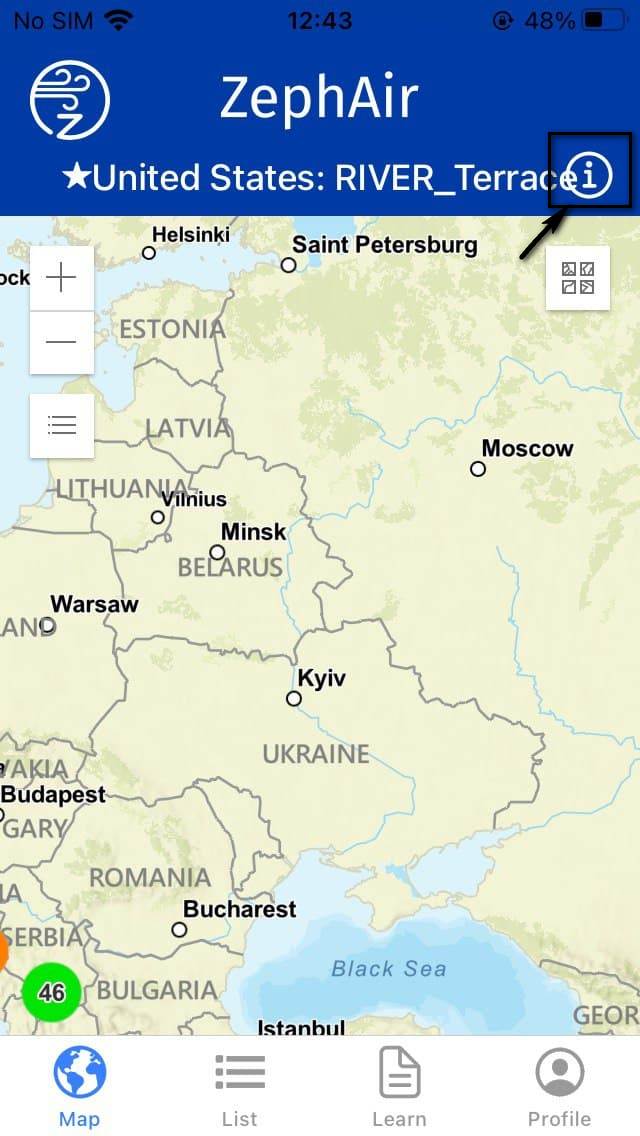
L’icône d’information sur l’écran de la carte chevauche légèrement le titre « États-Unis : River_terrace »
Gravité :
Mineure
Étapes de reproduction :
- Lancez l’application.
- Appuyez sur « Recharger » sur l’écran initial.
- Dans le bloc « Bienvenue », appuyez sur « Suivant ».
- Appuyez sur le bouton « Se connecter avec Google » et connectez-vous avec un compte existant.
- Dans « Définir les notifications », appuyez sur « Suivant ».
- Dans « Détails AQ », appuyez sur « Suivant ».
- Appuyez sur l’onglet « Profil ».
- Appuyez sur « Emplacements ».
- Définissez « États-Unis : Nord-Est, Washington D.C. » comme emplacement principal en appuyant dessus (Mexique : Mexico était l’emplacement par défaut).
- Confirmez le changement d’emplacement principal en appuyant sur le bouton « Enregistrer » dans le bloc « Emplacement principal » qui apparaît.
- Appuyez sur « Carte » en bas de l’écran.
- Observez « l’icône d’information ».
Environnement :
iPhone SE 1ère génération + iOS 14.2
Résultat réel :
L’icône d’information sur l’écran de la carte chevauche le titre « États-Unis : River_terrace ».
Résultat attendu :
L’icône d’information ne chevauche rien.
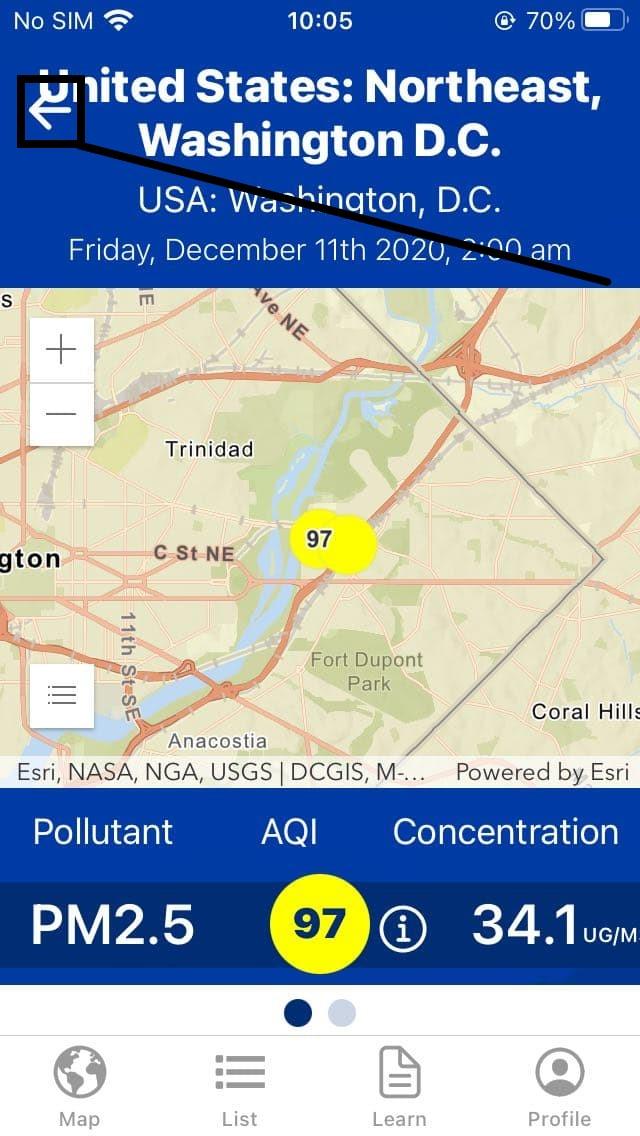
La flèche gauche chevauche légèrement le titre de l’emplacement sur la page principale de l’application
Gravité :
Mineure
Étapes de reproduction :
- Lancez l’application.
- Appuyez sur « Recharger » sur l’écran initial.
- Dans le bloc « Bienvenue », appuyez sur « Suivant ».
- Appuyez sur « Se connecter avec Google » et connectez-vous avec un compte existant.
- Dans « Définir les notifications », appuyez sur « Suivant ».
- Dans « Détails AQ », appuyez sur « Suivant ».
- Assurez-vous que « Emplacement principal » est « États-Unis : Nord-Est, Washington D.C. » (Cet emplacement a été configuré précédemment dans le rapport de bug précédent).
- Observez le résultat suivant.
Environnement :
iPhone SE 1ère génération + iOS 14.2
Résultat réel :
La flèche gauche chevauche légèrement le titre de l’emplacement sur la page principale de l’application.
Résultat attendu :
La flèche gauche ne chevauche pas le titre de l’emplacement sur la page principale de l’application.
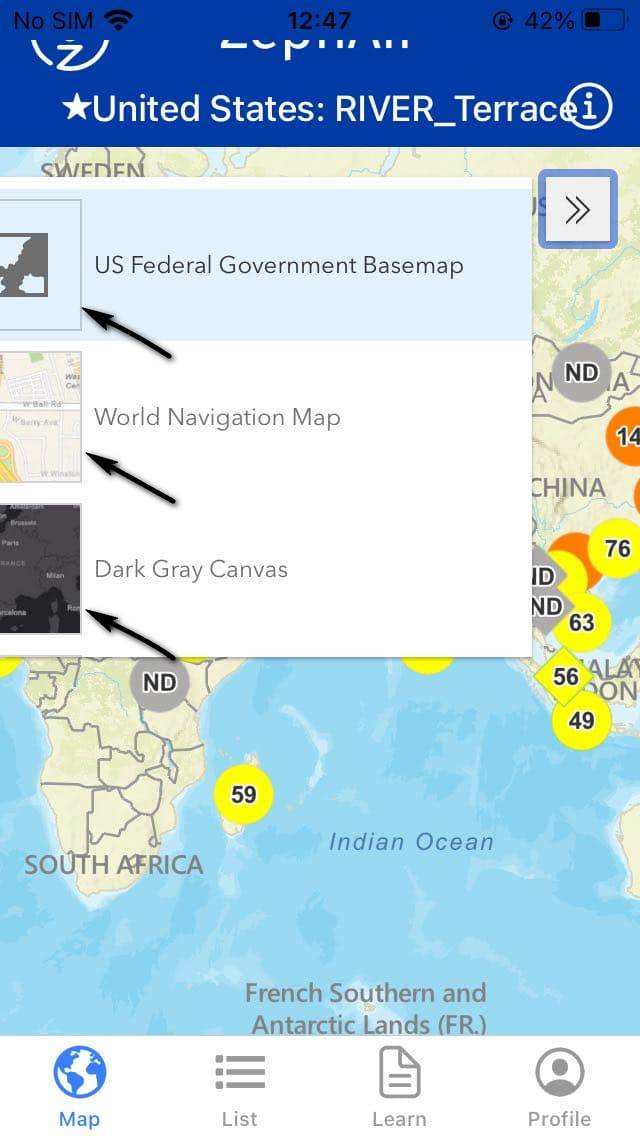
Les images de « US Federal Government Basemap », « World Navigation Map » et « Dark Gray Canvas » ne sont que partiellement visibles
Gravité :
Triviale
Étapes de reproduction :
- Lancez l’application.
- Appuyez sur « Recharger » sur l’écran initial.
- Dans le bloc « Bienvenue », appuyez sur « Suivant ».
- Appuyez sur « Se connecter avec Google » et connectez-vous avec un compte existant.
- Dans « Définir les notifications », appuyez sur « Suivant ».
- Dans « Détails AQ », appuyez sur « Suivant ».
- Dans le pied de page de l’écran, appuyez sur « Carte ».
- Appuyez sur « double flèche droite » dans le coin supérieur droit de la carte.
- Observez le résultat suivant.
Environnement :
iPhone SE 1ère génération + iOS 14.2
Résultat réel :
Le menu déroulant ouvre les images de « US Federal Government Basemap », « World Navigation Map » et « Dark Gray Canvas » ; cependant, elles ne sont que partiellement visibles.
Résultat attendu :
Le menu déroulant ouvre les images de « US Federal Government Basemap », « World Navigation Map » et « Dark Gray Canvas », et elles sont affichées sans défauts visuels.
ZephAir est une application pratique pour quiconque s’intéresse à la qualité de l’air, que ce soit dans sa ville natale ou dans une région éloignée. L’application affiche des données en temps réel provenant de 70 emplacements dans le monde. Bien que je soutienne le concept de l’application, j’aimerais qu’elle soit optimisée pour toutes les tailles d’écran. Cela aiderait certainement à éliminer les problèmes d’interface utilisateur que j’ai rencontrés, tels que le chevauchement d’icônes et de flèches sur le texte, ainsi que des images rognées.