Bogues découverts dans le SaaS busybusy

busybusy est une application conviviale qui permet aux superviseurs de suivre le temps via GPS et d’évaluer les coûts des chantiers, assurant ainsi une surveillance efficace des équipes de construction.
Elle offre une large gamme de fonctionnalités, notamment le stockage illimité de photos, une évaluation complète des coûts de chantier, des rapports journaliers de construction, la gestion de documents et le suivi des progrès en temps réel. Vous pouvez sans effort surveiller les déplacements de votre équipe, l’état des équipements et les projets en cours. Avec des avantages supplémentaires tels que des informations GPS sur les équipements, les détails des opérateurs et des statistiques en temps réel sur la consommation de carburant et les rapports de service, busybusy est l’outil idéal pour maximiser la productivité.
Nos ingénieurs QA ont décidé de tester manuellement les performances de la solution SaaS busybusy. Voici quelques-uns des bugs les plus notables de busybusy que nous avons trouvés.
La page ne s’ouvre pas après avoir cliqué sur le bouton « Partager sur Twitter »
Gravité :
Critique
Étapes de reproduction :
- Cliquez sur l’élément de menu « Calculateur d’horloge temps libre » situé en bas de la page.
- Cliquez sur l’icône Twitter.
Environnement :
Google Chrome Version 114.0.5735.199
Microsoft Edge Version 114.0.1823.79
Firefox 115.0.2
Résultat réel :
La page « Twitter » ne s’ouvre pas.
Résultat attendu :
L’utilisateur devrait pouvoir partager avec succès les publications sur Twitter.
Une erreur « 401 » apparaît après la création d’un compte avec des valeurs différentes dans le champ « Confirmer le mot de passe »
Gravité :
Majeure
Étapes de reproduction :
- Remplissez les champs « Nom de l’entreprise » et « E-mail ».
- Entrez un mot de passe valide (minimum 8 caractères) dans le champ « Mot de passe ».
- Entrez un mot de passe différent (ne correspondant pas à la valeur du « Mot de passe ») dans le champ « Confirmer le mot de passe ».
- Cliquez sur le bouton « Créer un compte ».
Environnement :
Google Chrome Version 114.0.5735.199
Microsoft Edge Version 114.0.1823.79
Firefox 115.0.2
Résultat réel :
Après avoir cliqué sur le bouton « Créer un compte », aucune réponse n’est obtenue ; aucun message de validation ne s’affiche ; une erreur « 401 » est affichée dans la console des outils de développement.
Résultat attendu :
Le message de validation pour un mot de passe invalide devrait s’afficher.
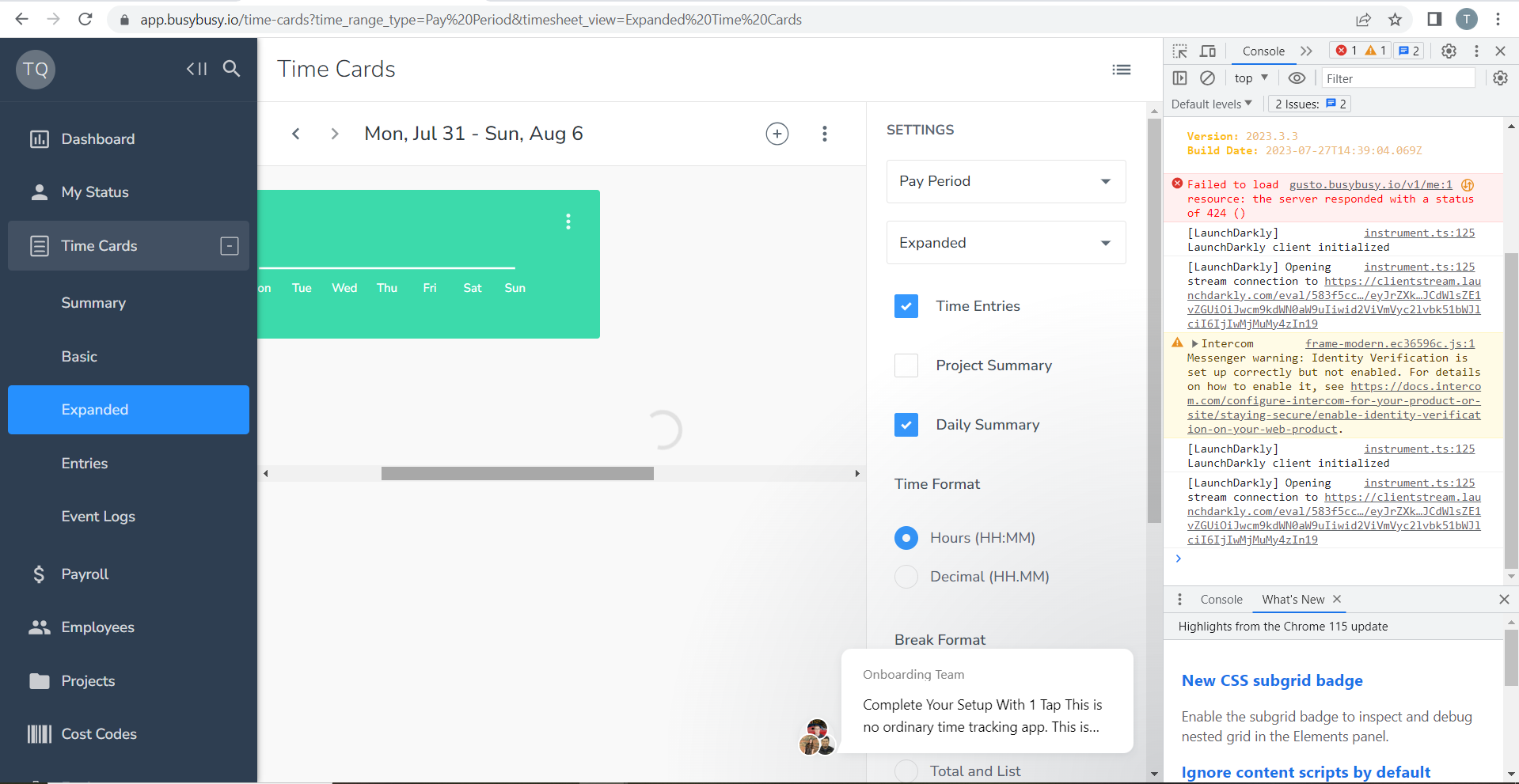
Un curseur de chargement infini apparaît dans l’onglet « Détaillé » sous le tableau
Gravité :
Majeure
Condition préalable :
- L’utilisateur est connecté à l’application.
- Il n’y a aucune entrée dans l’onglet « Détaillé ».
Étapes de reproduction :
- Développez l’onglet « Cartes de temps ».
- Cliquez sur l’onglet « Résumé ».
- Passez à l’onglet « Détaillé ».
Environnement :
Google Chrome Version 114.0.5735.199
Microsoft Edge Version 114.0.1823.79
Firefox 115.0.2
Résultat réel :
Le curseur de chargement infini apparaît à l’écran.
Résultat attendu :
Le message « Aucune entrée de temps dans la période spécifiée. » devrait s’afficher de manière similaire sur les onglets correspondants.
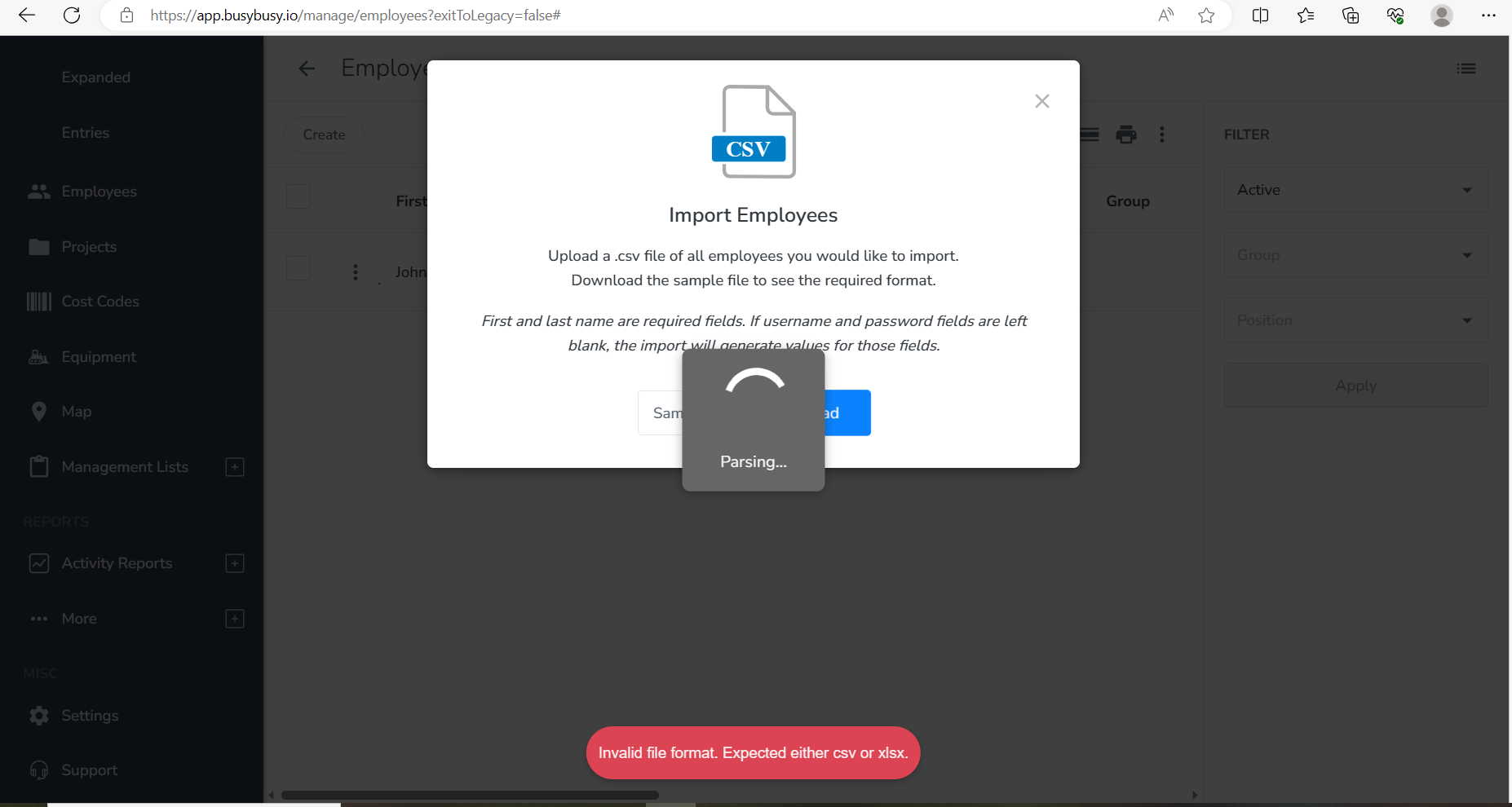
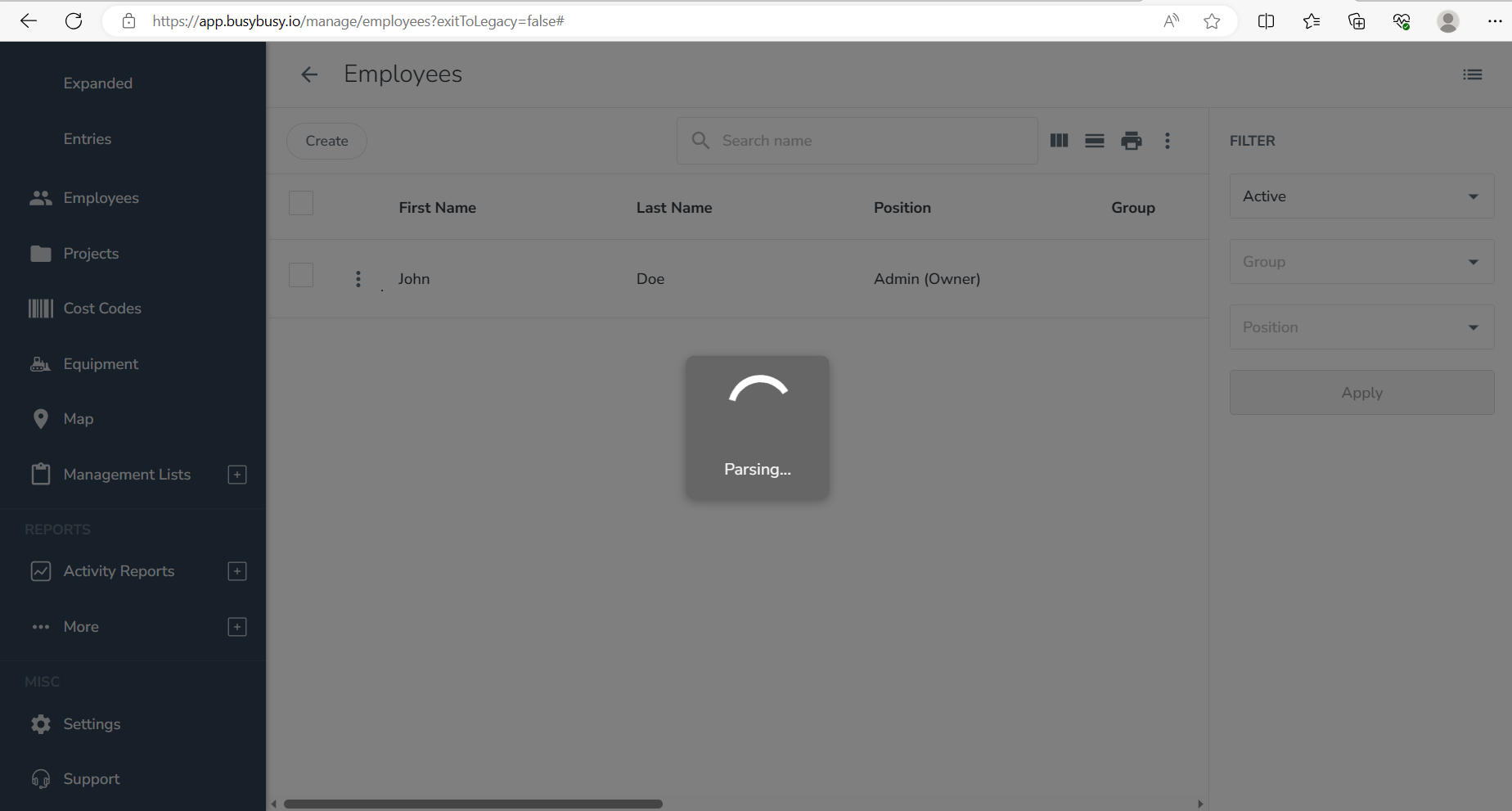
Un curseur d’analyse infini apparaît dans l’onglet « Employés » lors de l’importation groupée d’un fichier corrompu
Gravité :
Majeure
Condition préalable :
- L’utilisateur est connecté à l’application.
- Le fichier corrompu de test préparé (import_test.xlsx) est fourni dans les pièces jointes.
Étapes de reproduction :
- Accédez à l’onglet « Employés ».
- Cliquez sur le bouton « Créer ».
- Faites défiler vers le bas dans le formulaire « Créer un nouvel employé ».
- Cliquez sur le lien « Essayer l’importation groupée ».
- Téléchargez le fichier corrompu.
Environnement :
Google Chrome Version 114.0.5735.199
Microsoft Edge Version 114.0.1823.79
Firefox 115.0.2
Résultat réel :
Le message d’erreur pour un format de fichier invalide s’affiche, ainsi que le curseur d’analyse infini. Le curseur d’analyse continue de s’afficher même après la fermeture de la fenêtre modale « Créer un nouvel employé ».
Résultat attendu :
Le curseur d’analyse infini ne devrait pas s’afficher après avoir affiché le message d’erreur à l’utilisateur.
L’utilisateur peut soumettre un e-mail inexistant dans le formulaire « Mot de passe oublié »
Gravité :
Majeure
Condition préalable :
L’utilisateur se trouve sur la page principale de l’application.
Étapes de reproduction :
- Choisissez l’élément de menu « Se connecter ».
- Cliquez sur le lien « Nom d’utilisateur ou mot de passe oublié ? ».
- Entrez un e-mail inexistant dans le champ de saisie de l’e-mail.
- Cliquez sur le bouton « Soumettre ».
Environnement :
Google Chrome Version 114.0.5735.199
Microsoft Edge Version 114.0.1823.79
Firefox 115.0.2
Résultat réel :
Aucun message de validation ne s’affiche pour une adresse e-mail non reconnue.
Résultat attendu :
Le message de validation indiquant qu’une adresse e-mail n’est pas reconnue dans le système devrait s’afficher après avoir cliqué sur le bouton « Soumettre ».
Le champ « Téléphone portable » manque de validation dans le formulaire « Planifier une démo »
Gravité :
Mineure
Condition préalable :
L’utilisateur se trouve sur la page Planifier une démo (https://busybusy.com/schedule-demo/).
Étapes de reproduction :
- Choisissez une date et une heure disponibles.
- Cliquez sur le bouton « Suivant ».
- Remplissez tous les champs obligatoires, à l’exception du champ « Téléphone portable ».
- Entrez des lettres dans le champ « Téléphone portable ».
- Cliquez sur le bouton « Planifier l’événement ».
Environnement :
Google Chrome version 114.0.5735.199
Microsoft Edge version 114.0.1823.79
Firefox 115.0.2
Résultat réel :
L’événement a été planifié avec succès ; aucun message de validation n’est affiché pour des données invalides dans le champ « Téléphone portable ».
Résultat attendu :
Le message de validation pour le champ « Téléphone portable » devrait s’afficher.
Lors des tests, j’ai rencontré des problèmes liés à l’intégration avec d’autres systèmes et j’ai observé un comportement inattendu du système lorsqu’il ne répondait pas aux entrées de l’utilisateur. J’ai pu identifier des erreurs dans les outils de développement. Je suggère une révision approfondie de la fonctionnalité existante et la mise en œuvre de règles de validation appropriées.