Erreurs trouvées dans le SaaS Streamtime

Streamtime SaaS est une plateforme robuste conçue pour aider les clients à gérer efficacement leurs projets, leurs équipes et leurs processus métier. De la planification des tâches au suivi du temps, en passant par la planification et la facturation, Streamtime SaaS optimise la gestion de projet et améliore la productivité.
La plateforme favorise la collaboration d’équipe grâce à des tableaux de projet partagés, le partage de fichiers et une communication en temps réel. Streamtime SaaS offre une interface conviviale et s’intègre à diverses applications tierces, ce qui en fait une solution complète pour les entreprises cherchant à optimiser leur gestion de projet.
Nos testeurs logiciels expérimentés chez QAwerk ont examiné Streamtime SaaS en profondeur d’un point de vue professionnel et ont identifié plusieurs domaines nécessitant des améliorations. Découvrez nos conclusions !
Un nouvel enregistrement d’élément disparaît si l’utilisateur remplit d’abord les dates et la durée dans la page « Job »
Gravité :
Majeure
Condition préalable :
- L’utilisateur est connecté à l’application.
- Il existe au moins un projet dans l’application.
Étapes de reproduction :
- Ouvrez un projet existant.
- Cliquez sur le bouton « Nouvel élément ».
- Saisissez la date de début/fin.
- Cliquez en dehors de la zone.
Environnement :
Google Chrome v. 113.0.5672.127
Microsoft Edge v. 113.0.1774.57
Firefox 113.0.2
Résultat réel :
Le nouvel enregistrement d’élément disparaît si l’utilisateur remplit d’abord les dates. Cependant, l’enregistrement s’affiche si l’utilisateur commence à saisir d’autres champs.
Résultat attendu :
Le nouvel enregistrement d’élément ne devrait pas disparaître, et l’utilisateur devrait pouvoir remplir les autres champs.
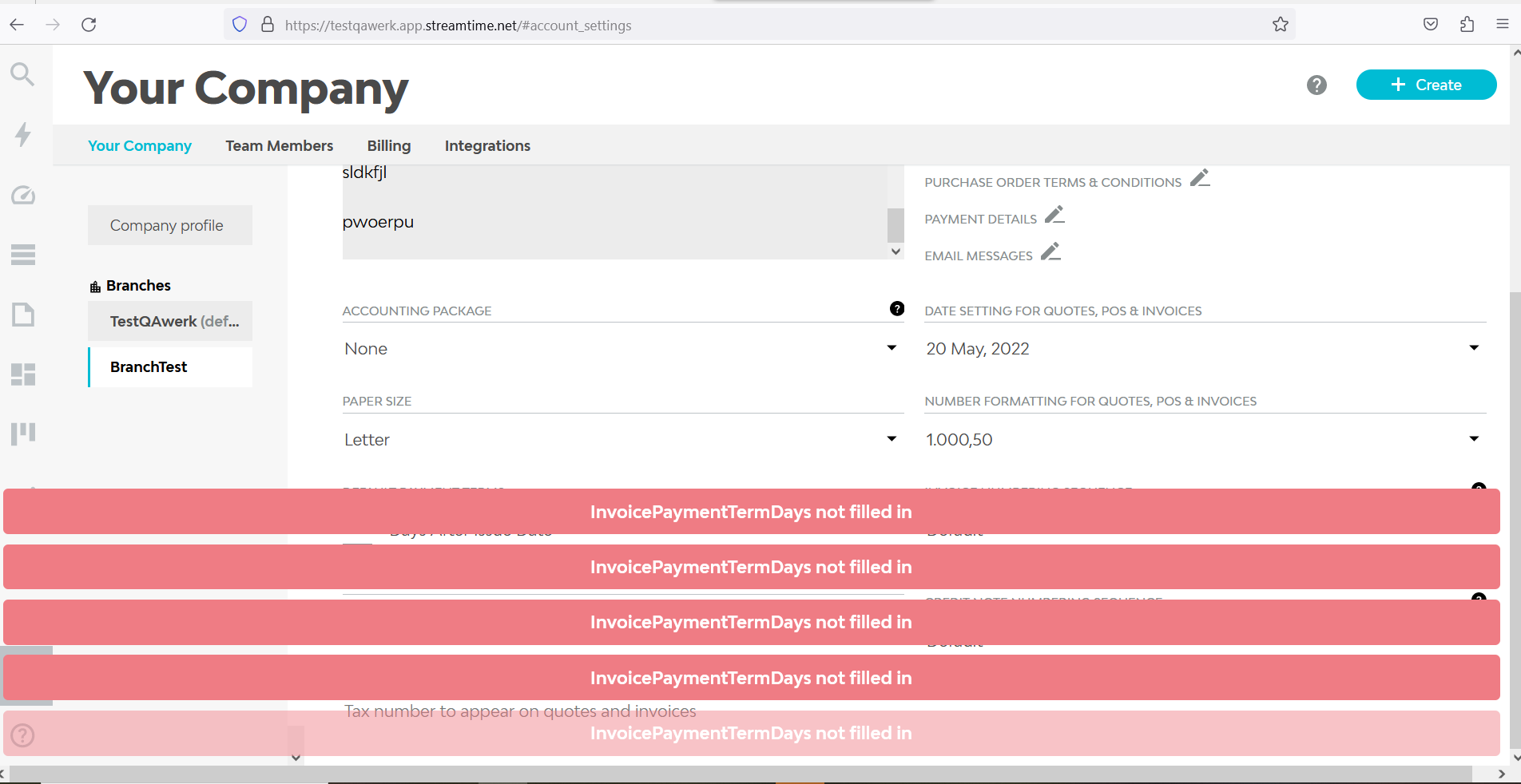
Erreurs « InvoicePaymentTermDays not filled in » lorsque la valeur « Days after Issue Date » est supprimée
Gravité :
Majeure
Condition préalable :
- L’utilisateur est connecté à l’application.
- L’utilisateur se trouve sur la page « Your Company ».
Étapes de reproduction :
- Ouvrez une succursale existante ou créez-en une nouvelle.
- Supprimez la valeur du champ « Days after Issue Date ».
- Cliquez en dehors de la zone de saisie.
Environnement :
Google Chrome v. 113.0.5672.127
Microsoft Edge v. 113.0.1774.57
Firefox 113.0.2
Résultat réel :
Plusieurs messages d’erreur avec le texte suivant s’affichent : « InvoicePaymentTermDays not filled in »
Résultat attendu :
Un seul message d’erreur clair devrait s’afficher.
Le bouton « Next » sur la page d’inscription est désactivé lorsque tous les champs sont remplis
Gravité :
Majeure
Condition préalable :
L’utilisateur a reçu l’e-mail de bienvenue après avoir soumis son adresse e-mail sur le formulaire d’inscription.
Étapes de reproduction :
- Suivez le lien « Click here to get started » de l’e-mail de bienvenue.
- Saisissez le prénom et le nom.
- Cliquez sur le bouton « Next » pour passer à l’étape suivante.
- Saisissez le mot de passe et cliquez sur le bouton « Next ».
- Saisissez le nom de l’entreprise et choisissez le pays.
- Cliquez sur le bouton « Next ».
- Remplissez « Industry » et « Team Size ».
- Assurez-vous que le bouton « Next » est actif.
- Cliquez sur le bouton « Back ».
- Apportez les modifications nécessaires.
- Cliquez sur le bouton « Next ».
Environnement :
Google Chrome v. 113.0.5672.127
Microsoft Edge v. 113.0.1774.57
Firefox 113.0.2
Résultat réel :
Le bouton « Next » est désactivé, et les champs « Industry » et « Team size » contiennent les valeurs choisies précédemment. Pour passer à l’étape suivante, l’utilisateur doit choisir à nouveau les valeurs.
Résultat attendu :
L’utilisateur ne devrait pas avoir à répéter le processus de sélection des valeurs pour les champs qui étaient déjà renseignés auparavant.
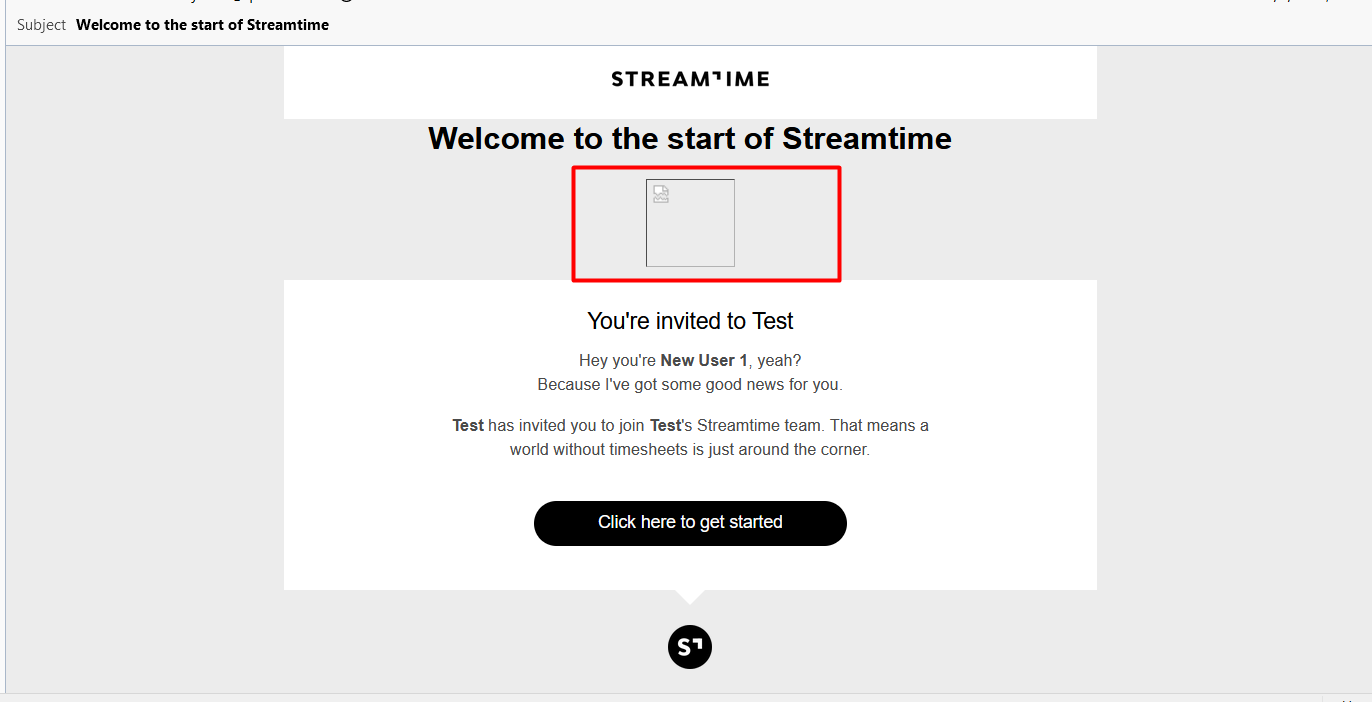
L’image ne s’affiche pas correctement dans l’e-mail « Welcome »
Gravité :
Mineure
Condition préalable :
- L’utilisateur est connecté à l’application.
- L’utilisateur se trouve sur la page « New Team Members ».
Étapes de reproduction :
- Envoyez le lien d’invitation au nouveau membre de l’équipe.
- Observez l’e-mail.
Environnement :
Google Chrome v. 113.0.5672.127
Microsoft Edge v. 113.0.1774.57
Firefox 113.0.2
Résultat réel :
L’image ne s’affiche pas correctement dans l’e-mail « Welcome ».
Résultat attendu :
L’image devrait s’afficher correctement dans les e-mails.
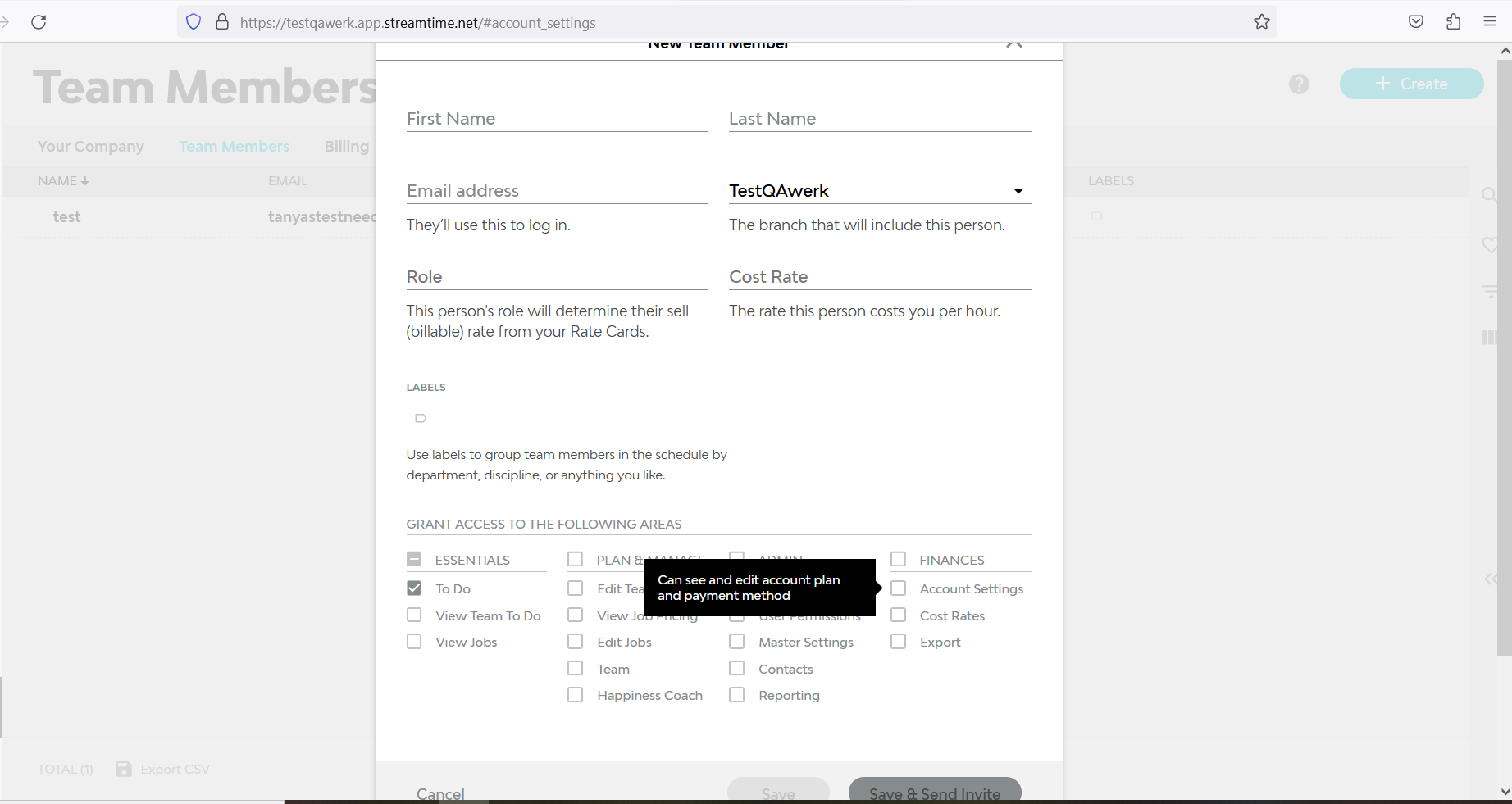
La fenêtre modale « New Team Member » est tronquée
Gravité :
Mineure
Condition préalable :
L’utilisateur est connecté à l’application.
Étapes de reproduction :
- Accédez à Account Settings -> Team Members.
- Cliquez sur le bouton « Create ».
- Sélectionnez l’option « Team Member ».
Environnement :
Google Chrome v. 113.0.5672.127
Microsoft Edge v. 113.0.1774.57
Firefox 113.0.2
Résultat réel :
La fenêtre modale « Team Member » est tronquée.
Résultat attendu :
La fenêtre modale « Team Member » devrait s’afficher complètement.
Lors des tests de Streamtime, j’ai découvert plusieurs problèmes majeurs liés à la validation des champs. Il est conseillé d’effectuer des tests de régression approfondis après les corrections de bogues afin de s’assurer que les problèmes résolus précédemment ne se reproduisent pas.