Bugs trouvés dans Wimi SaaS
Wimi est une plateforme de collaboration qui offre un large éventail de caractéristiques et de fonctionnalités pour améliorer la productivité des équipes et la gestion de projets pour les entreprises de toutes tailles.
Le logiciel permet aux équipes de communiquer, collaborer et partager des fichiers facilement et efficacement. L’une des fonctionnalités phares de Wimi est son système robuste de gestion de fichiers, qui permet aux utilisateurs de stocker, d’organiser et d’accéder aux fichiers en toute sécurité. La plateforme offre également une intégration transparente avec les outils de productivité populaires, permettant aux équipes de rationaliser leurs flux de travail et de travailler plus efficacement.
Nos ingénieurs QA ont décidé de tester manuellement les performances de Wimi SaaS. Voici quelques-uns des bugs Popwork les plus importants que nous avons trouvés.
En arabe, "Bad Request" s’affiche au lieu du calendrier
Gravité :
Critique
Condition préalable :
Connectez-vous au compte.
Étapes de reproduction :
- Survoler le menu latéral.
- Cliquer sur le bouton “Workspaces”.
- Cliquer sur votre projet.
- Survoler le menu latéral.
- Cliquer sur le profil.
- Cliquer sur le bouton pour changer la langue.
- Sélectionner l’arabe.
- Cliquer sur l’icône du calendrier.
Environnement :
OS : Windows 10 Pro
Navigateurs : Chrome v.113.0.5672.93, Firefox v.112.0.2, Microsoft Edge v.113.0.1774.35
Résultat réel :
En arabe, “Bad Request” s’affiche au lieu du calendrier.
Résultat attendu :
Un calendrier avec les événements devrait s’afficher en arabe.
Impossible de répondre à un message long
Gravité :
Majeure
Condition préalable :
Connectez-vous au compte.
Étapes de reproduction :
- Survoler le menu latéral.
- Cliquer sur le bouton “Workspaces”.
- Cliquer sur votre projet.
- Cliquer sur la boîte de discussion.
- Conserver des messages de 2000 caractères.
- Envoyer ce message.
- Survoler le message.
- Cliquer sur le bouton d’envoi de message.
Environnement :
OS : Windows 10 Pro
Navigateurs : Chrome v.113.0.5672.93, Firefox v.112.0.2, Microsoft Edge v.113.0.1774.35
Résultat réel :
Il n’est pas possible de répondre à un message long.
Résultat attendu :
Il devrait être possible de saisir un message en réponse à un message long.
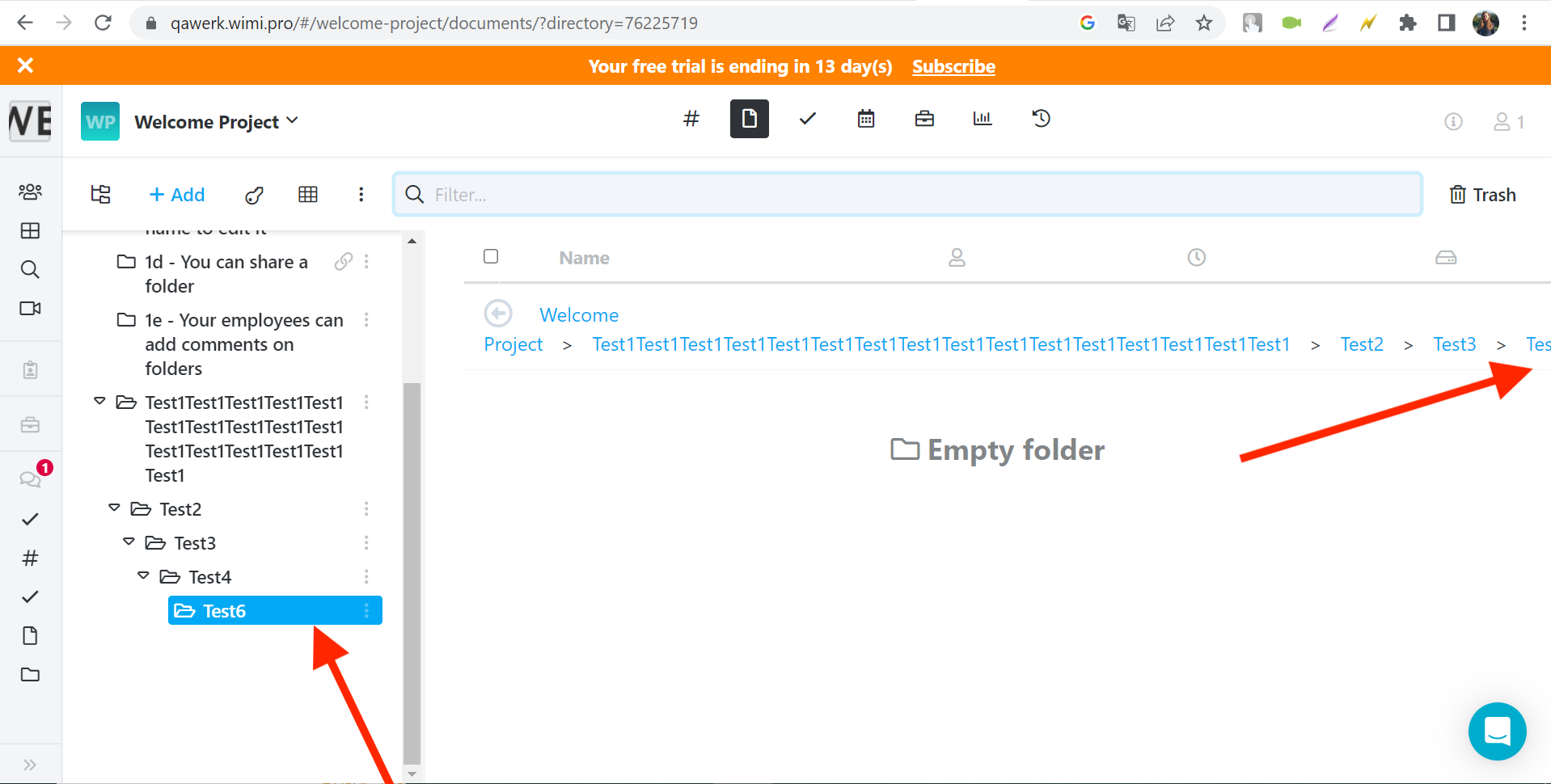
Le chemin complet du dossier ne s’affiche pas
Gravité :
Majeure
Condition préalable :
Connectez-vous au compte.
Étapes de reproduction :
- Survoler le menu latéral.
- Cliquer sur le bouton “Workspaces”.
- Cliquer sur votre projet.
- Cliquer sur le bouton “Documents”.
- Cliquer sur le bouton “+ Ajouter”.
- Cliquer sur le bouton “Créer un répertoire”.
- Saisir un nom de dossier de 80 caractères.
- Cliquer sur le bouton “Créer”.
- Cliquer sur le dossier nouvellement créé.
- Cliquer sur le bouton “+ Ajouter”.
- Cliquer sur le bouton “Créer un répertoire”.
- Saisir un nom de dossier de 5 caractères.
- Cliquer sur le bouton “Créer”.
- Cliquer sur le dossier nouvellement créé.
- Cliquer sur le bouton “+ Ajouter”.
- Cliquer sur le bouton “Créer un répertoire”.
- Saisir un nom de dossier de 5 caractères.
- Cliquer sur le bouton “Créer”.
- Cliquer sur le dossier nouvellement créé.
- Cliquer sur le bouton “+ Ajouter”.
- Cliquer sur le bouton “Créer un répertoire”.
- Saisir un nom de dossier de 5 caractères.
- Cliquer sur le bouton “Créer”.
- Cliquer sur le dossier nouvellement créé.
- Cliquer sur le bouton “+ Ajouter”.
- Cliquer sur le bouton “Créer un répertoire”.
- Saisir un nom de dossier de 5 caractères.
- Cliquer sur le bouton “Créer”.
- Cliquer sur le dossier nouvellement créé.
Environnement :
OS : Windows 10 Pro
Navigateurs : Chrome v.113.0.5672.93, Firefox v.112.0.2, Microsoft Edge v.113.0.1774.35
Résultat réel :
Le chemin complet du dossier ne s’affiche pas.
Résultat attendu :
Le chemin complet devrait s’afficher.
Impossible d’ajouter une réaction à un message nouvellement créé
Gravité :
Majeure
Condition préalable :
Connectez-vous au compte.
Étapes de reproduction :
- Survoler le menu latéral.
- Cliquer sur le bouton “Workspaces”.
- Cliquer sur votre projet.
- Cliquer sur le bouton “Tasks”.
- Cliquer sur n’importe quelle tâche.
- Cliquer sur le bouton de discussion pour la tâche.
- Cliquer sur le champ de saisie du message.
- Saisir n’importe quel message.
- Envoyer le message.
- Survoler le message créé.
- Cliquer sur le bouton “Ajouter une réaction”.
- Cliquer sur n’importe quel emoji.
Environnement :
OS : Windows 10 Pro
Navigateurs : Chrome v.113.0.5672.93, Firefox v.112.0.2, Microsoft Edge v.113.0.1774.35
Résultat réel :
Dans la section commentaires de la tâche, il n’est pas possible d’ajouter une réaction au message nouvellement créé.
Résultat attendu :
Dans la section commentaires de la tâche, il devrait être possible d’ajouter une réaction au message nouvellement créé.
Les autocollants ne s’affichent pas avant l’envoi
Gravité :
Majeure
Condition préalable :
Connectez-vous au compte.
Étapes de reproduction :
- Survoler le menu latéral.
- Cliquer sur le bouton “Workspaces”.
- Cliquer sur votre projet.
- Cliquer sur la boîte de discussion.
- Cliquer sur le bouton des autocollants.
- Ajouter n’importe quel autocollant.
- Envoyer ce message.
Environnement :
OS : Windows 10 Pro
Navigateurs : Chrome v.113.0.5672.93, Firefox v.112.0.2, Microsoft Edge v.113.0.1774.35
Résultat réel :
Lors de l’ajout d’autocollants à un message, ils ne s’affichent pas avant l’envoi.
Résultat attendu :
Les autocollants devraient s’afficher lors de la rédaction d’un message.
Les aperçus de documents ne s’affichent pas
Gravité :
Majeure
Condition préalable :
Connectez-vous au compte.
Étapes de reproduction :
- Survoler le menu latéral.
- Cliquer sur le bouton “Workspaces”.
- Cliquer sur votre projet.
- Cliquer sur le bouton “Documents”.
- Cliquer sur le document “2f – Faites valider vos documents”.
- Cliquer sur le bouton de versionnement.
- Cliquer sur le bouton d’aperçu.
Environnement :
OS : Windows 10 Pro
Navigateurs : Chrome v.113.0.5672.93, Firefox v.112.0.2, Microsoft Edge v.113.0.1774.35
Résultat réel :
Les aperçus de documents ne s’affichent pas.
Résultat attendu :
Les aperçus de documents devraient s’afficher.
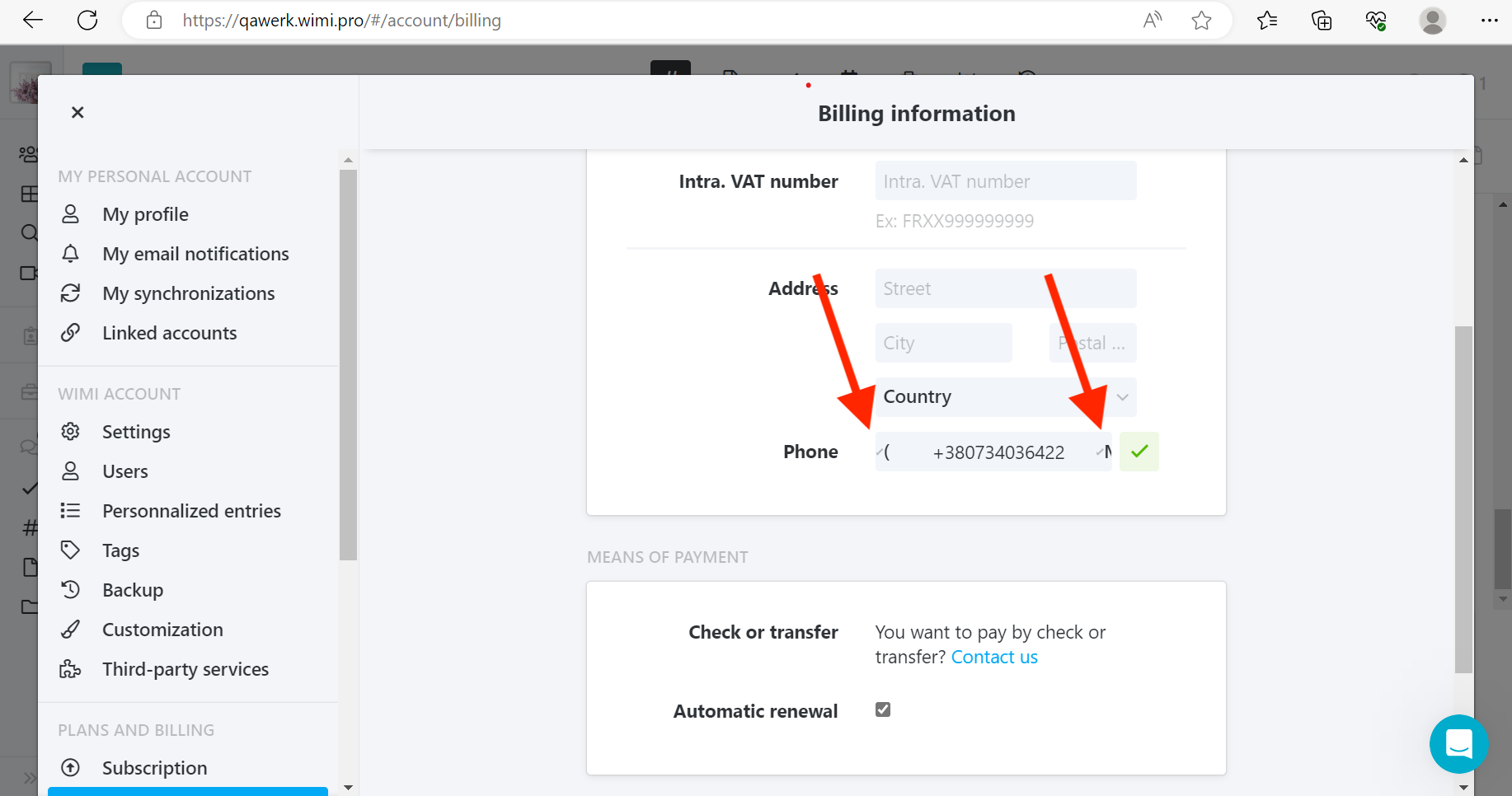
Le code pays et le type de numéro ne rentrent pas dans les champs
Gravité :
Mineure
Condition préalable :
Connectez-vous au compte.
Étapes de reproduction :
- Survolez le menu latéral.
- Cliquez sur le profil.
- Cliquez sur le bouton “Paramètres”.
- Cliquez sur le bouton “Mon profil”.
- Faites défiler jusqu’au bloc “INFORMATIONS OPTIONNELLES”.
Environnement :
OS : Windows 10 Pro
Navigateurs : Chrome v.113.0.5672.93, Firefox v.112.0.2, Microsoft Edge v.113.0.1774.35
Résultat réel :
Le code pays et le type de numéro ne rentrent pas dans les champs.
Résultat attendu :
Le code pays et le type de numéro devraient rentrer dans les champs.

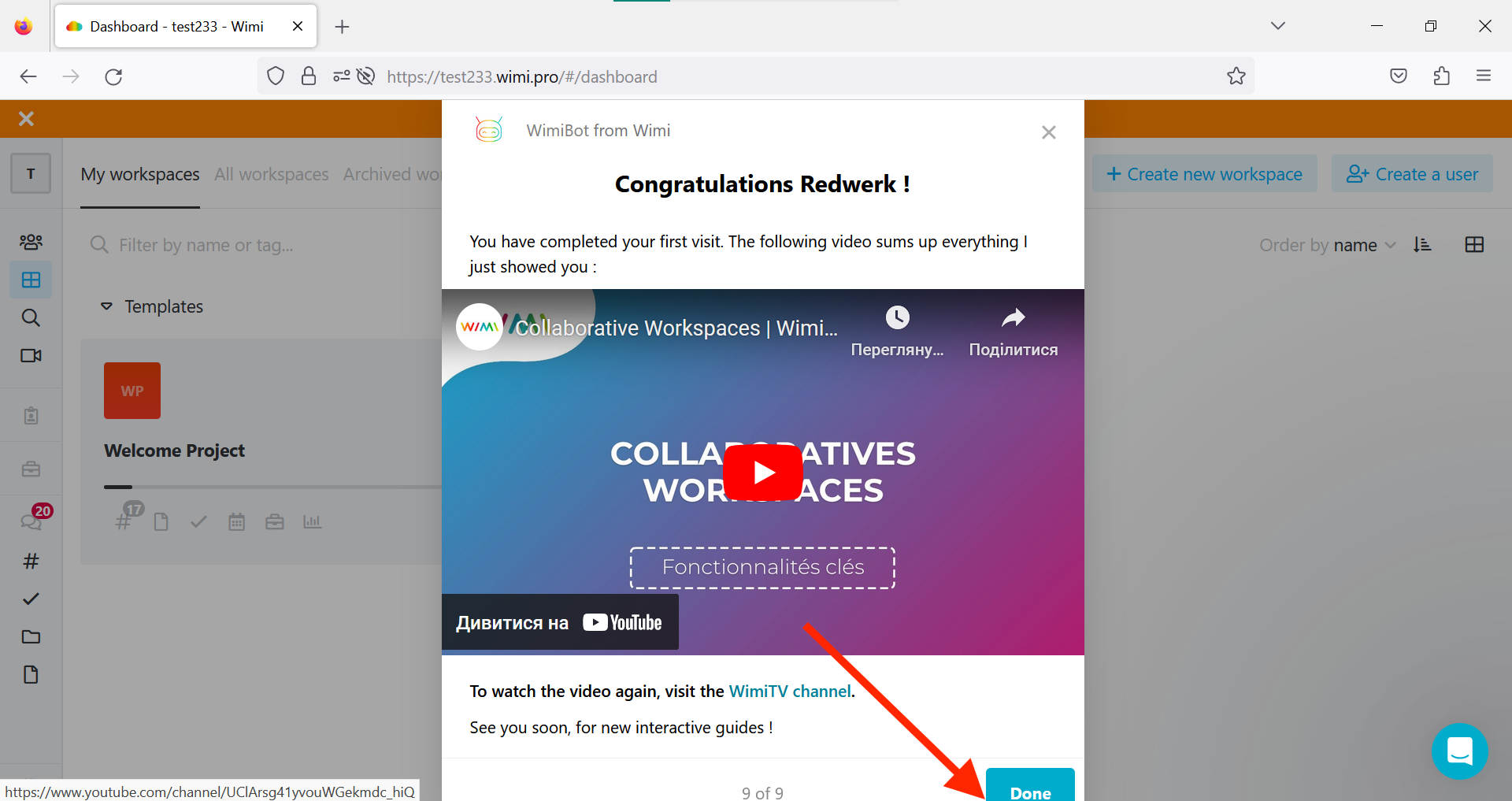
Le bouton "Terminer" ne rentre pas à l’écran
Gravité :
Mineure
Condition préalable :
Enregistrer un compte.
Étapes de reproduction :
- Connectez-vous à votre compte pour la première fois.
- Cliquez sur le bouton « Suivant » 8 fois.
Environnement :
OS : Windows 10 Pro
Navigateurs : Chrome v.113.0.5672.93, Firefox v.112.0.2, Microsoft Edge v.113.0.1774.35
Résultat réel :
Le bouton « Terminer » ne rentre pas à l’écran.
Résultat attendu :
Le bouton « Terminer » devrait être ajusté pour rentrer à l’écran.
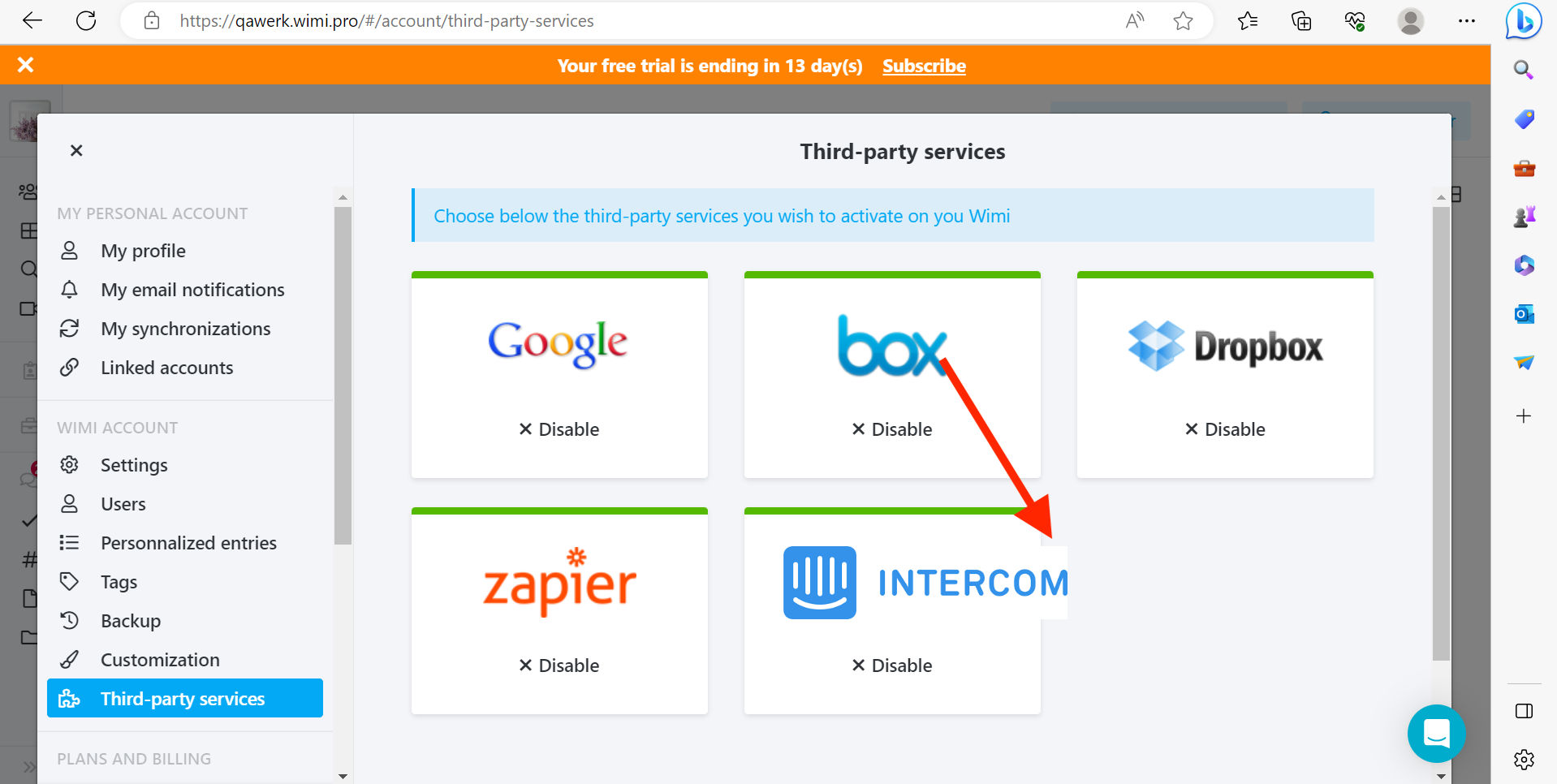
Le logo « Intercom » ne rentre pas à l’écran
Gravité :
Mineure
Condition préalable :
Connectez-vous au compte.
Étapes de reproduction :
- Survolez le menu latéral.
- Cliquez sur le profil.
- Cliquez sur le bouton “Paramètres”.
- Cliquez sur le bouton “Services tiers”.
Environnement :
OS : Windows 10 Pro
Navigateurs : Chrome v.113.0.5672.93, Firefox v.112.0.2, Microsoft Edge v.113.0.1774.35
Résultat réel :
Le logo « Intercom » ne rentre pas à l’écran.
Résultat attendu :
Le logo devrait être ajusté pour rentrer à l’écran.
Après la suppression du message, du texte supplémentaire "Supprimer" s’affiche
Gravité :
Mineure
Condition préalable :
Connectez-vous au compte.
Étapes de reproduction :
- Survolez le menu latéral.
- Cliquez sur le bouton “Espaces de travail”.
- Cliquez sur votre projet.
- Cliquez sur la boîte de dialogue.
- Saisissez un message.
- Envoyez ce message.
- Cliquez sur la boîte de dialogue.
- Saisissez un message.
- Envoyez ce message.
- Survolez le premier message.
- Cliquez sur le bouton Modifier.
- Cliquez sur le bouton Supprimer.
- Survolez le deuxième message.
- Cliquez sur le bouton Modifier.
- Cliquez sur le bouton Supprimer.
Environnement :
OS : Windows 10 Pro
Navigateurs : Chrome v.113.0.5672.93, Firefox v.112.0.2, Microsoft Edge v.113.0.1774.35
Résultat réel :
Après avoir supprimé le message, le texte supplémentaire “Supprimer” s’affiche.
Résultat attendu :
Après avoir supprimé le message, le texte supplémentaire “Supprimer” devrait disparaître.
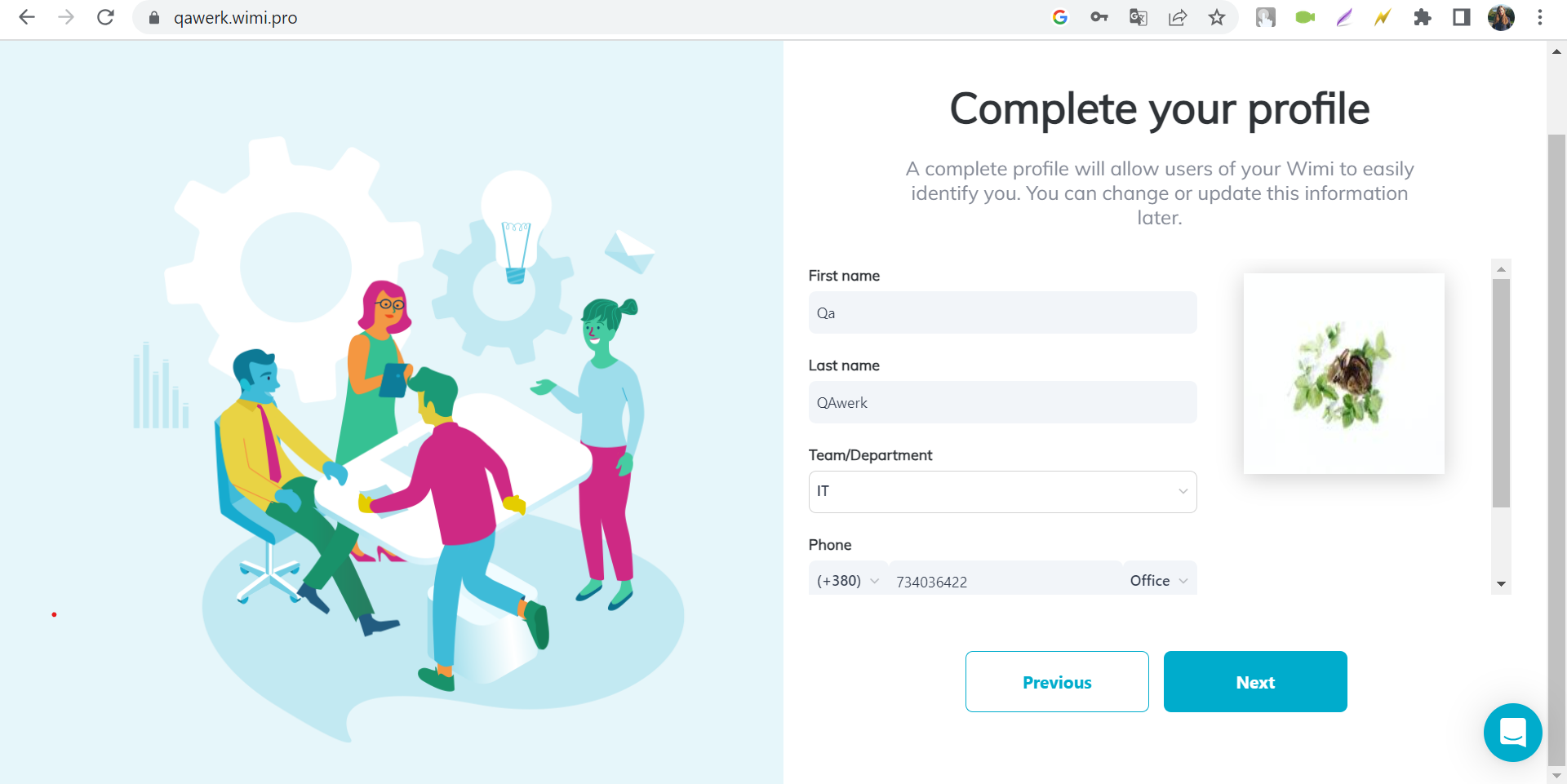
Pendant l’inscription, les images téléchargées se déforment
Gravité :
Mineure
Condition préalable :
Téléchargez n’importe quelle photo large.
Étapes de reproduction :
- Allez sur le site principal : https://www.wimi-teamwork.com/.
- Cliquez sur le bouton “Commencer gratuitement”.
- Remplissez tous les champs requis.
- Cliquez sur le bouton “Créer un compte”.
- Sélectionnez et remplissez tous les champs requis.
- Cliquez sur le bouton “Suivant”.
- Cliquez sur l’icône de l’image.
- Sélectionnez une image sur votre ordinateur.
Environnement :
OS : Windows 10 Pro
Navigateurs : Chrome v.113.0.5672.93, Firefox v.112.0.2, Microsoft Edge v.113.0.1774.35
Résultat réel :
Lors de l’ajout d’une image pendant l’inscription, celle-ci se déforme.
Résultat attendu :
Lors de l’ajout d’une image pendant l’inscription, elle ne devrait pas se déformer.
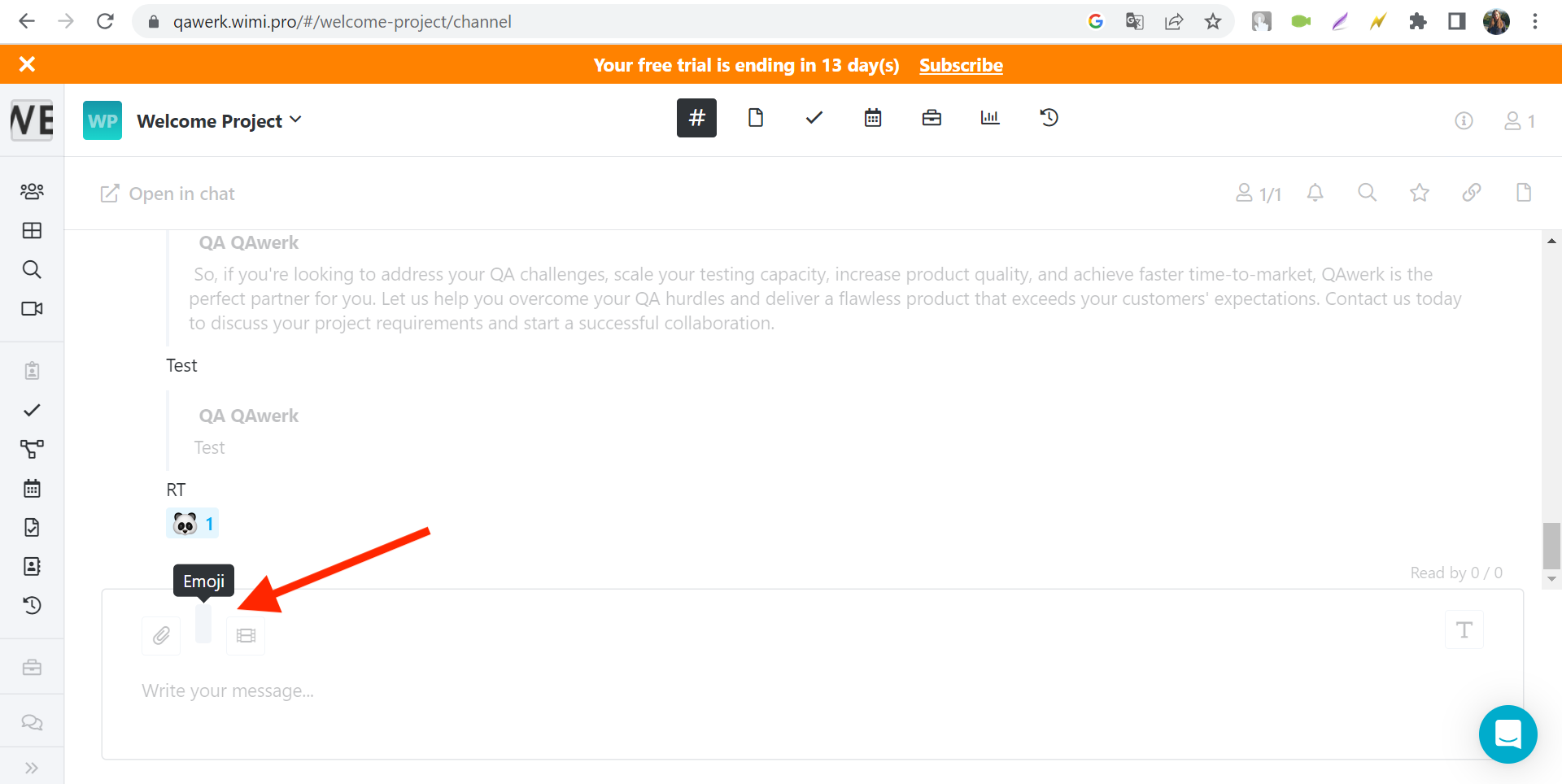
L’icône emoji ne s’affiche pas
Gravité :
Mineure
Condition préalable :
Se connecter au compte
Étapes de reproduction :
- Survolez le menu latéral.
- Cliquez sur le bouton « Espaces de travail ».
- Cliquez sur votre projet.
Environnement :
Système d’exploitation : Windows 10 Pro
Navigateurs : Chrome v.113.0.5672.93
Résultat réel :
L’icône d’emoji ne s’affiche pas.
L’erreur s’est produite une fois.
Résultat attendu :
L’icône d’emoji devrait s’afficher.
Le champ « Propriétaires » ne peut pas être défilé
Gravité :
Triviale
Condition préalable :
Connectez-vous au compte.
Étapes de reproduction :
- Survolez le menu latéral.
- Cliquez sur le bouton « Espaces de travail ».
- Cliquez sur votre projet.
- Cliquez sur le bouton « Tâches ».
- Cliquez sur n’importe quelle tâche.
- Cliquez sur le bouton « PROPRIÉTAIRES ».
- Sélectionnez un propriétaire.
- Essayez de faire défiler vers le bas.
Environnement :
Système d’exploitation : Windows 10 Pro
Navigateurs : Chrome v.113.0.5672.93, Firefox v.112.0.2, Microsoft Edge v.113.0.1774.35
Résultat réel :
Le champ « Propriétaires » ne peut pas être défilé.
Résultat attendu :
Le champ « Propriétaires » devrait être défilable.
« Bêta » est affiché en français dans toutes les langues
Gravité :
Triviale
Condition préalable :
Connectez-vous au compte.
Étapes de reproduction :
- Survolez le menu latéral.
- Cliquez sur le bouton « Espaces de travail ».
- Cliquez sur votre projet.
- Survolez le menu latéral.
- Cliquez sur le profil.
- Cliquez sur le bouton pour changer la langue.
- Sélectionnez l’anglais.
- Cliquez sur l’icône Tâches.
- Cliquez sur le bouton « Gantt ».
Environnement :
Système d’exploitation : Windows 10 Pro
Navigateurs : Chrome v.113.0.5672.93, Firefox v.112.0.2, Microsoft Edge v.113.0.1774.35
Résultat réel :
« Bêta » est affiché en français dans toutes les langues.
Résultat attendu :
« Bêta » devrait être traduit dans toutes les langues.

Un défilement supplémentaire s’affiche lors de l’inscription
Gravité :
Triviale
Étapes de reproduction :
- Accédez au site principal : https://www.wimi-teamwork.com/.
- Cliquez sur le bouton « Commencer gratuitement ».
- Remplissez tous les champs requis.
- Cliquez sur le bouton « Créer un compte ».
- Sélectionnez et remplissez tous les champs requis.
- Cliquez sur le bouton « Suivant ».
- Cliquez sur l’icône de l’image.
- Sélectionnez une image sur votre ordinateur.
- Sélectionnez et remplissez tous les champs requis.
- Cliquez sur le bouton « Suivant ».
- Faites défiler vers le bas et vers le haut.
Environnement :
Système d’exploitation : Windows 10 Pro
Navigateurs : Chrome v.113.0.5672.93, Firefox v.112.0.2, Microsoft Edge v.113.0.1774.35
Résultat réel :
Un défilement supplémentaire s’affiche pendant l’inscription.
Résultat attendu :
Le défilement supplémentaire ne devrait pas s’afficher.
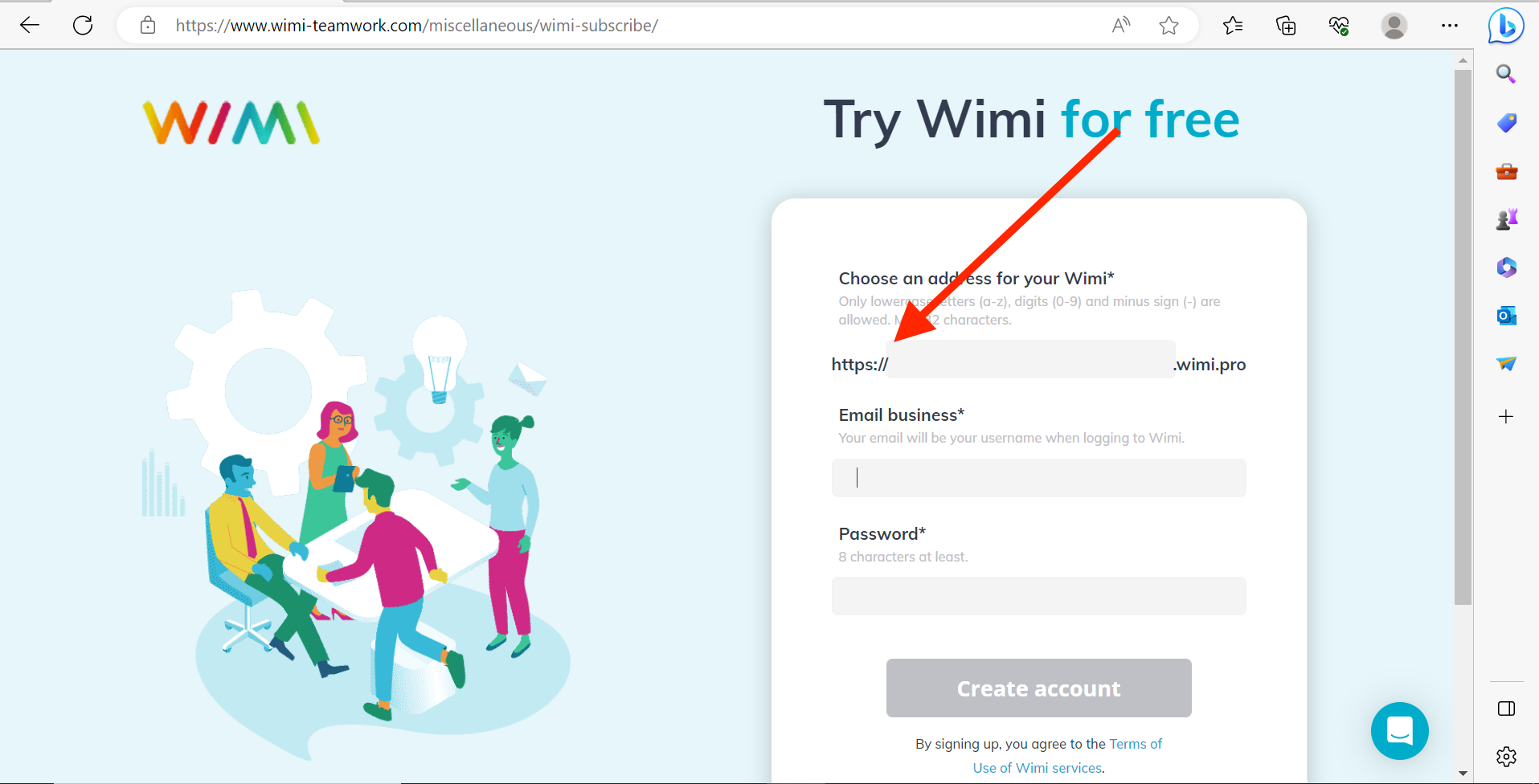
Les barres obliques se chevauchent dans le champ de saisie de l’adresse du site
Gravité :
Triviale
Étapes de reproduction :
- Accédez au site principal : https://www.wimi-teamwork.com/.
- Cliquez sur le bouton « Commencer gratuitement ».
Environnement :
Système d’exploitation : Windows 10 Pro
Navigateurs : Microsoft Edge v.113.0.1774.35
Résultat réel :
Les deux barres obliques dans le champ de saisie de l’adresse du site se chevauchent.
Résultat attendu :
Les deux barres obliques ne devraient pas se chevaucher dans le champ de saisie de l’adresse du site.
Lors des tests, plusieurs bogues ont été identifiés. Sur la base des résultats des tests, il est recommandé d’employer des outils de test fonctionnels et non fonctionnels pour assurer la conformité aux exigences et évaluer les aspects de performance, de sécurité et d’utilisabilité. Les types de tests spécifiques à considérer incluent la prise en charge linguistique, la gestion des messages, la gestion des dossiers, la gestion des documents et la cohérence de l’interface utilisateur.