Problèmes détectés dans le SaaS Houzz Pro

Houzz Pro SaaS est une plateforme puissante conçue spécifiquement pour les professionnels des secteurs de la rénovation et de la conception résidentielles.
Avec son interface conviviale et ses fonctionnalités complètes, Houzz Pro rationalise la gestion de projet, la communication client et le suivi financier. Les outils intégrés d’estimation, de facturation et de planification permettent de rester organisé et efficace. Houzz Pro SaaS est un excellent choix pour les professionnels cherchant à gérer leur entreprise en toute simplicité.
Les testeurs logiciels de QAwerk ont testé Houzz Pro SaaS de manière approfondie pour le rendre encore plus attrayant pour les utilisateurs. Voici ce qui peut être amélioré dès maintenant.
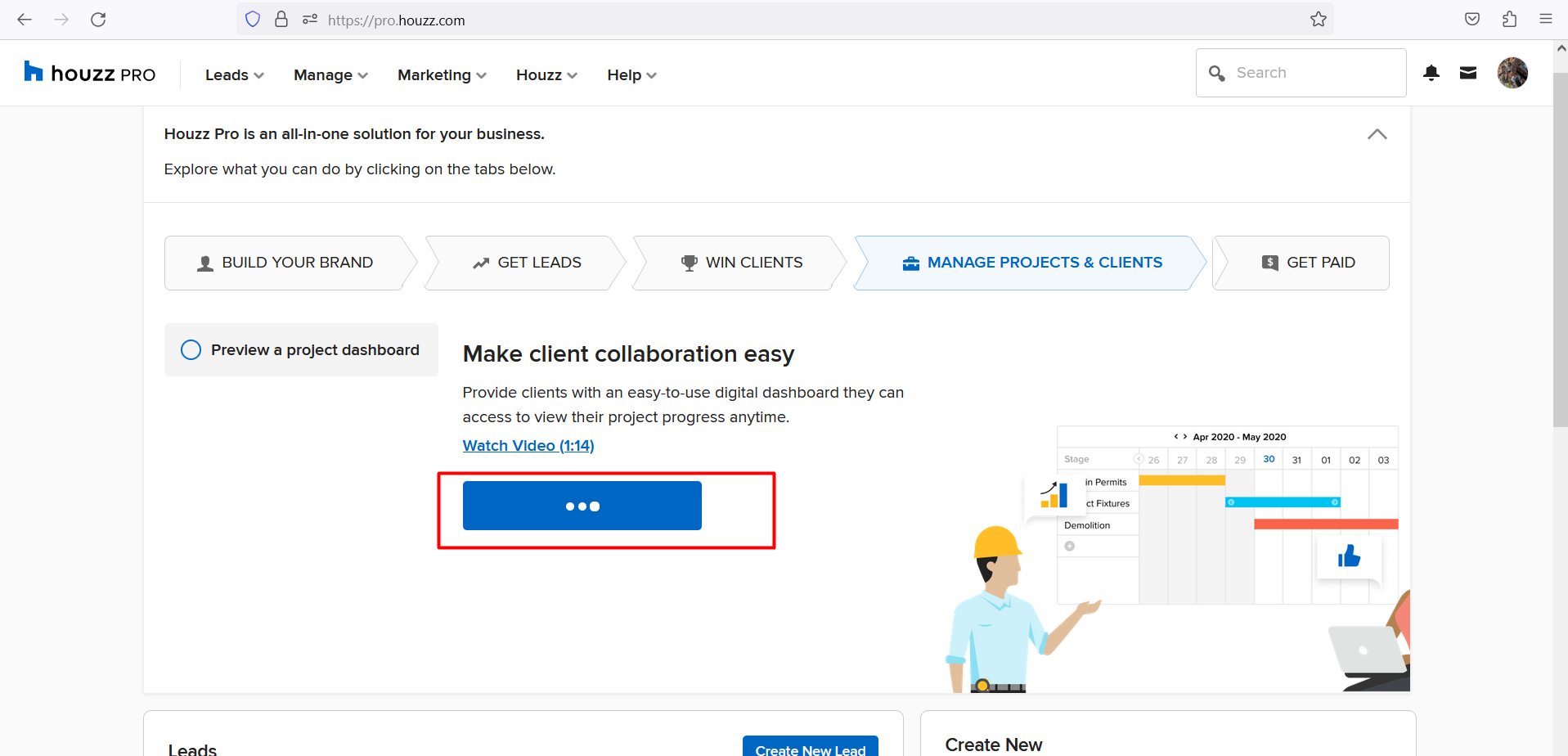
Indicateur de chargement infini après avoir cliqué sur le bouton « Aperçu du tableau de bord »
Gravité :
Majeure
Condition préalable :
- L’utilisateur a créé un compte.
- L’utilisateur se trouve sur la page principale.
Étapes de reproduction :
- Accédez à l’onglet « Gérer les projets et clients ».
- Cliquez sur le bouton « Aperçu du tableau de bord du projet ».
Environnement :
Windows 10
Google Chrome v. 113.0.5672.92
Firefox v.111.0.1
Microsoft Edge v.113.0.1774.35
Résultat réel :
Le curseur de chargement infini apparaît à l’écran.
Résultat attendu :
Il devrait être possible de prévisualiser le tableau de bord du projet.
Tous les champs modifiés ne s’affichent pas dans la section « Activité du prospect »
Gravité :
Majeure
Condition préalable :
- L’utilisateur est connecté à l’application.
- L’utilisateur a créé un nouvel « enregistrement de prospect » avec les champs « Nom du client » et « Nom du prospect » remplis.
Étapes de reproduction :
- Cliquez sur le bouton « Modifier » de l’« enregistrement de prospect » créé.
- Remplissez les champs suivants dans « Détails du prospect » : Revenu estimé, Bénéfice estimé et Budget estimé.
- Remplissez tous les champs dans « Détails du client » : Adresse e-mail, Numéro de téléphone principal, Adresse postale, Ville, État et Code postal.
- Enregistrez les modifications.
- Observez l’« Activité du prospect ».
Environnement :
Windows 10
Google Chrome v. 113.0.5672.92
Firefox v.111.0.1
Microsoft Edge v.113.0.1774.35
Résultat réel :
Le champ modifié par l’utilisateur n’est pas enregistré dans l’historique.
Résultat attendu :
Chaque enregistrement de l’historique devrait inclure les champs pertinents qui ont été modifiés par l’utilisateur.
Impossible de créer un compte avec un mot de passe valide
Gravité :
Majeure
Condition préalable :
L’utilisateur se trouve sur le formulaire « Créer un compte gratuit ».
Étapes de reproduction :
- Entrez une adresse e-mail valide.
- Entrez un mot de passe qui correspond aux conditions écrites dans le message de validation : « Les mots de passe doivent contenir un mélange de lettres, de chiffres et de symboles ». Par exemple, test12345 ou test%123.
- Cliquez sur le bouton « Créer un compte gratuit ».
Environnement :
Windows 10
Google Chrome v. 113.0.5672.92
Firefox v.111.0.1
Microsoft Edge v.113.0.1774.35
Résultat réel :
Le message de validation « Les mots de passe doivent contenir un mélange de lettres, de chiffres et de symboles » s’affiche.
Résultat attendu :
Le compte devrait être créé avec succès ; si le mot de passe ne répond pas aux exigences, le message de validation devrait être plus spécifique.
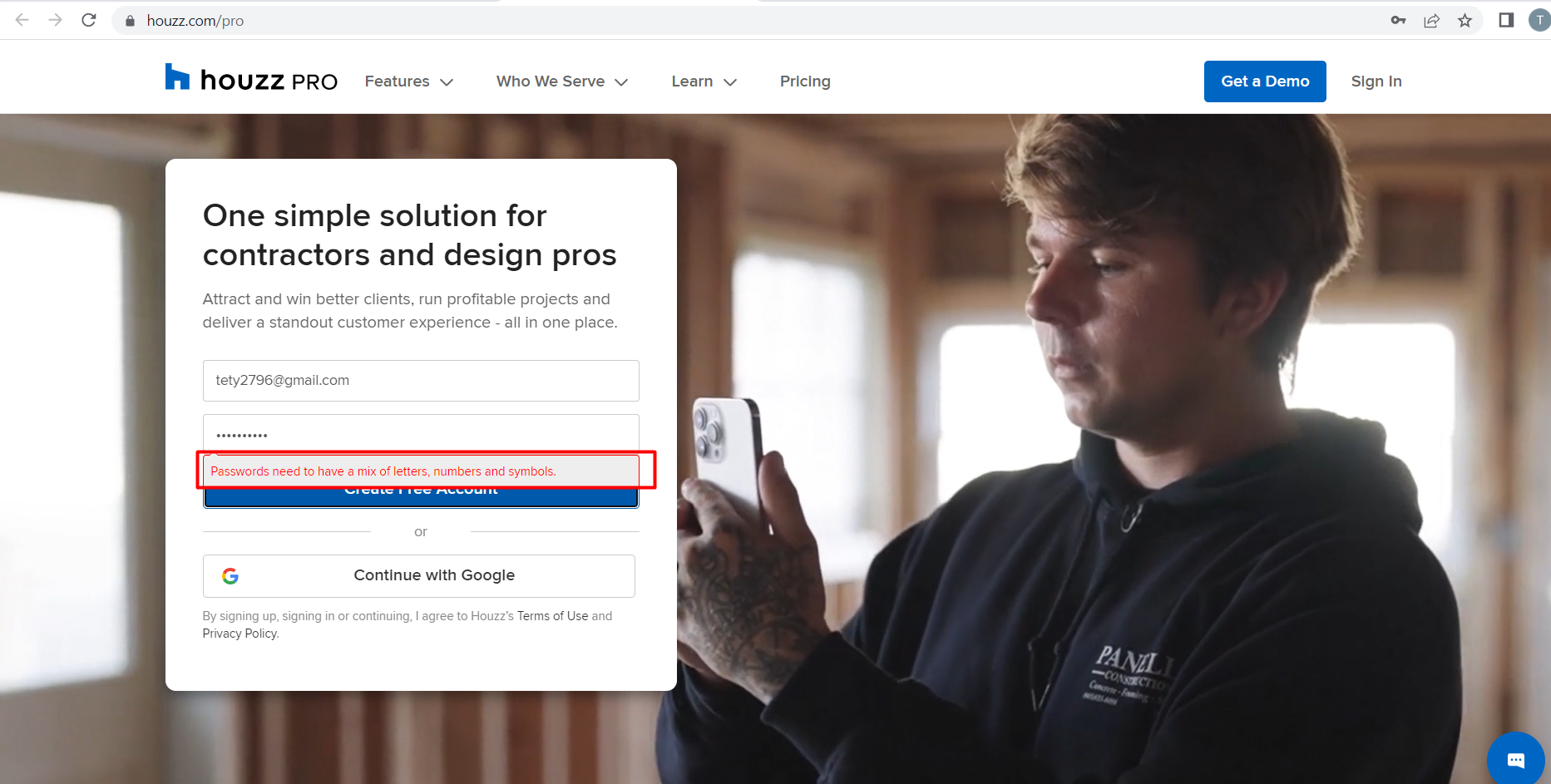
Message de validation manquant sur le champ de mot de passe vide
Gravité :
Mineure
Condition préalable :
L’utilisateur se trouve sur le formulaire « Créer un compte gratuit ».
Étapes de reproduction :
- Remplissez l’adresse e-mail.
- Cliquez sur le bouton « Créer un compte gratuit ».
Environnement :
Windows 10
Google Chrome v. 113.0.5672.92
Firefox v.111.0.1
Microsoft Edge v.113.0.1774.35
Résultat réel :
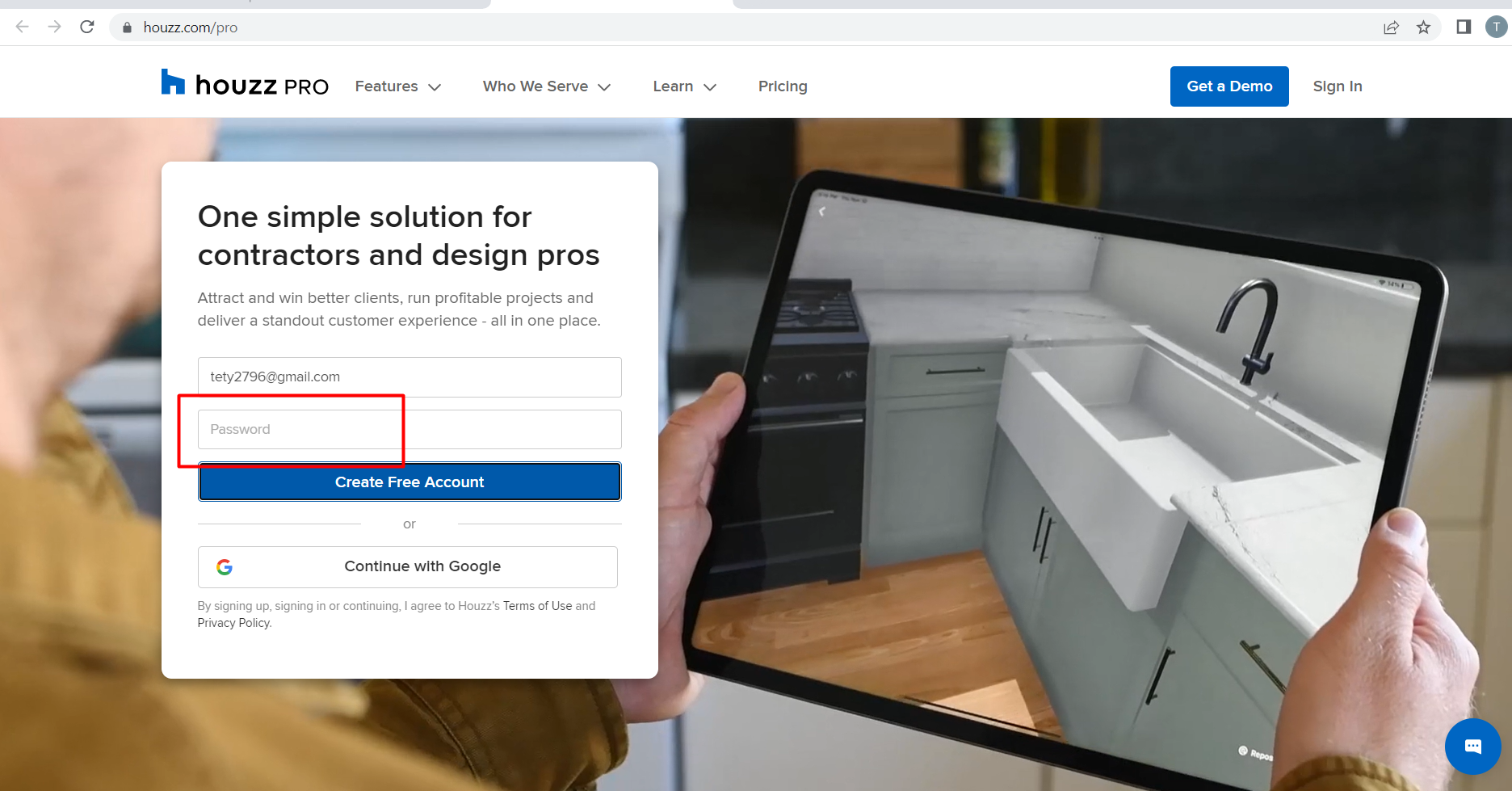
Aucun message de validation n’apparaît sous le champ « Mot de passe ».
Résultat attendu :
Le message de validation pour une valeur vide dans le champ « Mot de passe » devrait s’afficher.
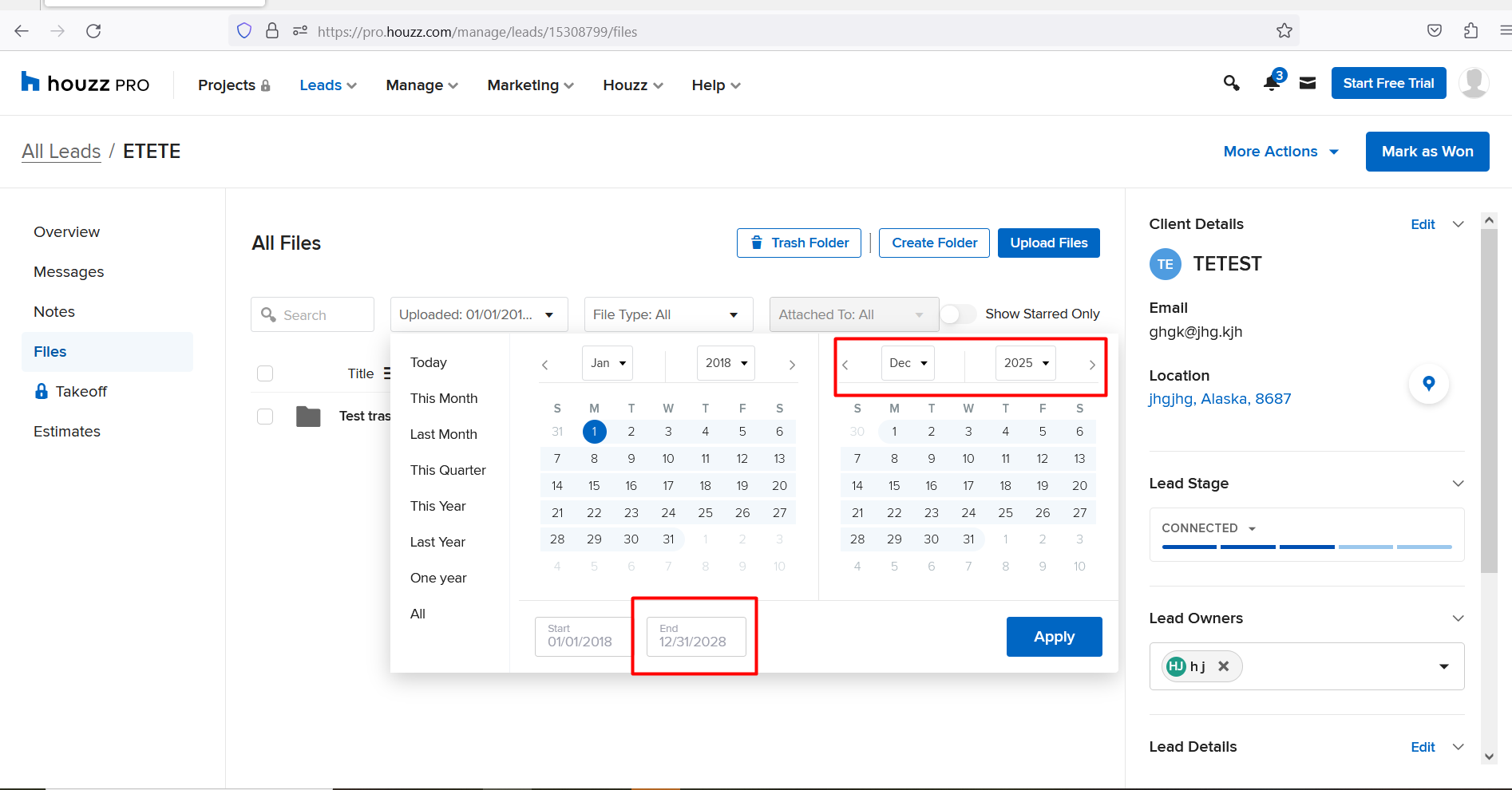
Les dates par défaut ne correspondent pas au calendrier
Gravité :
Mineure
Condition préalable :
- L’utilisateur est connecté à l’application.
- L’utilisateur se trouve dans l’onglet « Prospects ».
Étapes de reproduction :
- Accédez à l’onglet « Fichiers ».
- Cliquez sur le filtre « Téléchargé ».
- Comparez les dates spécifiées dans les champs de saisie avec celles affichées sur le calendrier.
Environnement :
Windows 10
Google Chrome v. 113.0.5672.92
Firefox v.111.0.1
Microsoft Edge v.113.0.1774.35
Résultat réel :
Les dates par défaut affichées dans les champs de saisie ne correspondent pas à celles affichées sur le calendrier.
Résultat attendu :
Les dates devraient être identiques.
Le message « Entrez au moins 20 mots » s’affiche lorsque l’utilisateur saisit plus de 20 mots
Gravité :
Mineure
Condition préalable :
- L’utilisateur est connecté à l’application.
- L’utilisateur a créé au moins un projet.
- Un autre utilisateur test a été invité à voir le projet.
Étapes de reproduction :
- Ouvrez l’e-mail d’invitation envoyé par un autre utilisateur ou consultez l’onglet « Notification » pour voir le projet partagé.
- Ouvrez le projet partagé.
- Cliquez sur le propriétaire du projet.
- Cliquez sur le bouton « Laisser un avis ».
- Cliquez sur les étoiles pour évaluer le professionnel.
- Écrivez un avis en utilisant des sauts de ligne (par exemple, un mot sur une ligne séparée) pour avoir plus de 20 mots au total.
Environnement :
Windows 10
Google Chrome v. 113.0.5672.92
Firefox v.111.0.1
Microsoft Edge v.113.0.1774.35
Résultat réel :
Le message d’erreur suivant s’affiche : « Entrez au moins 20 mots ».
Résultat attendu :
L’utilisateur devrait pouvoir soumettre l’avis même si le texte est écrit avec des sauts de ligne.
L’application offre une gamme de fonctions utiles et est conviviale. Cependant, j’ai rencontré des problèmes avec la validation du mot de passe. Je recommande de se concentrer sur l’unification des règles de validation sur tous les formulaires, en particulier pour les formulaires Connexion/Inscription et Mot de passe oublié.