InterNations pour Android

Peu importe où et quand vous voyagez avec l’application InterNations, vous trouverez non seulement des informations utiles sur votre destination, mais aussi des conseils de locaux partageant les mêmes idées dans 420 villes à travers le monde. Cependant, QAwerk, dans le cadre de son projet hebdomadaire Bug Crawl, a découvert quelques bugs et erreurs qui risquent de gâcher votre expérience internationale. Lisez le rapport pour un voyage en toute sécurité.
Une ville n’est pas sélectionnée après avoir tapé sur la suggestion « New Orleans » dans la liste déroulante.
Gravité :
Majeure
Étapes de reproduction :
- Remplissez tous les champs avec des données valides
- Entrez le mot « New » dans le champ « Actuellement à »
- Tapez sur la suggestion « New Orleans (LA, USA) » dans la liste déroulante
- Regardez le résultat
Environnement :
Xiaomi Redmi Note 4 // Android 7.0
Résultat réel :
La ville sélectionnée dans la liste déroulante s’affiche dans le champ « Actuellement à ».
Résultat attendu :
Une ville n’est pas sélectionnée après avoir tapé sur la suggestion « New Orleans » dans la liste déroulante.
Une erreur s’affiche après avoir tapé sur le bouton « Inviter par e-mail » dans l’écran « Inviter des amis sur InterNations ».
Gravité :
Majeure
Condition préalable :
L’utilisateur est autorisé
Étapes de reproduction :
- Lancez l’application
- Appuyez sur le menu hamburger en haut à gauche
- Sélectionnez l’onglet « Membres »
- Appuyez sur l’onglet « Demandes de contact » dans le menu de navigation
- Appuyez sur le lien « Inviter des amis à rejoindre InterNations »
- Appuyez sur le bouton « Inviter par e-mail »
Environnement :
Xiaomi Redmi Note 4 // Android 7.0
Pixel 2 // Android 9.0
Résultat réel :
L’erreur s’affiche.
Résultat attendu :
La page appropriée s’ouvre après avoir tapé sur le bouton « Inviter par e-mail ».
Le nombre de catégories dans le champ « Sélectionner une catégorie » ne correspond pas au nombre réel de catégories sélectionnées.
Gravité :
Majeure
Étapes de reproduction :
- Lancez l’application
- Appuyez sur le menu hamburger en haut à gauche
- Sélectionnez l’onglet « Événements »
- Appuyez sur l’icône « Recherche »
- Appuyez sur le champ « Sélectionner une catégorie »
- Cochez une catégorie (par exemple « Femmes seulement »)
- Appuyez sur le bouton « OK »
- Faites attention au nombre de catégories dans le champ « Sélectionner une catégorie »
Environnement :
Xiaomi Redmi Note 4 // Android 7.0
Pixel 2 // Android 9.0
Résultat réel :
Le nombre de catégories ne correspond pas au nombre réel de catégories sélectionnées.
Résultat attendu :
Le nombre de catégories dans le champ « Sélectionner une catégorie » correspond au nombre réel de catégories sélectionnées.
Rien ne se passe après avoir tapé sur le bouton « Télécharger » dans l’écran « Télécharger le billet ».
Gravité :
Majeure
Condition préalable :
- L’utilisateur est autorisé
- L’utilisateur est sur l’écran « Événements »
Étapes de reproduction :
- Appuyez sur l’événement à venir
- Appuyez sur le bouton « Plus »
- Appuyez sur le bouton « Télécharger le billet »
- Appuyez sur le bouton « Télécharger »
Environnement :
Xiaomi Redmi Note 4 // Android 7.0
Pixel 2 // Android 9.0
Résultat réel :
Rien ne se passe après avoir tapé sur le bouton « Télécharger » dans l’écran « Télécharger le billet » (bien que le bouton lui-même soit cliquable).
Résultat attendu :
Une fenêtre contextuelle pertinente, indiquant que le billet a été téléchargé, doit être affichée.
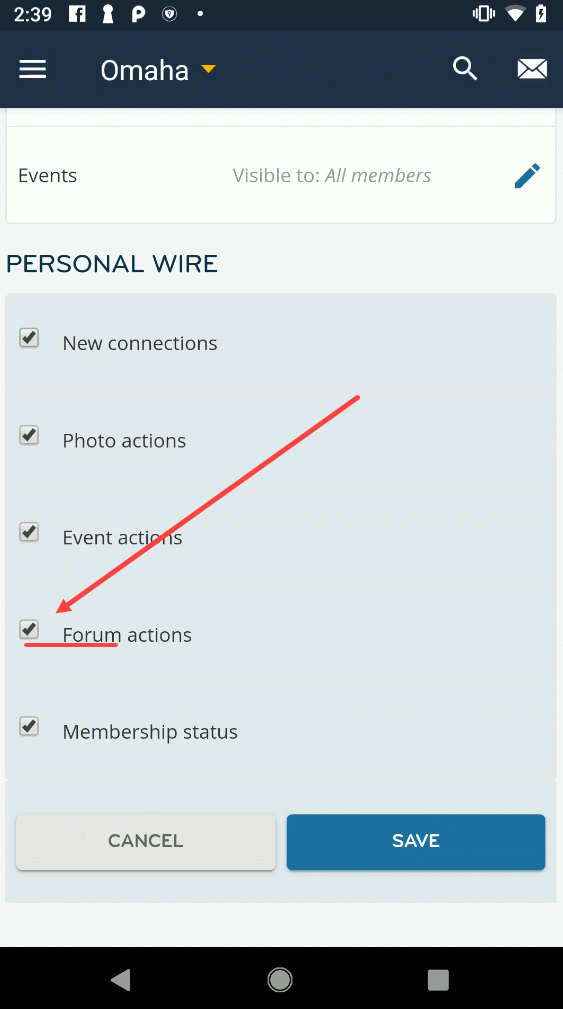
Les éléments « Fil personnel » ne sont pas alignés par rapport aux cases à cocher.
Gravité :
Mineure
Condition préalable :
L’utilisateur est autorisé
Étapes de reproduction :
- Lancez l’application
- Appuyez sur le menu hamburger en haut à gauche
- Sélectionnez l’onglet « Paramètres de confidentialité »
- Appuyez sur l’icône « Crayon » dans la section « Fil personnel »
Environnement :
Xiaomi Redmi Note 4 // Android 7.0
Pixel 2 // Android 9.0
Résultat réel :
Les éléments « Fil personnel » ne sont pas alignés par rapport aux cases à cocher.
Résultat attendu :
Les éléments « Fil personnel » sont alignés par rapport aux cases à cocher.
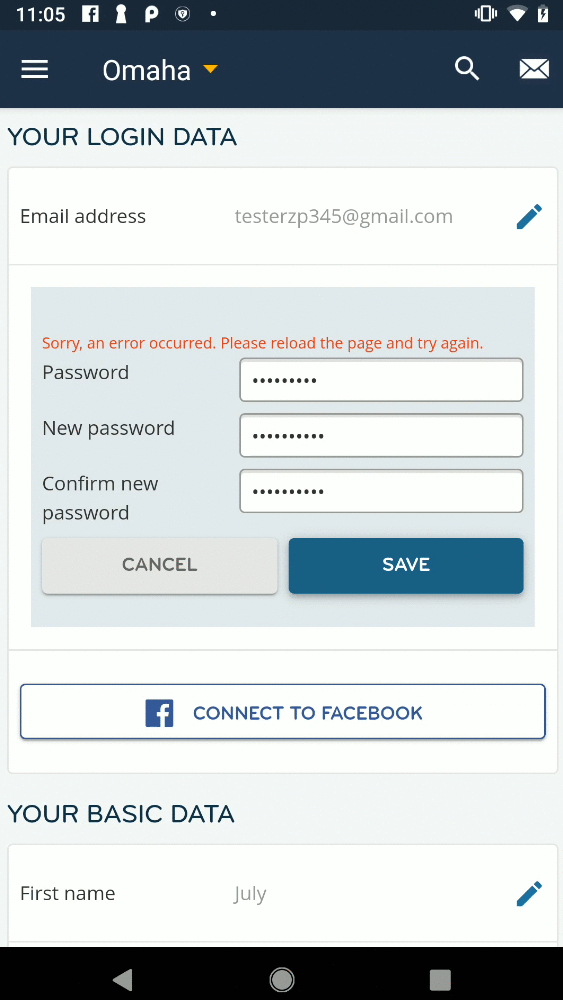
Une erreur s’affiche lors de la tentative de changement de mot de passe sur « Vos données de connexion ».
Gravité :
Majeure
Condition préalable :
L’utilisateur est autorisé
Étapes de reproduction :
- Lancez l’application
- Appuyez sur le menu hamburger en haut à gauche
- Sélectionnez l’onglet « Connexion et données de base »
- Appuyez sur l’icône « Crayon » dans le champ « Mot de passe »
- Remplissez tous les champs avec des données valides
- Appuyez sur le bouton « Enregistrer »
Environnement :
Xiaomi Redmi Note 4 // Android 7.0
Pixel 2 // Android 9.0
Résultat réel :
L’erreur s’affiche.
Résultat attendu :
Le nouveau mot de passe est enregistré.
Deux messages (réussite et échec) s’affichent lors de la tentative de modification de la connexion par e-mail.
Gravité :
Majeure
Condition préalable :
- L’utilisateur est autorisé
- L’utilisateur se trouve sur l’écran « Connexion et données de base »
Étapes de reproduction :
- Appuyez sur l’icône de « Crayon » dans le champ « Adresse e-mail ».
- Entrez la nouvelle adresse e-mail dans le champ « Adresse e-mail ».
- Confirmez la connexion de la nouvelle adresse e-mail avec un mot de passe valide.
- Appuyez sur le bouton « Enregistrer ».
- Accédez à votre nouvelle adresse e-mail et vérifiez votre boîte de réception.
- Cliquez sur le lien de confirmation de l’e-mail de « InterNations ».
- Entrez les données valides dans les champs « E-mail » et « Mot de passe ».
- Appuyez sur le bouton « Se connecter ».
Environnement :
Xiaomi Redmi Note 4 // Android 7.0
Pixel 2 // Android 9.0
Résultat réel :
Deux messages (un de succès et un d’échec) sont affichés.
Résultat attendu :
Le message de confirmation de modification d’e-mail s’affiche.
Un message de déconnexion Internet ne s’affiche pas après avoir appuyé sur les boutons « Inviter des amis » et « Télécharger le billet » en mode hors ligne.
Gravité :
Majeure
Condition préalable :
L’utilisateur est autorisé
Étapes de reproduction :
- Lancez l’application
- Appuyez sur le menu hamburger en haut à gauche
- Sélectionnez l’onglet « Événements »
- Appuyez sur n’importe quel événement
- Désactivez Internet sur votre téléphone
- Appuyez sur le bouton « Inviter des amis »
- Observez le résultat
- Appuyez sur le menu déroulant « Plus »
- Appuyez sur le bouton « Télécharger le billet »
Environnement :
Xiaomi Redmi Note 4 // Android 7.0
Pixel 2 // Android 9.0
Résultat réel :
Rien ne se passe après avoir appuyé sur les boutons « Inviter des amis » et « Télécharger le billet » en mode hors ligne.
Résultat attendu :
Un message pertinent concernant la déconnexion Internet est affiché.
Une photo, prise via la caméra, n’est pas téléchargée sur le profil.
Gravité :
Majeure
Condition préalable :
- L’utilisateur est autorisé
- L’utilisateur est sur la page de profil
Étapes de reproduction :
- Appuyez sur le bouton « Mettre à jour la photo »
- Sélectionnez « Appareil photo » dans le menu du bas
- Prenez n’importe quelle photo
- Confirmez l’ajout de la photo au profil
Environnement :
Pixel 2 // Android 9.0
Résultat réel :
L’erreur s’affiche, la photo n’est pas téléchargée.
Résultat attendu :
La photo est téléchargée avec succès sur le profil.
Une application dont le but principal est de rassembler des personnes du monde entier doit simplement fonctionner sans interruption. Après tout, cela dépend de la facilité et de la rapidité avec lesquelles les expatriés peuvent se retrouver. La capacité de communiquer entre eux à tout moment dépend du bon fonctionnement d’une telle application. Dans ce cas, l’équipe de QAwerk aidera sans aucun doute les utilisateurs à éviter les bugs irritants qui peuvent gâcher l’impression générale de l’application. Avec notre aide, de telles applications deviendront certainement un pont de connexion entre les personnes vivant dans différents pays et même continents.