Bugs trouvés dans le SaaS Justuno

Justuno propose un ensemble complet d’outils de conversion sur site, conçus pour optimiser la génération de prospects et de revenus pour une clientèle mondiale.
Cette plateforme permet aux spécialistes du marketing numérique de créer, mettre en œuvre et suivre sans effort des promotions sur site depuis un centre de contrôle centralisé. Justuno s’intègre aux principales plateformes e-commerce, ESP et de données, notamment Shopify, Shopify Plus, BigCommerce, Magento, et d’autres. En tirant parti de ses capacités de ciblage avancées et de ses analyses robustes, les entreprises peuvent interagir efficacement avec les visiteurs de leur site Web, augmenter les taux de conversion et obtenir des informations sur les clients.
Notre équipe de test SaaS a manifesté de l’intérêt pour Justuno, nous avons donc décidé de l’examiner de près. Continuez à lire pour découvrir les problèmes que nous avons décelés lors de notre évaluation de ce produit.
Erreur d’analyse : blocage lors de la sélection de la page de destination, de sortie, de la source ou du pays.
Gravité :
Majeure
Condition préalable :
- L’utilisateur a créé un compte.
- Aucune statistique de site Web n’est disponible.
Étapes de reproduction :
- Ouvrez l’application Justuno.
- Connectez-vous à votre compte Justuno.
- Cliquez sur l’onglet Analyse.
- Sélectionnez n’importe quel type d’analyse dans la liste : Page de destination, Sortie, Source ou Pays.
- Notez que la fonctionnalité d’analyse reste bloquée dans une boucle de chargement infinie lors de la tentative de sélection des analyses de page de destination, de sortie, de source ou de pays.
Environnement :
Windows 10×64
Google Chrome, Edge, Mozilla Firefox
Résultat réel :
L’analyse reste bloquée dans un chargement infini lors de la tentative de sélection des types d’analyse : Page de destination, Sortie, Source ou Pays.
Résultat attendu :
Les utilisateurs devraient être informés qu’aucun résultat n’est disponible, comme c’est le cas pour d’autres types d’analyses.
Types d’analyse bloqués après modification du sélecteur de visiteurs
Gravité :
Majeure
Condition préalable :
- L’utilisateur a créé un compte.
- Aucune statistique de site Web n’est disponible.
Étapes de reproduction :
- Ouvrez l’application Justuno.
- Connectez-vous.
- Cliquez sur l’onglet Analyse.
- Choisissez n’importe quel type d’analyse : Page de destination, Sortie, Source ou Pays.
- Cliquez sur “Nouveau” ou “De retour”.
- Essayez de changer le type d’analyse.
- Observez que les utilisateurs ne peuvent pas sélectionner un autre type d’analyse après avoir choisi Page de destination, Sortie, Source ou Pays et modifié le sélecteur de visiteurs.
Environnement :
Windows 10×64
Google Chrome, Edge, Mozilla Firefox
Résultat réel :
L’utilisateur ne peut pas sélectionner d’autres types d’analyse après avoir choisi les analyses de page de destination, de sortie, de source ou de pays et avoir modifié le sélecteur de visiteurs.
Résultat attendu :
L’utilisateur devrait pouvoir sélectionner n’importe quel type d’analyse.
Les e-mails de la colonne ’E-mail’ ne correspondent pas au remplacement de colonne.
Gravité :
Mineure
Condition préalable :
L’utilisateur a créé un compte.
Étapes de reproduction :
- Ouvrez l’application Justuno.
- Connectez-vous.
- Cliquez sur l’icône “Profil”.
- Sélectionnez “Gestion d’équipe”.
- Remplacez la colonne “E-mail” par la colonne “Modifier le membre”.
- Observez que les e-mails de la colonne e-mail ne correspondent pas au remplacement de colonne.
Environnement :
Windows 10×64
Google Chrome, Edge, Mozilla Firefox
Résultat réel :
Les e-mails de la colonne ’E-mail’ ne correspondent pas au remplacement de colonne.
Résultat attendu :
Les e-mails devraient correspondre à l’en-tête de colonne après le remplacement, tout comme les autres colonnes.
Le bouton "Aujourd’hui" sélectionne le jour suivant
Gravité :
Mineure
Condition préalable :
L’utilisateur a créé un compte.
Étapes de reproduction :
- Ouvrez l’application Justuno.
- Connectez-vous.
- Accédez aux tests A/B.
- Choisissez “Créer un nouveau test A/B”.
- Sélectionnez “Aujourd’hui” pour la date de début ou de fin.
- Essayez de sélectionner “Aujourd’hui” à nouveau pour la date de début ou de fin.
- Observez que le bouton “Aujourd’hui” passe au jour suivant si “Aujourd’hui” a été précédemment sélectionné pour la date de début ou de fin.
Environnement :
Windows 10×64
Google Chrome, Edge, Mozilla Firefox
Résultat réel :
Le bouton “Aujourd’hui” sélectionne le jour suivant si la date “Aujourd’hui” avait été précédemment choisie pour la date de début ou de fin.
Résultat attendu :
L’utilisateur devrait avoir la possibilité de configurer des tests A/B pour un seul jour ou pour quelques heures seulement.
La zone cliquable de l’icône LinkedIn est masquée par le bouton "Chat"
Gravité :
Triviale
Condition préalable :
L’utilisateur a ouvert l’application.
Étapes de reproduction :
- Ouvrez l’application Justuno.
- Faites défiler jusqu’en bas de la page.
- Essayez de cliquer sur l’icône “LinkedIn”.
- Observez que la zone cliquable de l’icône LinkedIn est masquée par le bouton “Chat”.
Environnement :
Windows 10×64
Google Chrome, Edge, Mozilla Firefox
Résultat réel :
La zone cliquable de l’icône LinkedIn est masquée par le bouton “Chat”.
Résultat attendu :
L’icône devrait avoir une zone entièrement cliquable, similaire aux autres icônes.
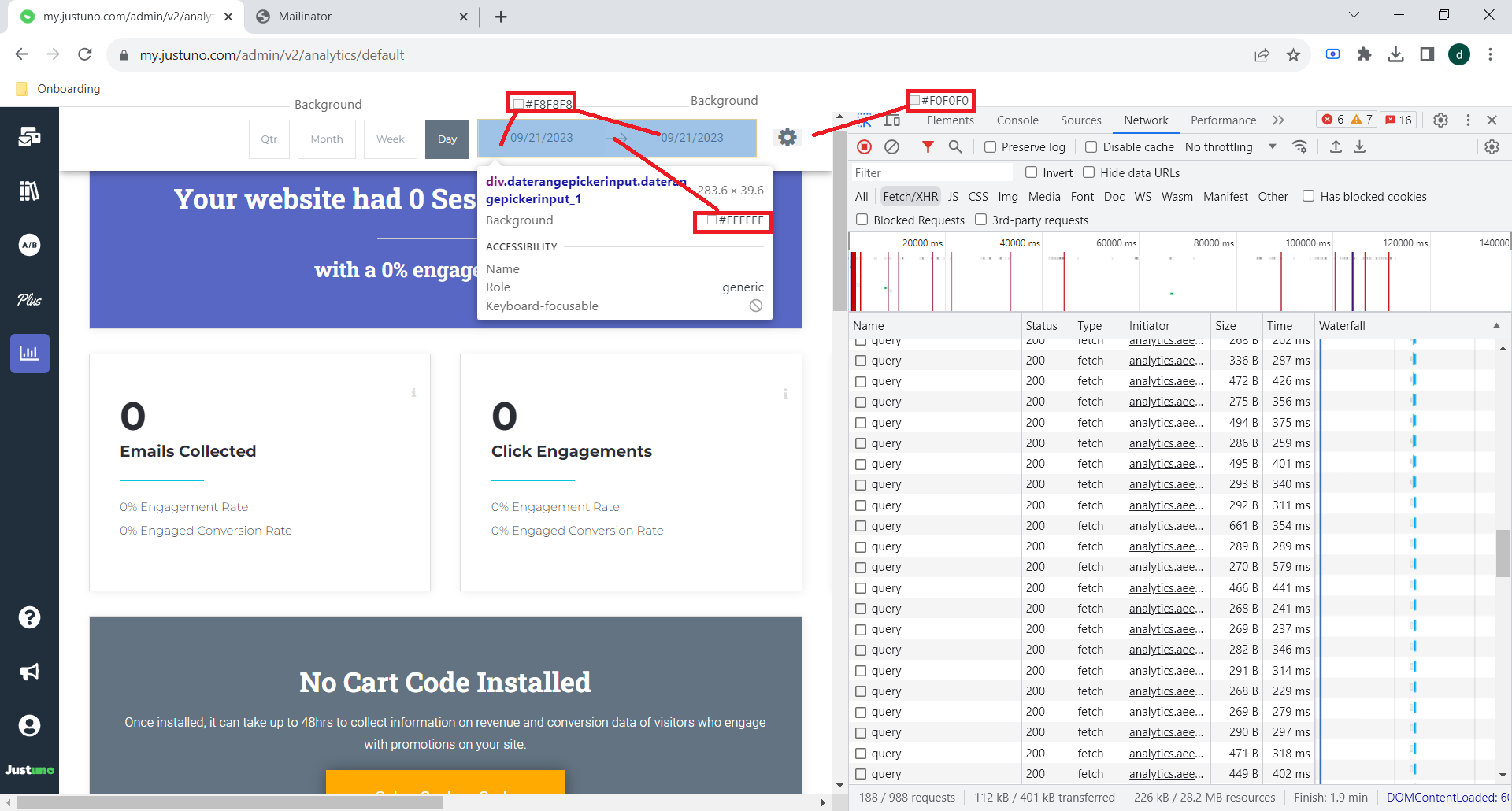
Les couleurs d’arrière-plan des "Périodes" et des "Paramètres" diffèrent de celles de l’application.
Gravité :
Triviale
Condition préalable :
L’utilisateur a créé un compte.
Étapes de reproduction :
- Ouvrez l’application Justuno.
- Connectez-vous.
- Cliquez sur l’onglet Analyse.
- Sélectionnez n’importe quel type d’analyse (par exemple, Tableau de bord).
- Examinez les couleurs d’arrière-plan de “Paramètres”, “Périodes” et “Flèche”.
- Observez que les couleurs d’arrière-plan de “Périodes” et “Paramètres” diffèrent des couleurs de l’application.
Environnement :
Windows 10×64
Google Chrome, Edge, Mozilla Firefox
Résultat réel :
Les couleurs d’arrière-plan des “Périodes” et des “Paramètres” diffèrent de celles de l’application.
Résultat attendu :
Tous les boutons devraient suivre les mêmes styles dans l’application.
Après avoir effectué une série de tests, je n’ai trouvé aucun bug critique, seulement quelques problèmes mineurs et quelques problèmes majeurs. Je recommande d’utiliser cette application pour que les entreprises maximisent leurs revenus et accélèrent leur croissance.