Problèmes trouvés dans Lucky Orange SaaS

Lucky Orange est une solution logicielle robuste conçue pour surveiller le comportement des utilisateurs de sites web.
La plateforme vous permet de voir quelles pages poussent les visiteurs à quitter votre site web sans convertir. Une large collection d’outils logiciels, comprenant des Heatmaps dynamiques, des enregistrements de session et le chat en direct, peut améliorer le taux de conversion de votre site web. La plateforme offre un essai gratuit de 7 jours sans nécessiter de coordonnées bancaires.
Voici quelques bugs du logiciel SaaS Lucky Orange que nos ingénieurs QA ont repérés lors des tests.
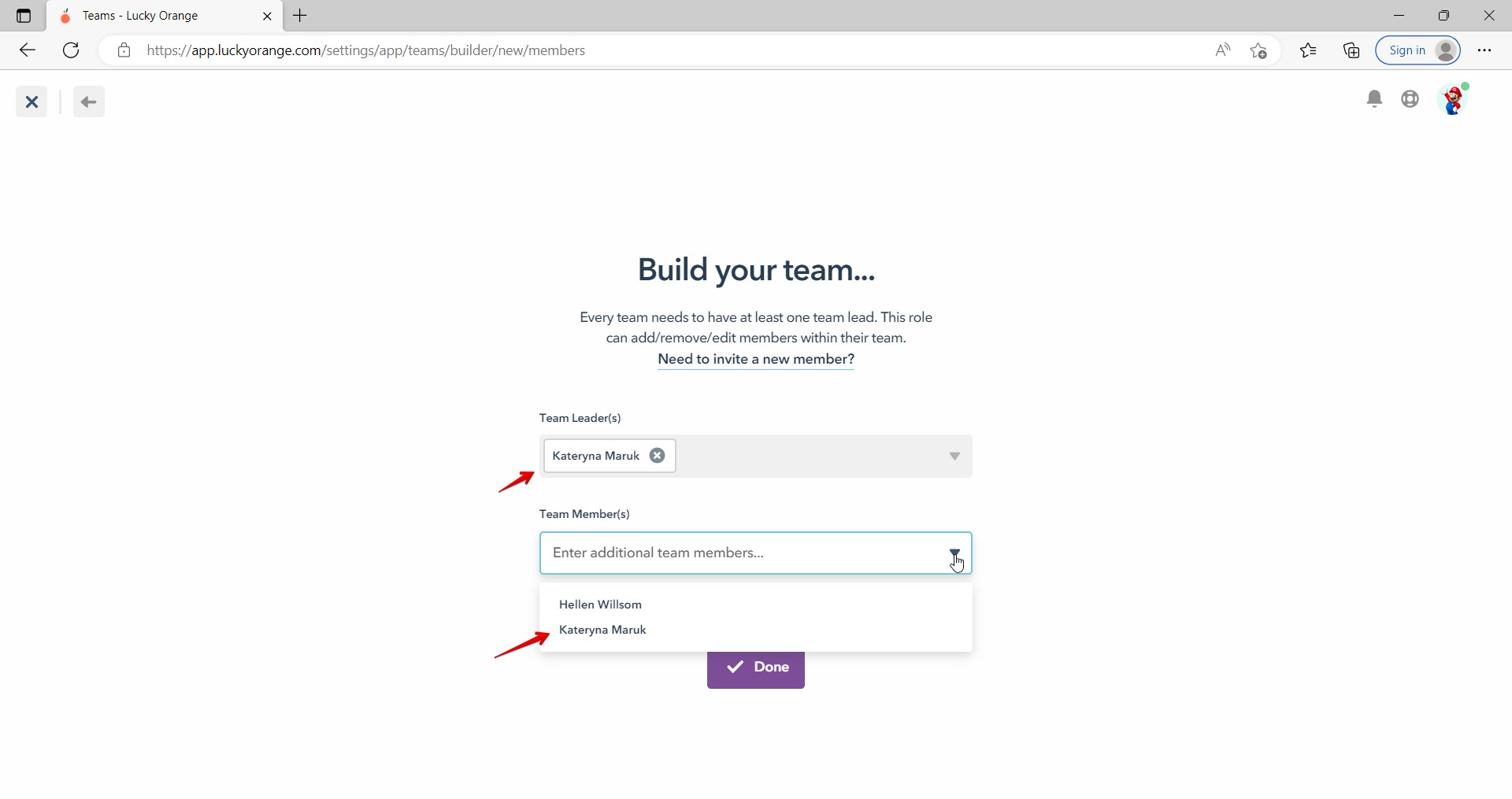
Les chefs d’équipe sont également disponibles en tant que membres de l’équipe lors de la création d’une équipe
Gravité :
Majeure
Condition préalable :
- L’utilisateur est connecté au système.
- La page « Équipes » est ouverte.
Étapes de reproduction :
- Cliquez sur « Ajouter une équipe ».
- Cliquez sur le nom « Dev ».
- Cliquez sur « Non ».
- Sélectionnez l’utilisateur actuel dans la liste déroulante « Chef(s) d’équipe ».
- Ouvrez la liste déroulante « Membre(s) de l’équipe ».
Environnement :
Windows 10, Chrome v.110.0.5481.78, Firefox v.109.0.1, Microsoft Edge v.110.0.1587.41
Résultat réel :
L’utilisateur défini comme « Chef d’équipe » est présent dans la liste déroulante « Membre(s) de l’équipe ».
Résultat attendu :
L’utilisateur défini comme « Chef d’équipe » ne devrait pas être disponible dans la liste déroulante « Membre(s) de l’équipe ».
Il est possible de supprimer un « Chef d’équipe » de l’équipe
Gravité :
Majeure
Condition préalable :
- L’utilisateur est connecté au système.
- Au moins une équipe est créée.
- L’équipe contient un « Chef d’équipe » et un « Membre d’équipe ».
- La page « Équipes » est ouverte.
Étapes de reproduction :
- Cliquez sur « Voir les détails » pour l’équipe existante.
- Cliquez sur « Voir les détails » pour l’utilisateur « Chef d’équipe ».
- Cliquez sur « Supprimer de l’équipe » en bas de la barre latérale.
Environnement :
Windows 10, Chrome v.110.0.5481.78, Firefox v.109.0.1, Microsoft Edge v.110.0.1587.41
Résultat réel :
Le « Chef d’équipe » a été supprimé avec succès de l’équipe.
Résultat attendu :
Le bouton « Supprimer de l’équipe » ne devrait pas être disponible dans la barre latérale pour le « Chef d’équipe ».
Validation manquante pour le champ « Nom personnalisé » lors de la création d’une équipe
Gravité :
Majeure
Condition préalable :
- L’utilisateur est connecté au système.
- La page « Équipes » est ouverte.
Étapes de reproduction :
- Cliquez sur « Ajouter une équipe ».
- Cliquez sur « Personnalisé ».
- Cliquez sur « Enregistrer et continuer ».
Environnement :
Windows 10, Chrome v.110.0.5481.78, Firefox v.109.0.1, Microsoft Edge v.110.0.1587.41
Résultat réel :
Il n’y a pas de validation pour le champ « Nom personnalisé ».
Résultat attendu :
Le message d’avertissement « Ce champ est requis » devrait s’afficher sous le champ « Nom personnalisé ».
Il est possible de changer de mot de passe en fournissant le mot de passe actuel invalide
Gravité :
Majeure
Condition préalable :
- L’utilisateur est connecté au système.
- La page « Informations personnelles » est ouverte.
Étapes de reproduction :
- Faites défiler la page vers le bas jusqu’à la section « Mot de passe ».
- Cliquez sur « Changer de mot de passe ».
- Entrez un mot de passe invalide dans le champ « Mot de passe actuel ».
- Entrez un nouveau mot de passe dans le champ « Nouveau mot de passe ».
- Cliquez sur « Enregistrer ».
Environnement :
Windows 10, Chrome v.110.0.5481.78, Firefox v.109.0.1, Microsoft Edge v.110.0.1587.41
Résultat réel :
Le mot de passe a été changé avec succès.
Résultat attendu :
Le message d’avertissement « Mot de passe actuel invalide » devrait apparaître sous le champ « Mot de passe actuel ».
Validation manquante pour la longueur du mot de passe sur la page « Informations personnelles »
Gravité :
Majeure
Condition préalable :
- L’utilisateur est connecté au système.
- La page « Informations personnelles » est ouverte.
Étapes de reproduction :
- Faites défiler la page vers le bas jusqu’à la section « Mot de passe ».
- Cliquez sur « Changer de mot de passe ».
- Entrez un mot de passe valide dans le champ « Mot de passe actuel ».
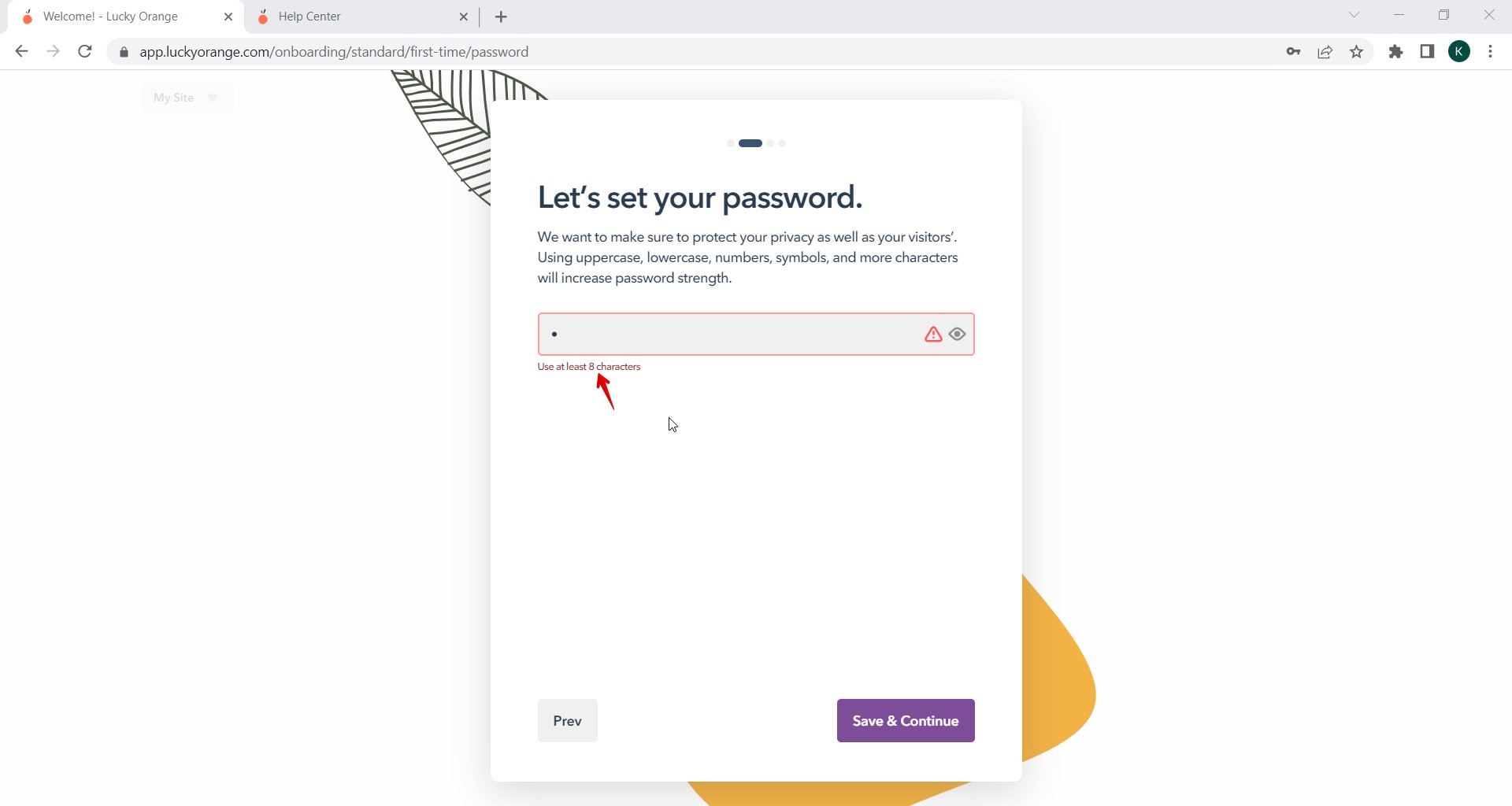
- Entrez un nouveau mot de passe contenant 1 seul caractère dans le champ « Nouveau mot de passe ».
Environnement :
Windows 10, Chrome v.110.0.5481.78, Firefox v.109.0.1, Microsoft Edge v.110.0.1587.41
Résultat réel :
Le mot de passe a été modifié avec succès.
Résultat attendu :
Le message d’avertissement « Utilisez au moins 8 caractères » doit apparaître sous le champ « Nouveau mot de passe ».
Il est possible de mettre à jour une carte du tableau de bord sans fournir de nom
Gravité :
Mineure
Condition préalable :
- L’utilisateur est connecté au système.
- Au moins un tableau de bord est ouvert.
- Au moins une carte a été ajoutée au tableau de bord.
Étapes de reproduction :
- Ouvrez la page « Tableau de bord ».
- Survolez la carte.
- Cliquez sur le « menu à 3 points ».
- Cliquez sur « Modifier ».
- Supprimez le nom de la carte.
- Cliquez sur « Enregistrer ».
Environnement :
Windows 10, Chrome v.110.0.5481.78, Firefox v.109.0.1, Microsoft Edge v.110.0.1587.41
Résultat réel :
Les modifications de la carte ont été enregistrées avec succès.
Résultat attendu :
Le message d’avertissement « Le nom de la carte est requis » doit apparaître près du champ « Nom de la carte ».
Il est possible de mettre à jour une « Réponse enregistrée » avec des champs « Mot-clé » et « Message » vides
Gravité :
Mineure
Condition préalable :
- L’utilisateur est connecté au système.
- Au moins une « Réponse enregistrée » est créée.
- La page « Communiquer » est ouverte.
Étapes de reproduction :
- Cliquez sur l’élément « Paramètres du chat ».
- Cliquez sur l’option « Réponses enregistrées ».
- Cliquez sur l’icône « Crayon » à côté de la « Réponse enregistrée ».
- Videz les champs « Mot-clé » et « Message ».
- Cliquez sur « Mettre à jour la réponse ».
- Cliquez sur « Annuler ».
Environnement :
Windows 10, Chrome v.110.0.5481.78, Firefox v.109.0.1, Microsoft Edge v.110.0.1587.41
Résultat réel :
Les champs « Mot-clé » et « Message » ont été supprimés de la « Réponse enregistrée ».
Résultat attendu :
Le message d’avertissement « Ce champ est requis » doit s’afficher dans les champs « Mot-clé » et « Message ».
Le menu déroulant « Ajouter une carte » change de position lors du défilement de la page
Gravité :
Triviale
Condition préalable :
- L’utilisateur est connecté au système.
- Au moins un tableau de bord est créé.
- La page « Tableau de bord » est ouverte.
Étapes de reproduction :
- Cliquez sur le « menu à 3 points » à côté du nom du tableau de bord.
- Cliquez sur « Ajouter une carte ».
- Faites défiler la page vers le bas.
Environnement :
Windows 10, Chrome v.110.0.5481.78, Firefox v.109.0.1, Microsoft Edge v.110.0.1587.41
Résultat réel :
Le menu déroulant « Ajouter une carte » s’est déplacé vers la gauche.
Résultat attendu :
Le menu déroulant « Ajouter une carte » ne doit pas changer de position.
Lors des tests, les domaines suivants ont été vérifiés : inscription/connexion, tableaux de bord, sondages, annonces, invitations au chat, événements, entonnoirs, équipes, utilisateurs, mise à jour des informations personnelles, chat, sites, notifications. J’ai trouvé plusieurs problèmes lors de l’exécution de scénarios négatifs, mais en général, l’application est conviviale et fonctionne correctement.