Bogues trouvés dans le SaaS ProWritingAid

ProWritingAid est un outil basé sur l’IA conçu pour aider les gens à améliorer leur écriture. Il propose un plan gratuit limité pour vous donner une idée et s’intègre aux navigateurs web et aux applications de bureau populaires comme Google Docs, Microsoft Word, Slack, Hubspot et Salesforce.
C’est un excellent choix pour les écrivains créatifs, les étudiants, les non-francophones et toute personne cherchant à paraître professionnelle. ProWritingAid affiche des suggestions automatiques de grammaire, d’orthographe et de style. Il aide également à reformuler des phrases en un clic pour en améliorer la clarté et la lisibilité.
Nos ingénieurs QA ont testé ProWritingAid pour les aider à améliorer leur application et à corriger les bugs dont ils ignoraient l’existence. Voici les résultats.
Aucun avertissement n’apparaît lorsque l’utilisateur s’inscrit avec un e-mail déjà enregistré
Gravité :
Majeure
Condition préalable :
- L’utilisateur a déjà créé un compte.
- L’utilisateur est déconnecté.
Étapes de reproduction :
- Ouvrez https://prowritingaid.com/.
- Cliquez sur ‘S’inscrire’.
- Entrez l’e-mail déjà utilisé.
- Entrez un mot de passe.
- Cliquez sur ‘S’inscrire’.
Environnement :
OS : Windows 10
Navigateurs : Chrome v. 115.0.5790.102, Firefox v.115.0.2, Microsoft Edge v.115.0.1901.183
Résultat réel :
Le message « Merci de vous être inscrit » est apparu sur la page.
Résultat attendu :
Un avertissement tel que « L’utilisateur existe déjà » devrait apparaître sous le champ ‘E-mail’.
Il est possible de créer un document sans titre en utilisant uniquement des espaces
Gravité :
Majeure
Condition préalable :
- L’utilisateur est connecté.
- La page https://app.prowritingaid.com/ est ouverte.
Étapes de reproduction :
- Passez la souris sur l’option ‘Private Writing’ dans la barre latérale gauche.
- Cliquez sur ‘+’.
- Cliquez sur ‘New Document’.
- Effacez le champ ‘Name’.
- Appuyez sur la barre d’espace du clavier.
- Cliquez sur ‘OK’.
Environnement :
OS : Windows 10
Navigateurs : Chrome v. 115.0.5790.102, Firefox v.115.0.2, Microsoft Edge v.115.0.1901.183
Résultat réel :
Le document a été créé sans nom.
Résultat attendu :
Un avertissement « Vous ne pouvez pas créer de document sans nom ! » devrait apparaître sous le champ ‘Name’.
Lorsque le nom du document contient le caractère « underscore », la recherche de document renvoie des résultats invalides
Gravité :
Majeure
Condition préalable :
- L’utilisateur est connecté.
- La page https://app.prowritingaid.com/ est ouverte.
- Plusieurs documents sont créés dans la section ‘Private Writing’.
- Au moins un nom de document contient « _document ».
Étapes de reproduction :
- Cliquez sur le champ ‘Search’.
- Entrez « _document » dans le champ ‘Search for Document’.
Environnement :
OS : Windows 10
Navigateurs : Chrome v. 115.0.5790.102, Firefox v.115.0.2, Microsoft Edge v.115.0.1901.183
Résultat réel :
La fenêtre de recherche affiche tous les documents, quelle que soit la saisie « _document ».
Résultat attendu :
Seuls les documents contenant « _document » dans leur nom devraient être affichés.
Il est possible de créer un commentaire vide dans l’éditeur de document
Gravité :
Majeure
Condition préalable :
- L’utilisateur est connecté.
- La page https://app.prowritingaid.com/ est ouverte.
- Au moins un document est créé.
- L’éditeur de document est ouvert.
Étapes de reproduction :
- Cliquez sur l’icône ‘comments’ en haut à droite.
- Cliquez sur le champ ‘Add comment’.
- Appuyez sur la barre d’espace du clavier.
- Cliquez sur ‘Post’.
Environnement :
OS : Windows 10
Navigateurs : Chrome v. 115.0.5790.102, Firefox v.115.0.2, Microsoft Edge v.115.0.1901.183
Résultat réel :
Un commentaire vide a été ajouté.
Résultat attendu :
Le bouton ‘Post’ devrait être désactivé ; un commentaire vide ne devrait pas être ajouté.
Le propriétaire d’un document peut le partager avec lui-même
Gravité :
Majeure
Condition préalable :
- L’utilisateur est connecté.
- La page https://app.prowritingaid.com/ est ouverte.
- Au moins un document est créé.
- L’éditeur de document est ouvert.
Étapes de reproduction :
- Cliquez sur ‘Share’ en haut à droite.
- Entrez l’adresse e-mail de l’utilisateur actuel dans le champ ‘Shared by email’.
- Cliquez sur ‘Send Invite’.
Environnement :
OS : Windows 10
Navigateurs : Chrome v. 115.0.5790.102, Firefox v.115.0.2, Microsoft Edge v.115.0.1901.183
Résultat réel :
L’utilisateur actuel est apparu dans la section ‘Shared with’.
Résultat attendu :
Un avertissement tel que « L’utilisateur actuel a accès au document en tant que propriétaire » devrait apparaître sur la page.
Il est possible de sauvegarder un extrait sans libellé ni raccourci
Gravité :
Majeure
Condition préalable :
- L’utilisateur est connecté.
- La page ‘Snippets’ est ouverte.
- Un dossier de test est créé.
Étapes de reproduction :
- Cliquez sur l’icône des « trois points » près du dossier.
- Cliquez sur l’option « Nouveau fragment ».
- Effacez les champs « Étiquette » et « Raccourci ».
- Cliquez sur « Enregistrer ».
Environnement :
OS : Windows 10
Navigateurs : Chrome v. 115.0.5790.102, Firefox v.115.0.2, Microsoft Edge v.115.0.1901.183
Résultat réel :
L’extrait a été enregistré sans étiquette ni raccourci.
Résultat attendu :
Un avertissement tel que « Ce champ est obligatoire » doit apparaître en dessous des champs « Étiquette » et « Raccourci ».
L’extrait sans étiquette ni raccourci ne doit pas être enregistré.
Il est possible d’inviter un utilisateur dans une équipe deux fois
Gravité :
Majeure
Condition préalable :
- L’utilisateur est connecté.
- La page « Gestion des utilisateurs de l’équipe » est ouverte.
- Une équipe est créée.
- L’utilisateur est ajouté à l’équipe.
Étapes de reproduction :
- Cliquez sur l’icône « + » près du nom de l’équipe.
- Saisissez l’adresse e-mail de l’utilisateur de l’équipe dans le champ « Email ».
- Cliquez sur « Envoyer les invitations ».
Environnement :
OS : Windows 10
Navigateurs : Chrome v. 115.0.5790.102, Firefox v.115.0.2, Microsoft Edge v.115.0.1901.183
Résultat réel :
L’e-mail « Invitation » a été envoyé à l’utilisateur existant de l’équipe.
Résultat attendu :
Un avertissement tel que « L’utilisateur avec cet e-mail a déjà été ajouté à l’équipe » devrait apparaître sous le champ « E-mail ».
Un membre de l’équipe ayant le rôle « Administrateur uniquement » ne peut pas modifier le rôle d’un autre membre de l’équipe
Gravité :
Majeure
Condition préalable :
- L’utilisateur est connecté.
- Une équipe est créée.
- Des utilisateurs avec les rôles « Admin » et « Admin Only » sont présents dans l’équipe.
Étapes de reproduction :
- Connectez-vous en tant qu’utilisateur avec le rôle « Admin Only ».
- Ouvrez la page « Team User Management ».
- Cliquez sur la valeur « Admin » pour l’utilisateur dans le champ « Position ».
- Cliquez sur le rôle « User ».
Environnement :
OS : Windows 10
Navigateurs : Chrome v. 115.0.5790.102, Firefox v.115.0.2, Microsoft Edge v.115.0.1901.183
Résultat réel :
Le rôle « Admin » est toujours sélectionné pour l’utilisateur.
Résultat attendu :
Le rôle « Utilisateur » doit être attribué à l’utilisateur.
Validation manquante pour le champ « E-mail » lors de l’invitation d’un utilisateur à une équipe
Gravité :
Mineure
Condition préalable :
- L’utilisateur est connecté.
- La page « Gestion des utilisateurs d’équipe » est ouverte.
- Une équipe est créée.
Étapes de reproduction :
- Cliquez sur « + » près du nom de l’équipe.
- Saisissez « test.com » dans le champ « Email ».
- Cliquez sur « Send Invites ».
Environnement :
OS : Windows 10
Navigateurs : Chrome v. 115.0.5790.102, Firefox v.115.0.2, Microsoft Edge v.115.0.1901.183
Résultat réel :
La fenêtre contextuelle « Saisir plusieurs adresses e-mail » a été fermée.
Résultat attendu :
L’avertissement « Saisissez une adresse e-mail valide » doit apparaître sous le champ « E-mail ».
Lorsqu’un utilisateur souhaite importer des extraits de fichier non pris en charge, aucun avertissement informatif n’apparaît
Gravité :
Mineure
Condition préalable :
- L’utilisateur est connecté.
- La page ‘Snippets’ est ouverte.
- Un dossier de test est créé.
Étapes de reproduction :
- Cliquez sur l’icône « trois points » près du dossier.
- Cliquez sur « Importer depuis csv ».
- Cliquez sur l’icône « importer ».
- Sélectionnez un fichier autre que csv dans le stockage.
- Cliquez sur « Importer ».
Environnement :
OS : Windows 10
Navigateurs : Chrome v. 115.0.5790.102, Firefox v.115.0.2, Microsoft Edge v.115.0.1901.183
Résultat réel :
L’erreur 500 est apparue sur la page.
Résultat attendu :
Une notification informative du type « Format de fichier non pris en charge. Veuillez sélectionner un fichier CSV » devrait s’afficher sur la page.
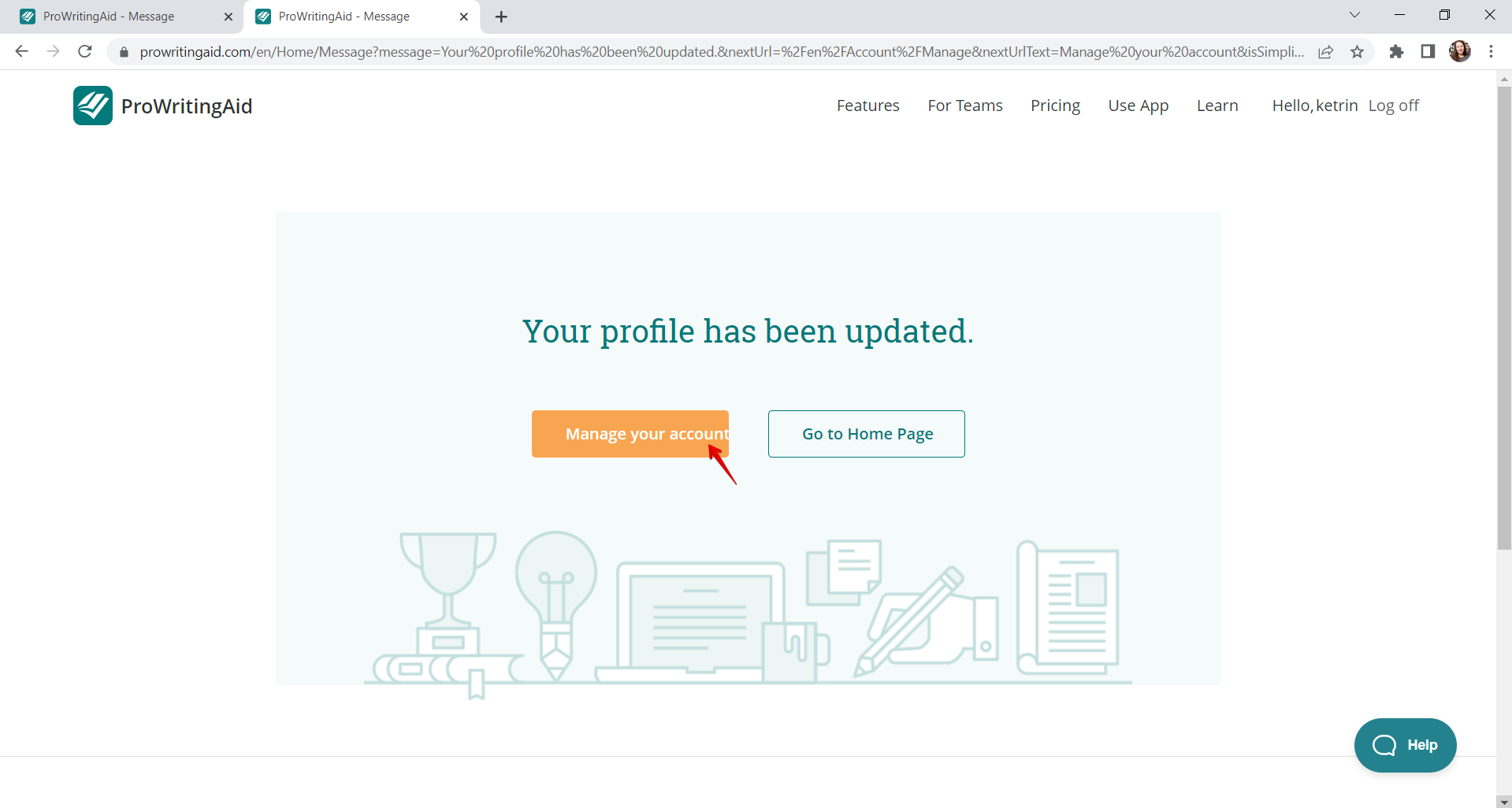
Le texte du bouton « Gérer votre compte » n’est pas aligné au centre sur l’élément div « Votre profil a été mis à jour »
Gravité :
Triviale
Condition préalable :
- L’utilisateur est connecté.
- La page « Mon compte » est ouverte.
Étapes de reproduction :
- Cliquez sur « Entrer les détails de l’entreprise ».
- Saisissez une valeur dans le champ « Nom de l’entreprise ».
- Cliquez sur « Enregistrer ».
Environnement :
OS : Windows 10
Navigateurs : Chrome v. 115.0.5790.102, Firefox v.115.0.2, Microsoft Edge v.115.0.1901.183
Résultat réel :
Le texte du bouton « Gérer votre compte » n’est pas aligné au centre sur l’élément div.
Résultat attendu :
Le texte du bouton « Gérer votre compte » doit être aligné au centre.
Mon contrôle manuel incluait des tests fonctionnels, d’utilisabilité, positifs et négatifs. J’ai trouvé huit problèmes majeurs et plusieurs mineurs. Pour réduire le nombre de bugs en production, je recommande d’exécuter des tests de régression détaillés avant chaque version et d’inclure davantage de scénarios négatifs.