Bugs trouvés dans le SaaS Serviceform

Serviceform SaaS est un outil tout-en-un pour optimiser vos efforts de vente et de marketing tout en améliorant la satisfaction globale de vos clients.
La plateforme offre un essai gratuit de 14 jours, donnant accès aux six outils de conversion essentiels requis pour optimiser les performances de votre site web. La bibliothèque de Serviceform propose plus de 500 modèles conçus pour améliorer les outils de conversion de sites web tels que les chatbots, les bots d’engagement, les landing pages conversationnelles, les formulaires, les pop-ups, les barres flottantes et les signatures d’email. Avec des capacités d’intégration transparentes s’étendant à plus de 100 plateformes populaires, y compris Shopify, Microsoft Teams, SendGrid, HubSpot et Salesforce, Serviceform simplifie le processus de connexion avec vos outils préférés.
Voici un rapport détaillé de notre équipe QA après avoir exploré Serviceform SaaS à la recherche de bugs.
Une erreur 404 apparaît après l’enregistrement d’un nouveau compte
Gravité :
Critique
Étapes de reproduction :
- Accédez à la page principale du site https://www.serviceform.com/.
- Cliquez sur le bouton « Connexion ».
- Cliquez sur le bouton « Vous n’avez pas de compte ? »
- Remplissez les champs suivants : Prénom, Adresse e-mail, Mot de passe et Confirmez le mot de passe.
- Cliquez sur le bouton « Créer un nouveau compte ».
Environnement :
Windows 10 Pro
Chrome v.114.0.5735.199, Firefox v.114.0.2, Microsoft Edge v.114.0.5735.199
Résultat réel :
Après l’enregistrement d’un nouveau compte, une erreur 404 se produit car le processus d’enregistrement manque d’un champ de configuration de domaine. Sans domaine, le compte du nouvel utilisateur reste incomplet, empêchant une connexion réussie après l’enregistrement.
Résultat attendu :
Après l’enregistrement d’un nouveau compte, une erreur 404 ne devrait pas se produire. Il est nécessaire d’inclure le champ « URL du site Web » dans le formulaire d’inscription.

Impossible de réserver un créneau horaire pour la journée en cours
Gravité :
Critique
Condition préalable :
- Connectez-vous à votre compte.
- Créez un compte Google et connectez-vous.
- Les tests doivent être effectués dans la première moitié de la journée pour s’assurer que des créneaux sont disponibles pour la journée en cours.
Étapes de reproduction :
- Cliquez sur le bouton « Ourly » dans le menu latéral.
- Cliquez sur le bouton « Se connecter avec Google ».
- Choisissez votre compte Google.
- Cliquez sur le bouton « Continuer ».
- Cliquez sur le bouton « Enregistrer les paramètres ».
- Cliquez sur le bouton « Voir mon calendrier ».
- Cliquez sur le champ intitulé « Appel d’introduction (15 minutes) ».
Environnement :
Windows 10 Pro
Chrome v.114.0.5735.199, Firefox v.114.0.2, Microsoft Edge v.114.0.5735.199
Résultat réel :
Il n’est pas possible de réserver un créneau horaire pour la journée en cours car il est bloqué pour la réservation.
Résultat attendu :
Il devrait être possible de réserver un créneau horaire pour la journée en cours.
Impossible de réserver un créneau horaire dans le navigateur Firefox
Gravité :
Critique
Condition préalable :
- Connectez-vous à votre compte.
- Créez un compte Google et connectez-vous.
Étapes de reproduction :
- Cliquez sur le bouton « Ourly » dans le menu latéral.
- Cliquez sur le bouton « Se connecter avec Google ».
- Choisissez votre compte Google.
- Cliquez sur le bouton « Continuer ».
- Cliquez sur le bouton « Enregistrer les paramètres ».
- Cliquez sur le bouton « Voir mon calendrier ».
- Cliquez sur le champ « Appel d’introduction (15 minutes) ».
- Sélectionnez une date disponible.
Environnement :
Windows 10 Pro
Firefox v.114.0.2
Résultat réel :
Il n’est pas possible de réserver un créneau horaire. Lorsque vous cliquez sur une date, elle est mise en surbrillance en noir.
Résultat attendu :
Il devrait être possible de réserver un créneau horaire. Lorsque vous cliquez sur la date, vous devriez être redirigé vers l’écran « Choisir une heure ».
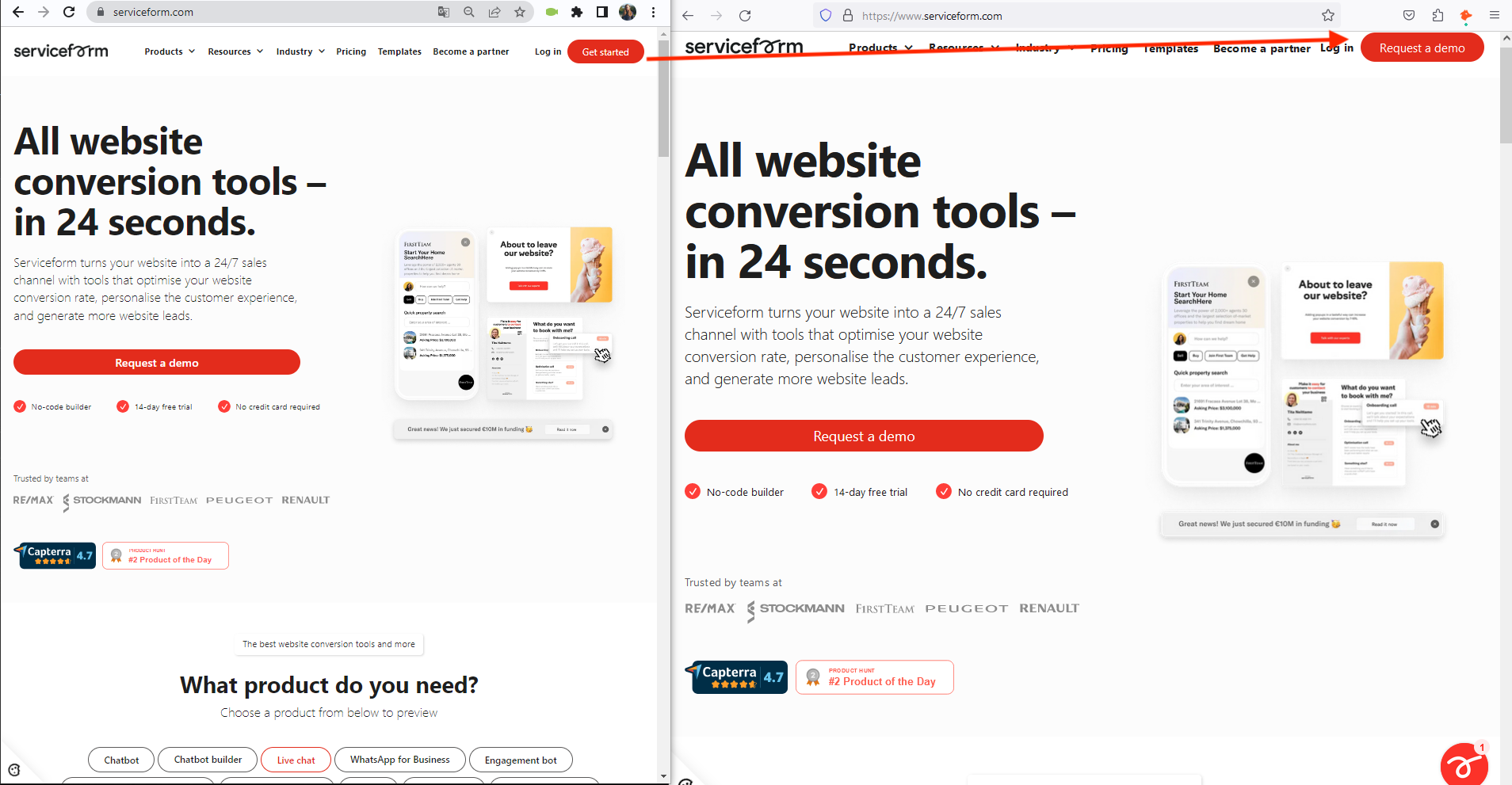
Le bouton « Commencer » est manquant dans Firefox
Gravité :
Majeure
Étapes de reproduction :
- Accédez à la page principale du site https://www.serviceform.com/ dans Firefox.
- Accédez à la page principale du site https://www.serviceform.com/ dans Microsoft Edge.
- Accédez à la page principale du site https://www.serviceform.com/ dans Chrome.
Environnement :
Windows 10 Pro
Firefox v.114.0.2
Résultat réel :
Le bouton « Commencer » est manquant. Les utilisateurs de Firefox ne peuvent pas voir les bannières d’aperçu de leurs sites et demander une inscription.
Résultat attendu :
Les utilisateurs de Firefox devraient également avoir un bouton « Commencer ».
Deux types d’inscription avec des exigences de données distinctes
Gravité :
Majeure
Étapes de reproduction :
- Formulaire d’inscription Type I :
- Accédez à la page principale du site https://www.serviceform.com/.
- Cliquez sur le bouton « Créer un compte gratuit ».
- Saisissez votre site Web dans le champ (https://qawerk.com/).
- Cliquez sur le bouton « Générer mes outils ».
- Cliquez sur le bouton « Suivant ».
- Formulaire d’inscription Type II :
- Accédez à la page principale du site https://www.serviceform.com/.
- Cliquez sur le bouton « Connexion ».
- Cliquez sur le bouton « Vous n’avez pas de compte ? »
Environnement :
Windows 10 Pro
Chrome v.114.0.5735.199, Microsoft Edge v.114.0.5735.199
Résultat réel :
Il existe deux types d’inscription différents, chacun nécessitant des données différentes, et ils sont accessibles via différentes méthodes.
Résultat attendu :
Le même type de formulaire d’inscription devrait être accessible par différents moyens.
L’aperçu du chat ne s’affiche dans aucune langue autre que l’anglais
Gravité :
Majeure
Condition préalable :
Connectez-vous au compte.
Étapes de reproduction :
- Cliquez sur le bouton « Outils » dans le menu latéral.
- Cliquez sur l’onglet « Outils ».
- Cliquez sur le bouton « Ajouter un nouvel outil ».
- Cliquez sur le bouton « Chatbot ».
- Remplissez le champ « Nom du chatbot ».
- Dans la liste « Modèle », sélectionnez « Modèle de chatbot de demande de service informatique ».
- Cliquez sur le bouton « CRÉER MAINTENANT ».
- Faites défiler jusqu’à la section « Langue ».
- Cliquez sur la liste déroulante.
- Sélectionnez « Italien » dans la liste.
Environnement :
Windows 10 Pro
Chrome v.114.0.5735.199, Firefox v.114.0.2, Microsoft Edge v.114.0.5735.199
Résultat réel :
L’aperçu du chat ne s’affiche que dans une seule langue autre que l’anglais.
Résultat attendu :
L’aperçu devrait s’afficher dans toutes les langues sélectionnées.
Impossible de créer le « Formulaire de demande de services informatiques »
Gravité :
Majeure
Condition préalable :
Connectez-vous au compte.
Étapes de reproduction :
- Cliquez sur le bouton « Outils » dans le menu latéral.
- Cliquez sur l’onglet « Formulaire ».
- Cliquez sur le bouton « Ajouter un nouvel outil ».
- Cliquez sur le bouton « Formulaire ».
- Remplissez le champ « Nom du formulaire ».
- Dans la liste « Modèle », sélectionnez « Formulaire de demande de services informatiques ».
- Cliquez sur le bouton « CRÉER MAINTENANT ».
Environnement :
Windows 10 Pro
Chrome v.114.0.5735.199, Firefox v.114.0.2, Microsoft Edge v.114.0.5735.199
Résultat réel :
Il n’est pas possible de créer le « Formulaire de demande de services informatiques » car le modèle et toute la fonctionnalité de création manuelle de formulaires sont manquants.
Résultat attendu :
Il devrait être possible de créer le « Formulaire de demande de services informatiques ».
Le champ de recherche et les boutons sont superposés au menu supérieur de la personnalisation du chatbot
Gravité :
Majeure
Condition préalable :
Connectez-vous au compte.
Étapes de reproduction :
- Cliquez sur le bouton « Outils » dans le menu latéral.
- Cliquez sur l’onglet « Outils ».
- Cliquez sur le bouton « Ajouter un nouvel outil ».
- Cliquez sur le bouton « Chatbot ».
- Remplissez le champ « Nom du chatbot ».
- Dans la liste « Modèle », sélectionnez le « Modèle de formulaire de demande de services informatiques pour chatbot ».
- Cliquez sur le bouton « CRÉER MAINTENANT ».
Environnement :
Windows 10 Pro
Chrome v.114.0.5735.199, Firefox v.114.0.2, Microsoft Edge v.114.0.5735.199
Résultat réel :
Le champ de recherche et les boutons sont superposés au menu supérieur de la personnalisation du chatbot.
Résultat attendu :
Le champ de recherche et les boutons ne devraient pas être superposés au menu supérieur de la personnalisation du chatbot.
La modification du paramètre « Rayon des bordures des boutons » n’a aucun effet sur le formulaire du chatbot
Gravité :
Majeure
Condition préalable :
Connectez-vous au compte.
Étapes de reproduction :
- Cliquez sur le bouton « Outils » dans le menu latéral.
- Cliquez sur l’onglet « Outils ».
- Cliquez sur le bouton « Ajouter un nouvel outil ».
- Cliquez sur le bouton « Chatbot ».
- Remplissez le champ « Nom du chatbot ».
- Dans la liste « Modèle », sélectionnez « Modèle de formulaire de demande de services informatiques pour chatbot ».
- Cliquez sur le bouton « CRÉER MAINTENANT ».
- Entrez la valeur 20 dans le champ « Rayon des bordures des boutons ».
- Changez les valeurs dans le champ « Rayon des bordures des boutons » à 200.
- Changez les valeurs dans le champ « Rayon des bordures des boutons » à 0.
Environnement :
Windows 10 Pro
Chrome v.114.0.5735.199, Firefox v.114.0.2, Microsoft Edge v.114.0.5735.199
Résultat réel :
La modification du paramètre « Rayon des bordures des boutons » n’a aucun effet sur le formulaire du chatbot.
Résultat attendu :
La modification du paramètre « Rayon des bordures des boutons » devrait entraîner une modification du rayon des bordures des boutons.
Le client de messagerie Thunderbird n’affiche pas les images générées avec le constructeur de signatures d’e-mails
Gravité :
Majeure
Condition préalable :
- Connectez-vous au compte.
- Enregistrez un compte et connectez-vous au client de messagerie Thunderbird.
Étapes de reproduction :
- Cliquez sur l’onglet « Outils ».
- Cliquez sur le bouton « Ajouter un nouvel outil ».
- Cliquez sur le bouton « Signature d’e-mail ».
- Remplissez le champ « Nom de la signature d’e-mail ».
- Cliquez sur le bouton « COMMENCER LA CRÉATION MAINTENANT ».
- Cliquez sur le bouton « Copier ».
- Ouvrez le client de messagerie Thunderbird.
- Cliquez sur le bouton « Écrire ».
- Collez le message dans le champ de saisie.
- Entrez l’adresse e-mail du destinataire.
- Cliquez sur le bouton « Envoyer ».
- Cliquez sur le bouton « Envoyer sans objet ».
- Cliquez sur le bouton « Envoyés » pour accéder au dossier des e-mails envoyés.
- Trouvez l’e-mail avec la signature dans la liste.
- Double-cliquez sur l’e-mail pour l’ouvrir dans un nouvel onglet.
Environnement :
Windows 10 Pro
Chrome v.114.0.5735.199, Firefox v.114.0.2, Microsoft Edge v.114.0.5735.199
Résultat réel :
Le client de messagerie Thunderbird n’affiche pas les images et les icônes générées à l’aide du constructeur de signatures d’e-mails.
Résultat attendu :
Les images et les icônes devraient être affichées dans le client de messagerie Thunderbird.
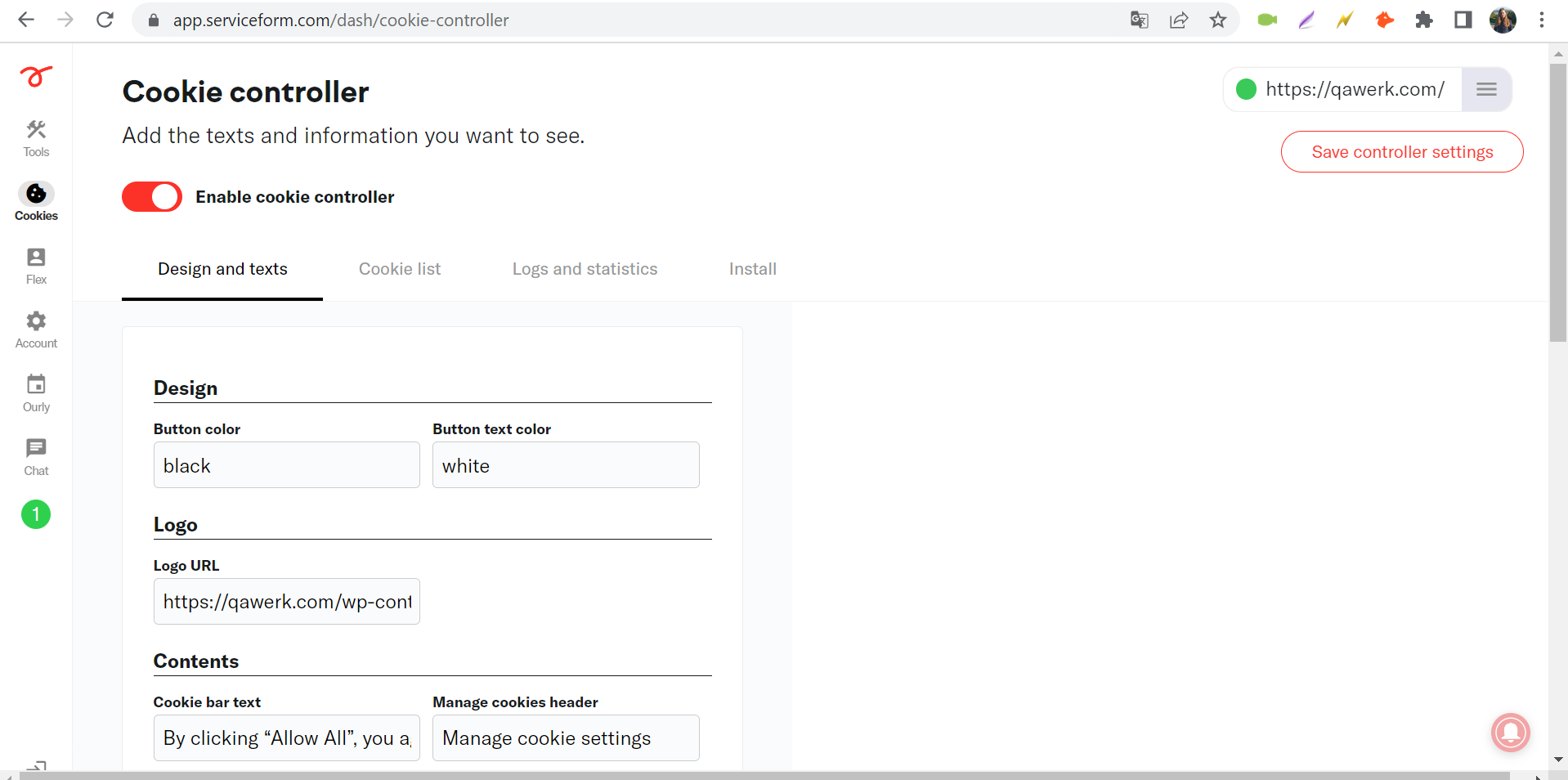
Aucun aperçu pour le CookieBanner
Gravité :
Mineure
Condition préalable :
Connectez-vous au compte.
Étapes de reproduction :
- Cliquez sur le bouton « Cookies » dans le menu latéral.
- Cliquez sur l’onglet « Liste des cookies ».
- Cliquez sur le bouton « Obtenir les cookies du site web ».
- Entrez le lien du site web (https://qawerk.com/).
- Cliquez sur le bouton « Ok ».
Environnement :
Windows 10 Pro
Chrome v.114.0.5735.199, Firefox v.114.0.2, Microsoft Edge v.114.0.5735.199
Résultat réel :
Aucun aperçu n’est disponible pour le CookieBanner. La fonctionnalité d’aperçu nécessite une sauvegarde, ce qui est incohérent avec le comportement de l’aperçu sur le reste du site.
Résultat attendu :
L’aperçu du CookieBanner devrait être affiché immédiatement, comme sur les autres pages du site.
Pour accéder à l’onglet « Statistiques », l’utilisateur doit d’abord naviguer vers l’onglet « Signatures d’équipe »
Gravité :
Mineure
Condition préalable :
Connectez-vous au compte.
Étapes de reproduction :
- Cliquez sur le bouton « Outils » dans le menu latéral.
- Cliquez sur l’onglet « Outils ».
- Cliquez sur le bouton « Ajouter un nouvel outil ».
- Cliquez sur le bouton « Signature par e-mail ».
- Remplissez le champ « Nom de la signature e-mail ».
- Cliquez sur le bouton « COMMENCER LA CRÉATION MAINTENANT ».
- Cliquez sur l’onglet « Statistiques ».
Environnement :
Windows 10 Pro
Chrome v.114.0.5735.199, Firefox v.114.0.2, Microsoft Edge v.114.0.5735.199
Résultat réel :
Pour accéder à l’onglet « Statistiques », l’utilisateur doit d’abord naviguer vers l’onglet « Signatures d’équipe ».
Résultat attendu :
Il devrait être possible de passer à l’onglet « Statistiques » depuis l’onglet « Ma signature ».
Lors de la création d’un compte WhatsApp, tous les champs ne tiennent pas sur la page
Gravité :
Mineure
Condition préalable :
Connectez-vous au compte.
Étapes de reproduction :
- Cliquez sur le bouton « Compte » dans le menu latéral.
- Cliquez sur l’onglet « WhatsApp ».
- Cliquez sur le bouton « Ajouter un nouveau ».
- Faites défiler la page vers la droite.
Environnement :
Windows 10 Pro
Chrome v.114.0.5735.199, Firefox v.114.0.2, Microsoft Edge v.114.0.5735.199
Résultat réel :
Lors de l’ajout d’un compte WhatsApp, tous les champs ne tiennent pas sur la page.
Résultat attendu :
Les champs d’ajout d’un compte WhatsApp devraient être disposés sur deux lignes.
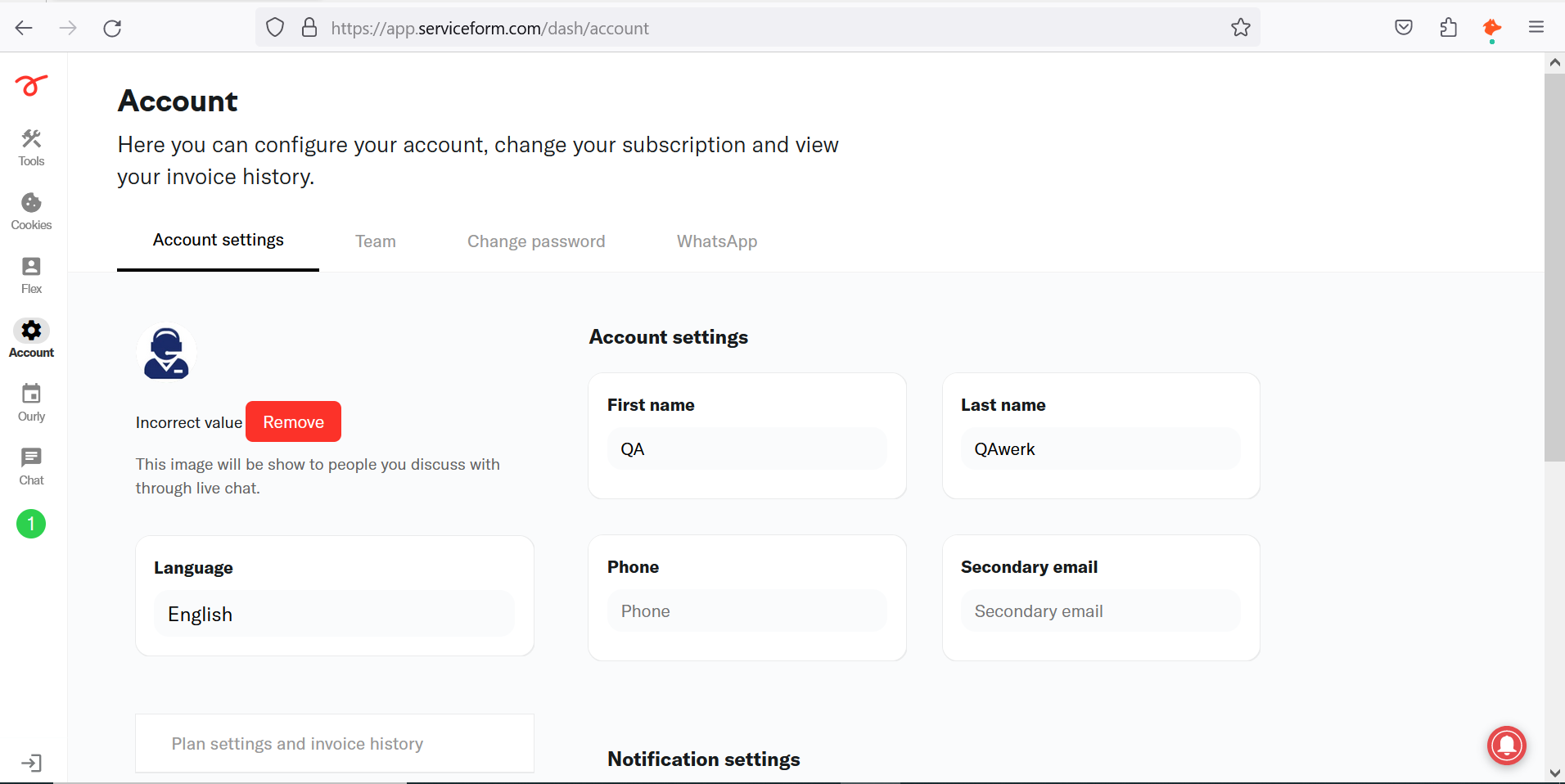
Par défaut, les paramètres du compte affichent « Valeur incorrecte » au lieu de la photo de profil
Gravité :
Mineure
Condition préalable :
Connectez-vous au compte.
Étapes de reproduction :
Cliquez sur le bouton « Compte » dans le menu latéral.
Environnement :
Windows 10 Pro
Chrome v.114.0.5735.199, Firefox v.114.0.2, Microsoft Edge v.114.0.5735.199
Résultat réel :
Par défaut, « Valeur incorrecte » est affiché à la place de la photo de profil dans les paramètres du compte.
Résultat attendu :
Le bouton « Choisir un fichier » devrait être affiché au lieu de la photo préchargée avec « Valeur incorrecte ».
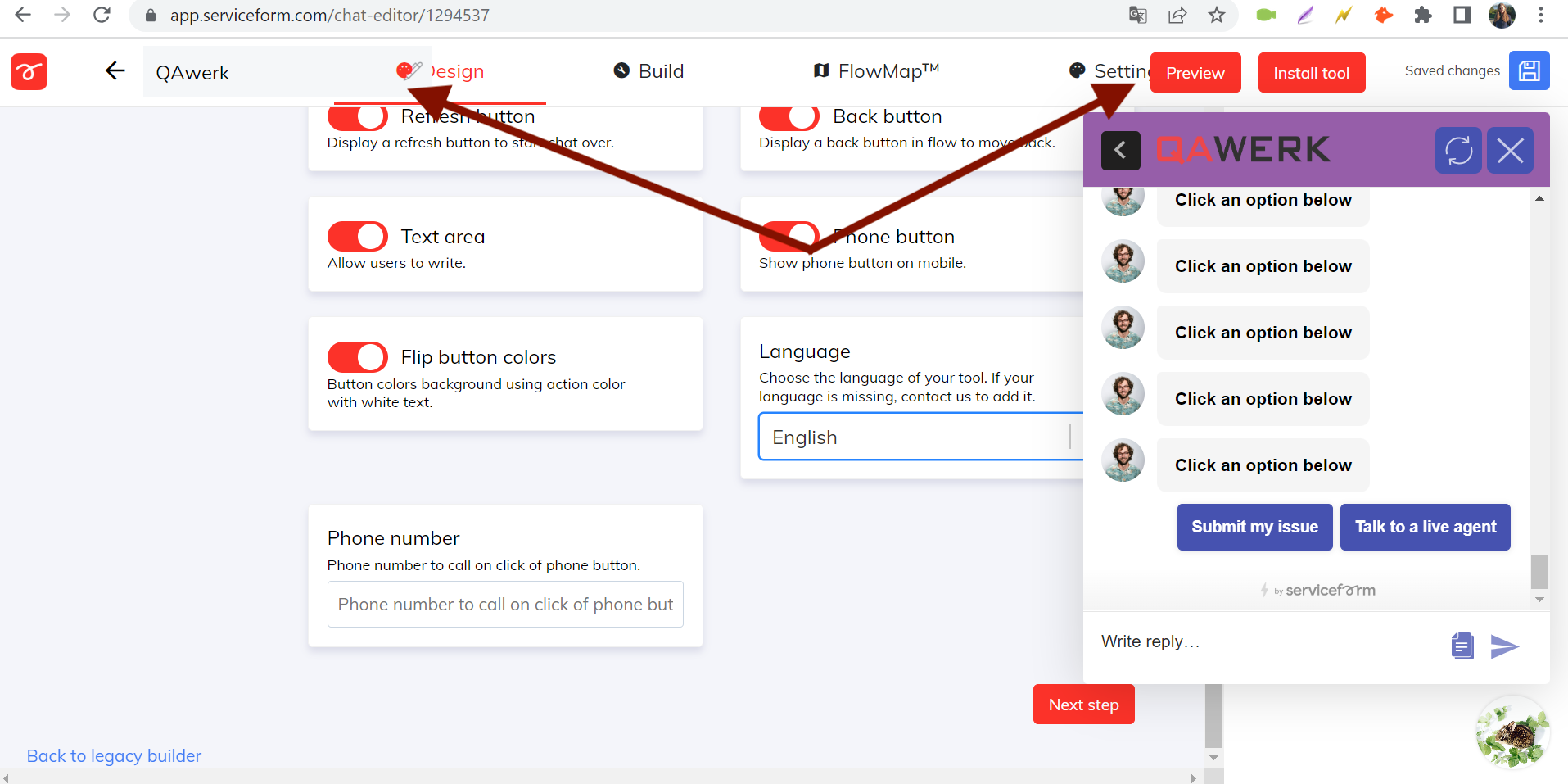
Les éléments "FlowMap™" chevauchent le menu supérieur
Gravité :
Mineure
Condition préalable :
Connectez-vous au compte.
Étapes de reproduction :
- Cliquez sur le bouton « Outils » dans le menu latéral.
- Cliquez sur l’onglet « Outils ».
- Cliquez sur le bouton « Ajouter un nouvel outil ».
- Cliquez sur le bouton « Chatbot ».
- Remplissez le champ « Nom du chatbot ».
- Dans la liste « Modèle », sélectionnez « Modèle de chatbot de demande de service informatique ».
- Cliquez sur le bouton « CRÉER MAINTENANT ».
- Cliquez sur le bouton « FlowMap™ ».
- Faites défiler vers le bas de sorte que les blocs « <b>Soumettre mon problème</b> » soient au même niveau que le menu supérieur.
Environnement :
Windows 10 Pro
Chrome v.114.0.5735.199, Firefox v.114.0.2, Microsoft Edge v.114.0.5735.199
Résultat réel :
Les éléments « FlowMap™ » chevauchent le menu supérieur.
Résultat attendu :
Les éléments « FlowMap™ » ne devraient pas chevaucher le menu supérieur.
La photo d’avatar du chatbot est étirée
Gravité :
Mineure
Condition préalable :
- Connectez-vous au compte.
- Téléchargez n’importe quelle photo sur votre ordinateur.
Étapes de reproduction :
- Cliquez sur le bouton « Outils » dans le menu latéral.
- Cliquez sur l’onglet « Outils ».
- Cliquez sur le bouton « Ajouter un nouvel outil ».
- Cliquez sur le bouton « Chatbot ».
- Remplissez le champ « Nom du chatbot ».
- Dans la liste « Modèle », sélectionnez « Modèle de chatbot de demande de service informatique ».
- Cliquez sur le bouton « CRÉER MAINTENANT ».
- Cliquez sur le bouton « Avatar ».
- Cliquez sur le bouton « Choisir un fichier local ».
- Sélectionnez l’image téléchargée depuis votre ordinateur.
- Cliquez sur le bouton « Ouvrir ».
- Cliquez sur le format « 16:9 ».
- Cliquez sur le bouton « Terminé ».
Environnement :
Windows 10 Pro
Chrome v.114.0.5735.199, Firefox v.114.0.2, Microsoft Edge v.114.0.5735.199
Résultat réel :
La photo d’avatar du chatbot est étirée.
Résultat attendu :
Il devrait être possible de choisir uniquement une image carrée afin que l’avatar ne soit pas déformé lors de son affichage.
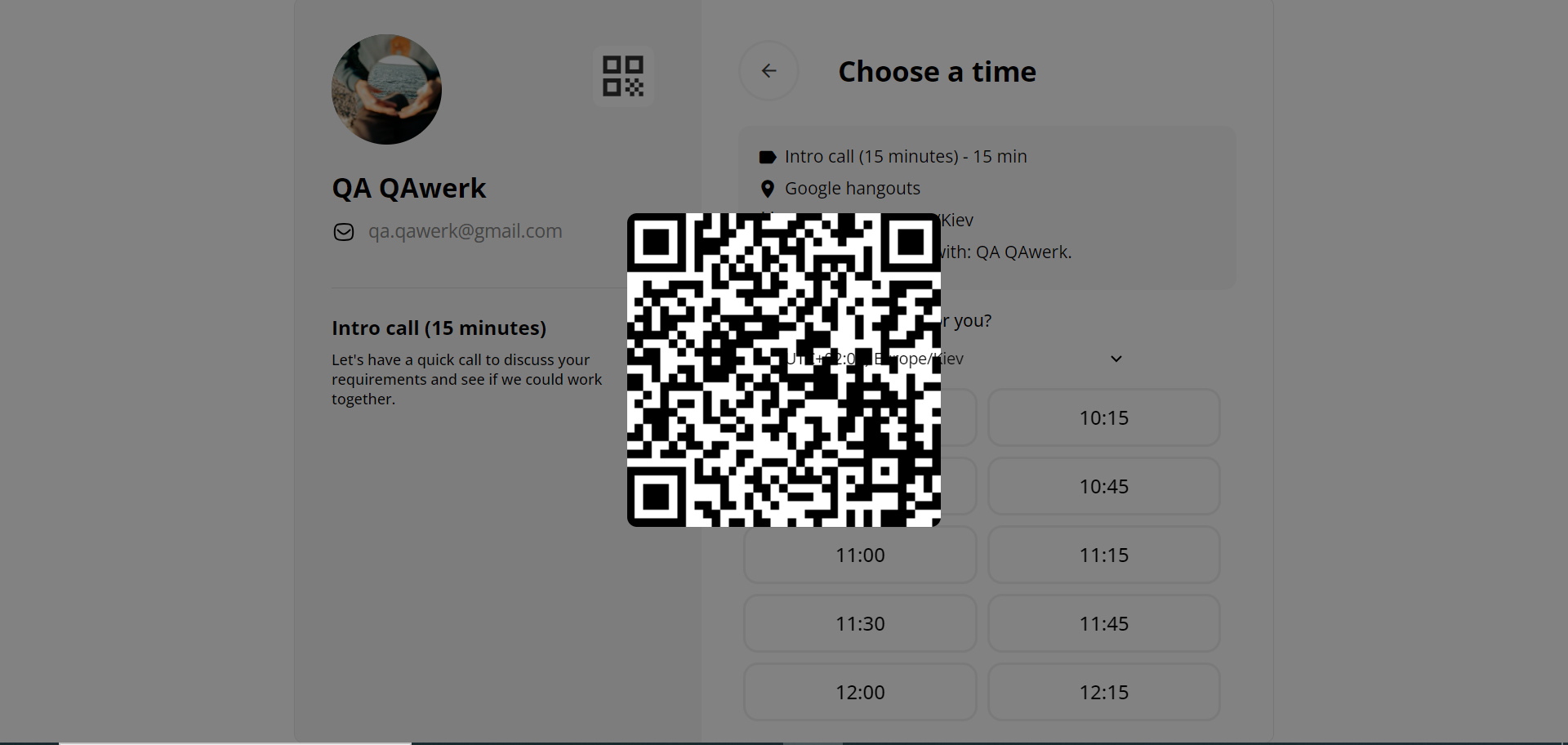
Le bloc de fuseau horaire chevauche le code QR
Gravité :
Mineure
Condition préalable :
Connectez-vous au compte.
Étapes de reproduction :
- Cliquez sur le bouton « Ourly » dans le menu latéral.
- Cliquez sur le bouton « Se connecter avec Google ».
- Choisissez votre compte Google.
- Cliquez sur le bouton « Continuer ».
- Cliquez sur le bouton « Enregistrer les paramètres ».
- Cliquez sur le bouton « Voir mon calendrier ».
- Cliquez sur le champ « Appel d’introduction (15 minutes) ».
- Cliquez sur n’importe quelle date.
- Cliquez sur l’icône du code QR.
Environnement :
Windows 10 Pro
Chrome v.114.0.5735.199, Microsoft Edge v.114.0.5735.199
Résultat réel :
Le bloc de fuseau horaire chevauche le code QR. Cela peut entraîner une numérisation incorrecte du code QR.
Résultat attendu :
Le bloc de fuseau horaire ne devrait pas chevaucher le code QR.
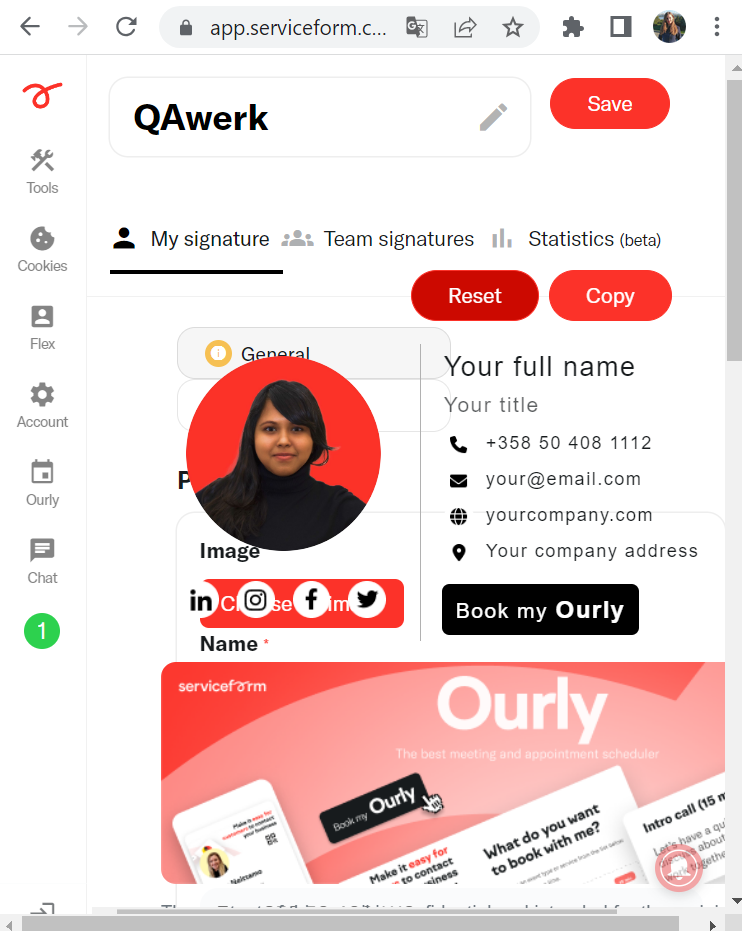
Lors du redimensionnement de la page, le bloc d’aperçu chevauche les paramètres de création de signature
Gravité :
Triviale
Condition préalable :
Connectez-vous au compte.
Étapes de reproduction :
- Cliquez sur le bouton “Outils” dans le menu latéral.
- Cliquez sur l’onglet “Outils”.
- Cliquez sur le bouton “Ajouter un nouvel outil”.
- Cliquez sur le bouton “Signature d’e-mail”.
- Remplissez le champ “Nom de la signature d’e-mail”.
- Cliquez sur le bouton “COMMENCER LA CRÉATION MAINTENANT”.
- Cliquez sur l’onglet “Statistiques”.
- Réduisez la largeur de la page à moins de 780 px.
Environnement :
Windows 10 Pro
Chrome v.114.0.5735.199, Firefox v.114.0.2, Microsoft Edge v.114.0.5735.199
Résultat réel :
Lors de la réduction de la largeur de la page, le bloc d’aperçu chevauche le bloc des paramètres de création d’une signature.
Résultat attendu :
Le bloc d’aperçu devrait se déplacer en dessous du bloc des paramètres.
Largeur de défilement manquante pour l’aperçu "Ourly"
Gravité :
Triviale
Condition préalable :
Connectez-vous au compte.
Étapes de reproduction :
Cliquez sur le bouton “Ourly” dans le menu latéral.
Environnement :
Windows 10 Pro
Chrome v.114.0.5735.199
Résultat réel :
Il n’y a pas de largeur de défilement pour l’aperçu “Ourly”.
Le bug s’est reproduit le 15/01.
Résultat attendu :
Il devrait y avoir un défilement en largeur et en hauteur pour une vue complète de l’aperçu.
Les "Blocs de construction" chevauchent les informations du bloc précédent
Gravité :
Triviale
Condition préalable :
- Connectez-vous au compte.
Étapes de reproduction :
- Cliquez sur le bouton “Outils” dans le menu latéral.
- Cliquez sur l’onglet “Outils”.
- Cliquez sur le bouton “Ajouter un nouvel outil”.
- Cliquez sur le bouton “Chatbot”.
- Remplissez le champ “Nom du chatbot”.
- Dans la liste “Modèle”, sélectionnez le “Modèle de chatbot pour les demandes de service informatique”.
- Cliquez sur le bouton “CRÉER MAINTENANT”.
- Cliquez sur le bouton “Construire” dans le menu supérieur.
- Cliquez sur le bloc intitulé “Le problème concerne ?”.
Environnement :
Windows 10 Pro
Chrome v.114.0.5735.199, Firefox v.114.0.2, Microsoft Edge v.114.0.5735.199
Résultat réel :
Les “Blocs de construction” chevauchent les informations du bloc précédent.
Résultat attendu :
Les “Blocs de construction” ne devraient pas chevaucher les informations du bloc précédent.
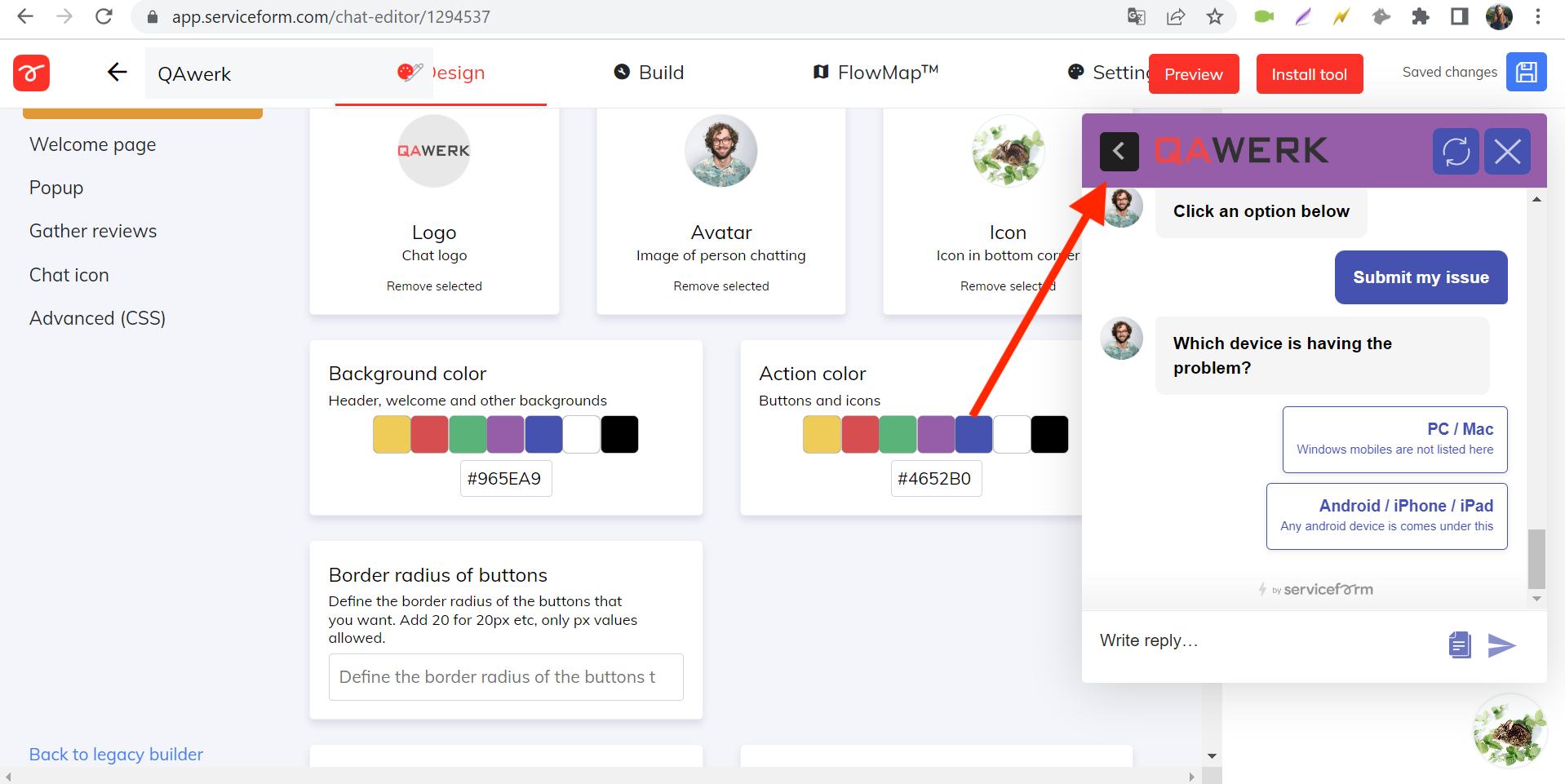
La "Couleur d’action" n’est pas appliquée à tous les boutons et icônes de chat
Gravité :
Triviale
Condition préalable :
Connectez-vous au compte.
Étapes de reproduction :
- Cliquez sur le bouton “Outils” dans le menu latéral.
- Cliquez sur l’onglet “Outils”.
- Cliquez sur le bouton “Ajouter un nouvel outil”.
- Cliquez sur le bouton “Chatbot”.
- Remplissez le champ “Nom du chatbot”.
- Dans la liste “Modèle”, sélectionnez le “Modèle de chatbot pour les demandes de service informatique”.
- Cliquez sur le bouton “CRÉER MAINTENANT”.
- Cliquez sur la couleur rouge dans le bloc “Couleur d’action”.
Environnement :
Windows 10 Pro
Chrome v.114.0.5735.199, Firefox v.114.0.2, Microsoft Edge v.114.0.5735.199
Résultat réel :
La “Couleur d’action” n’est pas appliquée à tous les boutons et icônes de chat. Le bouton retour est toujours noir.
Résultat attendu :
Tous les boutons et icônes devraient correspondre à la couleur sélectionnée dans le bloc “Couleur d’action”.
J’ai testé le SaaS Serviceform, en me concentrant sur ses fonctionnalités telles que le constructeur de chatbot, le chat en direct, WhatsApp for Business, le bot d’engagement, la page de destination conversationnelle, le constructeur de formulaires en ligne, le popup, la barre flottante, le planificateur de réunions, la signature d’e-mail, les outils d’analyse Web et la bannière de cookies. Le processus de test a impliqué l’utilisation de la console du navigateur et l’analyse du réseau pour un examen approfondi.