Bugs trouvés dans Mailjet SaaS

Mailjet est une plateforme SaaS conviviale qui simplifie le processus de conception et d’envoi de campagnes d’emailing, d’e-mails automatisés et de newsletters.
Adoptée par plus de 40 000 entreprises, dont Microsoft, DHL et American Express, elle possède un historique éprouvé. La plateforme permet aux utilisateurs de créer rapidement des e-mails adaptatifs, que ce soit en partant de zéro ou en utilisant une gamme de modèles prédéfinis. Avec des fonctionnalités de collaboration en temps réel similaires à celles de Google Docs, Mailjet permet une révision, un commentaire et une modification fluides des modèles d’e-mails, favorisant ainsi un travail d’équipe efficace.
Voici un rapport détaillé de notre équipe QA après avoir exploré la solution SaaS Mailjet à la recherche de bugs.
Les campagnes ne sont pas envoyées aux contacts
Gravité :
Critique
Condition préalable :
- Créez un compte sur la plateforme Mailjet en utilisant un domaine “googl.com”.
- Connectez-vous au compte.
- Créez une liste de contacts.
- Créez une campagne.
- Connectez-vous à la boîte de réception de l’entreprise en utilisant le domaine de l’entreprise.
Étapes de reproduction :
- Cliquez sur le logo Mailjet dans le menu supérieur.
- Cliquez sur le bouton “Veuillez ajouter une autre adresse d’envoi”.
- Cliquez sur le bouton “Ajouter un domaine”.
- Remplissez les champs pour le domaine et le libellé.
- Cliquez sur le bouton “Ajouter”.
- Cliquez sur le bouton “Ajouter une adresse d’expéditeur”.
- Remplissez les champs pour le libellé et l’e-mail (assurez-vous qu’il contient le domaine de l’entreprise).
- Cochez la case “Les deux / Je ne sais pas”.
- Cliquez sur le bouton “Ajouter”.
- Ouvrez la boîte de réception de l’entreprise à partir des boîtes aux lettres de l’entreprise.
- Ouvrez l’e-mail de confirmation.
- Suivez le lien de vérification du compte.
- Cliquez sur le bouton « Campagnes ».
- Cliquez sur le bouton « Mes Campagnes ».
- Cliquez sur le bouton pour configurer une campagne existante.
- Cliquez sur le bouton de duplication.
- Cliquez sur l’étape “De”.
- Choisissez un e-mail avec un domaine d’entreprise.
- Cliquez sur le bouton “Enregistrer”.
- Cliquez sur le bouton “Envoyer maintenant”.
- Cliquez à nouveau sur le bouton “Envoyer maintenant”.
- Cliquez sur le bouton « Campagnes ».
- Cliquez sur le bouton « Mes Campagnes ».
- Vérifiez le statut de la campagne.
Environnement :
Windows 10 Pro
Chrome v.114.0.5735.134, Firefox v.114.0.1, Microsoft Edge v. 114.0.1823.51
Résultat réel :
Les campagnes ne sont pas envoyées aux contacts. Le statut des campagnes est “En file d’attente”
Résultat attendu :
La campagne doit être envoyée à la liste de contacts sélectionnée, et le statut doit être “Envoyée”
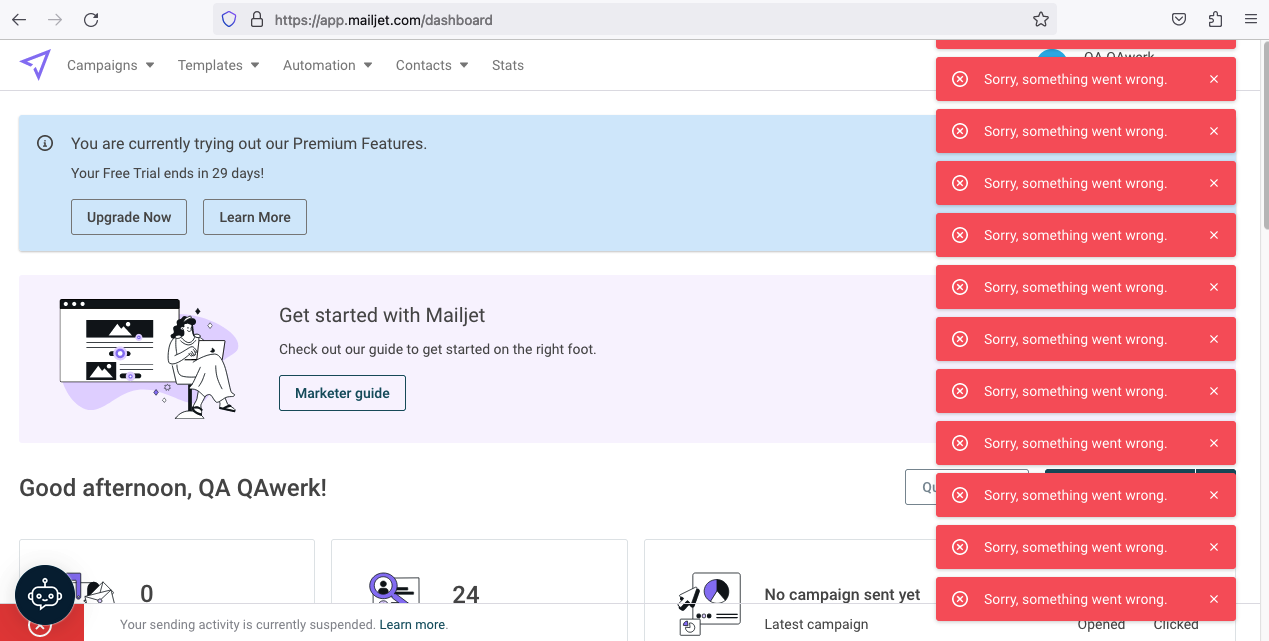
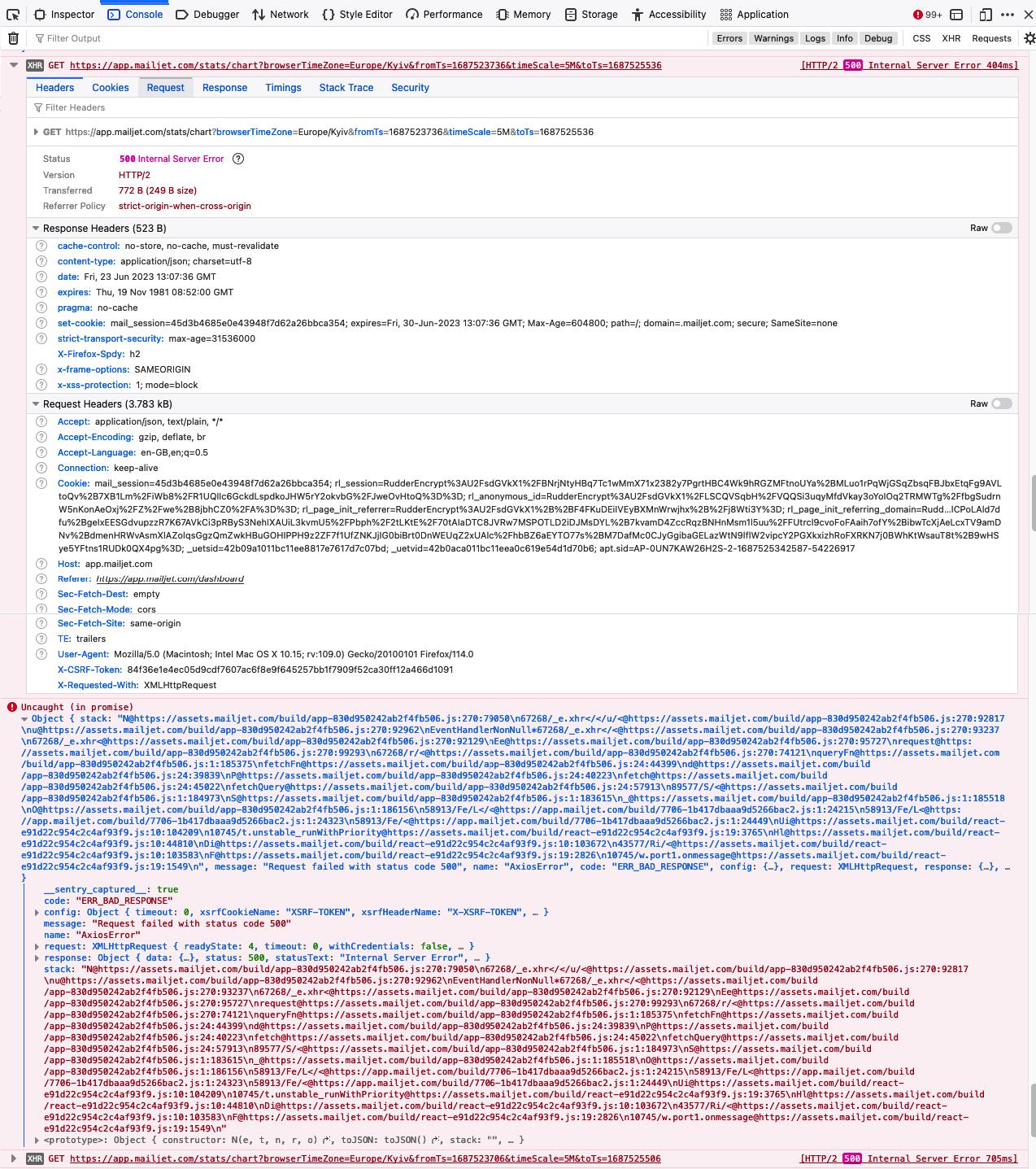
Une erreur s’affiche lors de l’utilisation de la plateforme
Gravité :
Critique
Condition préalable :
Enregistrez un compte.
Étapes de reproduction :
- Ouvrez le navigateur Firefox.
- Accédez à la plateforme à l’adresse https://app.mailjet.com/.
- Remplissez les champs E-mail et Mot de passe.
- Cliquez sur le bouton “Se connecter à Mailjet”.
Environnement :
macOS Monterey 12.6.6
Firefox v.114.0.1
Résultat réel :
Une erreur s’affiche lors de l’utilisation de la plateforme.
Résultat attendu :
Aucune erreur ne devrait s’afficher lors de l’utilisation de la plateforme.
L’aperçu ne correspond pas au fichier enregistré
Gravité :
Majeure
Condition préalable :
Connectez-vous au compte.
Étapes de reproduction :
- Cliquez sur le bouton “Templates” dans le menu supérieur.
- Cliquez sur le bouton “Modèles d’e-mails”.
- Cliquez sur le bouton “Créer un nouveau modèle”.
- Cliquez sur l’onglet “Utiliser un modèle de la galerie”.
- Faites défiler jusqu’au bloc Sports.
- Choisissez le modèle “United Runners”.
- Remplissez le champ “Choisissez un nom pour votre nouveau modèle”.
- Cliquez sur le bouton “Utiliser ce modèle”.
- Cliquez sur la zone du logo.
- Cliquez sur l’icône de l’image.
- Cliquez sur le bouton “Choisir une autre image”.
- Cliquez sur le bouton “ou cliquez pour importer un fichier”.
- Choisissez un logo au format PNG.
- Cliquez sur le bouton “Enregistrer”.
- Cliquez sur la zone de texte “Run For The Cause” et sélectionnez le texte.
- Changez la couleur du texte en rouge (#fa6161).
- Cliquez sur le bouton “Enregistrer et publier dans la galerie”.
- Remplissez les champs pour l’objet et le nom.
- Cliquez sur le bouton “Enregistrer”.
- Cliquez sur le bouton “Enregistrer et publier dans la galerie”.
- Cliquez sur le bouton “Oui, publier les modifications”.
Environnement :
Windows 10 Pro
Chrome v.114.0.5735.134, Firefox v.114.0.1, Microsoft Edge v. 114.0.1823.51
Résultat réel :
L’aperçu ne correspond pas au fichier enregistré.
Résultat attendu :
L’aperçu doit correspondre au fichier enregistré.
Le bouton Supprimer ne fonctionne pas de manière cohérente
Gravité :
Majeure
Condition préalable :
Connectez-vous au compte.
Étapes de reproduction :
- Cliquez sur le bouton “Templates” dans le menu supérieur.
- Cliquez sur le bouton “Modèles d’e-mails”.
- Cliquez sur le bouton “Créer un nouveau modèle”.
- Cliquez sur l’onglet “Utiliser un modèle de la galerie”.
- Faites défiler jusqu’au bloc Sports.
- Choisissez le modèle “United Runners”.
- Remplissez le champ “Choisissez un nom pour votre nouveau modèle”.
- Cliquez sur le bouton “Utiliser ce modèle”.
- Cliquez sur le bouton “Enregistrer et publier dans la galerie”.
- Remplissez les champs pour l’objet et le nom.
- Cliquez sur le bouton “Enregistrer”.
- Cliquez sur le bouton “Enregistrer et publier dans la galerie”.
- Cliquez sur le bouton “Oui, publier les modifications”.
- Cliquez sur le logo Mailjet dans le coin supérieur gauche.
- Cliquez sur le bouton “Templates” dans le menu supérieur.
- Cliquez sur le bouton “Modèles d’e-mails”.
- Réduisez l’échelle d’affichage du site à 75%.
- Cliquez sur le bouton des paramètres du modèle.
- Cliquez sur le bouton “Supprimer”.
Environnement :
Windows 10 Pro
Chrome v.114.0.5735.134, Firefox v.114.0.1
Résultat réel :
Le bouton Supprimer ne fonctionne pas à chaque fois.
Résultat attendu :
Le bouton Supprimer devrait fonctionner de manière cohérente.
La liste des paramètres du modèle est tronquée
Gravité :
Majeure
Condition préalable :
Connectez-vous au compte.
Étapes de reproduction :
- Cliquez sur le bouton “Templates” dans le menu supérieur.
- Cliquez sur le bouton “Modèles d’e-mails”.
- Cliquez sur le bouton “Créer un nouveau modèle”.
- Cliquez sur l’onglet “Utiliser un modèle de la galerie”.
- Faites défiler jusqu’au bloc Sports.
- Choisissez le modèle “United Runners”.
- Remplissez le champ “Choisissez un nom pour votre nouveau modèle”.
- Cliquez sur le bouton “Utiliser ce modèle”.
- Cliquez sur le bouton “Enregistrer et publier dans la galerie”.
- Remplissez les champs pour l’objet et le nom.
- Cliquez sur le bouton “Enregistrer”.
- Cliquez sur le bouton “Enregistrer et publier dans la galerie”.
- Cliquez sur le bouton “Oui, publier les modifications”.
- Cliquez sur le logo Mailjet dans le coin supérieur gauche.
- Cliquez sur le bouton “Templates” dans le menu supérieur.
- Cliquez sur le bouton “Modèles d’e-mails”.
- Réduisez l’échelle d’affichage du site à 100%.
- Cliquez sur le bouton des paramètres du modèle.
- Tentez de faire défiler la liste des paramètres.
Environnement :
Windows 10 Pro
Chrome v.114.0.5735.134, Firefox v.114.0.1, Microsoft Edge v. 114.0.1823.51
Extension d’écran 1280×1024
Résultat réel :
La liste des paramètres du modèle est tronquée.
Résultat attendu :
La liste des paramètres du modèle devrait être entièrement affichée.
Lors de l’ajout d’un fichier CRM, l’utilisateur ne peut pas ajouter une propriété avec un espace
Gravité :
Majeure
Condition préalable :
- Créez un compte et indiquez que vous avez déjà utilisé des systèmes CRM.
- Connectez-vous au compte.
- Téléchargez le fichier .csv sur votre ordinateur.
Étapes de reproduction :
- Cliquez sur le bouton « Contacts » dans le menu supérieur.
- Cliquez sur le bouton « Liste de contacts ».
- Cliquez sur le bouton « Créer une liste de contacts ».
- Remplissez le champ « Nom ».
- Cliquez sur le bouton « Continuer ».
- Sélectionnez le bouton radio « Importer un fichier ».
- Cliquez sur le bouton « Continuer ».
- Cliquez sur le bouton « ou cliquez pour importer un fichier ».
- Sélectionnez le fichier .csv téléchargé sur votre ordinateur.
- Cliquez sur le bouton « Continuer ».
- Cliquez sur la liste déroulante « Propriété » pour la colonne « Titre du poste ».
- Cliquez sur le bouton « Créer une nouvelle propriété ».
- Dans le champ Nom, entrez « Titre du poste ».
- Sélectionnez le type « Chaîne (par ex., Prénom) » dans la liste déroulante.
- Cliquez sur le bouton « Créer ».
Environnement :
Windows 10 Pro
Chrome v.114.0.5735.134, Firefox v.114.0.1, Microsoft Edge v. 114.0.1823.51
Résultat réel :
Lors de l’ajout d’un fichier CRM, il n’est pas possible d’inclure un nom de propriété avec un espace.
Résultat attendu :
Il devrait être possible de créer une propriété contenant un espace.
En cliquant sur le texte « Êtes-vous sûr ? », le bloc est supprimé
Gravité :
Mineure
Condition préalable :
Connectez-vous au compte.
Étapes de reproduction :
- Cliquez sur le bouton « Modèles » dans le menu supérieur.
- Cliquez sur le bouton « Modèles d’e-mail ».
- Cliquez sur le bouton « Créer un nouveau modèle ».
- Cliquez sur l’onglet « Utiliser un modèle de la galerie ».
- Faites défiler jusqu’au bloc Sports.
- Choisissez le modèle « United Runners ».
- Remplissez le champ « Choisissez un nom pour votre nouveau modèle ».
- Cliquez sur le bouton « Utiliser ce modèle ».
- Cliquez sur la zone de texte « Run For The Cause ».
- Cliquez sur l’icône de corbeille.
- Cliquez sur le texte « Êtes-vous sûr ? ».
Environnement :
Windows 10 Pro
Chrome v.114.0.5735.134, Firefox v.114.0.1, Microsoft Edge v. 114.0.1823.51
Résultat réel :
En cliquant sur le texte « Êtes-vous sûr ? », le bloc est supprimé.
Résultat attendu :
Seule l’option « Oui » devrait être responsable de la suppression.
Le remplissage gauche et droit ne peut pas dépasser 50 pixels
Gravité :
Mineure
Condition préalable :
Connectez-vous au compte.
Étapes de reproduction :
- Cliquez sur le bouton « Modèles » dans le menu supérieur.
- Cliquez sur le bouton « Modèles d’e-mail ».
- Cliquez sur le bouton « Créer un nouveau modèle ».
- Cliquez sur l’onglet « Utiliser un modèle de la galerie ».
- Faites défiler jusqu’au bloc Sports.
- Choisissez le modèle « United Runners ».
- Remplissez le champ « Choisissez un nom pour votre nouveau modèle ».
- Cliquez sur le bouton « Utiliser ce modèle ».
- Cliquez sur la zone de texte « Run For The Cause ».
- Cliquez sur le bouton « Rembourrage ».
- Déverrouillez le symbole de cadenas.
- Entrez 60 dans le champ « Gauche ».
Environnement :
Windows 10 Pro
Chrome v.114.0.5735.134, Firefox v.114.0.1, Microsoft Edge v. 114.0.1823.51
Résultat réel :
Le remplissage gauche et droit ne peut pas dépasser 50 pixels.
Résultat attendu :
Il ne devrait pas y avoir de limite de 50 pixels pour le remplissage gauche et droit.
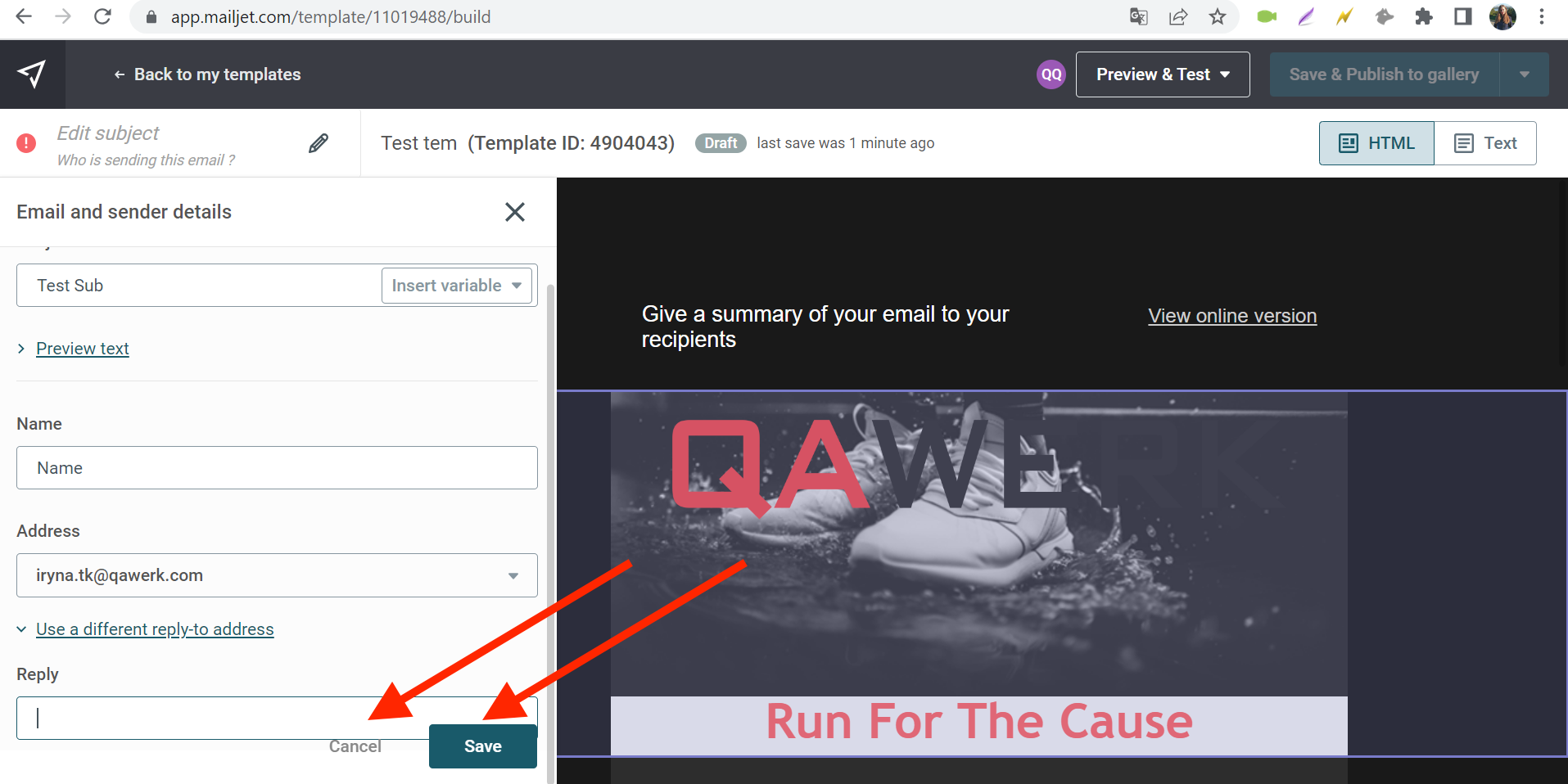
Les boutons « Enregistrer » et « Annuler » se superposent au champ « Répondre »
Gravité :
Mineure
Condition préalable :
Connectez-vous au compte.
Étapes de reproduction :
- Cliquez sur le bouton « Modèles » dans le menu supérieur.
- Cliquez sur le bouton « Modèles d’e-mail ».
- Cliquez sur le bouton « Créer un nouveau modèle ».
- Cliquez sur l’onglet « Utiliser un modèle de la galerie ».
- Faites défiler jusqu’au bloc Sports.
- Choisissez le modèle « United Runners ».
- Remplissez le champ « Choisissez un nom pour votre nouveau modèle ».
- Cliquez sur le bouton « Utiliser ce modèle ».
- Cliquez sur le bouton « Enregistrer et publier dans la galerie ».
- Développez la section « Texte d’aperçu ».
- Développez la section « Utiliser une adresse de réponse différente ».
- Faites défiler jusqu’en bas de la page.
Environnement :
Windows 10 Pro
Chrome v.114.0.5735.134, Firefox v.114.0.1, Microsoft Edge v. 114.0.1823.51
Résultat réel :
Les boutons « Enregistrer » et « Annuler » se superposent au champ « Répondre ».
Résultat attendu :
Les boutons « Enregistrer » et « Annuler » ne devraient pas se superposer au champ « Répondre ».
Un champ blanc supplémentaire s’affiche sous le menu latéral lors de l’inscription
Gravité :
Triviale
Étapes de reproduction :
- Accédez à la page principale https://www.mailjet.com/.
- Cliquez sur le bouton « Commencer ».
- Faites défiler la page.
Environnement :
Windows 10 Pro
Chrome v.114.0.5735.134, Firefox v.114.0.1, Microsoft Edge v. 114.0.1823.51
Résultat réel :
Un champ blanc supplémentaire s’affiche sous le menu latéral lors de l’inscription.
Résultat attendu :
Le menu latéral ne devrait pas défiler.
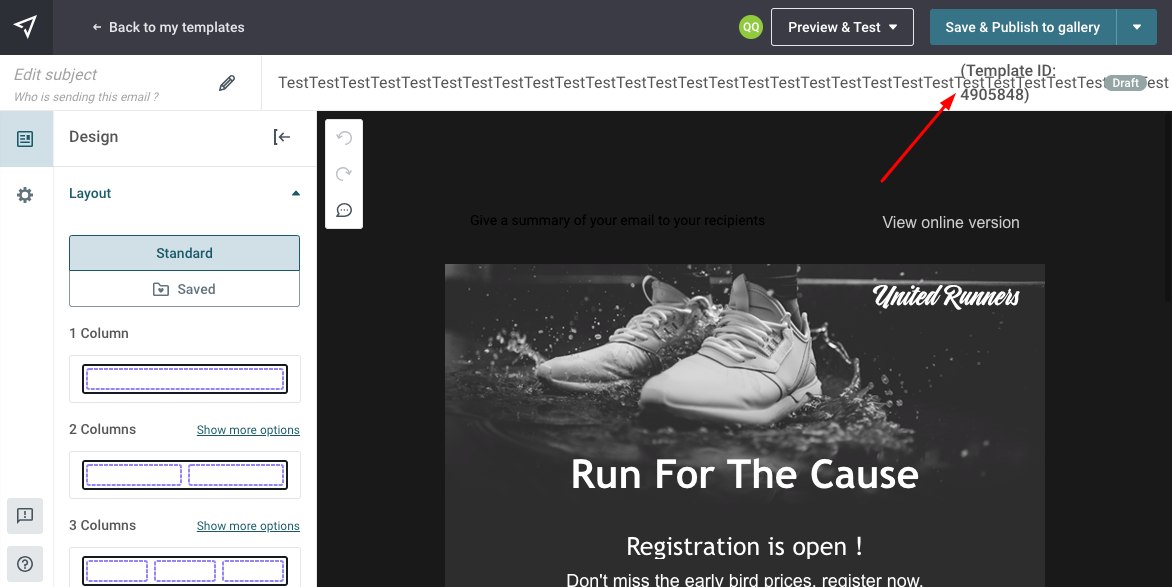
Un nom long chevauche les informations et les boutons du graphique
Gravité :
Triviale
Condition préalable :
Connectez-vous au compte.
Étapes de reproduction :
- Cliquez sur le bouton « Modèles » dans le menu supérieur.
- Cliquez sur le bouton « Modèles d’e-mail ».
- Cliquez sur le bouton « Créer un nouveau modèle ».
- Cliquez sur l’onglet « Utiliser un modèle de la galerie ».
- Faites défiler jusqu’au bloc Sports.
- Choisissez le modèle « United Runners ».
- Remplissez le champ « Choisissez un nom pour votre nouveau modèle » (100 caractères).
- Cliquez sur le bouton « Utiliser ce modèle ».
Environnement :
Windows 10 Pro
Chrome v.114.0.5735.134, Firefox v.114.0.1, Microsoft Edge v. 114.0.1823.51
Résultat réel :
Le nom long chevauche les informations et les boutons du graphique.
Résultat attendu :
Si le nom ne rentre pas entièrement, seule une partie devrait s’afficher suivie de « … » au lieu d’afficher le nom complet.
Plusieurs bugs ont été détectés lors des tests. Pour garantir une expérience utilisateur fluide, je recommande l’utilisation d’outils appropriés pour les tests fonctionnels et non fonctionnels. Ces outils incluent la synchronisation des contacts et la vérification de la livraison, la gestion des erreurs et les tests de stabilité de la plateforme, la compatibilité des fichiers et la validation du rendu, la fonctionnalité fiable des boutons, l’évaluation de la conception réactive et le respect des directives UI/UX.