’ReadingIQ’ pour iOS : Rapport hebdomadaire de bugs par QAwerk
ReadingIQ est une bibliothèque numérique qui propose plus de 6 000 livres primés et classiques pour enfants que vos enfants ne voudront pas lâcher, provenant d’éditeurs populaires tels que National Geographic, Whitman, Charlesbridge et Highlights. Elle inclut également la bibliothèque ABCmouse dans son intégralité, ainsi que des titres exclusifs introuvables ailleurs.
Les fonctionnalités uniques de ReadingIQ organisent intelligemment les titres pour permettre à votre enfant de trouver facilement le livre parfait correspondant à ses centres d’intérêt. De nouveaux livres sont ajoutés en permanence, offrant ainsi toujours quelque chose de nouveau à découvrir. Des livres illustrés magnifiquement, des séries populaires et des bandes dessinées, aux romans de chapitre, des romans graphiques et des livres sur toutes les matières académiques, ReadingIQ est la bibliothèque d’apprentissage personnelle, disponible partout et à tout moment, qui aide votre enfant à s’épanouir en tant que lecteur.
Cependant, nous ne devons pas perdre de vue le fait que certains bugs et erreurs à l’intérieur de cette solution numérique qui semble parfaite peuvent devenir un obstacle à l’épanouissement de l’amour de la lecture chez les enfants. Les Bug Busters de QAwerk ne peuvent pas laisser cela se produire. Lisez notre rapport !
Le message d’erreur ne s’affiche pas sur l’écran « Nouveau profil » après avoir appuyé sur le bouton « Créer mon profil ! » sans connexion Internet.
Gravité :
Bloquante
Condition préalable :
L’utilisateur est connecté en tant que « Enseignant ».
Étapes de reproduction :
- Appuyez sur le menu « Outils pour enseignants »
- Appuyez sur le bouton « Déconnexion »
- Coupez la connexion Internet
- Observez la réaction de l’application
Environnement :
iPhone X, iOS 12.1.3
iPhone 6s, iOS 11.4
Résultat réel :
L’application se bloque sur l’écran « Outils pour enseignants » après avoir coupé la connexion Internet lors de la déconnexion.
Résultat attendu :
Une erreur de connexion s’affiche sur l’écran « Outils pour enseignants » après avoir coupé la connexion Internet lors de la déconnexion.
L’utilisateur n’est pas redirigé vers la page principale après avoir cliqué sur le bouton « Retour ».
Gravité :
Majeure
Étapes de reproduction :
- Appuyez sur le bouton « Connexion »
- Appuyez sur le lien « En savoir plus »
- Appuyez sur le bouton « Retour »
- Appuyez à nouveau sur le bouton « Retour »
- Observez l’écran affiché
Environnement :
iPhone X, iOS 12.1.3
iPhone 6s, iOS 11.4
Résultat réel :
L’utilisateur n’est pas redirigé vers la page principale après avoir cliqué sur le bouton « Retour ».
Résultat attendu :
L’utilisateur est redirigé vers la page principale après avoir cliqué sur le bouton « Retour ».
L’écran « Télécharger l’application » s’affiche dans l’application après l’annulation du compte.
Gravité :
Critique
Condition préalable :
L’utilisateur est connecté
Étapes de reproduction :
- Appuyez sur l’onglet « Outils pour enseignants »
- Appuyez sur la tuile « Mon profil »
- Appuyez sur le bouton « Annuler mon compte »
- Cochez la case et appuyez sur le bouton « Annuler définitivement le compte »
- Supprimez l’application du gestionnaire de tâches
- Ouvrez à nouveau l’application
- Observez l’écran affiché
Environnement :
iPhone X, iOS 12.1.3
iPhone 6s, iOS 11.4
Résultat réel :
L’écran « Télécharger l’application » s’affiche dans l’application après l’annulation du compte.
Résultat attendu :
L’application plante à l’étape 6 sur iPhone 6s, iOS 11.4
(vidéo 2-d ajoutée (‘crash iPhone 6s’) ).
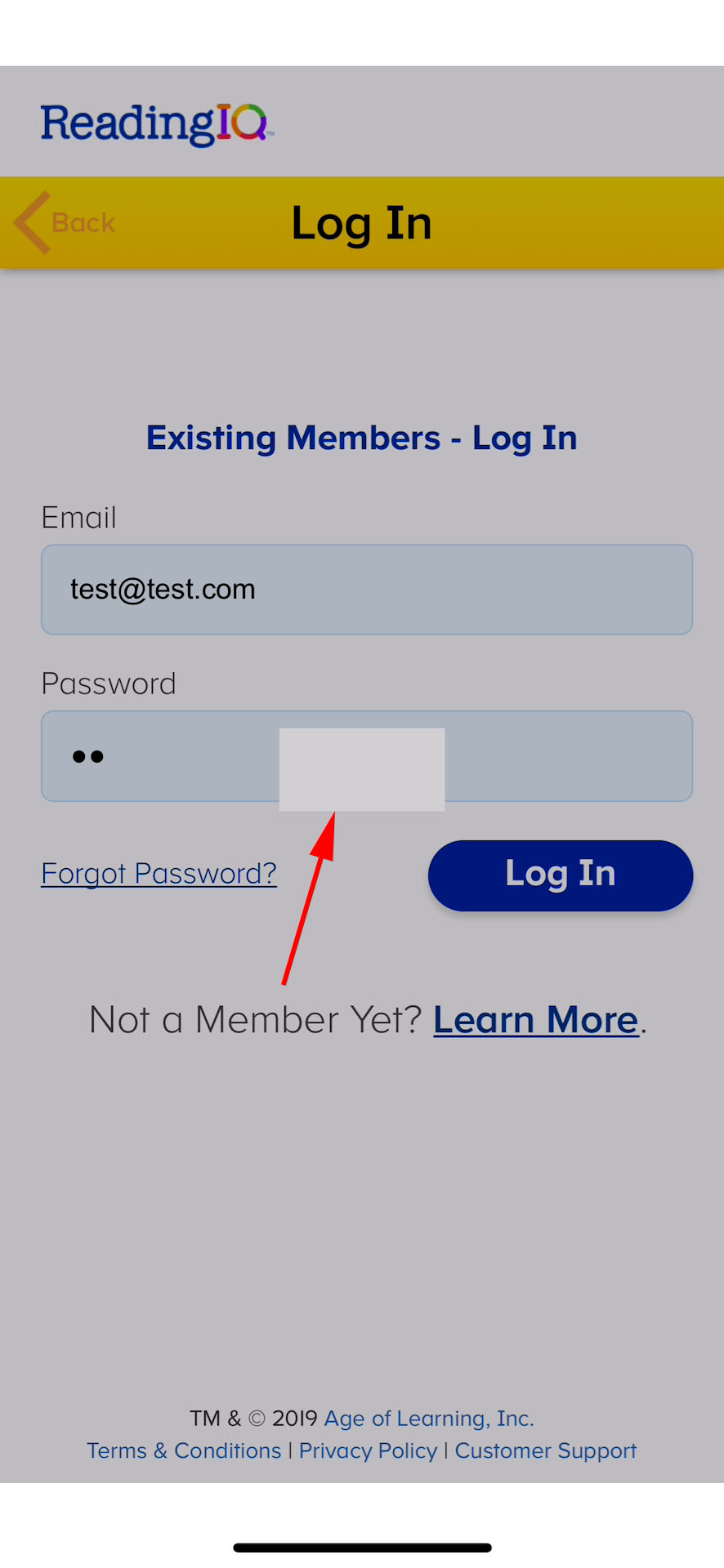
Le curseur de chargement ne s’affiche pas sur l’écran « Connexion » après avoir appuyé sur le bouton « Connexion ».
Gravité :
Mineure
Étapes de reproduction :
- Ouvrez l’application
- Appuyez sur le bouton « Connexion »
- Remplissez les champs requis avec des données valides
- Appuyez sur le bouton « Connexion »
- Observez le centre de la page
Environnement :
iPhone X, iOS 12.1.3
Résultat réel :
Le curseur de chargement ne s’affiche pas sur l’écran « Connexion » après avoir appuyé sur le bouton « Connexion ».
Résultat attendu :
Le curseur de chargement s’affiche sur l’écran « Connexion » après avoir appuyé sur le bouton « Connexion ».
Les symboles sont enregistrés dans le champ « Code postal » après la saisie de lettres.
Gravité :
Majeure
Étapes de reproduction :
- Ouvrez l’application
- Appuyez sur le bouton « Enseignants »
- Appuyez sur le bouton « Inscription des enseignants »
- Saisissez une adresse e-mail valide dans le champ « Adresse e-mail »
- Faites glisser le curseur vers la droite
- Saisissez cinq lettres dans le champ « Code postal »
- Appuyez sur le bouton « Terminé »
- Observez le champ « Code postal »
Environnement :
iPhone X, iOS 12.1.3
iPhone 6s, iOS 11.4
Résultat réel :
Les symboles sont enregistrés dans le champ « Code postal » après la saisie de lettres.
Résultat attendu :
Les symboles ne sont pas enregistrés dans le champ « Code postal » après la saisie de lettres.
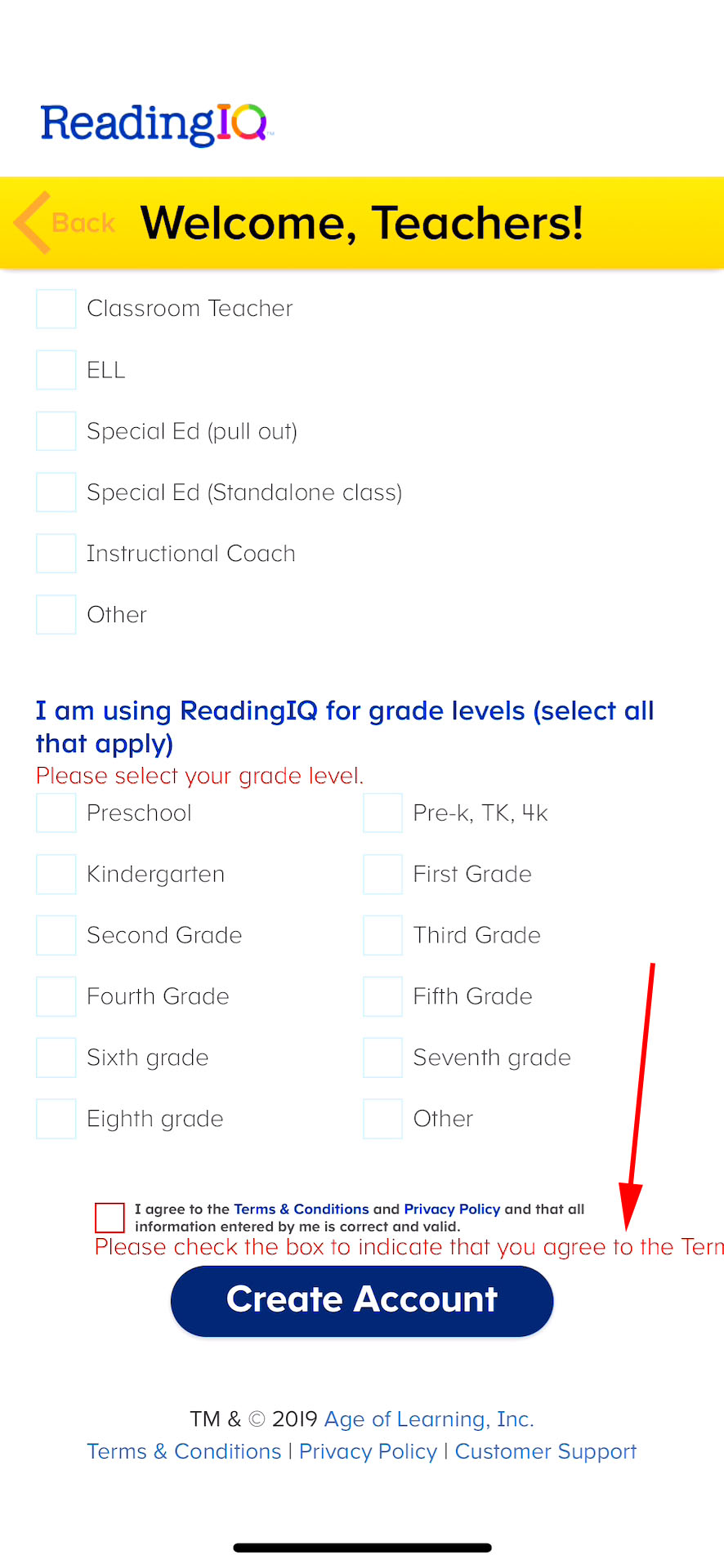
Le message de validation ne s’adapte pas sur l’écran d’inscription.
Gravité :
Mineure
Étapes de reproduction :
- Ouvrez l’application
- Appuyez sur le bouton « Enseignants »
- Appuyez sur le bouton « Inscription des enseignants »
- Saisissez une adresse e-mail valide dans le champ « Adresse e-mail »
- Faites glisser le curseur vers la droite
- Faites défiler la page vers le bas
- Appuyez sur le bouton « Créer un compte »
- Faites défiler la page vers le bas
- Observez le message de validation
Environnement :
iPhone X, iOS 12.1.3
iPhone 6s, iOS 11.4
Résultat réel :
Le message de validation ne s’adapte pas sur l’écran d’inscription.
Résultat attendu :
Le message de validation s’adapte sur l’écran d’inscription.
L’application ReadingIQ est une bibliothèque numérique très utile pour les enseignants et les étudiants, de la maternelle au supérieur, qui aide à la fois à enseigner et à apprendre de nouvelles choses. ReadingIQ propose des classiques populaires de l’enfance et des titres originaux que les utilisateurs peuvent télécharger pour les étudier chez eux sur leurs appareils. L’application possède certaines fonctionnalités qui pourraient être plus conviviales. De plus, elle présente des bugs fonctionnels et d’interface utilisateur. Nous pensons qu’une meilleure façon de créer les meilleures applications que les utilisateurs aimeront est de procéder à un processus d’assurance qualité complexe de l’application que notre entreprise peut fournir.