Taskade pour iOS

Taskade est un excellent moyen d’améliorer la collaboration en équipe et de la rendre plus productive. Les utilisateurs peuvent créer des listes et des notes, modifier le contenu ensemble en temps réel, gérer les tâches de groupe et faire du brainstorming en direct via le chat. Chaque jour, cette application aide des milliers de personnes à maîtriser leurs idées et leurs tâches, ce qui a sans aucun doute attiré l’attention de l’équipe QAwerk. Nous avons testé l’application lors de notre chasse aux bugs hebdomadaire et avons trouvé quelques erreurs. Consultez le rapport ci-dessous !
Le fichier joint n’est pas affiché dans la liste copiée
Gravité :
Majeure
Condition préalable :
- L’utilisateur est connecté.
- Au moins une liste est créée et marquée d’une étoile.
Étapes de reproduction :
- Ouvrez la liste créée.
- Appuyez sur le bouton de menu.
- Appuyez sur l’élément de menu « Copier ».
- Appuyez sur l’un des espaces de travail dans la liste (par exemple, « Mon espace de travail »).
- Accédez au dossier « Mon espace de travail ».
- Appuyez sur la liste copiée.
- Examinez le contenu.
Environnement :
iPhone X, iOS 12.1.1
iPhone 6Plus, iOS 12.1
Résultat réel :
Le fichier joint n’est pas affiché dans la liste copiée.
Résultat attendu :
Le fichier joint est affiché dans la liste copiée.
Les messages de validation ne s’affichent pas sur l’écran « Changer de mot de passe » après avoir appuyé sur le bouton « Enregistrer » avec des données incorrectes. L’utilisateur est connecté.
Gravité :
Majeure
Condition préalable :
- L’utilisateur est connecté.
Étapes de reproduction :
- Appuyez sur l’icône de l’utilisateur.
- Appuyez sur la vignette « Changer de mot de passe ».
- Appuyez sur le bouton « Enregistrer ».
- Observez la réaction après l’appui.
- Saisissez un mot de passe incorrect dans le champ « Mot de passe actuel ».
- Appuyez sur le bouton « Enregistrer ».
- Observez la réaction après l’appui.
Environnement :
iPhone X, iOS 12.1.1
iPhone 6Plus, iOS 12.1
Résultat réel :
Les messages de validation ne s’affichent pas sur l’écran « Changer de mot de passe » après avoir appuyé sur le bouton « Enregistrer » avec des données incorrectes.
Résultat attendu :
Les messages de validation s’affichent sur l’écran « Changer de mot de passe » après avoir appuyé sur le bouton « Enregistrer » avec des données incorrectes.
Le message de succès s’affiche sur l’écran « Mot de passe oublié » après avoir appuyé sur le bouton « Réinitialiser le mot de passe » avec un e-mail invalide dans le champ
Gravité :
Majeure
Étapes de reproduction :
- Ouvrez l’application.
- Appuyez sur le bouton « Connexion ».
- Appuyez sur le lien « Mot de passe oublié ».
- Appuyez sur le bouton « Réinitialiser le mot de passe ».
- Observez le message affiché après l’appui.
Environnement :
iPhone 6Plus, iOS 12.1
Résultat réel :
Le message de succès s’affiche sur l’écran « Mot de passe oublié » après avoir appuyé sur le bouton « Réinitialiser le mot de passe » avec un e-mail invalide dans le champ.
Résultat attendu :
Le texte est traduit en anglais.
Le spinner infini s’affiche sur l’écran de liste après avoir désactivé la connexion Internet
Gravité :
Majeure
Condition préalable :
- L’utilisateur est connecté.
- Au moins une liste est créée et marquée d’une étoile.
Étapes de reproduction :
- Ouvrez la liste créée.
- Appuyez sur un champ dans la liste.
- Appuyez sur le bouton de pièce jointe d’image.
- Appuyez sur le bouton « Appareil photo ».
- Prenez une photo avec l’appareil photo et appuyez sur le bouton « Utiliser la photo ».
- Désactivez la connexion Internet.
- Appuyez sur le bouton « retour ».
- Activez la connexion Internet.
- Appuyez sur le nom de la liste.
- Observez l’écran de liste.
Environnement :
iPhone X, iOS 12.1.1
iPhone 6Plus, iOS 12.1
Résultat réel :
Le spinner infini s’affiche sur l’écran de liste après avoir désactivé la connexion Internet.
Résultat attendu :
Le contenu de la liste est affiché sur l’écran de liste après avoir désactivé la connexion Internet.
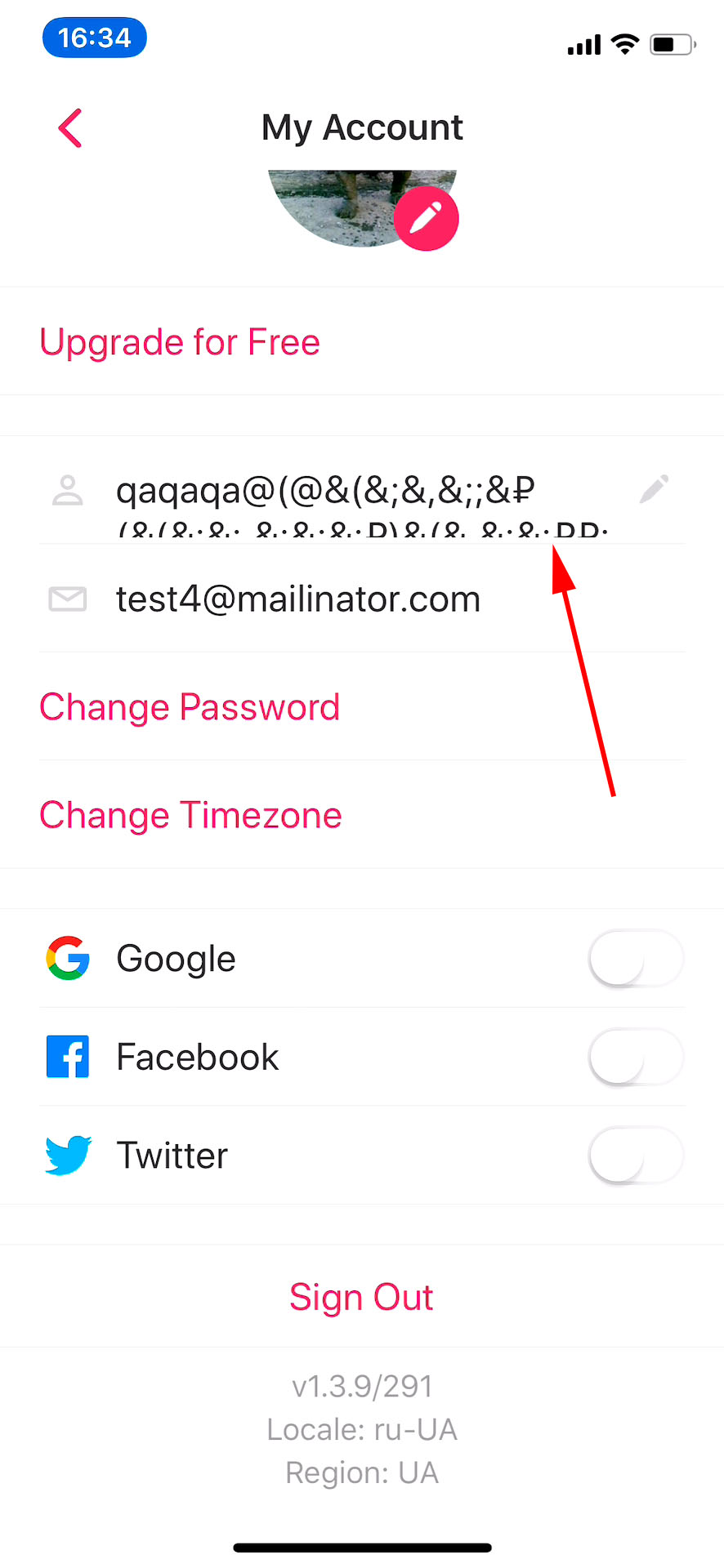
Le nom d’utilisateur long est tronqué sur l’écran « Mon compte ». L’utilisateur est connecté.
Gravité :
Majeure
Condition préalable :
- L’utilisateur est connecté
Étapes de reproduction :
- Appuyez sur l’icône du compte.
- Appuyez sur le champ du nom d’utilisateur.
- Saisissez une longue chaîne de symboles.
- Appuyez sur le bouton « Enregistrer ».
- Observez le champ « Nom du compte ».
Environnement :
iPhone X, iOS 12.1.1
iPhone 6Plus, iOS 12.1
Résultat réel :
Le nom d’utilisateur long est tronqué sur l’écran « Mon compte ».
Résultat attendu :
Le nom d’utilisateur long n’est pas tronqué sur l’écran « Mon compte ».
Selon moi, Taskade est une excellente application pour organiser ses pensées. Elle aide à être productif en créant des listes, en y capturant des idées, et en invitant des amis et des coéquipiers pour un travail collaboratif. Taskade offre de nombreuses fonctionnalités utiles et ouvre de nombreuses opportunités aux utilisateurs, mais la présence de bugs peut affecter négativement sa réputation auprès d’eux. Notre équipe est convaincue qu’un contrôle qualité approfondi pourrait facilement résoudre ce problème et libérer l’application des vulnérabilités existantes et potentielles.