
Aucun bug trouvé dans Expand : Beyond Meditation pour iOS

Expansion : Au-delà de la méditation
Expand : Beyond Meditation propose plus de 100 méditations guidées, des mini-cours de plusieurs jours, des réflexions guidées et des journaux intimes, ainsi que des paysages sonores générés sur mesure, conçus pour influencer des états d’ondes cérébrales spécifiques.
Les méditations « Expand » encouragent l’imagination et la perception actives pour vous aider à atteindre des objectifs spécifiques. Les sujets abordés dans ces méditations comprennent la relaxation, la guérison, la joie, le sens, l’intuition, le sommeil, le rêve, l’entretien de relations saines, la créativité, la manifestation et l’exploration au-delà du domaine physique.
Nos ingénieurs QA possèdent une vaste expérience dans le test d’applications de santé et de remise en forme, nous avons donc décidé de mettre Expand à l’épreuve. Nous sommes ravis de signaler qu’il a passé notre test QA avec brio !


1.2.2
version testée

21
heures passées à tester

>100
exécution des cas de test

0
bugs trouvés
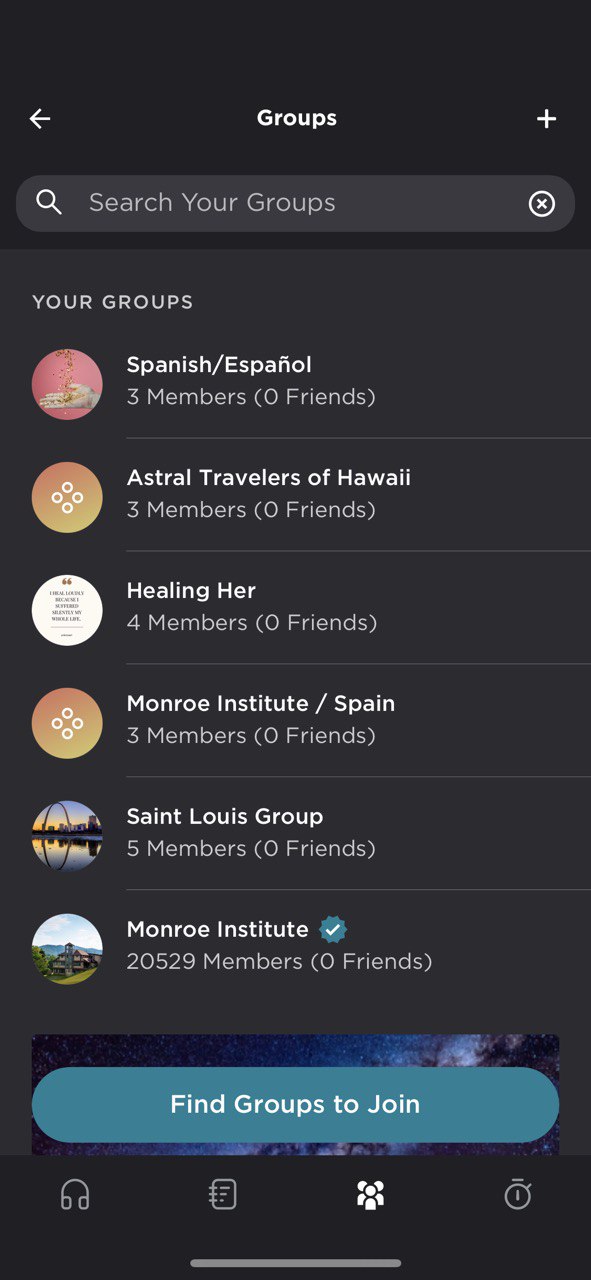
Aucun bug trouvé après avoir rejoint un nouveau groupe
Condition préalable :
L’utilisateur est connecté à l’application.
Étapes de reproduction :
- Naviguez vers l’onglet « Groupes ».
- Cliquez sur le lien « Voir tout » à côté de la section « Groupes ».
- Cliquez sur le bouton « Trouver des groupes à rejoindre ».
- Cliquez sur le bouton « Rejoindre » à côté de n’importe quel groupe de la liste.
- Revenez en arrière.
Environnement :
iPhone X, iOS 16.3.1
Résultat attendu :
Le groupe nouvellement rejoint est affiché avec succès dans la section « Vos groupes ».
Résultat réel :
Bug non trouvé.
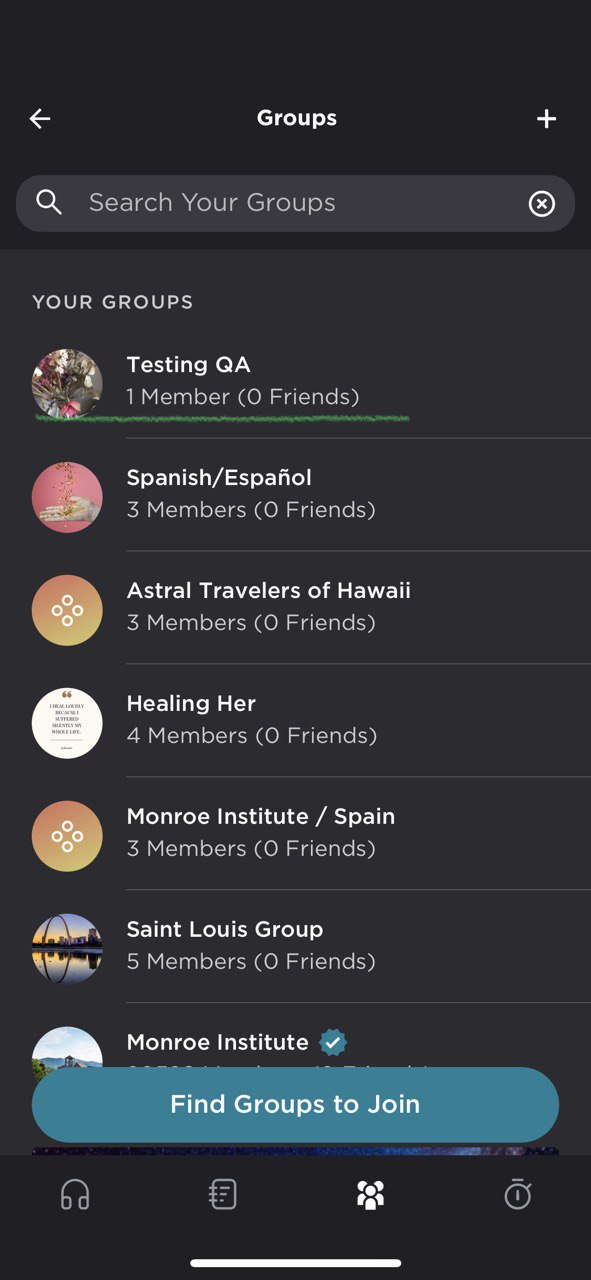
Aucun bug trouvé après la création d’un nouveau groupe public
Condition préalable :
L’utilisateur est connecté à l’application.
Étapes de reproduction :
- Naviguez vers l’onglet « Groupes ».
- Cliquez sur le bouton plus dans le coin supérieur droit.
- Sélectionnez « Privé » pour les paramètres de confidentialité.
- Cliquez sur le bouton « Continuer ».
- Entrez le nom du groupe.
- Cliquez sur le bouton « Continuer ».
- Entrez la description.
- Cliquez sur le bouton « Continuer ».
- Cliquez sur le bouton « Prendre une photo » et capturez une image à l’aide de l’appareil photo.
- Cliquez sur « Utiliser la photo ».
- Cliquez sur le bouton « Continuer ».
- Recherchez un utilisateur et sélectionnez-le dans la liste.
- Cliquez sur le bouton « Inviter des membres ».
- Cliquez sur « Accepter et continuer ».
Environnement :
iPhone X, iOS 16.3.1
Résultat attendu :
Un nouveau groupe a été créé avec succès.
Résultat réel :
Bug non trouvé.
Aucun bug trouvé après le changement de musique de fond
Condition préalable :
L’utilisateur est connecté à l’application.
Étapes de reproduction :
- Naviguez vers l’onglet « Minuteur ».
- Sélectionnez une durée, par exemple, 2 minutes.
- Choisissez une musique de fond.
- Cliquez sur le bouton « Démarrer ».
- Attendez quelques secondes.
- Cliquez sur le bouton « Annuler ».
- Sélectionnez une autre musique de fond.
- Cliquez à nouveau sur le bouton « Démarrer ».
Environnement :
iPhone X, iOS 16.3.1
Résultat attendu :
La musique a été changée avec succès.
Résultat réel :
Bug non trouvé.
Aucun bug trouvé après l’ajout d’une nouvelle entrée en sautant certains champs
Condition préalable :
L’utilisateur est connecté à l’application.
Étapes de reproduction :
- Basculez vers l’onglet « Réfléchir ».
- Cliquez sur le bouton « Nouvelle entrée ».
- Entrez le nom de l’entrée.
- Cliquez sur le bouton « Continuer ».
- À l’étape « Exprimez-vous », cliquez sur le lien « Sauter ».
- Ajoutez des tags.
- Cliquez sur le bouton « Confirmer et créer l’entrée ».
Environnement :
iPhone X, iOS 16.3.1
Résultat attendu :
La nouvelle entrée avec les données pré-remplies a été créée avec succès.
Résultat réel :
Bug non trouvé.
EXEMPLE DE BUG :
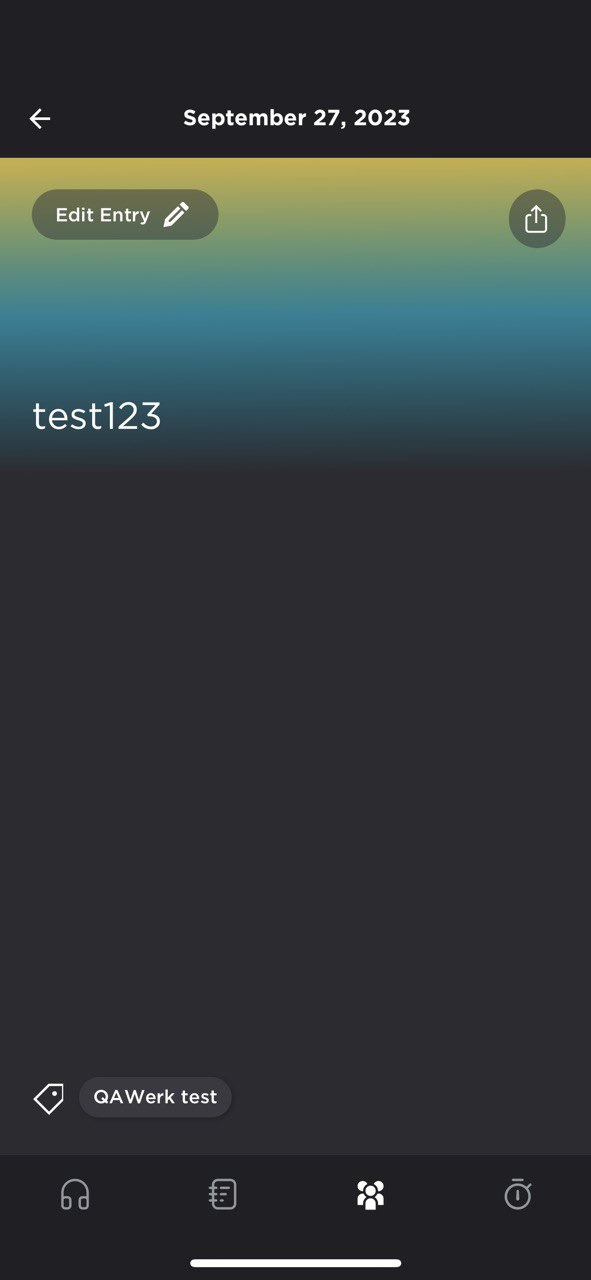
Aucun bug trouvé après la réduction du nombre de notifications non lues
Condition préalable :
- L’utilisateur est connecté à l’application.
- L’utilisateur a plus de deux notifications dans son profil.
Étapes de reproduction :
- Assurez-vous qu’il y a des notifications non lues dans le coin supérieur droit.
- Cliquez sur l’onglet « Notifications ».
- Faites défiler vers le bas puis revenez à l’écran précédent.
- Vérifiez que le nombre de notifications non lues n’a pas changé.
- Ouvrez l’onglet « Notifications » et lisez l’une des notifications non lues existantes.
- Revenez à l’écran principal.
Environnement :
iPhone X, iOS 16.3.1
Résultat attendu :
Le nombre de notifications non lues a été réduit de 1.
Résultat réel :
Bug non trouvé.
Aucun bug trouvé après avoir ajouté un parcours aux « Favoris »
Condition préalable :
- L’utilisateur est connecté à l’application.
- L’utilisateur est sur l’écran principal.
Étapes de reproduction :
- Sélectionnez un parcours dans la liste « Recommandé pour vous ».
- Cliquez sur le lien « Plus » pour afficher la description complète.
- Cliquez sur l’icône en forme de cœur pour ajouter le parcours actuel à votre liste de favoris.
- Naviguez vers l’écran principal.
- Cliquez sur l’icône en forme de cœur dans le coin supérieur droit.
Environnement :
iPhone X, iOS 16.3.1
Résultat attendu :
Les parcours likés sont affichés dans l’onglet « Favoris ».
Résultat réel :
Bug non trouvé.
EXEMPLE DE BUG :
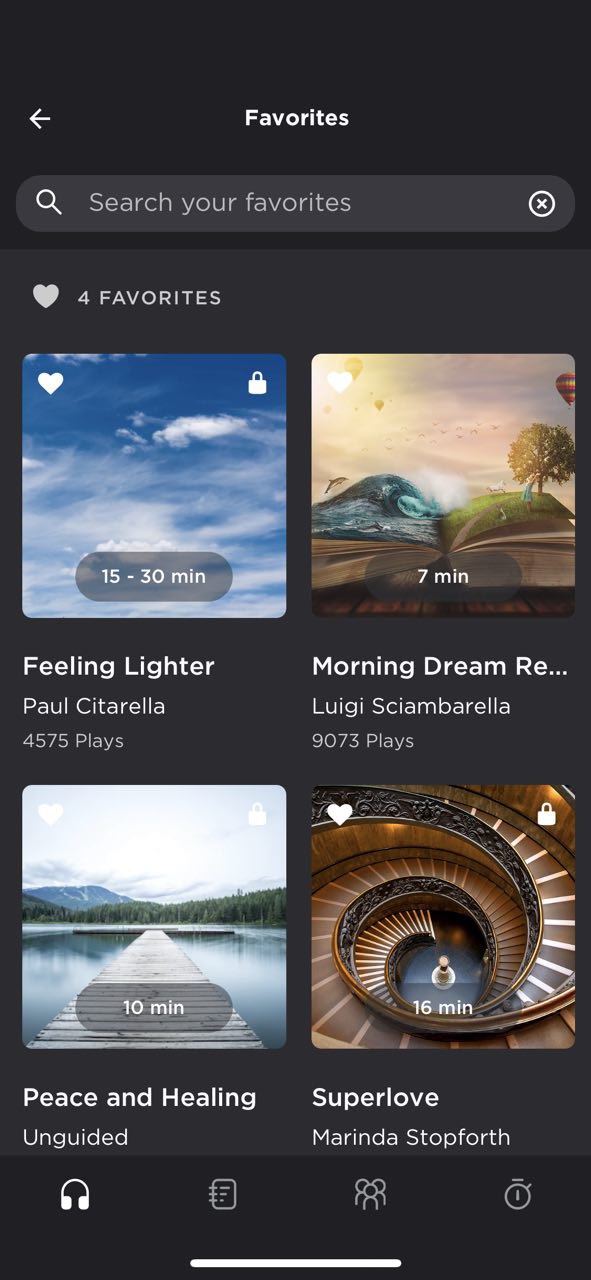
Aucun bug trouvé après le partage d’un parcours avec un groupe
Condition préalable :
L’utilisateur est connecté à l’application.
Étapes de reproduction :
- Ouvrez un parcours gratuit disponible.
- Cliquez sur le bouton « Partager » dans le coin supérieur droit.
- Cliquez sur le bouton « Partager avec des groupes ».
- Sélectionnez un groupe dans la liste.
- Cliquez sur le bouton « Partager avec 1 groupe ».
- Naviguez vers l’onglet « Groupes ».
- Ouvrez le groupe avec le parcours partagé.
- Basculez vers l’onglet « Messagerie ».
Environnement :
iPhone X, iOS 16.3.1
Résultat attendu :
Le parcours partagé est affiché dans le groupe.
Résultat réel :
Bug non trouvé.
Aucun bug trouvé après le démarrage d’un parcours de plusieurs jours
Condition préalable :
L’utilisateur est connecté à l’application.
Étapes de reproduction :
- Ouvrez un parcours gratuit de plusieurs jours.
- Cliquez sur le bouton « Commencer le Jour 1 ».
- Cliquez sur le bouton « Lecture ».
- Assurez-vous que la page « Prenez un moment pour vous préparer… » a été ouverte.
- Cliquez sur le bouton « Je suis prêt ».
- Lisez l’audio.
- Écoutez l’audio jusqu’à la fin.
Environnement :
iPhone X, iOS 16.3.1
Résultat attendu :
La page de bienvenue avec la possibilité d’évaluer l’expérience et de l’ajouter au journal est affichée ; la section « Jour 1 » est marquée comme réussie sur la page du parcours ; le bouton « Commencer le Jour 2 » est affiché.
Résultat réel :
Bug non trouvé.
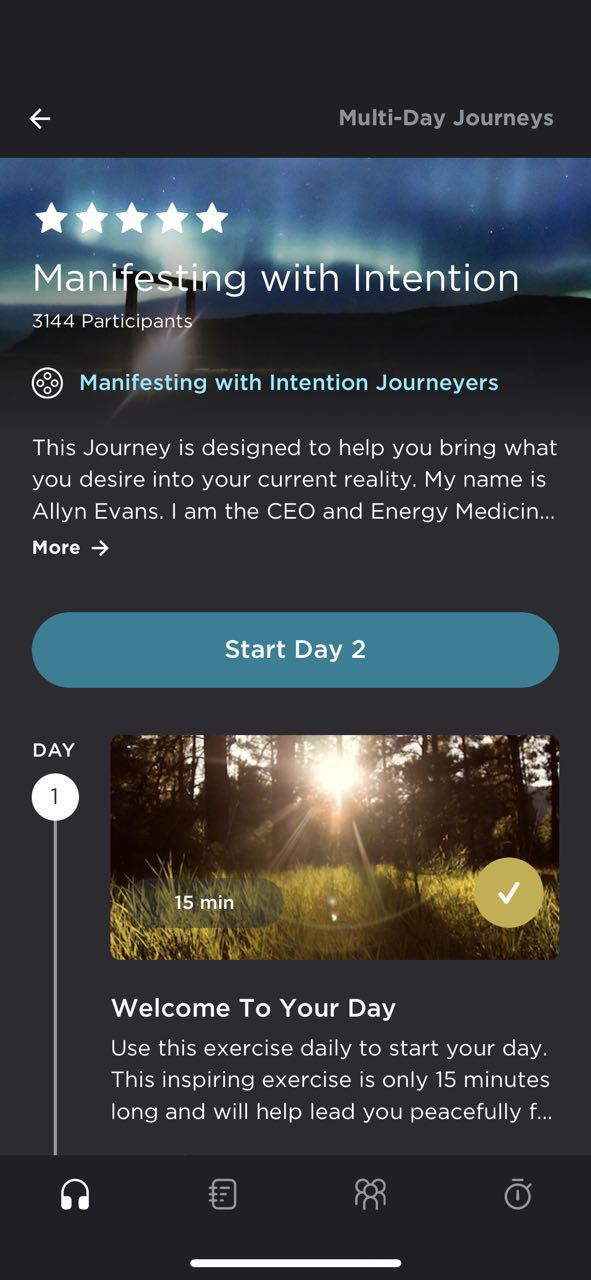
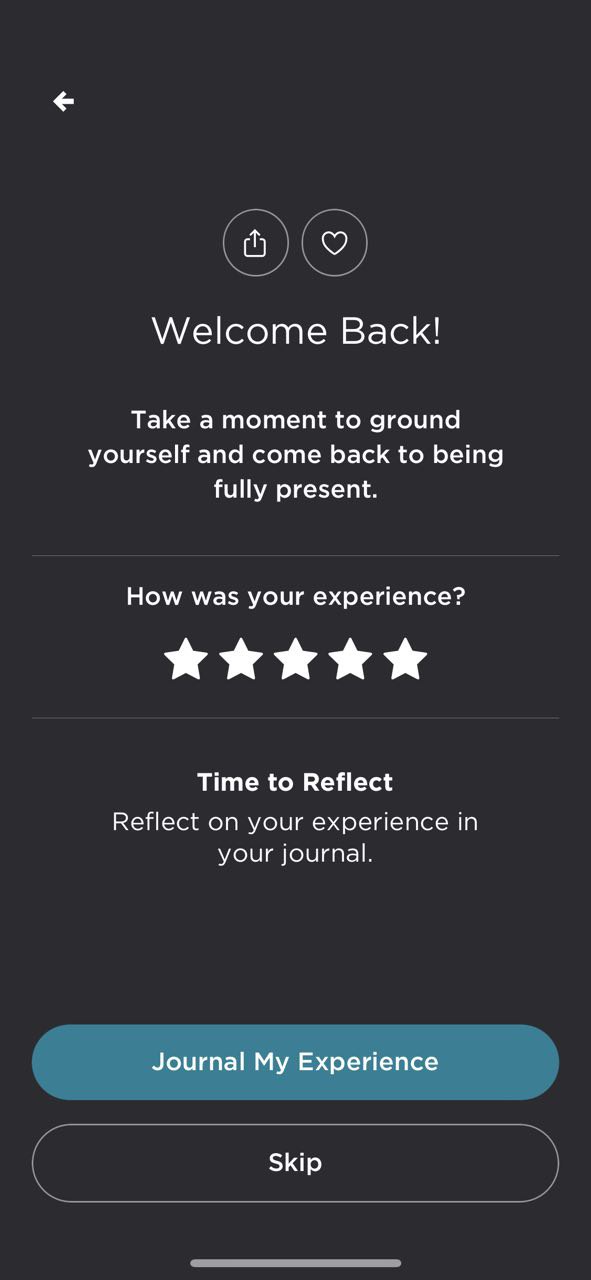
Aucun bug trouvé après avoir marqué la page « Je suis prêt » comme « ne plus afficher »
Condition préalable :
L’utilisateur est connecté à l’application.
Étapes de reproduction :
- Ouvrez un parcours gratuit disponible.
- Cliquez sur le bouton « Lecture ».
- Assurez-vous que la page « Je suis prêt » est affichée.
- Cliquez sur le bouton « Ne plus me le montrer ».
- Confirmez que la page audio est affichée.
- Revenez en arrière et cliquez à nouveau sur « Lecture ».
Environnement :
iPhone X, iOS 16.3.1
Résultat attendu :
La page « Je suis prêt » ne s’affiche plus ; la page audio s’ouvre.
Résultat réel :
Bug non trouvé.
Aucun bug trouvé après la lecture audio lorsque l’application est ouverte en arrière-plan
Condition préalable :
L’utilisateur est connecté à l’application.
Étapes de reproduction :
- Ouvrez un parcours gratuit existant.
- Cliquez sur le bouton « Lecture ».
- Mettez l’application en arrière-plan en ouvrant une autre application.
Environnement :
iPhone X, iOS 16.3.1
Résultat attendu :
L’audio continue de jouer en mode arrière-plan.
Résultat réel :
Bug non trouvé.
EXEMPLE DE BUG :
Je n’ai pas pu vérifier toutes les fonctionnalités car la plupart d’entre elles n’étaient pas gratuites. Je n’ai pas trouvé de problèmes majeurs lors des tests.

Aucun bug détecté !
 We tried to find bugs in this product but failed to spot any. While we still believe no software is 100% free of bugs, this app contains no critical or apparent defects that could negatively impact the user experience.