
Aucun bug trouvé dans le SaaS Lusha


Lusha
La solution SaaS Lusha est une plateforme d’intelligence commerciale qui simplifie la recherche de prospects professionnels pertinents. Il s’agit d’une base de données B2B certifiée ISO 27701, utilisable avec une égale efficacité pour les ventes, le marketing et le recrutement.
Lusha vous permet de constituer des listes de prospects précises et de les exporter rapidement et facilement vers votre CRM. Elle propose des filtres avancés, intègre des données d’intention d’achat et des informations sur le profil client idéal (ICP) pour rendre vos futures recherches encore plus fructueuses. Lusha s’intègre aux CRM et aux outils de vente populaires tels que HubSpot, Salesforce, Zapier, ainsi qu’aux clients de messagerie comme Gmail et Outlook.
Nos ingénieurs QA ont testé Lusha pour voir si nous pouvions y trouver des bugs. Nous n’avons rencontré aucun problème significatif, c’est pourquoi notre prix « Remarkable Quality Award » est décerné à la brillante équipe de Lusha. Félicitations !

3
Navigateurs utilisés

20
heures passées à tester

>100
exécution des cas de test

0
bugs trouvés
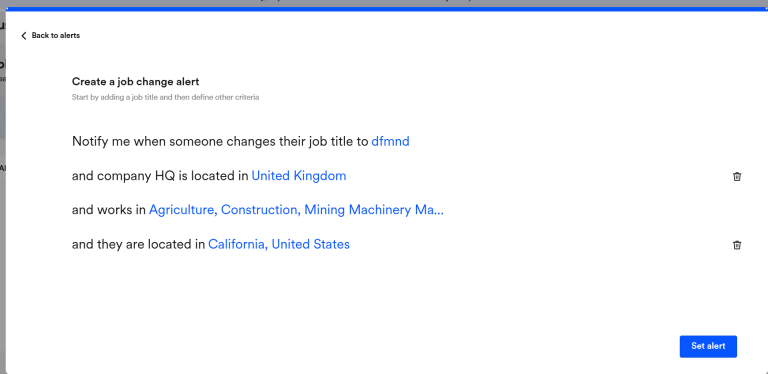
Aucun bug trouvé après l’ajout d’une nouvelle alerte
Condition préalable :
L’utilisateur est connecté à l’application.
Étapes de reproduction :
- Accédez à l’onglet « Alertes ».
- Cliquez sur le bouton « Créer une nouvelle alerte ».
- Saisissez un « Titre ».
- Cliquez sur « et aussi + ».
- Sélectionnez « Siège social de l’entreprise situé à ».
- Sélectionnez le lieu du siège social de l’entreprise.
- Cliquez sur le bouton « + ».
- Cliquez sur « et aussi + ».
- Sélectionnez « Secteur d’activité est ».
- Sélectionnez un secteur.
- Sélectionnez un pays.
- Cliquez sur le bouton « Définir l’alerte ».
Environnement :
Windows 10
Firefox v.113.0.1
Google Chrome Version 113.0.5672.127
Microsoft Edge Version 113.0.1774.50
Résultat attendu :
Une nouvelle alerte avec toutes les valeurs sélectionnées a été créée avec succès.
Résultat réel :
Bug non trouvé.
EXEMPLE DE BUG :
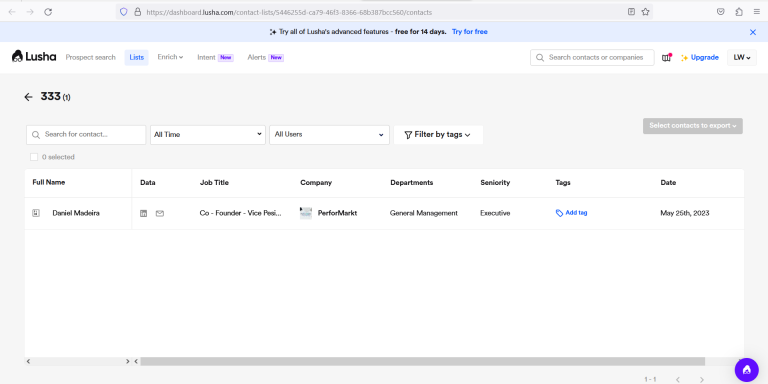
Aucun bug trouvé après l’enregistrement d’un contact dans une liste nouvellement créée
Condition préalable :
L’utilisateur s’est connecté à l’application.
Étapes de reproduction :
- Accédez à l’onglet « Recherche de prospects ».
- Cliquez sur le bouton « Afficher les détails » à côté de n’importe quel contact.
- Cliquez sur le bouton « Enregistrer dans ».
- Cliquez sur le bouton « Créer une nouvelle liste ».
- Saisissez un nom de liste.
- Cliquez sur le bouton « Créer et enregistrer ».
- Affichez la liste nouvellement créée.
Environnement :
Windows 10
Firefox v.113.0.1
Google Chrome Version 113.0.5672.127
Microsoft Edge Version 113.0.1774.50
Résultat attendu :
La liste a été créée avec succès et contient le contact ajouté.
Résultat réel :
Bug non trouvé.
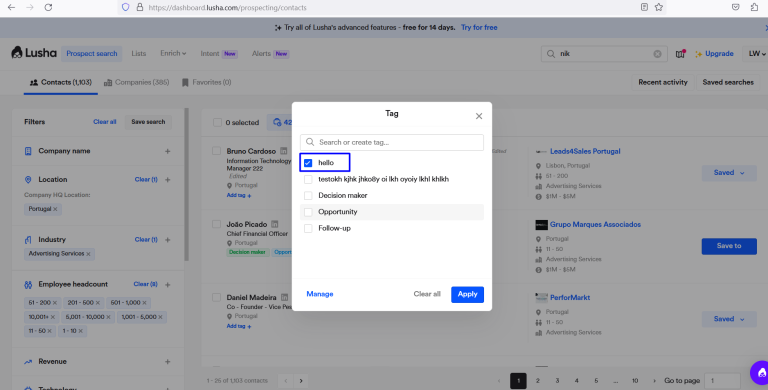
Aucun bug trouvé après l’ajout d’un nouveau tag à un contact
Condition préalable :
- L’utilisateur s’est connecté à l’application.
- L’utilisateur se trouve dans l’onglet « Recherche de prospects ».
Étapes de reproduction :
- Cliquez sur le bouton « Afficher les détails » sur n’importe quel contact de la liste.
- Cliquez sur le bouton « Ajouter un tag ».
- Saisissez un nouveau tag dans le champ de recherche.
- Cliquez sur « Créer le tag [nom du tag] ».
- Cliquez sur le bouton « Appliquer ».
Environnement :
Windows 10
Firefox v.113.0.1
Google Chrome Version 113.0.5672.127
Microsoft Edge Version 113.0.1774.50
Résultat attendu :
Le nouveau tag est appliqué au contact.
Résultat réel :
Bug non trouvé.
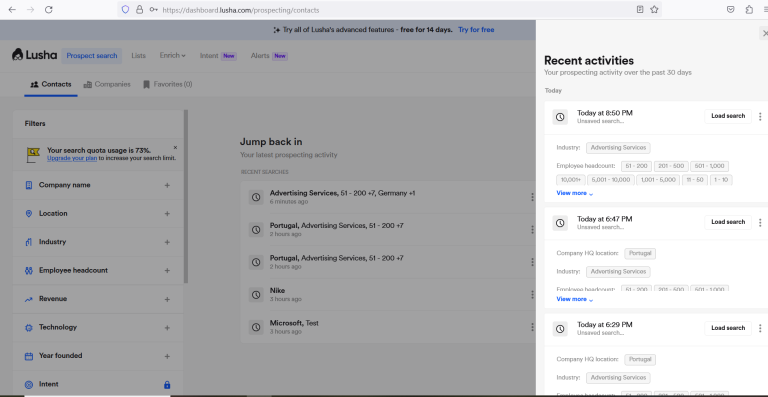
Aucun bug trouvé après le chargement d’une recherche récente
Condition préalable :
- L’utilisateur s’est connecté à l’application.
- L’utilisateur se trouve sur la page « Recherche de prospects ».
Étapes de reproduction :
- Filtrez la liste des contacts en ajoutant des filtres.
- Modifiez les filtres.
- Cliquez sur le bouton « Activité récente ».
- Assurez-vous que l’onglet « Activité récente » contient la recherche précédente.
- Cliquez sur « Charger la recherche » pour la recherche précédente.
Environnement :
Windows 10
Firefox v.113.0.1
Google Chrome Version 113.0.5672.127
Microsoft Edge Version 113.0.1774.50
Résultat attendu :
La liste est filtrée à l’aide de la recherche enregistrée dans « Activité récente », et la liste est affichée en conséquence.
Résultat réel :
Bug non trouvé.
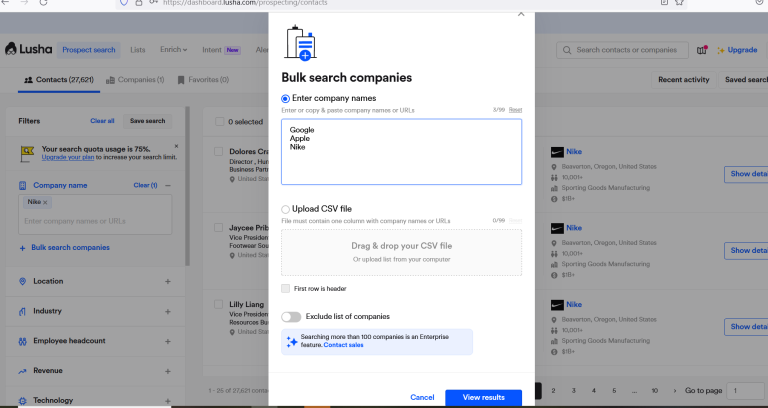
Aucun bug trouvé après la recherche groupée d’entreprises
Condition préalable :
L’utilisateur s’est connecté à l’application.
Étapes de reproduction :
- Accédez à l’onglet « Recherche de prospects ».
- Cliquez sur l’élément de menu « Nom de l’entreprise ».
- Cliquez sur le bouton « Recherche groupée d’entreprises ».
- Saisissez les noms d’entreprises sur chaque ligne, par exemple Google, Apple, Nike.
- Cliquez sur « Afficher les résultats ».
Environnement :
Windows 10
Firefox v.113.0.1
Google Chrome Version 113.0.5672.127
Microsoft Edge Version 113.0.1774.50
Résultat attendu :
La liste des entreprises est affichée selon les critères de recherche.
Résultat réel :
Bug non trouvé.
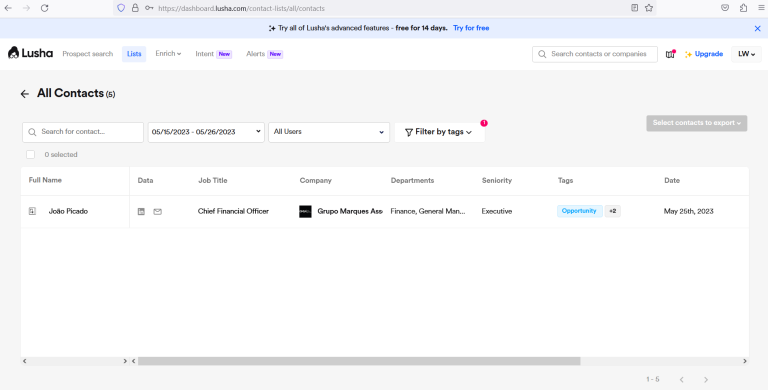
Aucun bug trouvé après le filtrage de la liste de contacts par critères sélectionnés
Condition préalable :
- L’utilisateur s’est connecté à l’application.
- Au moins 5 contacts avec des données différentes sont créés dans le compte.
Étapes de reproduction :
- Accédez à l’onglet « Listes ».
- Cliquez sur « Tous les contacts ».
- Filtrez par date personnalisée.
- Filtrez par tags.
Environnement :
Windows 10
Firefox v.113.0.1
Google Chrome Version 113.0.5672.127
Microsoft Edge Version 113.0.1774.50
Résultat attendu :
La liste est filtrée en conséquence.
Résultat réel :
Bug non trouvé.
EXEMPLE DE BUG :
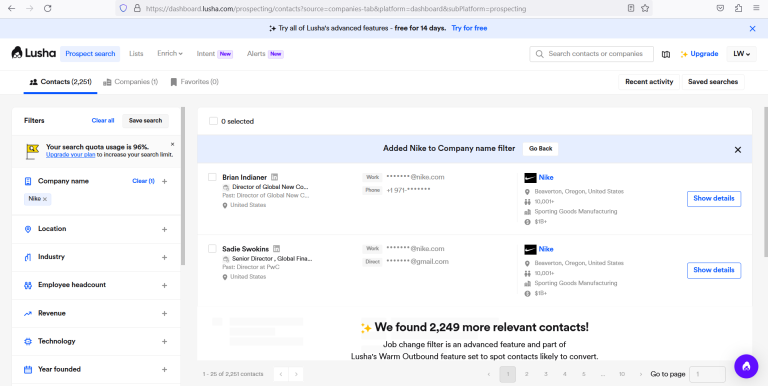
Aucun bug trouvé après la visualisation des employés
Condition préalable :
L’utilisateur s’est connecté à l’application.
Étapes de reproduction :
- Accédez à l’onglet « Entreprises ».
- Filtrez la liste par une entreprise, par exemple Nike.
- Cliquez sur le bouton « Voir les employés ».
Environnement :
Windows 10
Firefox v.113.0.1
Google Chrome Version 113.0.5672.127
Microsoft Edge Version 113.0.1774.50
Résultat attendu :
La liste des employés liés à l’entreprise Nike est affichée.
Résultat réel :
Bug non trouvé.
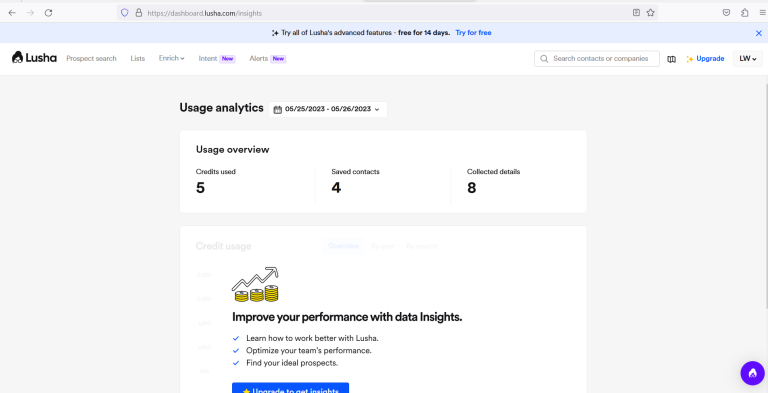
Aucun bug trouvé après la revue des analyses d’utilisation
Condition préalable :
L’utilisateur ayant des activités antérieures s’est connecté à l’application.
Étapes de reproduction :
- Naviguez vers l’onglet « Analytique ».
- Sélectionnez des dates personnalisées.
Environnement :
Windows 10
Firefox v.113.0.1
Google Chrome Version 113.0.5672.127
Microsoft Edge Version 113.0.1774.50
Résultat attendu :
L’aperçu d’utilisation contient les sections « Crédits utilisés », « Contacts enregistrés » et « Détails collectés » avec les données appropriées.
Résultat réel :
Bug non trouvé.
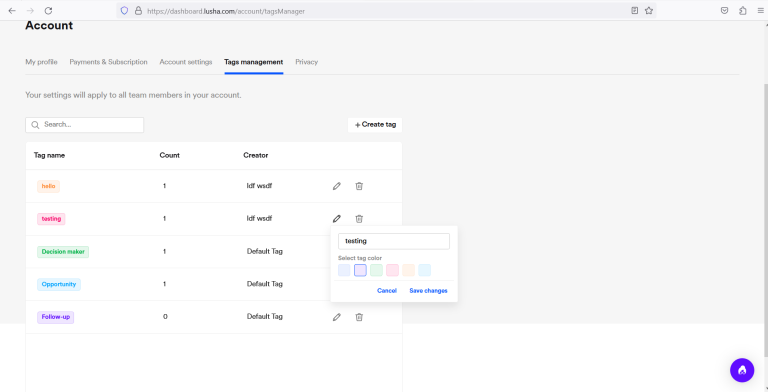
Aucun bug trouvé après avoir modifié des tags existants dans le système
Condition préalable :
L’utilisateur s’est connecté à l’application.
Étapes de reproduction :
- Naviguez vers « Mon profil ».
- Basculez vers l’onglet « Gestion des tags ».
- Cliquez sur le bouton « Modifier » pour n’importe quel tag existant.
- Mettez à jour l’étiquette du tag.
- Mettez à jour la couleur du tag.
- Enregistrez les modifications.
- Naviguez vers la liste « Contacts ».
- Ajoutez le tag mis à jour à l’un des contacts existants.
Environnement :
Windows 10
Firefox v.113.0.1
Google Chrome Version 113.0.5672.127
Microsoft Edge Version 113.0.1774.50
Résultat attendu :
L’étiquette et la couleur du tag ont été mises à jour avec succès.
Résultat réel :
Bug non trouvé.
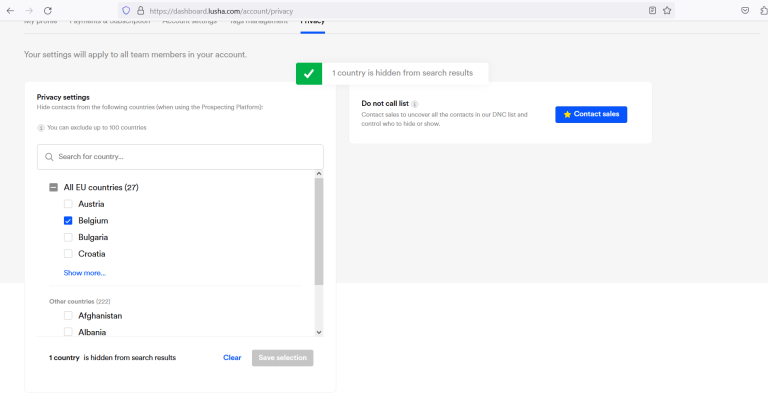
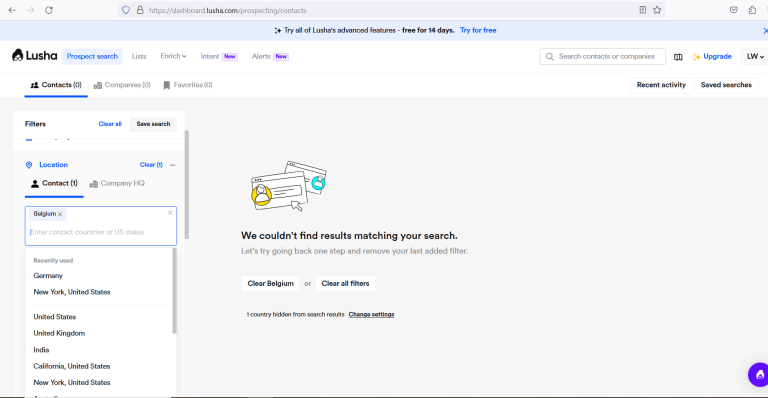
Aucun bug trouvé après avoir exclu des pays de la « Recherche de prospects »
Condition préalable :
L’utilisateur s’est connecté à l’application.
Étapes de reproduction :
- Naviguez vers « Mon profil ».
- Basculez vers l’onglet « Confidentialité ».
- Cochez n’importe quel pays qui doit être exclu de la « Plateforme Perspective ».
- Cliquez sur « Enregistrer la sélection ».
- Naviguez vers « Recherche de prospects ».
- Filtrez la liste par le pays exclu.
Environnement :
Windows 10
Firefox v.113.0.1
Google Chrome Version 113.0.5672.127
Microsoft Edge Version 113.0.1774.50
Résultat attendu :
La recherche n’est pas effectuée lors de la saisie du pays exclu.
Résultat réel :
Bug non trouvé.
Les fonctions de l’application tournent autour de la recherche de contacts et d’entreprises ; chacune était très simple à comprendre et à utiliser. Je n’ai trouvé aucun problème critique lors des tests, je recommande donc vivement cette solution.

Aucun bug détecté !
 We tried to find bugs in this product but failed to spot any. While we still believe no software is 100% free of bugs, this app contains no critical or apparent defects that could negatively impact the user experience.