Aucun bug trouvé dans NetGalley Shelf pour iOS

NetGalley Shelf
NetGalley est une plateforme innovante en ligne qui met en relation l’industrie de l’édition avec un vaste réseau de critiques littéraires, journalistes, bibliothécaires, libraires, blogueurs et éducateurs. C’est une destination de référence où les livres publiés et les exemplaires de lecture avancée (ARC) peuvent être partagés et découverts numériquement.
La fonctionnalité de la plateforme permet aux éditeurs d’envoyer des exemplaires numériques à des critiques potentiels et de suivre leur activité et leurs commentaires. De plus, les utilisateurs peuvent découvrir et demander de nouveaux titres à critiquer, participer à des promotions thématiques et s’engager dans une communauté dynamique centrée sur le livre.
Nous décernons à l’application NetGalley Shelf notre badge de qualité remarquable car notre équipe QA l’a testée de manière approfondie et n’a découvert aucun défaut grave !


1.4.0
version testée

19
heures passées à tester

>100
exécution des cas de test

0
bugs trouvés
Aucun bug trouvé lors de la vérification du bon fonctionnement du bouton "Se connecter" avec des identifiants valides
Condition préalable :
L’utilisateur dispose d’un compte NetGalley valide avec des identifiants corrects.
Étapes de reproduction :
- Lancez l’application NetGalley.
- Entrez un nom d’utilisateur et un mot de passe valides dans les champs respectifs.
- Cochez les deux cases : “J’ai lu et j’accepte la politique de confidentialité” et “J’accepte les conditions d’utilisation de NetGalley”.
- Appuyez sur le bouton “Se connecter”.
Environnement :
OS : iOS 17.5.1
Appareil : iPhone 12 Pro
Résultat attendu :
L’application redirige vers l’écran d’accueil du compte de l’utilisateur.
Résultat réel :
Bug non trouvé.
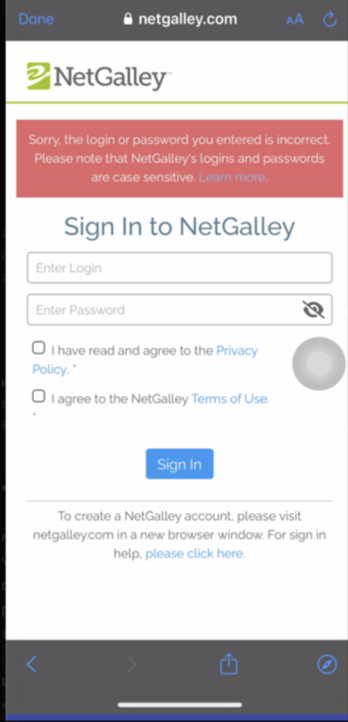
Aucun bug trouvé lors de la vérification de l’apparition du message d’erreur lors de la saisie d’identifiants de connexion incorrects
Condition préalable :
L’utilisateur dispose d’un mot de passe ou d’un nom d’utilisateur invalide ou incorrect.
Étapes de reproduction :
- Lancez l’application NetGalley.
- Entrez un nom d’utilisateur ou un mot de passe incorrect dans les champs respectifs.
- Appuyez sur le bouton “Se connecter”.
Environnement :
OS : iOS 17.5.1
Appareil : iPhone 12 Pro
Résultat attendu :
L’application doit afficher un message d’erreur si le nom d’utilisateur ou le mot de passe est incorrect.
Résultat réel :
Bug non trouvé.
EXEMPLE DE BUG :
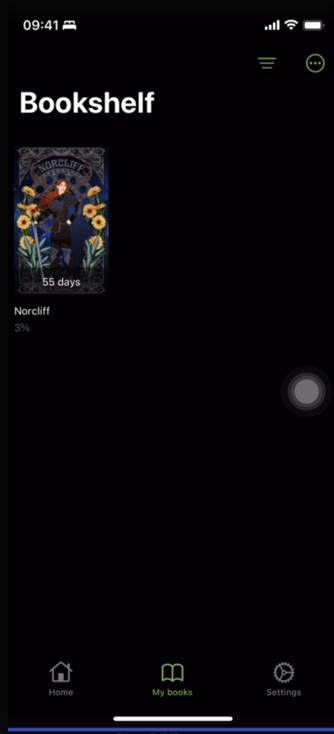
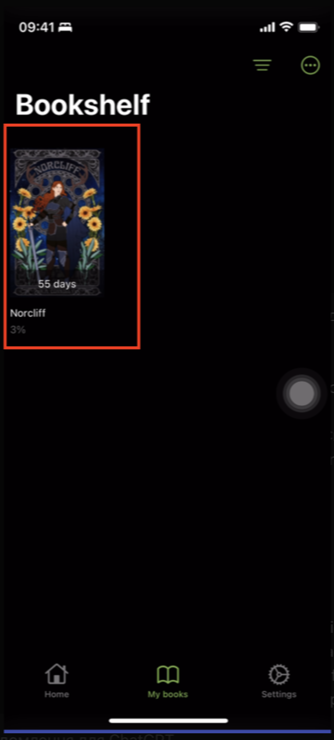
Aucun bug trouvé lors de la vérification de l’apparence et de la fonctionnalité de la section "Bibliothèque"
Condition préalable :
- L’utilisateur est connecté à l’application NetGalley.
- L’utilisateur a au moins un livre dans sa bibliothèque.
Étapes de reproduction :
- Appuyez sur “Mes livres” dans le menu de navigation inférieur.
- Affichez les livres listés dans la section “Bibliothèque”.
Environnement :
OS : iOS 17.5.1
Appareil : iPhone 12 Pro
Résultat attendu :
Les livres présents dans la bibliothèque doivent être affichés avec la progression, les jours restants et la couverture.
Résultat réel :
Bug non trouvé.
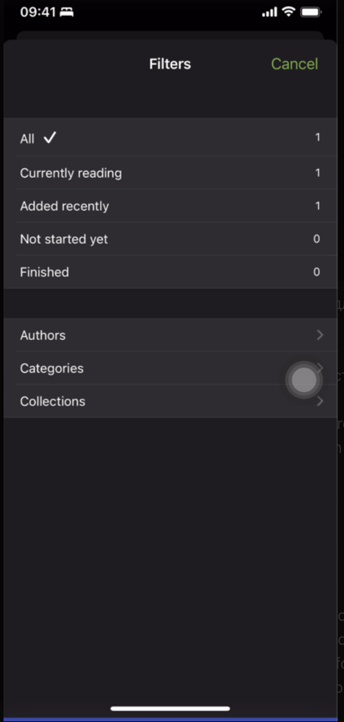
Aucun bug trouvé lors de la vérification des filtres dans la section "Bibliothèque"
Condition préalable :
L’utilisateur est connecté et a des livres dans sa bibliothèque.
Étapes de reproduction :
- Ouvrez la section “Bibliothèque” en appuyant sur “Mes livres”.
- Appuyez sur l’icône de filtre en haut à droite de l’écran de la bibliothèque.
- Appliquez différents filtres tels que “En cours de lecture”, “Ajouté récemment”, etc.
Environnement :
OS : iOS 17.5.1
Appareil : iPhone 12 Pro
Résultat attendu :
Les livres doivent être filtrés en conséquence en fonction de la sélection de l’utilisateur.
Résultat réel :
Bug non trouvé.
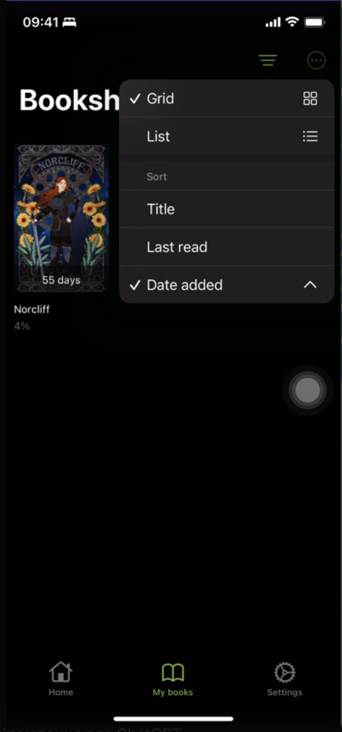
Aucun bug trouvé lors de la vérification des options de "Tri" dans la section "Bibliothèque"
Condition préalable :
L’utilisateur a plusieurs livres dans sa bibliothèque.
Étapes de reproduction :
- Accédez à la section “Bibliothèque” en appuyant sur “Mes livres”.
- Appuyez sur l’icône de filtre/tri en haut.
- Choisissez différentes options de tri telles que “Titre”, “Dernière lecture” et “Date d’ajout”.
Environnement :
OS : iOS 17.5.1
Appareil : iPhone 12 Pro
Résultat attendu :
La liste des livres devrait changer d’ordre selon les critères de tri sélectionnés.
Résultat réel :
Bug non trouvé.
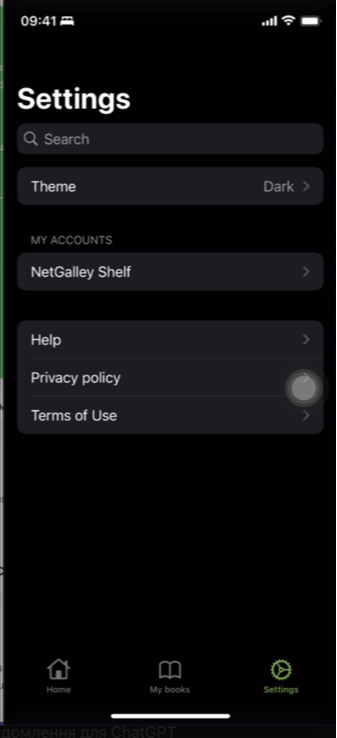
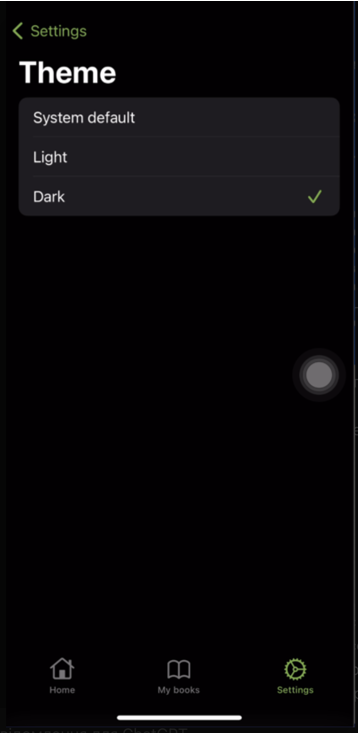
Aucun bug trouvé lors de la vérification des paramètres de thème (mode clair/sombre) dans l’application
Condition préalable :
L’utilisateur est connecté et peut accéder aux paramètres.
Étapes de reproduction :
- Appuyez sur « Paramètres » dans la barre de navigation inférieure.
- Appuyez sur « Thème ».
- Sélectionnez parmi les options de mode « Clair » et « Sombre ».
Environnement :
OS : iOS 17.5.1
Appareil : iPhone 12 Pro
Résultat attendu :
L’application doit s’afficher conformément au thème sélectionné (Clair/Sombre).
Résultat réel :
Bug non trouvé.
EXEMPLE DE BUG :
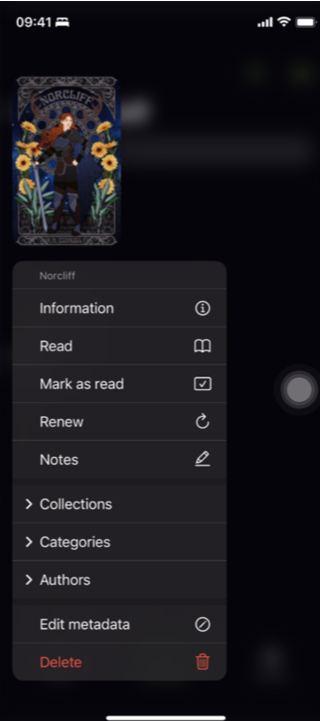
Aucun bug trouvé lors de la vérification des options disponibles pour un livre spécifique dans la section « Ma bibliothèque »
Condition préalable :
L’utilisateur a des livres dans sa bibliothèque.
Étapes de reproduction :
Appuyez longuement sur le livre choisi dans la section « Ma bibliothèque ».
Environnement :
OS : iOS 17.5.1
Appareil : iPhone 12 Pro
Résultat attendu :
Une liste d’actions pertinentes (Informations, Lire, Marquer comme lu, Renouveler, Notes, Collections, Catégories, Auteurs, Modifier les métadonnées, Supprimer) doit s’afficher lorsque vous appuyez sur un livre.
Résultat réel :
Bug non trouvé.
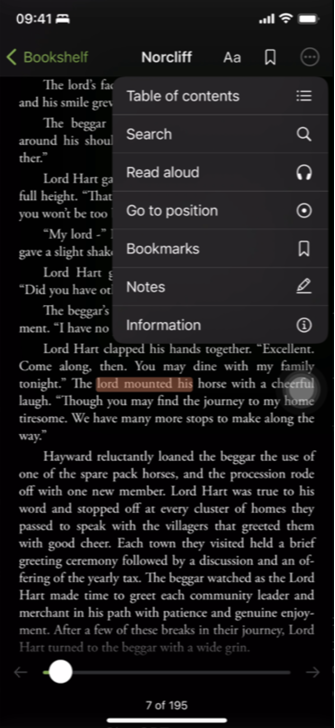
Aucun bug trouvé lors de la vérification des fonctionnalités de lecture et de navigation lors de la visualisation d’un livre
Condition préalable :
L’utilisateur a ouvert un livre à lire.
Étapes de reproduction :
- Ouvrez la section « Ma bibliothèque ».
- Appuyez sur le livre pour le lire.
- Vérifiez la disponibilité des outils de lecture tels que « Table des matières », « Rechercher », « Marque-pages » et « Lire à voix haute ».
Environnement :
OS : iOS 17.5.1
Appareil : iPhone 12 Pro
Résultat attendu :
Tous les outils de lecture doivent être disponibles et fonctionner correctement.
Résultat réel :
Bug non trouvé.
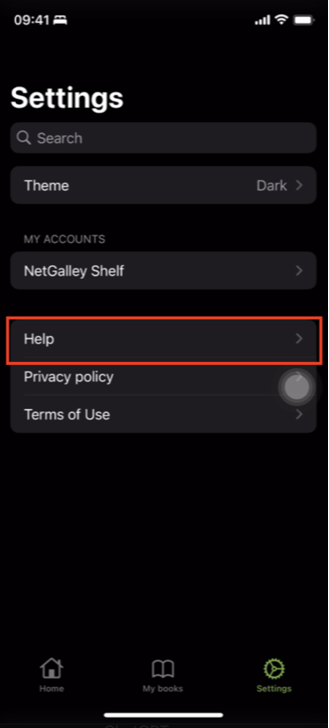
Aucun bug trouvé lors de la vérification de la fonctionnalité de l’option « Aide » dans les paramètres
Condition préalable :
L’utilisateur est connecté à l’application.
Étapes de reproduction :
- Appuyez sur « Paramètres » dans la barre de navigation inférieure.
- Appuyez sur l’option « Aide » sous « Mes comptes ».
Environnement :
OS : iOS 17.5.1
Appareil : iPhone 12 Pro
Résultat attendu :
L’application doit ouvrir la section d’aide/assistance lorsque l’utilisateur appuie sur l’option « Aide » dans les paramètres.
Résultat réel :
Bug non trouvé.
Aucun bug trouvé lors de la vérification de la fonctionnalité de l’option « Supprimer » pour un livre
Condition préalable :
L’utilisateur est connecté et a au moins un livre dans « Ma bibliothèque ».
Étapes de reproduction :
- Accédez à la section « Mes livres ».
- Appuyez sur la couverture du livre pour ouvrir le menu.
- Faites défiler vers le bas et appuyez sur l’option « Supprimer ».
- Confirmez la suppression lorsque vous y êtes invité.
Environnement :
OS : iOS 17.5.1
Appareil : iPhone 12 Pro
Résultat attendu :
Le livre sélectionné doit être supprimé de la bibliothèque, et la liste doit être mise à jour pour refléter ce changement.
Résultat réel :
Bug non trouvé.
EXEMPLE DE BUG :
J’ai effectué des tests fonctionnels et d’utilisabilité. L’application fonctionne de manière stable et aucun bug n’a été trouvé, ce qui témoigne d’une haute qualité de développement.

Aucun bug détecté !
 We tried to find bugs in this product but failed to spot any. While we still believe no software is 100% free of bugs, this app contains no critical or apparent defects that could negatively impact the user experience.