Anomalies détectées dans Amaka SaaS

Amaka est une plateforme cloud d’automatisation comptable conçue pour les petites et moyennes entreprises du monde entier. Elle se concentre sur une intégration transparente avec les logiciels comptables existants pour automatiser diverses tâches financières, notamment les ventes, les paiements, le coût des marchandises vendues (COGS), et plus encore.
Au-delà de la simple intégration, la plateforme offre également des fonctionnalités telles que l’exportation programmée de données via Business Trackers, des services de rapprochement gérés, et même la gestion directe des factures et des notes de frais via son calendrier InView. Ces fonctionnalités visent à éliminer les tâches redondantes, à rationaliser la gestion financière et à permettre aux chefs d’entreprise de se concentrer sur la croissance.
Nous avons récemment mené un audit de bogues sur la plateforme Amaka et identifié plusieurs problèmes affectant ses performances et l’expérience utilisateur. Nous vous invitons à découvrir nos conclusions et à obtenir un aperçu des domaines à améliorer de la plateforme.
Erreur dans la fenêtre contextuelle lors de la connexion à Shopify
Gravité :
Critique
Condition préalable :
- Créez un compte Shopify.
- Créez un compte et connectez-vous à Amaka.
Étapes de reproduction :
- Cliquez sur le bouton ’Business Trackers’.
- Cliquez sur le bouton ’New Business Tracker’.
- Choisissez ’Business Tracker Shopify Reports – Reports’.
- Cliquez sur le bouton ’Connect to Shopify Report’.
Environnement :
Windows 10 Pro
Chrome v.117.0.5938.62
Résultat réel :
Une erreur apparaît dans la fenêtre contextuelle lors de la tentative de connexion à Shopify.
Résultat attendu :
La fenêtre contextuelle devrait se connecter à Shopify sans aucune erreur.
L’écran ’New Business Tracker’ s’ouvre dans une fenêtre contextuelle après avoir cliqué sur le bouton ’Connect to Shopify Report’
Gravité :
Critique
Condition préalable :
- Créez un compte Shopify.
- Créez un compte et connectez-vous à Amaka.
Étapes de reproduction :
- Cliquez sur le bouton ’Business Trackers’.
- Cliquez sur le bouton ’New Business Tracker’.
- Choisissez ’Business Tracker Shopify Reports – Reports’.
- Cliquez sur le bouton ’Connect to Shopify Report’.
Environnement :
Windows 10 Pro
Chrome v.117.0.5938.62, Firefox v.117.0.1, Microsoft Edge v.116.0.1938.76
Résultat réel :
Après avoir cliqué sur le bouton ’Connect to Shopify Report’, l’écran ’New Business Tracker’ apparaît dans la fenêtre contextuelle.
Résultat attendu :
Une fenêtre contextuelle pour la connexion à Shopify devrait s’ouvrir.
Plusieurs fenêtres contextuelles s’ouvrent en cliquant de manière répétée sur le bouton ’Connect to Shopify Report’
Gravité :
Majeure
Condition préalable :
- Créez un compte Shopify.
- Créez un compte et connectez-vous à Amaka.
Étapes de reproduction :
- Cliquez sur le bouton ’Business Trackers’.
- Cliquez sur le bouton ’New Business Tracker’.
- Choisissez ’Business Tracker Shopify Reports – Reports’.
- Cliquez sur le bouton ’Connect to Shopify Report’.
- Choisissez ’Business Tracker Shopify Reports – Reports’.
- Cliquez sur le bouton ’Connect to Shopify Report’.
- Choisissez ’Business Tracker Shopify Reports – Reports’.
- Cliquez sur le bouton ’Connect to Shopify Report’.
- Choisissez ’Business Tracker Shopify Reports – Reports’.
Environnement :
Windows 10 Pro
Chrome v.117.0.5938.62, Microsoft Edge v.116.0.1938.76
Résultat réel :
Chaque fois que le bouton ’Connect to Shopify Report’ est cliqué, une nouvelle fenêtre contextuelle apparaît.
Résultat attendu :
Toutes les actions devraient se dérouler dans une seule fenêtre contextuelle.
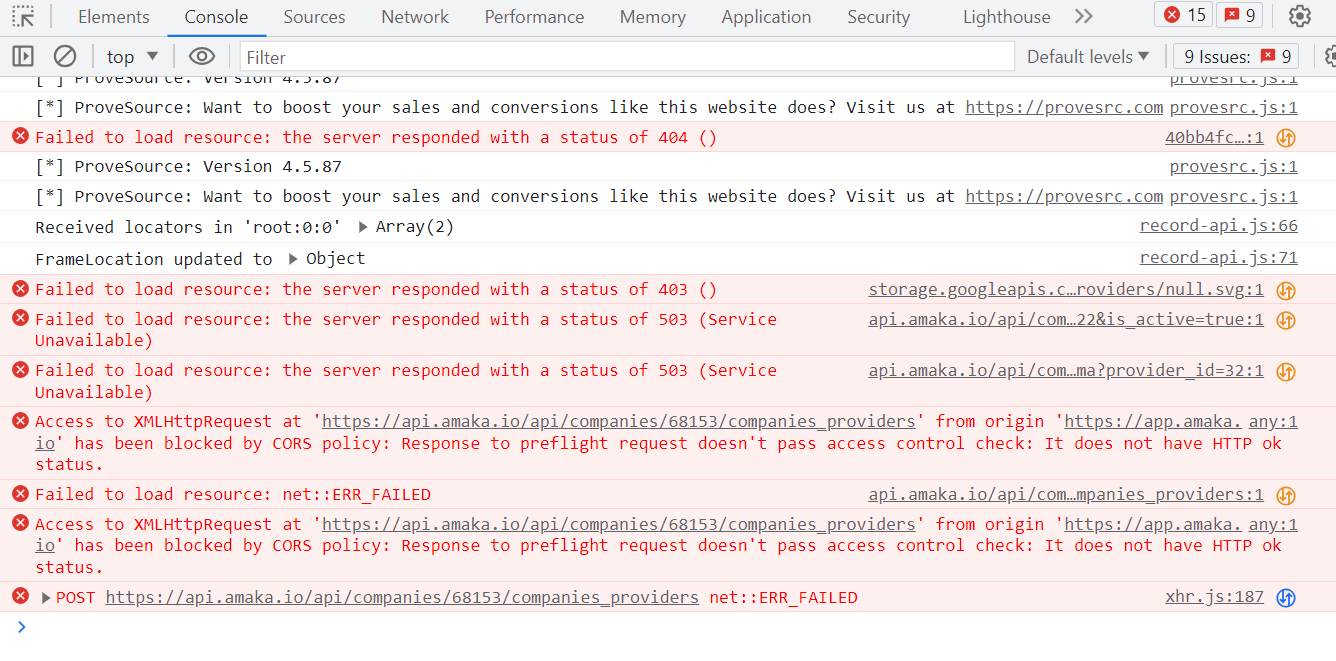
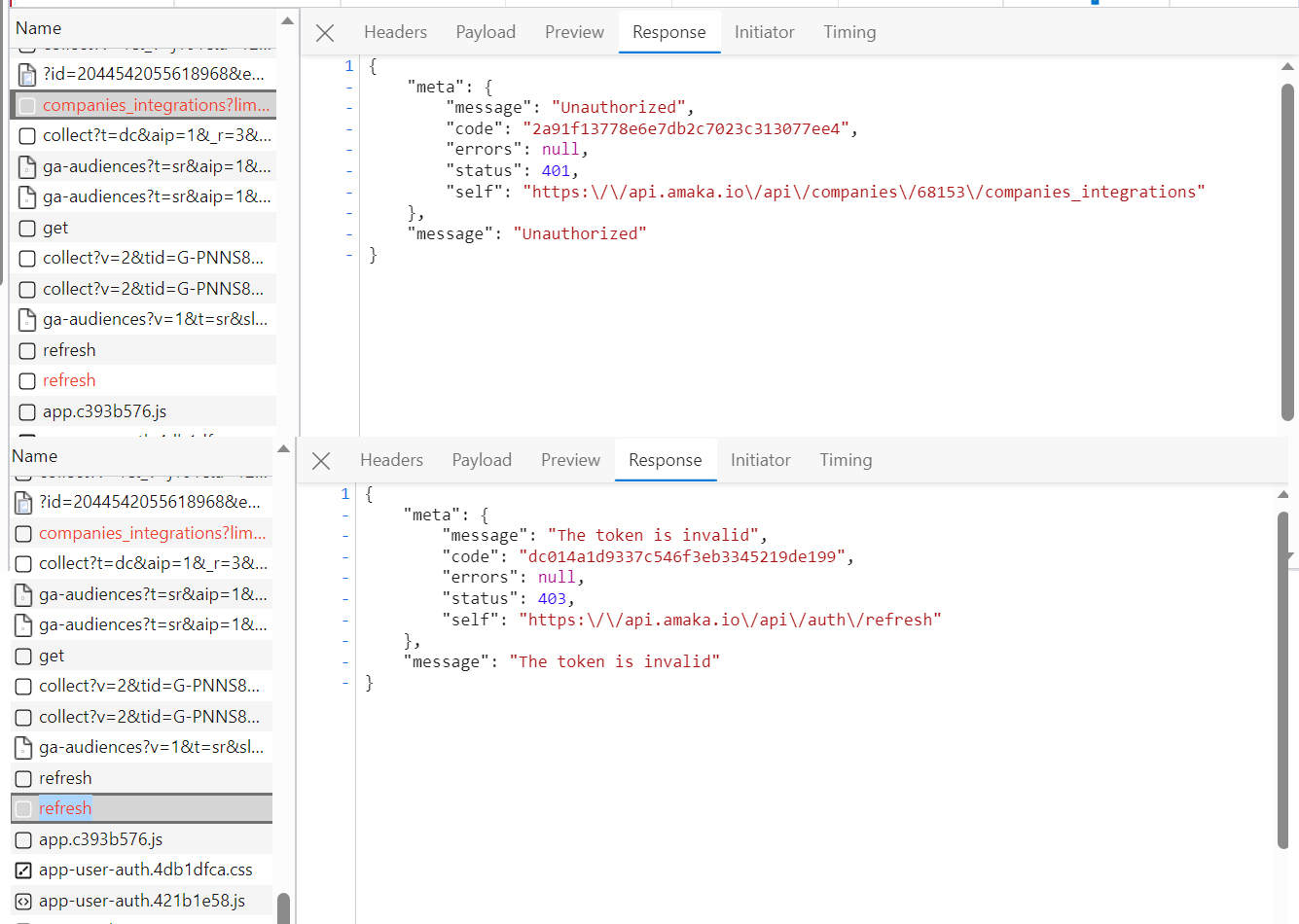
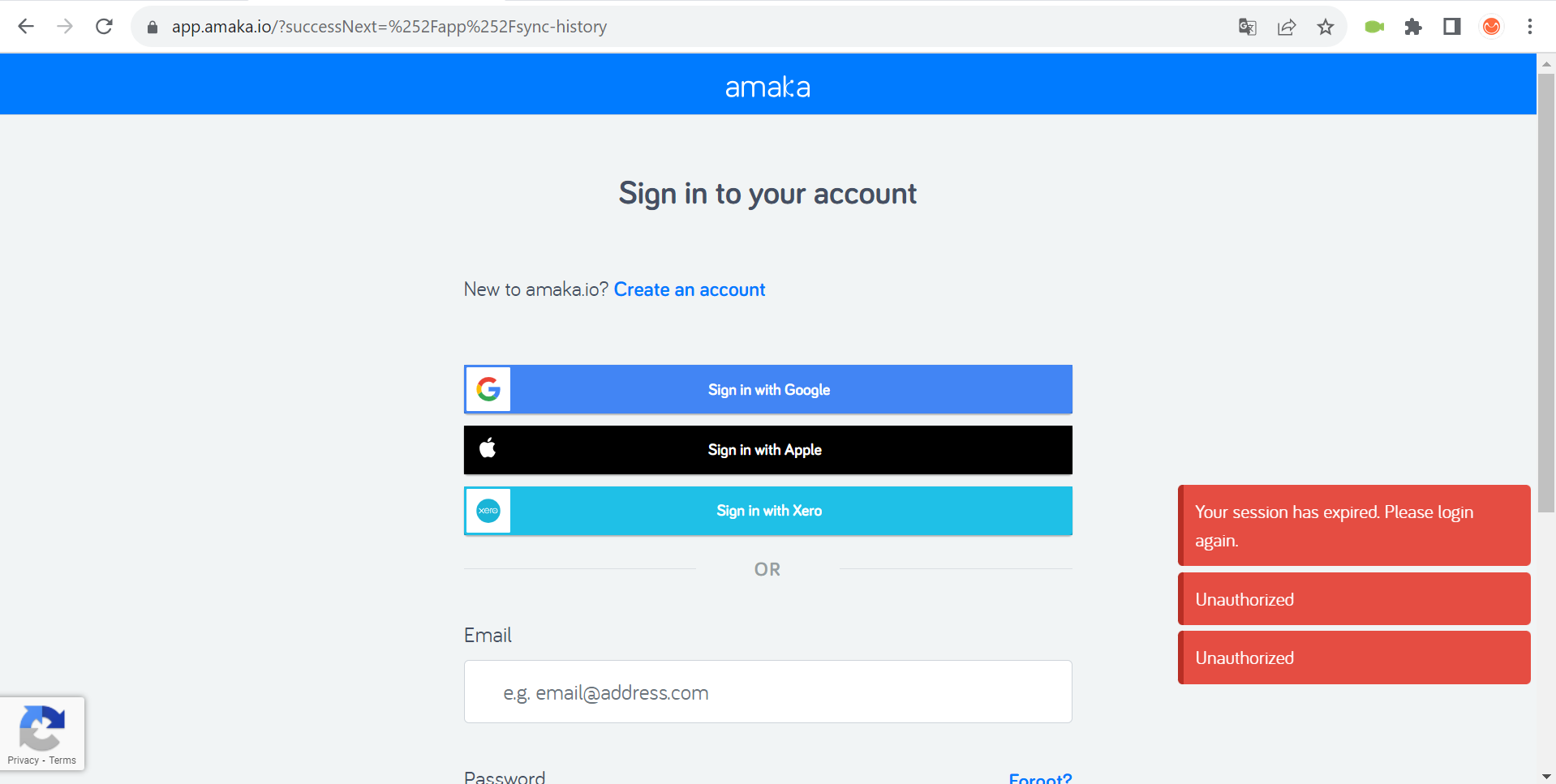
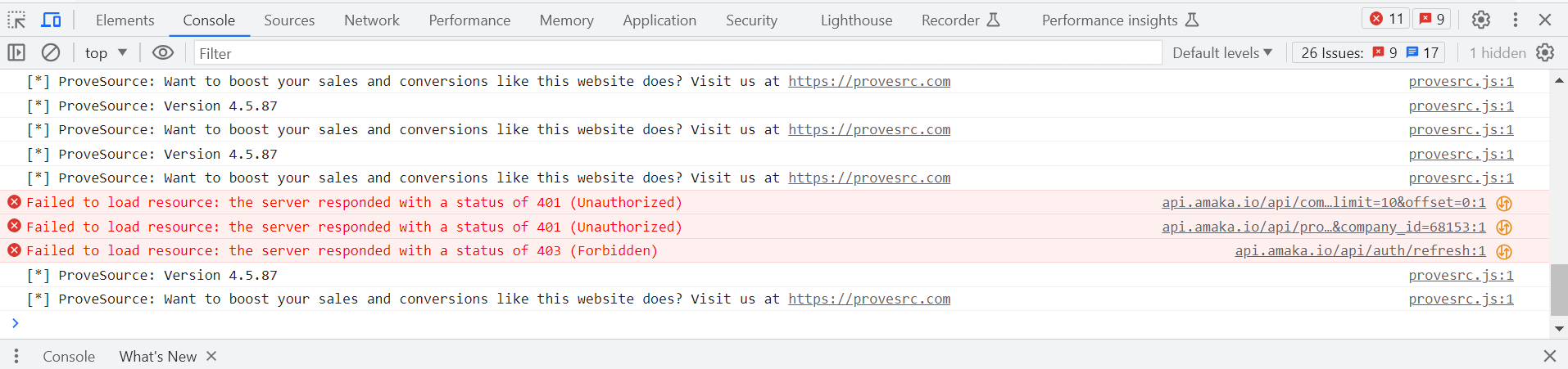
Trois erreurs affichées à la fin de la session
Gravité :
Majeure
Étapes de reproduction :
- Créez un compte et connectez-vous à Amaka.
- Attendez la fin de la session.
Environnement :
Windows 10 Pro
Chrome v.117.0.5938.62, Firefox v.117.0.1, Microsoft Edge v.116.0.1938.76
Résultat réel :
Trois erreurs apparaissent lorsque la session se termine.
Résultat attendu :
Une seule erreur devrait être affichée à la fin de la session.
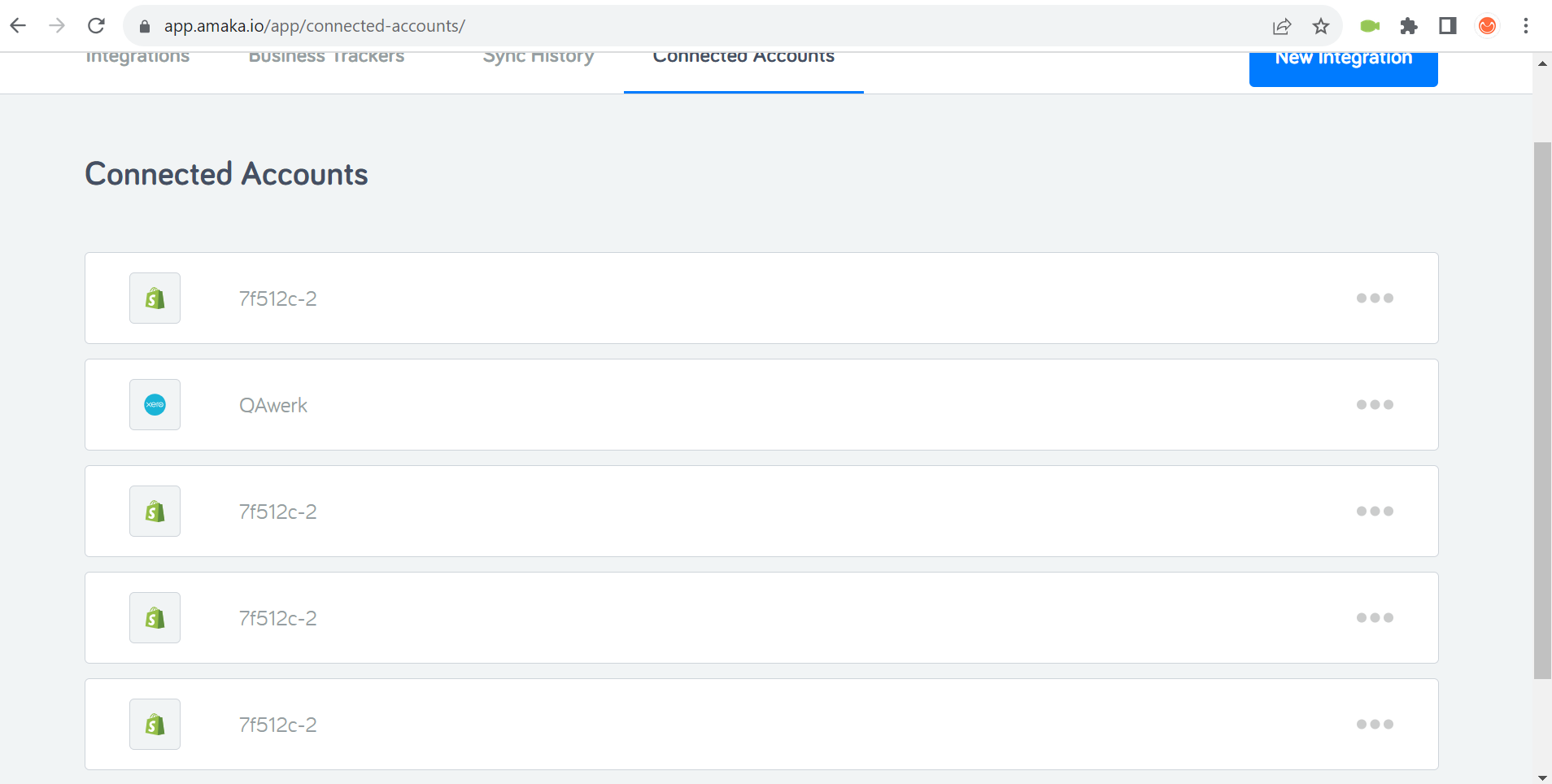
Le même compte est connecté plusieurs fois sur la page ’Connected Accounts’
Gravité :
Mineure
Condition préalable :
- Créez un compte Shopify.
- Créez un compte et connectez-vous à Amaka.
Étapes de reproduction :
- Cliquez sur le bouton ’Business Trackers’.
- Cliquez sur le bouton ’New Business Tracker’.
- Choisissez “Business Tracker Shopify Reports – Reports.”
- Cliquez sur le bouton ’Connect to Shopify Report’.
- Connectez-vous à votre compte Shopify.
- Fermez la fenêtre contextuelle.
- Cliquez sur la croix pour fermer la page de connexion Business Tracker.
- Cliquez sur le bouton ’Integrations’.
- Cliquez sur le bouton ’New Integrations’.
- Choisissez “Integration Shopify – Xero.”
- Cliquez sur le bouton ’Connect to Shopify’.
- Connectez-vous à votre compte Shopify.
- Fermez la fenêtre contextuelle.
- Cliquez sur la croix pour fermer la page Integrations.
- Cliquez sur le bouton ’Connected Accounts’.
Environnement :
Windows 10 Pro
Chrome v.117.0.5938.62, Firefox v.117.0.1, Microsoft Edge v.116.0.1938.76
Résultat réel :
Le même compte est connecté plusieurs fois sur la page ’Connected Accounts’.
Résultat attendu :
Si le même compte est connecté plus d’une fois, il ne devrait être affiché qu’une seule fois sur la page ’Connected Accounts’.
Une liste supplémentaire s’affiche loin de son bouton déclencheur
Gravité :
Triviale
Condition préalable :
- Inscrivez-vous à un compte Shopify.
- Inscrivez-vous à un compte Xero.
- Inscrivez-vous et connectez-vous à Amaka.
Étapes de reproduction :
- Cliquez sur le bouton ’Intégrations’.
- Cliquez sur le bouton ’Nouvelles intégrations’.
- Choisissez ’Intégration Shopify – Xero’.
- Cliquez sur le bouton ’Se connecter à Shopify’.
- Connectez-vous à votre compte Shopify.
- Cliquez sur le bouton ’Se connecter à Xero’.
- Connectez-vous à votre compte Xero.
- Sélectionnez les comptes ajoutés pour Shopify et Xero.
- Cliquez sur le bouton ’Enregistrer + Continuer’.
- Cliquez sur le bouton ’OK’.
- Cliquez sur le bouton ’Enregistrer + Continuer’.
- Cliquez sur le bouton ’Enregistrer + Continuer’.
- Faites défiler la page vers le bas.
- Cliquez sur le bouton ’Afficher les options de mappage supplémentaires’.
- Faites défiler la page vers le haut.
Environnement :
Windows 10 Pro
Chrome v.117.0.5938.62, Firefox v.117.0.1, Microsoft Edge v.116.0.1938.76
Résultat réel :
Une liste supplémentaire s’ouvre loin du bouton qui l’étend.
Résultat attendu :
Le bouton ’Afficher les options de mappage supplémentaires’ devrait être situé à côté de la liste qu’il développe.
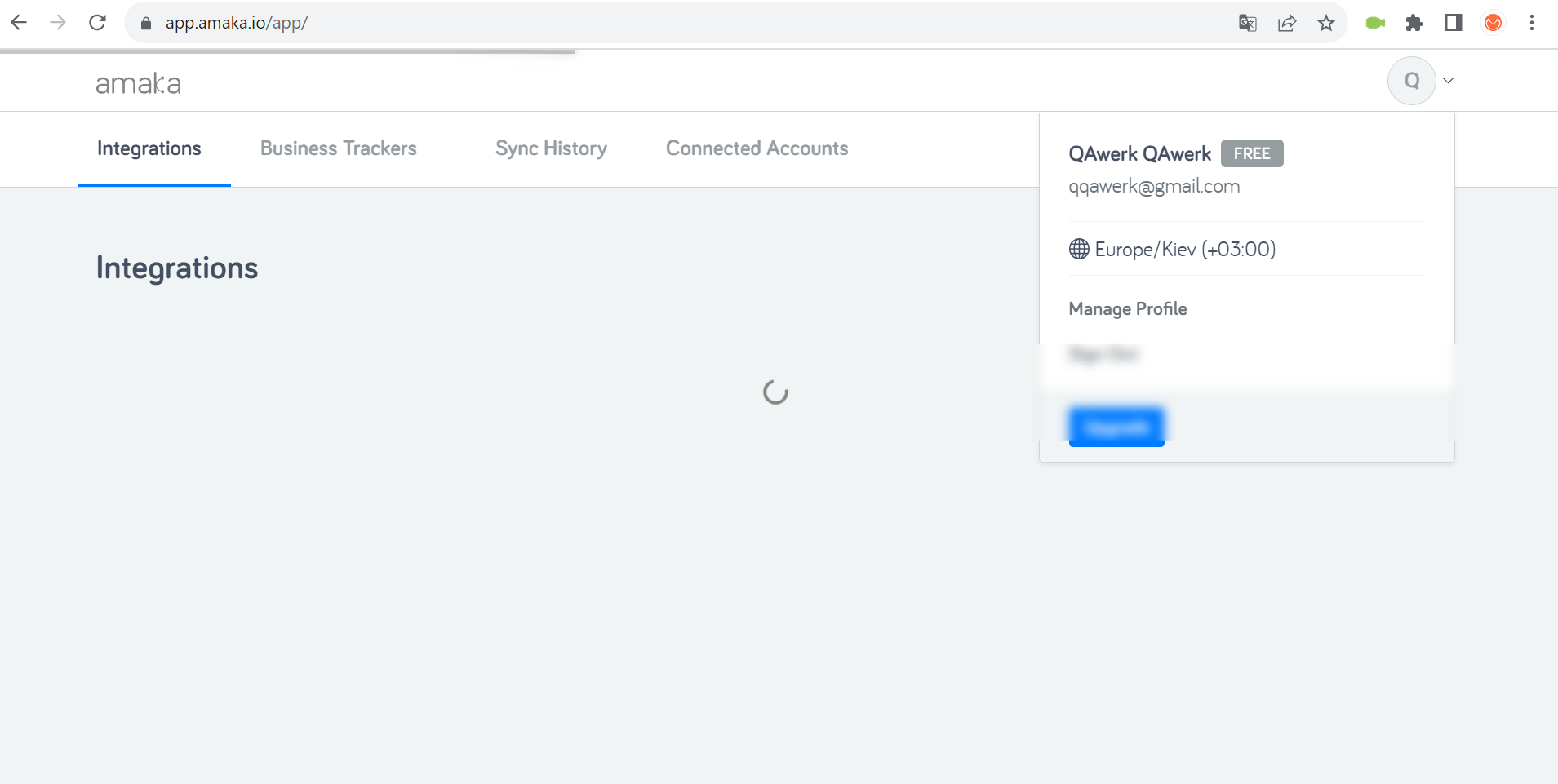
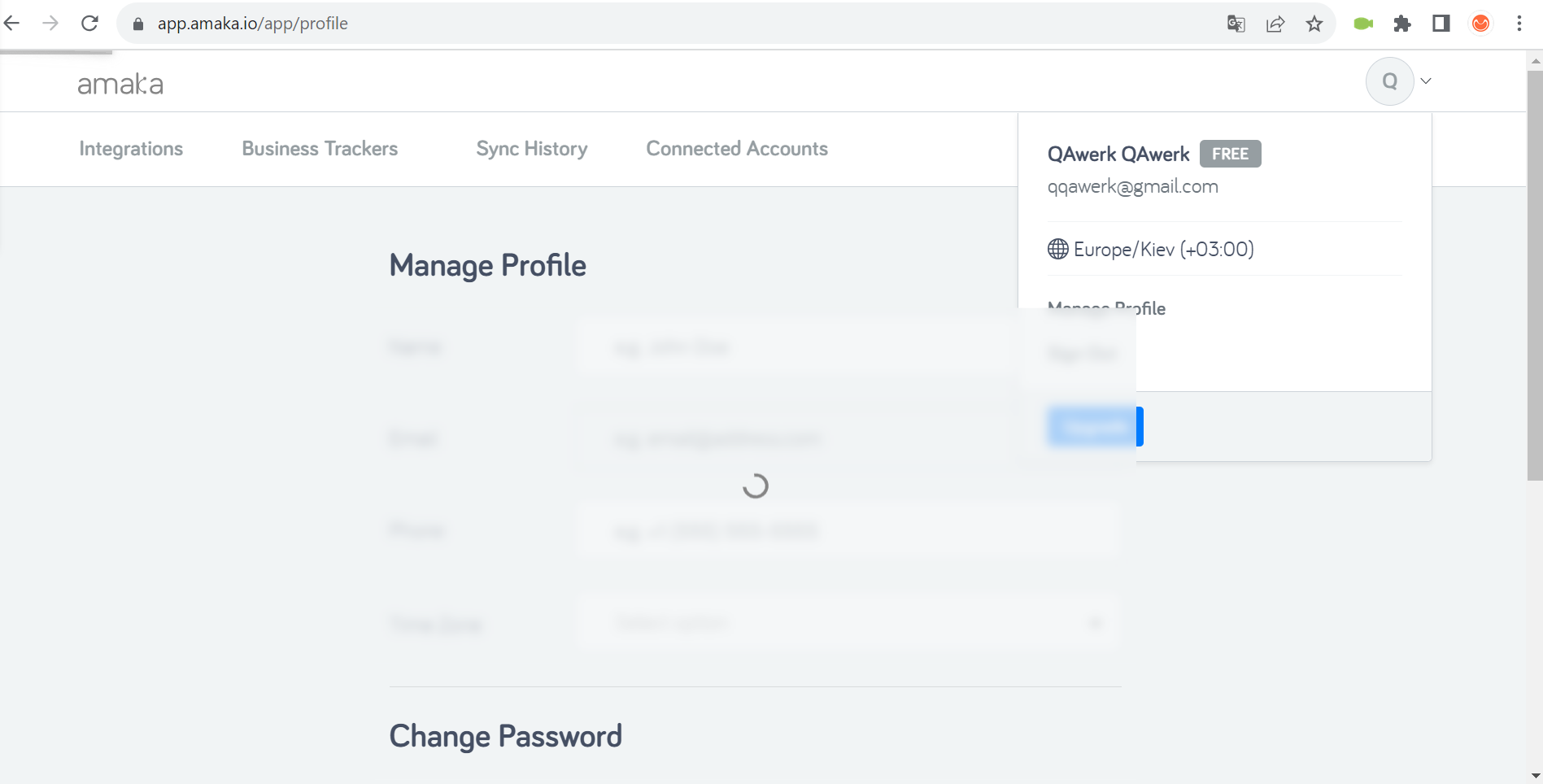
Le menu déroulant apparaît flou lors du rafraîchissement de la page
Gravité :
Triviale
Condition préalable :
Inscrivez-vous et connectez-vous à Amaka.
Étapes de reproduction :
- Actualisez la page.
- Pendant le rafraîchissement, cliquez sur le bouton de profil en haut à droite.
Environnement :
Windows 10 Pro
Chrome v.117.0.5938.62, Firefox v.117.0.1, Microsoft Edge v.116.0.1938.76
Résultat réel :
Le menu déroulant apparaît flou pendant le rafraîchissement de la page.
Résultat attendu :
Le menu déroulant devrait être affiché clairement, sans être affecté par le flou de la page.
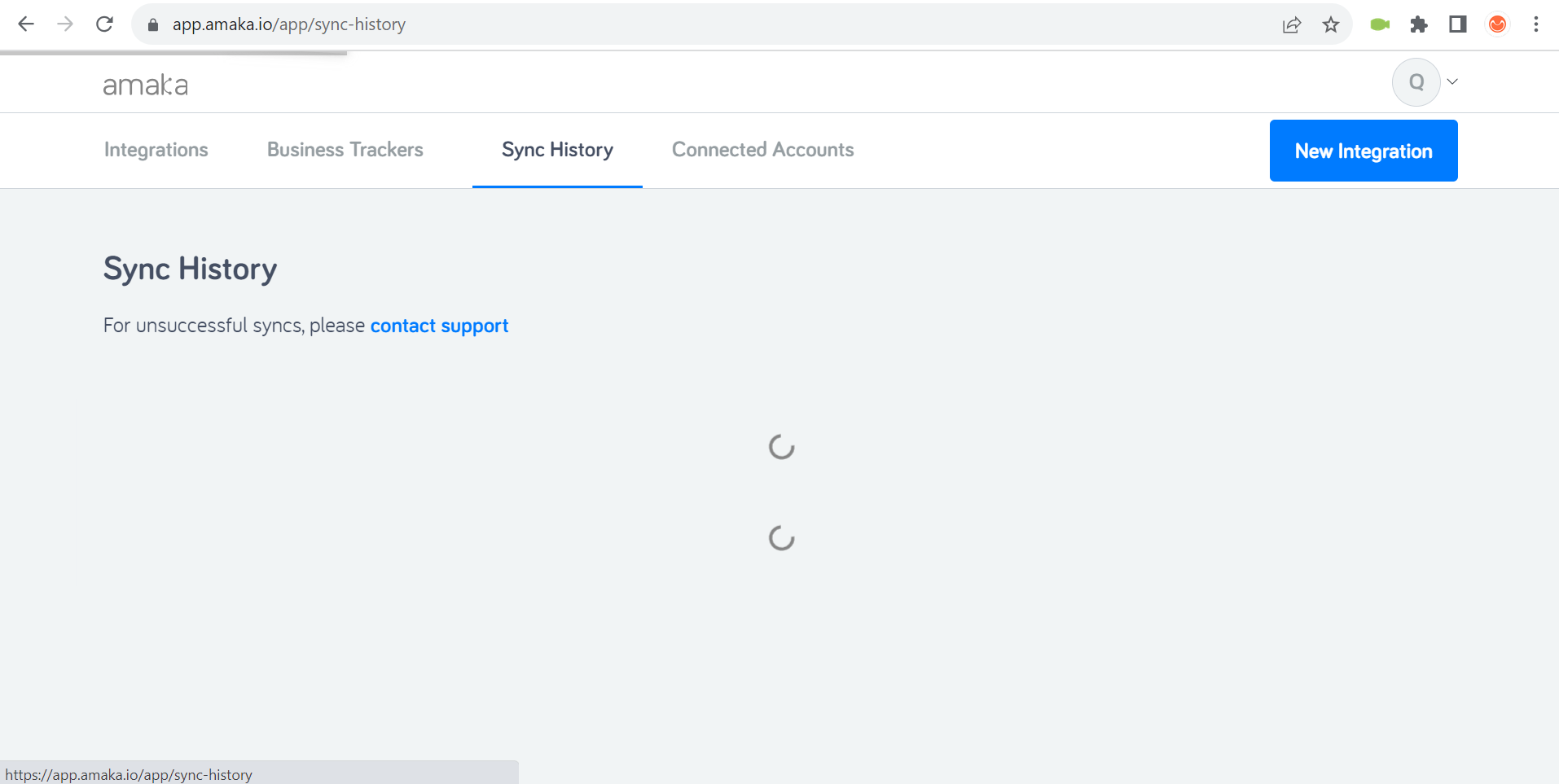
Deux indicateurs de chargement apparaissent sur la page ’Historique de synchronisation’ lors du rafraîchissement
Gravité :
Triviale
Condition préalable :
Inscrivez-vous et connectez-vous à Amaka.
Étapes de reproduction :
- Cliquez sur le bouton ’Historique de synchronisation’.
- Actualisez la page.
Environnement :
Windows 10 Pro
Chrome v.117.0.5938.62, Firefox v.117.0.1, Microsoft Edge v.116.0.1938.76
Résultat réel :
Deux indicateurs de chargement apparaissent sur la page ’Historique de synchronisation’ pendant le rafraîchissement.
Résultat attendu :
Un seul indicateur de chargement devrait apparaître sur la page ’Historique de synchronisation’ pendant le rafraîchissement.
J’ai examiné de près la plateforme d’Amaka et j’ai trouvé pas mal de bugs qui nécessitent une attention particulière. Des problèmes de connexion Shopify aux multiples pop-ups, il est clair que des ajustements sont nécessaires.