Bugs trouvés dans le SaaS BlueCamroo

BlueCamroo est une solution SaaS tout-en-un et facilement adoptable, conçue pour renforcer les relations clients et augmenter les profits de l’entreprise.
BlueCamroo Sales améliore la productivité des ventes grâce à l’automatisation personnalisable des tâches et des processus. BlueCamroo Projects permet aux utilisateurs d’améliorer les performances, la productivité et les processus de résolution des problèmes, entraînant une réduction des coûts et de la charge de travail. Avec l’extension BlueCamroo Support, les entreprises peuvent bénéficier d’une communication client efficace lorsque cela est nécessaire. BlueCamroo offre une suite d’outils puissants qui répondent aux différents aspects des opérations commerciales.
Nos spécialistes QA ont décidé de mettre BlueCamroo SaaS à l’épreuve pour voir comment il peut encore être amélioré. Voici quelques-uns des bugs que nous avons réussi à trouver.
Possibilité de créer un mot de passe qui ne correspond pas aux critères
Gravité :
Majeure
Condition préalable :
L’utilisateur se trouve sur la page « Continuer votre inscription ».
Étapes de reproduction :
- Entrez un mot de passe ne contenant que 8 lettres.
- Confirmez le mot de passe.
- Remplissez tous les autres champs.
- Cliquez sur le bouton « Suivant ».
Environnement :
Google Chrome v. 114.0.5735.199
Microsoft Edge v. 114.0.1823.79
Firefox 115.0.2
Résultat réel :
La page « Parlez-nous de votre pays » s’ouvre ; l’utilisateur peut entrer un mot de passe qui ne correspond pas aux critères de mot de passe.
Résultat attendu :
Un message de validation devrait s’afficher.
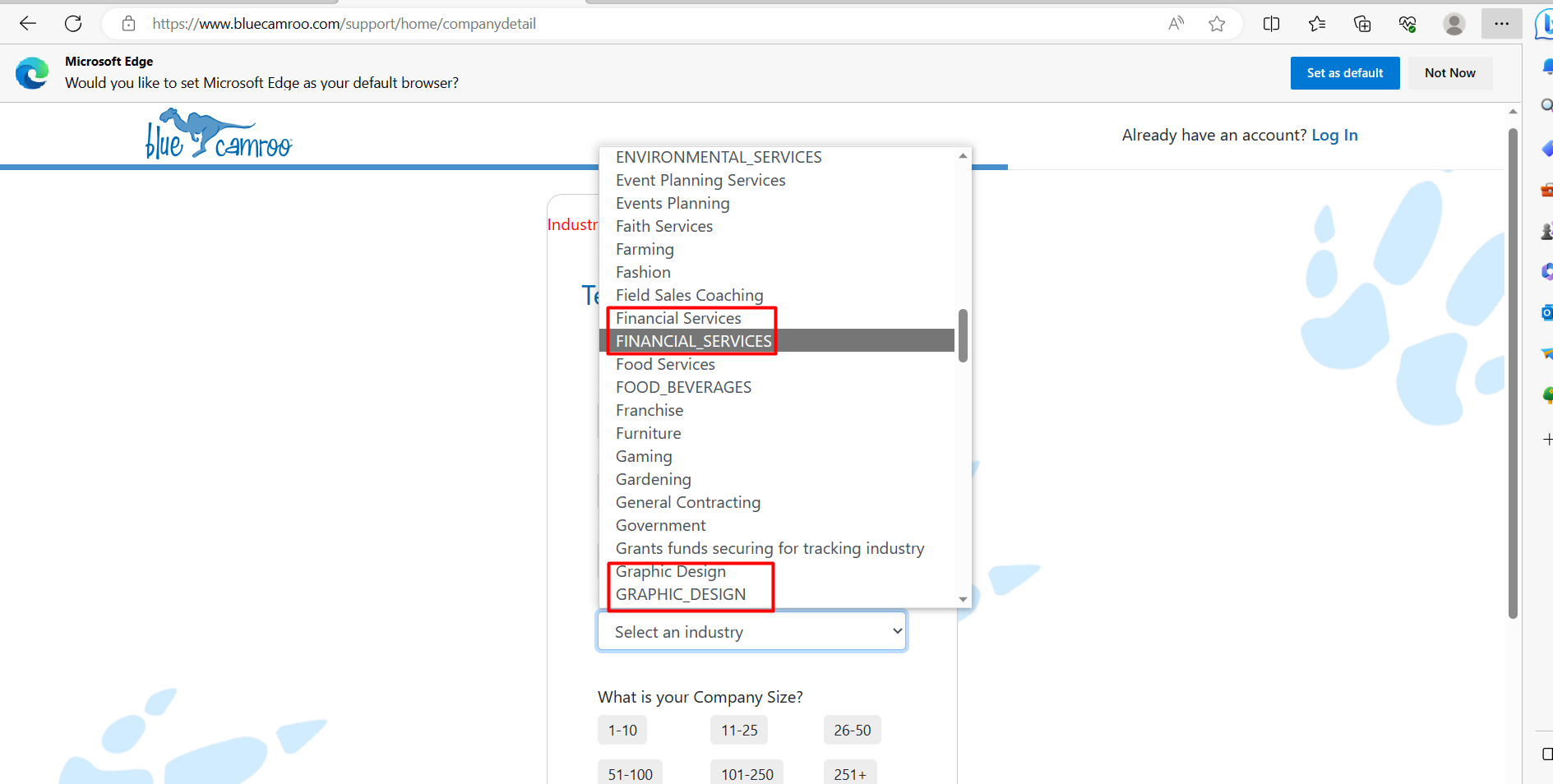
Valeurs dupliquées dans la liste déroulante « Secteur d’activité »
Gravité :
Majeure
Condition préalable :
L’utilisateur se trouve sur la page « Parlez-nous de votre entreprise ».
Étapes de reproduction :
- Cliquez sur le bouton « Sélectionnez votre secteur d’activité ».
Environnement :
Google Chrome v. 114.0.5735.199
Microsoft Edge v. 114.0.1823.79
Firefox 115.0.2
Résultat réel :
Certaines valeurs sont dupliquées dans la liste déroulante « Secteur d’activité ».
Résultat attendu :
Les mêmes valeurs ne devraient pas être dupliquées dans les listes déroulantes.
Valeurs vides dans les filtres affichées dans la fenêtre modale « Ajouter un filtre »
Gravité :
Majeure
Condition préalable :
L’utilisateur est connecté à l’application.
Étapes de reproduction :
- Accédez au menu CRM.
- Sélectionnez l’élément de menu « Clients ».
- Cliquez sur le bouton « Filtres supplémentaires ».
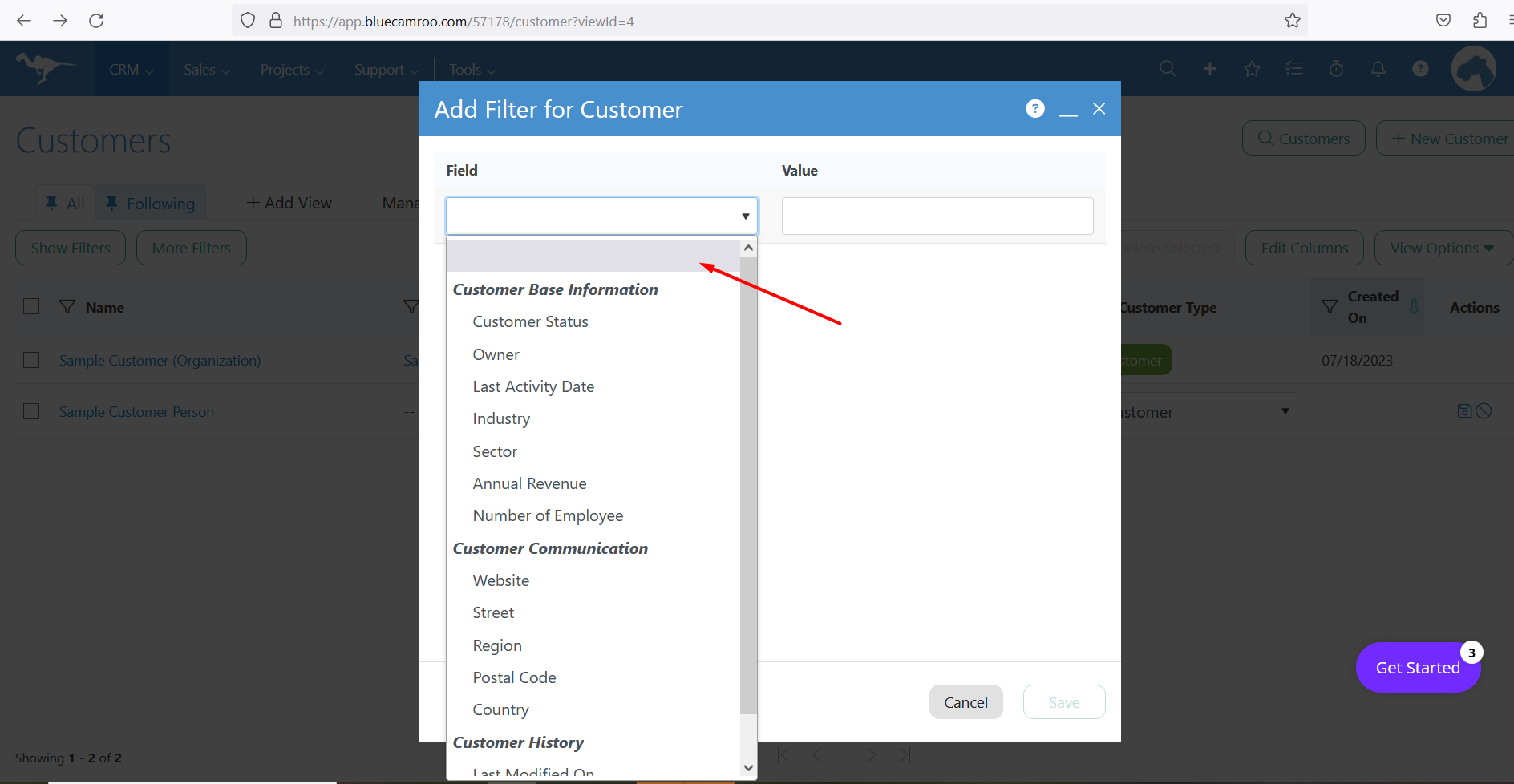
- Sélectionnez « Propriétaire » dans la liste déroulante des champs.
- Ouvrez la liste déroulante « Valeur ».
Environnement :
Google Chrome Version 114.0.5735.199
Microsoft Edge Version 114.0.1823.79
Firefox 115.0.2
Résultat réel :
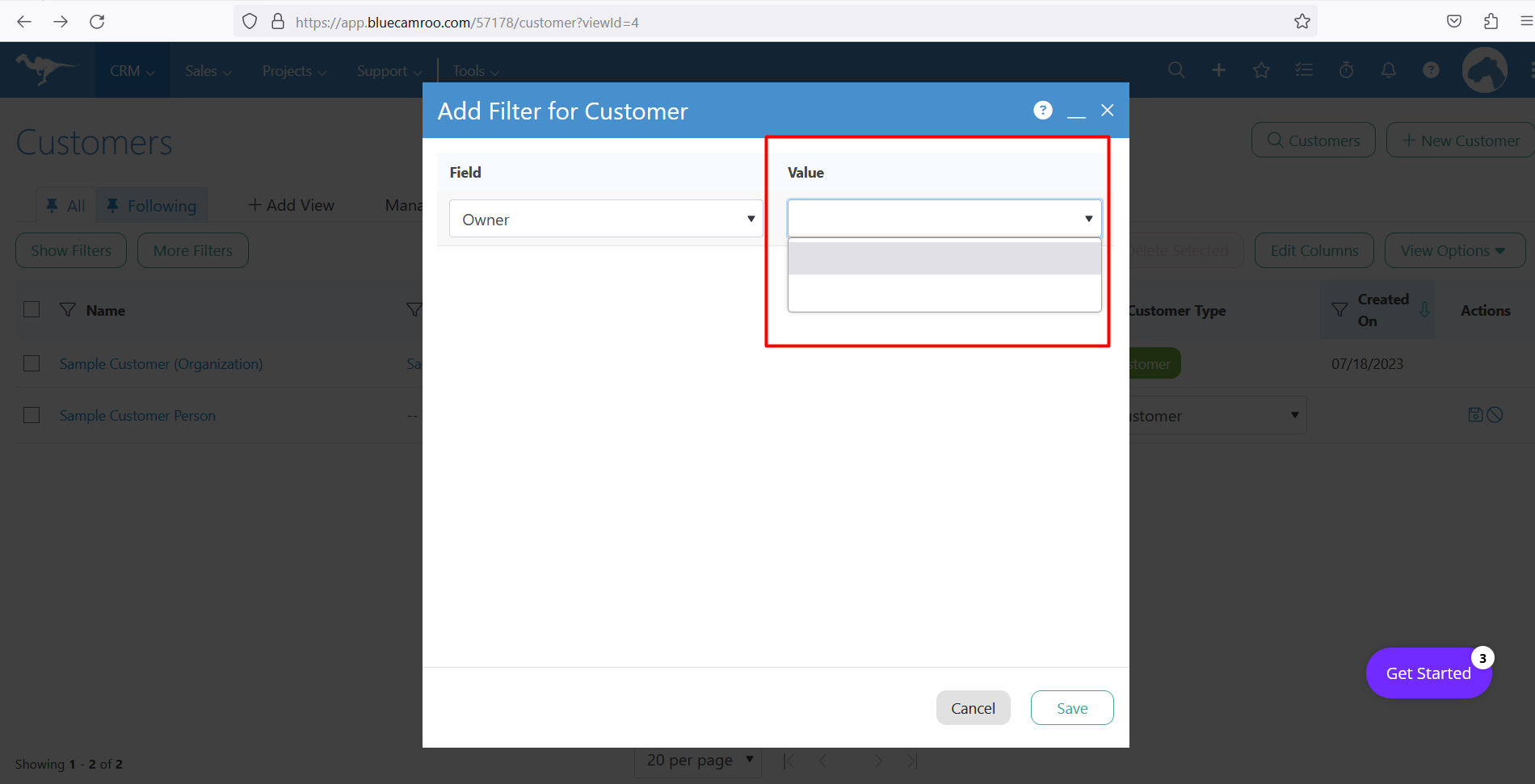
Des valeurs vides sont affichées pour le champ « Propriétaire », et chaque champ contient également une valeur vide.
Résultat attendu :
Les champs ne devraient pas contenir de valeurs vides pour le filtrage.
La section « Actions » chevauche le filtre « Créé le »
Gravité :
Mineure
Condition préalable :
L’utilisateur se trouve sur la page « Clients ».
Étapes de reproduction :
- Cliquez sur le bouton « Afficher les filtres ».
Environnement :
Google Chrome v. 114.0.5735.199
Microsoft Edge v. 114.0.1823.79
Firefox 115.0.2
Résultat réel :
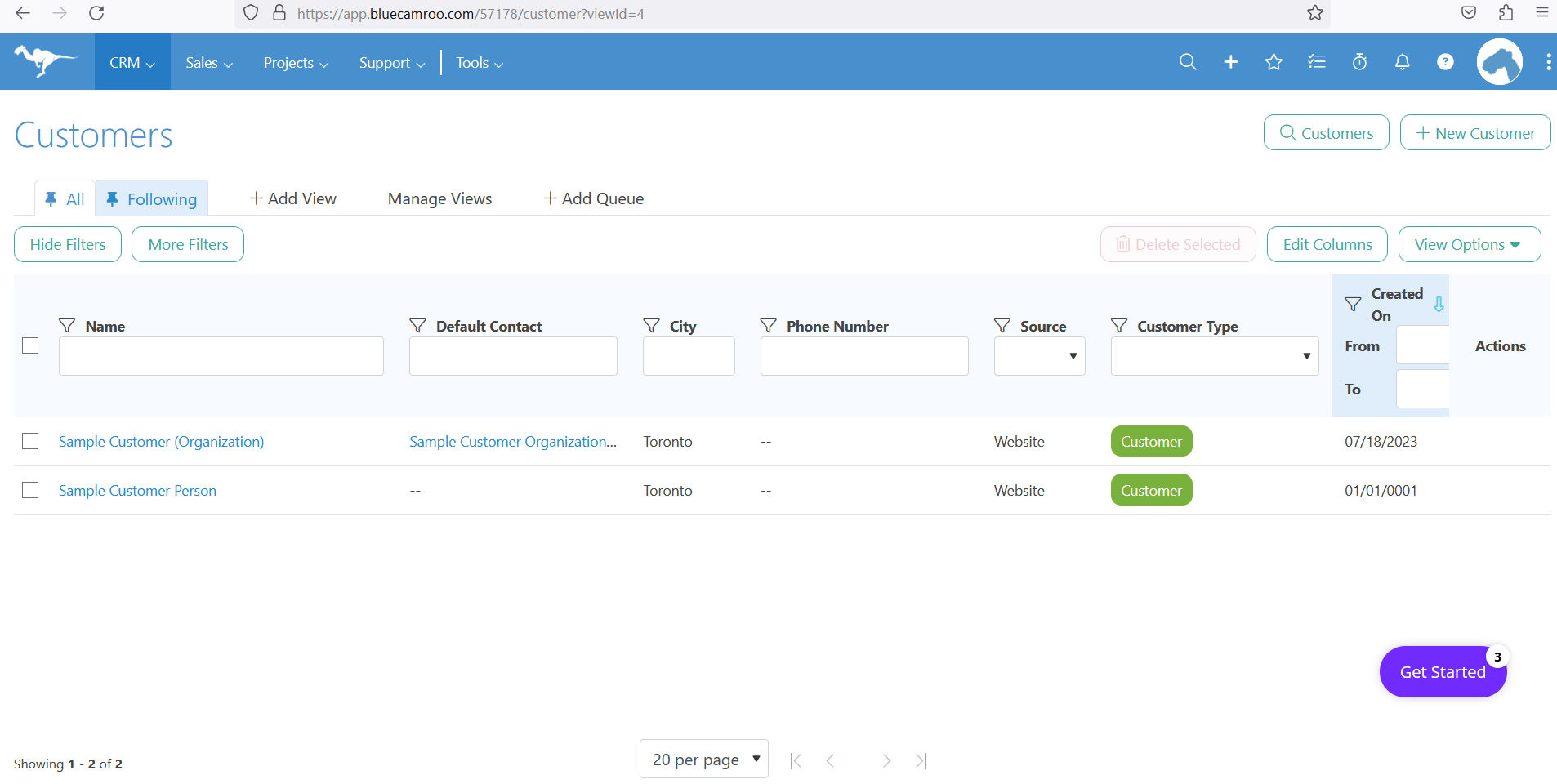
La section « Actions » chevauche le filtre « Créé le ».
Résultat attendu :
Toutes les sections et tous les champs de filtre devraient être entièrement affichés.
Le bouton « Déconnexion » n’est pas affiché avec un zoom d’écran de 100 %
Gravité :
Mineure
Condition préalable :
L’utilisateur est connecté avec succès.
Étapes de reproduction :
- Cliquez sur l’icône de l’utilisateur.
- Observez les éléments de menu disponibles.
Environnement :
Microsoft Edge v. 114.0.1823.79
Firefox 115.0.2
Résultat réel :
Le bouton « Déconnexion » n’est pas affiché avec un zoom d’écran de 100 %.
Résultat attendu :
L’utilisateur devrait pouvoir voir tous les éléments disponibles, y compris « Déconnexion ». En option, un élément de défilement devrait être ajouté pour éviter de tels problèmes, similaire à son fonctionnement dans Google Chrome.
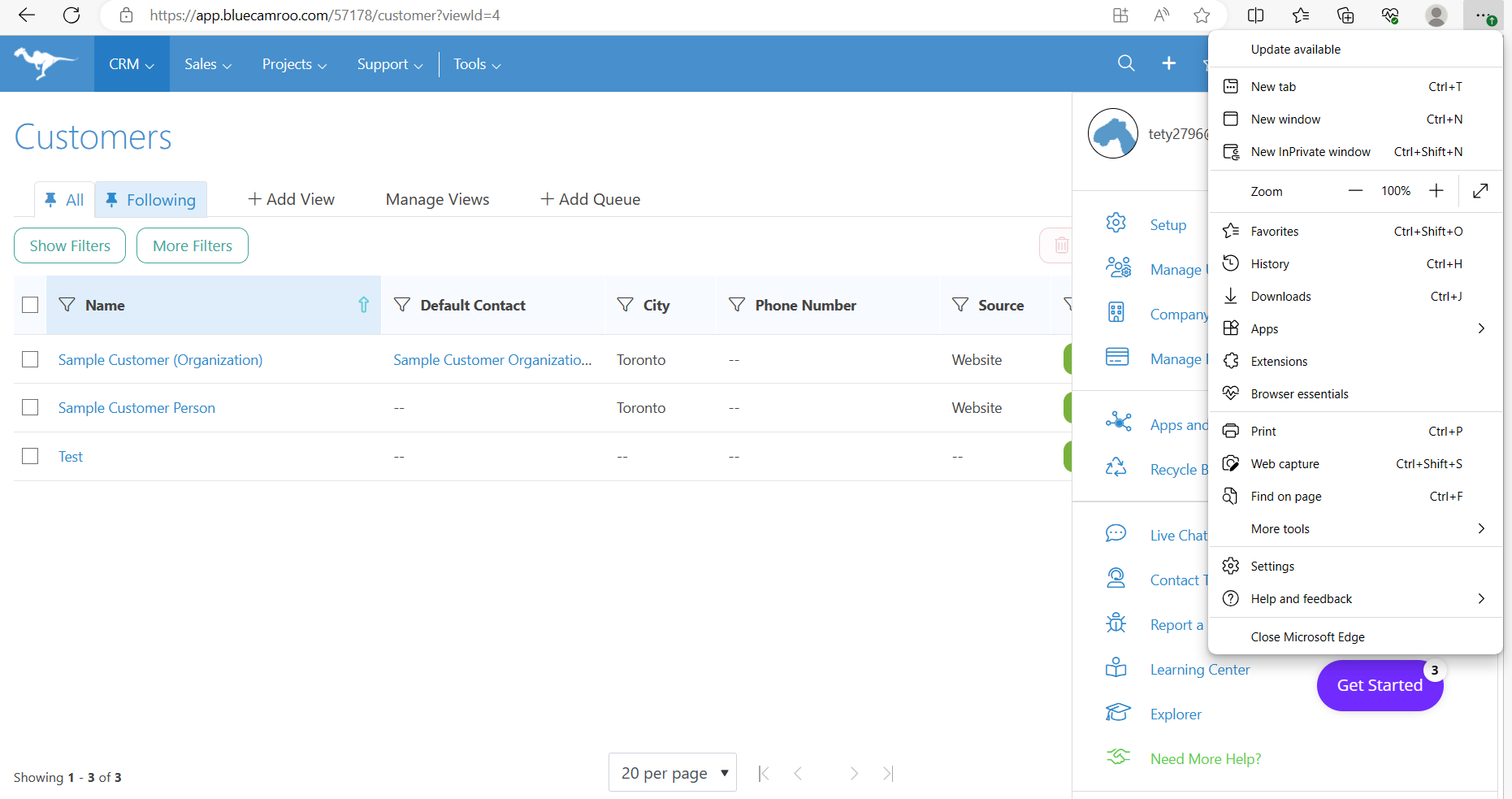
Le champ « Pays » est surligné en rouge sans explication
Gravité :
Mineure
Condition préalable :
L’utilisateur est connecté à l’application.
Étapes de reproduction :
- Cliquez sur l’icône de l’utilisateur.
- Sélectionnez l’élément de menu « Paramètres de l’entreprise ».
Environnement :
Google Chrome v. 114.0.5735.199
Microsoft Edge v. 114.0.1823.79
Firefox 115.0.2
Résultat réel :
Le champ « Pays » est surligné en rouge sans explication sur la page « Détails de l’entreprise ».
Résultat attendu :
L’utilisateur devrait pouvoir voir la raison du surlignage s’il y a un problème avec le champ.
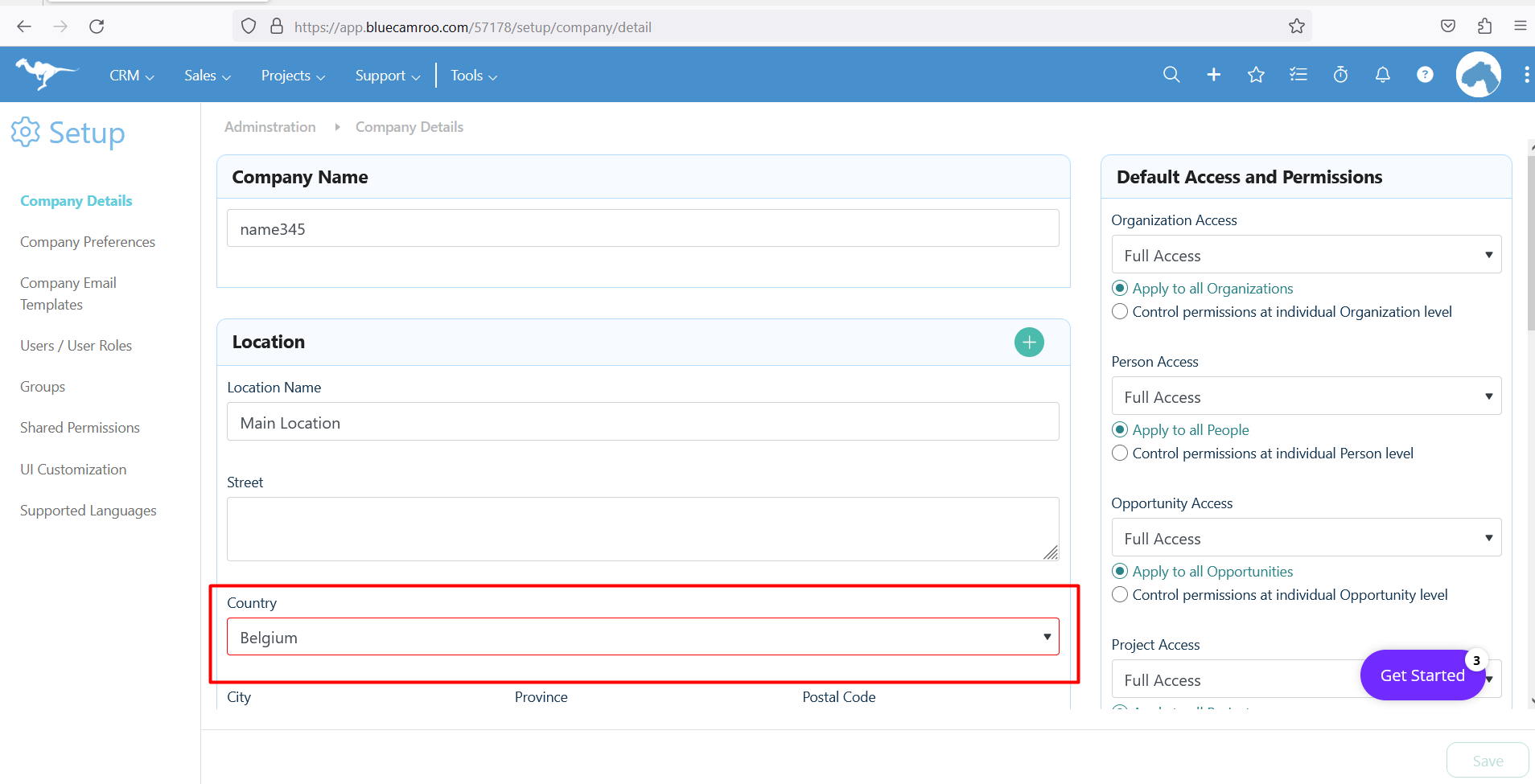
Le bouton « Supprimer » est cliquable même lorsque son état est inactif
Gravité :
Mineure
Condition préalable :
L’utilisateur est connecté à l’application.
Étapes de reproduction :
- Accédez à la page « Paramètres » (via l’icône de l’utilisateur).
- Basculez vers « Modèles d’e-mails de l’entreprise ».
- Assurez-vous que le bouton de corbeille est désactivé.
- Cliquez sur le bouton de corbeille.
Environnement :
Google Chrome v. 114.0.5735.199
Microsoft Edge v. 114.0.1823.79
Firefox 115.0.2
Résultat réel :
L’état du bouton est désactivé, mais il fonctionne comme un bouton actif et la fenêtre modale pour supprimer les lignes s’ouvre.
Résultat attendu :
Le bouton ne devrait être cliquable que dans son état actif.
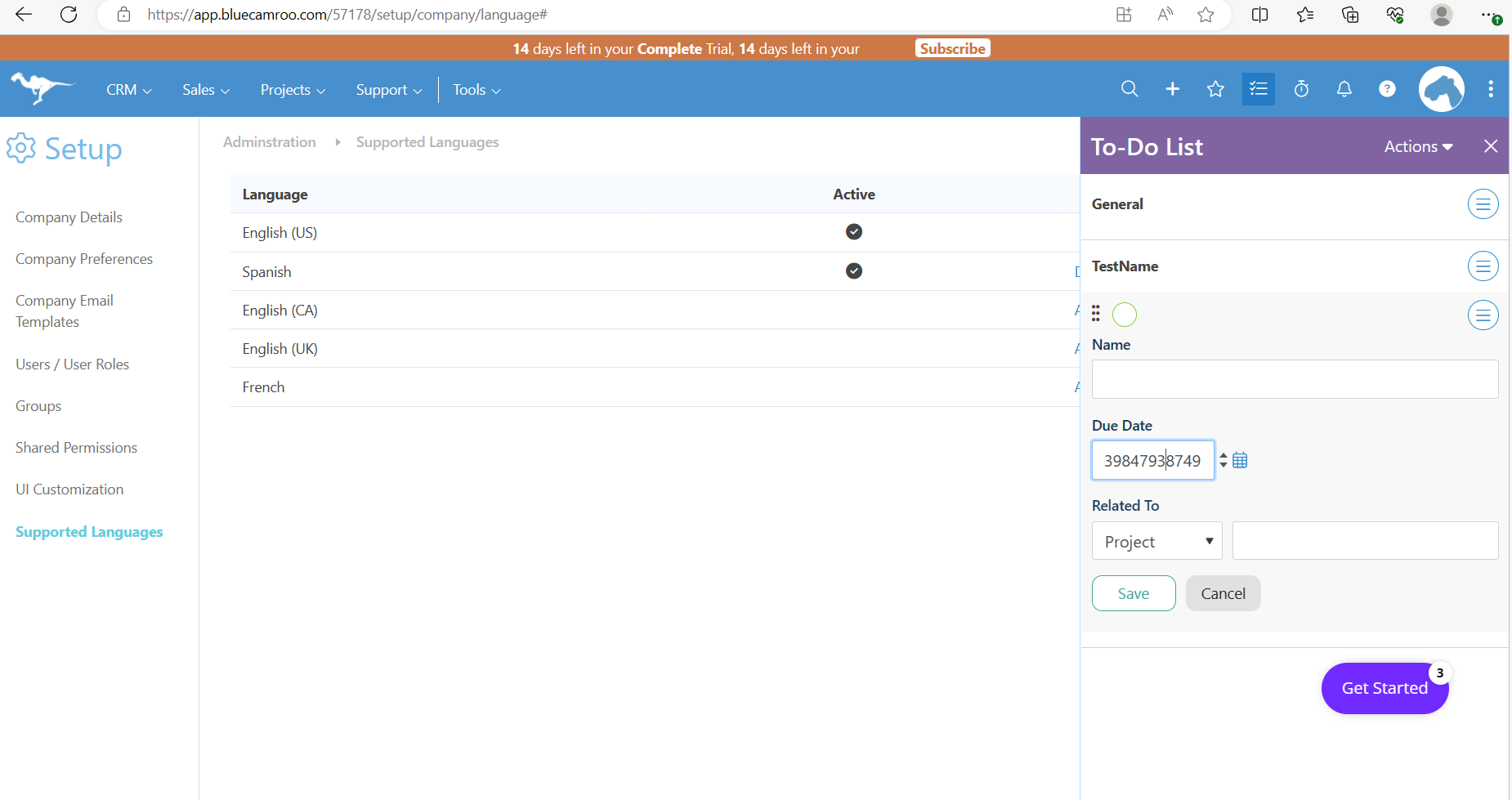
Aucune validation sur le champ « Date d’échéance » dans la fenêtre contextuelle « Liste des tâches »
Gravité :
Mineure
Condition préalable :
L’utilisateur est connecté à l’application.
Étapes de reproduction :
- Cliquez sur l’onglet « Tâches ».
- Cliquez sur le bouton « Ajouter une tâche ».
- Entrez le nom.
- Entrez une date d’échéance invalide (par ex. 23947694).
- Cliquez sur le bouton « Enregistrer ».
Environnement :
Google Chrome v. 114.0.5735.199
Microsoft Edge v. 114.0.1823.79
Firefox 115.0.2
Résultat réel :
La date invalide est enregistrée avec succès.
Résultat attendu :
L’application devrait gérer la validation des champs de date.
Lors des tests, j’ai constaté de nombreux problèmes mineurs qui affectent l’expérience utilisateur avec l’application actuelle. Je recommande de porter plus d’attention aux messages de validation pour les utilisateurs, aux éléments des pages (états, vues) et de s’assurer de l’affichage correct des éléments dans différents navigateurs avec un zoom d’écran de 100 %.