Bugs trouvés dans Go Zero Waste pour Android



Go Zero Waste est une application conçue dans le but principal de promouvoir et de faciliter un mode de vie durable. Cette application fournit des ressources et des outils appréciés par les personnes qui s’efforcent de minimiser leur impact environnemental.
Go Zero Waste propose des conseils à travers des défis zéro déchet, la localisation de boutiques d’occasion ou de points de recyclage, et même des recettes écologiques. L’application agit véritablement comme une solution tout-en-un pour les passionnés du zéro déchet en rendant la durabilité accessible et interactive.
Chez QAwerk, nous avons testé Go Zero Waste en profondeur. Notre analyse a révélé plusieurs pistes d’amélioration qui, si elles sont prises en compte, peuvent améliorer l’expérience utilisateur et renforcer davantage la position de l’application en tant qu’outil de référence pour un mode de vie durable.
L'application ne reprend pas son fonctionnement après la fin de session
Gravité :
Critique
Condition préalable :
Connectez-vous au compte.
Étapes de reproduction :
- Cliquez sur le bouton “Profil” dans le menu du bas.
- Cliquez sur le bouton “Profil”.
- Cliquez sur le bouton de modification.
- Commencez à taper un nouveau nom d’utilisateur.
- Cliquez sur le bouton “Fermer la session”.
Environnement :
Xiaomi Mi 10 (Android 13 TKQ1.221114.001, Xiaomi HyperOS 1.0.1.0. )
Résultat réel :
Après la fin de la session, l’application ne reprend pas son fonctionnement.
Résultat attendu :
Après la fin de la session, l’application devrait déconnecter l’utilisateur et le rediriger vers l’écran de connexion.
Les résultats de recherche d'établissements disparaissent lors de la sélection
Gravité :
Critique
Condition préalable :
- Connectez-vous au compte.
- Autorisez l’accès à la localisation.
Étapes de reproduction :
- Cliquez sur le bouton “Carte” dans le menu du bas.
- Cliquez sur le bouton “Localisation”.
- Cliquez sur la barre de recherche.
- Entrez “Paris”.
- Sélectionnez une ville dans la liste déroulante.
- Dézoomez sur la carte.
- Cliquez sur le bouton “Filtres”.
- Cliquez sur “Hébergement”.
- Recherchez “Louer des maisons”.
- Zoomez sur la carte.
- Cliquez sur n’importe quel point.
Environnement :
Xiaomi Mi 10 (Android 13 TKQ1.221114.001, Xiaomi HyperOS 1.0.1.0. )
Résultat réel :
Les résultats de recherche d’établissements disparaissent lors de la sélection.
Résultat attendu :
Après la sélection d’un point trouvé, les détails de l’établissement devraient s’afficher.
La page de classement n'affiche aucune information sur les participants, bien qu'elle contienne une section pour les statistiques de classement et le placement des participants
Gravité :
Majeure
Condition préalable :
Connectez-vous au compte.
Étapes de reproduction :
- Cliquez sur le bouton “Défis”.
- Cliquez sur le défi “Mancomunitat La Plana”.
- Faites défiler la page vers le bas.
- Faites défiler l’onglet supérieur vers la gauche.
- Cliquez sur le bouton “Classement”.
Environnement :
Xiaomi Mi 10 (Android 13 TKQ1.221114.001, Xiaomi HyperOS 1.0.1.0. )
Résultat réel :
La page de classement n’affiche aucune information sur les participants, bien qu’elle contienne une section pour les statistiques de classement et le placement des participants.
Résultat attendu :
La page de classement devrait afficher les informations pertinentes sur les classements des participants.
L'affichage des horaires d'ouverture d'un établissement est limité au jour actuel
Gravité :
Majeure
Condition préalable :
- Connectez-vous au compte.
- Autorisez l’accès à la localisation.
Étapes de reproduction :
- Cliquez sur le bouton “Carte” dans le menu du bas.
- Cliquez sur le bouton “Localisation”.
- Cliquez sur la barre de recherche.
- Entrez “Paris”.
- Sélectionnez une ville dans la liste déroulante.
- Cliquez sur n’importe quel établissement.
- Cliquez sur le bouton “Afficher plus”.
- Développez la liste “Horaires d’ouverture”.
Environnement :
Xiaomi Mi 10 (Android 13 TKQ1.221114.001, Xiaomi HyperOS 1.0.1.0. )
Résultat réel :
Les horaires d’ouverture de l’établissement sont affichés uniquement pour le jour actuel.
Résultat attendu :
Les horaires d’ouverture de l’établissement doivent être affichés pour tous les jours d’ouverture.
Après la recherche d'une localisation, l'onglet "Localisation" bascule sur "Autour de moi"
Gravité :
Majeure
Condition préalable :
- Connectez-vous au compte.
- Autorisez l’accès à la localisation.
Étapes de reproduction :
- Cliquez sur le bouton “Carte” dans le menu du bas.
- Cliquez sur le bouton “Localisation”.
- Cliquez sur la barre de recherche.
- Entrez “Paris”.
- Sélectionnez une ville dans la liste déroulante.
Environnement :
Xiaomi Mi 10 (Android 13 TKQ1.221114.001, Xiaomi HyperOS 1.0.1.0. )
Résultat réel :
Après la recherche d’une localisation, l’onglet “Localisation” bascule sur l’onglet “Autour de moi”.
Résultat attendu :
Après la recherche d’une localisation, la mise au point devrait rester sur l’onglet “Localisation” afin de maintenir le contexte de l’utilisateur.
L'utilisateur ne peut pas effectuer de recherche manuelle sans accorder l'accès à la localisation
Gravité :
Majeure
Condition préalable :
Connectez-vous au compte.
Étapes de reproduction :
- Cliquez sur le bouton “Carte” dans le menu du bas.
- Sur le premier pop-up, accordez l’accès à la caméra.
- Sur le second pop-up, cliquez sur le bouton “Non merci”.
Environnement :
Xiaomi Mi 10 (Android 13 TKQ1.221114.001, Xiaomi HyperOS 1.0.1.0. )
Résultat réel :
Si l’utilisateur n’accorde pas l’accès à la localisation, il ne peut pas utiliser la recherche manuelle.
Résultat attendu :
Indépendamment de l’état d’accès à la localisation, l’utilisateur devrait pouvoir effectuer une recherche manuelle sur la carte.
Impossible de dézoomer suffisamment sur la carte pour voir toute la ville
Gravité :
Mineure
Condition préalable :
- Connectez-vous au compte.
- Autorisez l’accès à la localisation.
Étapes de reproduction :
- Cliquez sur le bouton « Carte » dans le menu du bas.
- Cliquez sur le bouton « Localisation ».
- Cliquez sur la barre de recherche.
- Entrez « Paris ».
- Sélectionnez une ville dans la liste déroulante.
- Zoomez arrière sur la carte.
Environnement :
Xiaomi Mi 10 (Android 13 TKQ1.221114.001, Xiaomi HyperOS 1.0.1.0. )
Résultat réel :
Il est impossible de dézoomer suffisamment pour voir la ville entière dans un seul écran.
Résultat attendu :
La carte devrait pouvoir dézoomer à tel point que la ville entière soit visible à l’écran.
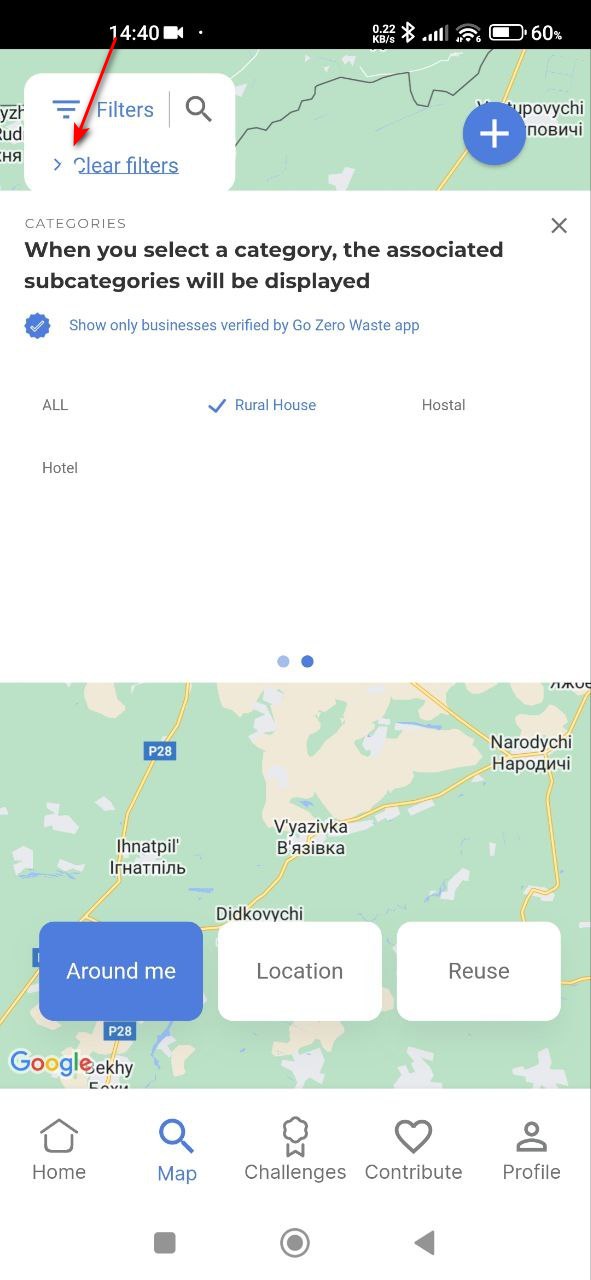
La flèche du filtre chevauche le bouton « Effacer les filtres »
Gravité :
Mineure
Condition préalable :
- Connectez-vous au compte.
- Autorisez l’accès à la localisation.
Étapes de reproduction :
- Cliquez sur le bouton « Carte » dans le menu du bas.
- Cliquez sur le bouton « Localisation ».
- Cliquez sur la barre de recherche.
- Entrez « Paris ».
- Sélectionnez une ville dans la liste déroulante.
- Cliquez sur le bouton « Filtres ».
- Cliquez sur « Hébergement ».
- Recherchez « Louer maisons ».
- Cliquez sur le bouton « Filtres ».
Environnement :
Xiaomi Mi 10 (Android 13 TKQ1.221114.001, Xiaomi HyperOS 1.0.1.0. )
Résultat réel :
La flèche du filtre chevauche le bouton « Effacer les filtres ».
Résultat attendu :
La flèche ne devrait pas chevaucher le bouton.
Un nom d'utilisateur long ne rentre pas à l'écran
Gravité :
Mineure
Condition préalable :
Connectez-vous au compte.
Étapes de reproduction :
- Cliquez sur le bouton « Profil » dans le menu du bas.
- Cliquez sur le bouton « Profil ».
- Cliquez sur le bouton de modification.
- Entrez 200 caractères.
Environnement :
Xiaomi Mi 10 (Android 13 TKQ1.221114.001, Xiaomi HyperOS 1.0.1.0. )
Résultat réel :
Un nom d’utilisateur long ne rentre pas à l’écran.
Résultat attendu :
Il doit y avoir une limite de caractères pour le nom d’utilisateur.
Les blocs d'indices pour compléter le défi ne sont pas centrés sur la page
Gravité :
Triviale
Condition préalable :
Connectez-vous au compte.
Étapes de reproduction :
- Cliquez sur le bouton « Défis ».
- Cliquez sur le défi « Mancomunitat La Plana ».
- Cliquez sur le bouton « Terminer » pour n’importe quel défi.
- Faites défiler la page vers le bas.
Environnement :
Xiaomi Mi 10 (Android 13 TKQ1.221114.001, Xiaomi HyperOS 1.0.1.0. )
Résultat réel :
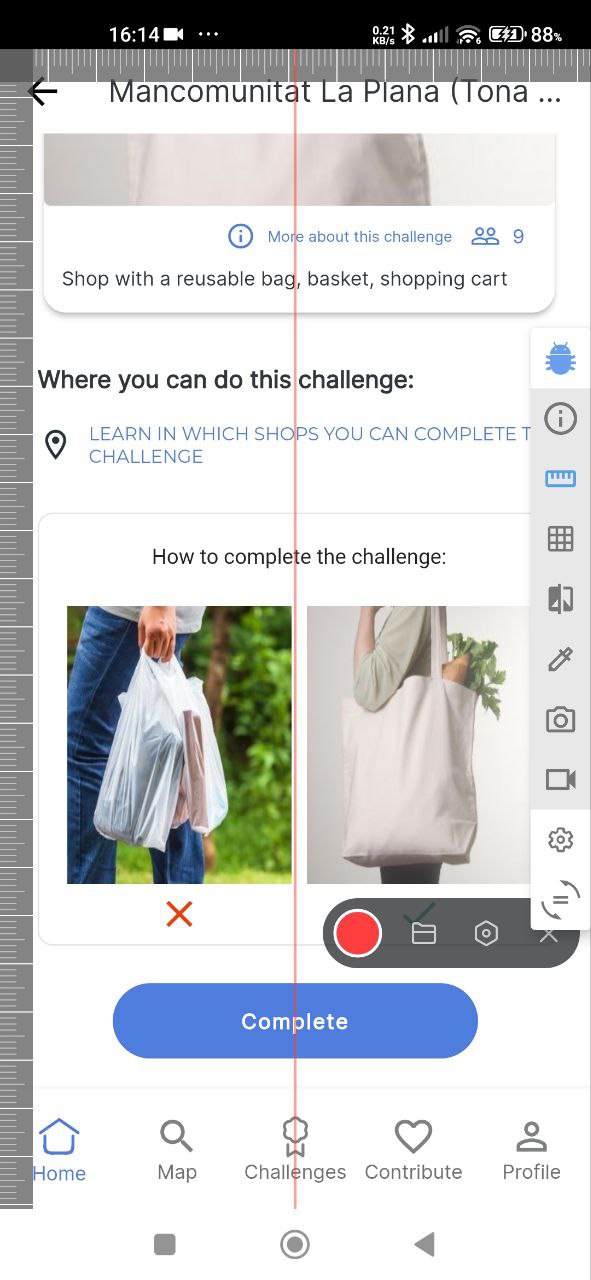
Les blocs d’indices pour compléter le défi ne sont pas centrés sur la page.
Résultat attendu :
Les blocs d’indices pour compléter le défi devraient être centrés.
Désalignement des boutons du menu du bas
Gravité :
Triviale
Étapes de reproduction :
Connectez-vous au compte.
Environnement :
Xiaomi Mi 10 (Android 13 TKQ1.221114.001, Xiaomi HyperOS 1.0.1.0. )
Résultat réel :
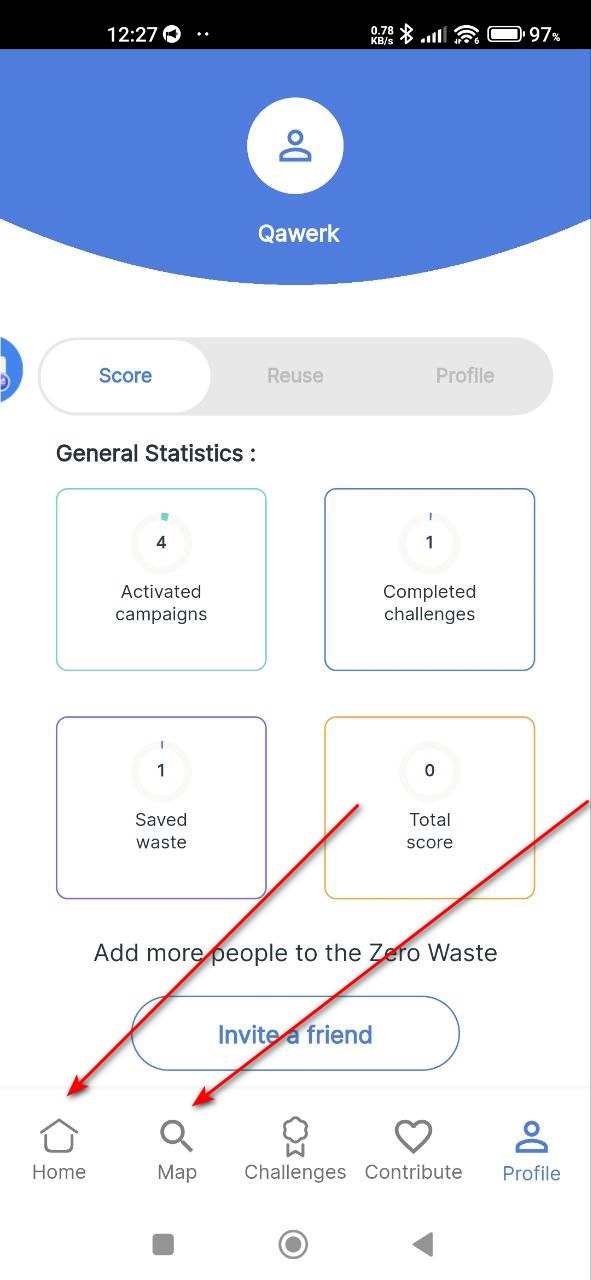
Les boutons du menu du bas sont placés de manière inégale.
Résultat attendu :
Les boutons du menu du bas devraient être espacés uniformément.
Lors des tests, j'ai trouvé 11 bugs qui nuisent aux performances et à l'utilisabilité de l'application. Parmi eux, on trouve des problèmes tels que l'application ne reprenant pas après la fin d'une session, les résultats de recherche disparaissant lors du clic, et l'accès à la localisation bloquant la fonctionnalité de recherche manuelle. Pour éviter la récurrence de tels problèmes, je recommande d'effectuer des tests de régression approfondis avant chaque version majeure.