Bugs trouvés dans Mindfulness Coach pour Android



Mindfulness Coach est une application mobile gratuite conçue pour guider les utilisateurs dans la pratique de la méditation de pleine conscience. Elle vise à aider les individus à réduire le stress, à améliorer l’équilibre émotionnel et à développer des mécanismes d’adaptation plus sains.
L’application propose une suite complète de fonctionnalités, notamment des supports éducatifs sur les principes de la pleine conscience, une bibliothèque d’exercices guidés et non guidés, des outils pour suivre les progrès, des rappels personnalisables et l’accès à des ressources précieuses.
Les testeurs mobiles de QAwerk ont récemment examiné en profondeur Mindfulness Coach et identifié plusieurs domaines à améliorer. Nous espérons que nos conclusions aideront l’équipe de développement à améliorer l’expérience utilisateur et à garantir l’efficacité de l’application dans le soutien au bien-être mental.
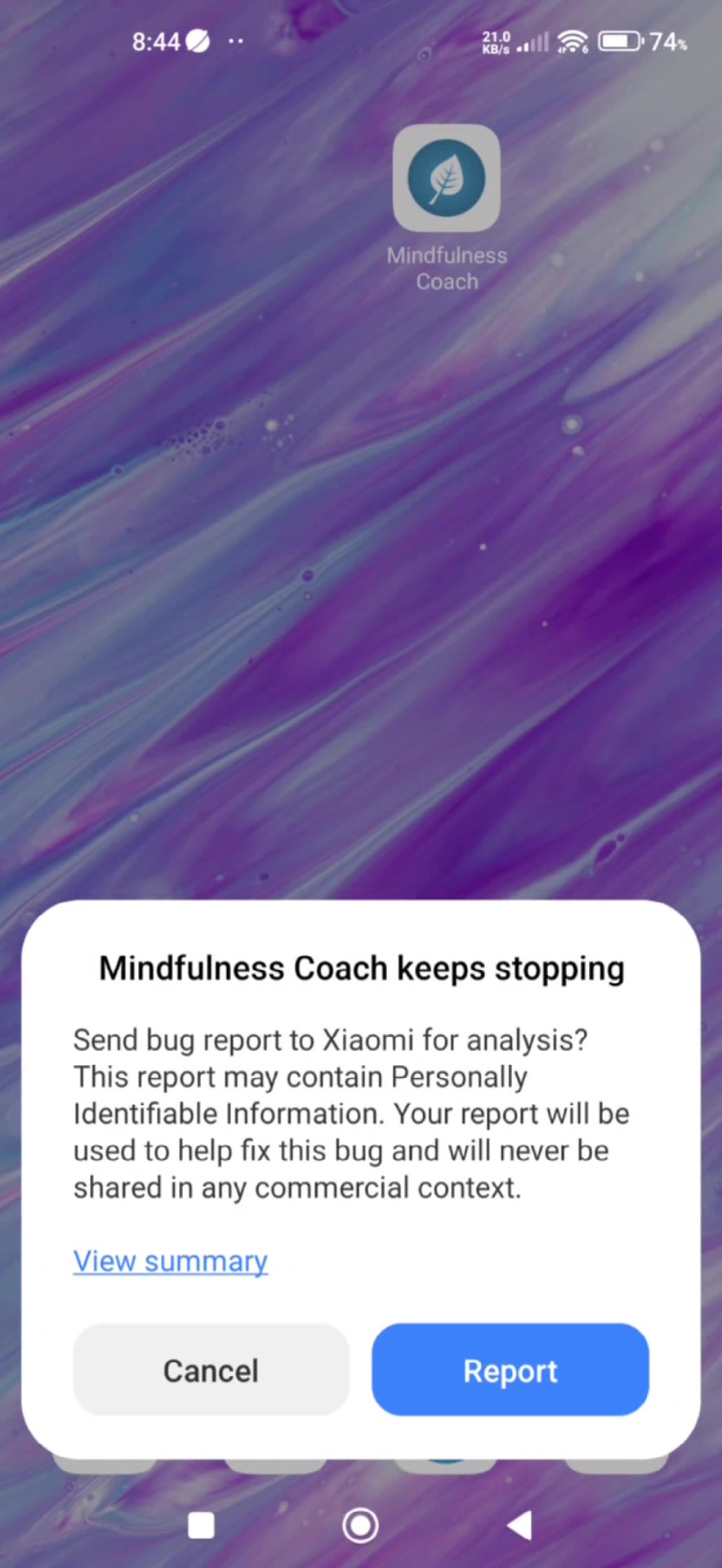
L'application plante juste après sa fermeture
Gravité :
Critique
Étapes de reproduction :
- Ouvrez l’application.
- Fermez l’application depuis le carousel (en la balayant).
- Essayez de rouvrir l’application.
Environnement :
Xiaomi Mi 10 (Android 13 TKQ1.221114.001, Xiaomi HyperOS 1.0.1.0. )
Résultat réel :
L’application plante immédiatement lors de sa réouverture après sa fermeture précédente.
Résultat attendu :
L’application devrait s’ouvrir normalement après avoir été fermée et rouverte.
Aucun widget de contrôle audio n'apparaît dans le panneau de notifications pendant le fonctionnement de l'application en arrière-plan
Gravité :
Majeure
Étapes de reproduction :
- Ouvrez l’application.
- Cliquez sur le bouton “Practice Now”.
- Cliquez sur l’onglet “All”.
- Cliquez sur “Climbing a Hill”.
- Cliquez sur le bouton “START”.
- Cliquez sur le bouton de lecture.
- Minimisez l’application.
- Ouvrez le panneau de notifications.
Environnement :
Xiaomi Mi 10 (Android 13 TKQ1.221114.001, Xiaomi HyperOS 1.0.1.0. )
Résultat réel :
Aucun widget de contrôle audio n’apparaît dans le panneau de notifications pendant le fonctionnement de l’application en arrière-plan.
Résultat attendu :
Un widget permettant le contrôle audio (lecture/pause, suivant, arrêt) devrait apparaître dans le panneau de notifications lorsque l’application fonctionne en arrière-plan.
Retard dans l'affichage des sous-titres
Gravité :
Majeure
Étapes de reproduction :
- Ouvrez l’application.
- Cliquez sur le bouton “Practice Now”.
- Cliquez sur l’onglet “All”.
- Cliquez sur “Climbing a Hill”.
- Cliquez sur le bouton “START”.
- Faites défiler l’audio.
Environnement :
Xiaomi Mi 10 (Android 13 TKQ1.221114.001, Xiaomi HyperOS 1.0.1.0. )
Résultat réel :
Il y a un retard notable dans l’affichage des sous-titres.
Résultat attendu :
Les sous-titres devraient s’afficher immédiatement, sans délai.
La vidéo ne se charge pas sur la page "Seated Practice"
Gravité :
Majeure
Étapes de reproduction :
- Ouvrez l’application.
- Cliquez sur le bouton “Practice Now”.
- Cliquez sur l’onglet “All”.
- Cliquez sur “Seated Practice”.
- Cliquez sur le bouton “START”.
- Cliquez sur le bouton “NEXT”.
- Cliquez sur le bouton “NEXT”.
- Cliquez sur le bouton “DONE”.
- Cliquez sur “Seated Practice”.
- Cliquez sur le bouton “START”.
- Cliquez sur le bouton “NEXT”.
Environnement :
Xiaomi Mi 10 (Android 13 TKQ1.221114.001, Xiaomi HyperOS 1.0.1.0. )
Résultat réel :
La page ne parvient pas à charger la vidéo dans “Seated Practice”.
Résultat attendu :
La page “Seated Practice” devrait toujours charger la vidéo.
Après avoir ajouté plus de 16 objectifs, les points indicateurs cessent de s'afficher correctement
Gravité :
Mineure
Étapes de reproduction :
- Ouvrez l’application.
- Cliquez sur le bouton “Track Progress”.
- Cliquez sur le bouton “Goals”.
- Cliquez sur le bouton +.
- Entrez le nom de l’objectif.
- Cliquez sur le bouton “Next”.
- Faites glisser le curseur.
- Cliquez sur le bouton “Submit”.
- Créez 16 objectifs supplémentaires.
- Cliquez sur l’icône du graphique en haut à droite.
- Balayez les graphiques 16 fois.
Environnement :
Xiaomi Mi 10 (Android 13 TKQ1.221114.001, Xiaomi HyperOS 1.0.1.0. )
Résultat réel :
Après avoir ajouté plus de 16 objectifs, les points indicateurs ne s’affichent plus correctement pour les objectifs au-delà du 16e. Le point du 17e objectif et au-delà n’est pas mis en surbrillance comme prévu, et ces points apparaissent hors écran, les rendant inaccessibles.
Résultat attendu :
Lors du défilement du carrousel avec plus de 16 objectifs, chaque objectif devrait avoir un point indicateur correspondant sur la page, et le point de chaque objectif devrait être mis en surbrillance lorsqu’il apparaît à l’écran.
Impossible d'accéder instantanément au graphique d'un objectif spécifique
Gravité :
Mineure
Étapes de reproduction :
- Ouvrez l’application.
- Cliquez sur le bouton “Track Progress”.
- Cliquez sur le bouton “Goals”.
- Cliquez sur le bouton +.
- Entrez le nom de l’objectif.
- Cliquez sur le bouton “Next”.
- Faites glisser le curseur.
- Cliquez sur le bouton “Submit”.
- Créez 9 objectifs supplémentaires.
- Cliquez sur l’icône du graphique en haut à droite.
- Balayez les graphiques.
Environnement :
Xiaomi Mi 10 (Android 13 TKQ1.221114.001, Xiaomi HyperOS 1.0.1.0. )
Résultat réel :
Il n’est pas possible d’accéder rapidement au graphique d’un objectif spécifique ; l’utilisateur doit faire défiler chaque objectif tour à tour.
Résultat attendu :
Il devrait être possible d’accéder rapidement à l’objectif souhaité.
Impossible de faire défiler le contenu saisi dans le champ de saisie d'objectifs
Gravité :
Mineure
Étapes de reproduction :
- Ouvrez l’application.
- Cliquez sur le bouton “Track Progress”.
- Cliquez sur le bouton “Goals”.
- Cliquez sur le bouton +.
- Entrez le nom de l’objectif sur 5 lignes (vous pouvez utiliser “Entrée” ou de nombreux emojis).
- Essayez de faire défiler le champ vers le haut.
Environnement :
Xiaomi Mi 10 (Android 13 TKQ1.221114.001, Xiaomi HyperOS 1.0.1.0. )
Résultat réel :
Il n’est pas possible de parcourir le contenu saisi dans le champ de saisie d’objectifs.
Résultat attendu :
L’utilisateur devrait pouvoir faire défiler le texte saisi dans le champ de saisie.
Désalignement de la légende dans la vue graphique
Gravité :
Triviale
Étapes de reproduction :
- Ouvrez l’application.
- Cliquez sur le bouton « Track Progress ».
- Cliquez sur le bouton « Mindfulness Mastery ».
- Cliquez sur l’icône du graphique en haut à droite.
Environnement :
Xiaomi Mi 10 (Android 13 TKQ1.221114.001, Xiaomi HyperOS 1.0.1.0. )
Résultat réel :
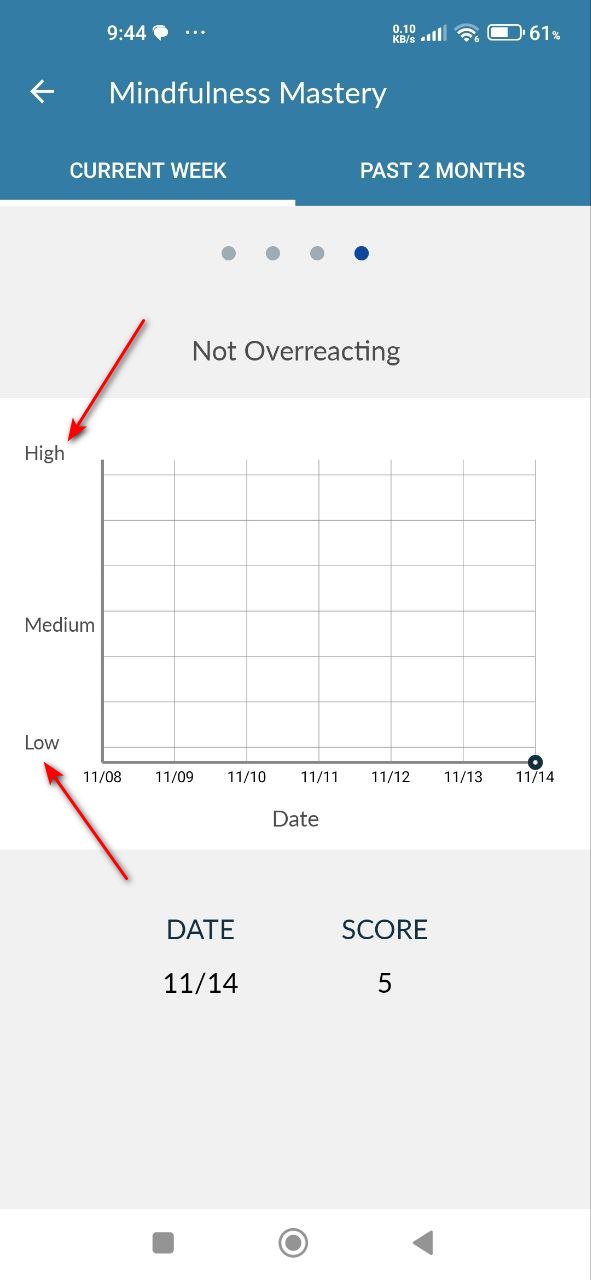
La légende est alignée sur le bord gauche de la page.
Résultat attendu :
La légende doit être alignée plus près de la ligne de coordonnées, de préférence sur le bord droit de la page.
Lors du lancement de l'application, deux écrans de démarrage s'affichent
Gravité :
Triviale
Étapes de reproduction :
- Ouvrez l’application.
Environnement :
Xiaomi Mi 10 (Android 13 TKQ1.221114.001, Xiaomi HyperOS 1.0.1.0. )
Résultat réel :
Au démarrage de l’application, deux écrans de démarrage s’affichent.
Résultat attendu :
Au démarrage de l’application, un seul écran de démarrage devrait s’afficher.
Lors de la modification d'un objectif, le curseur est placé avant le contenu existant
Gravité :
Triviale
Étapes de reproduction :
- Ouvrez l’application.
- Cliquez sur le bouton « Track Progress ».
- Cliquez sur le bouton « Goals ».
- Cliquez sur le bouton +.
- Entrez le nom de l’objectif.
- Cliquez sur le bouton « Next ».
- Faites glisser le curseur.
- Cliquez sur le bouton « Submit ».
- Cliquez sur l’objectif créé.
- Cliquez sur le point en haut à droite.
- Cliquez sur le bouton « Edit ».
Environnement :
Xiaomi Mi 10 (Android 13 TKQ1.221114.001, Xiaomi HyperOS 1.0.1.0. )
Résultat réel :
Lors de la modification d’un objectif, le curseur est placé avant le contenu existant.
Résultat attendu :
Le curseur doit être affiché à la fin du contenu existant afin que l’utilisateur puisse le supprimer ou continuer à taper sans avoir à cliquer inutilement dans le champ.
Lors des tests, j'ai rencontré 10 problèmes, notamment des plantages et des incohérences d'interface utilisateur/expérience utilisateur, qui pourraient nuire à la satisfaction des utilisateurs. Pour remédier à cela, je recommande des tests complets sur divers appareils et systèmes d'exploitation afin de garantir la compatibilité et des performances constantes.