Bugs trouvés dans Pipeline CRM SaaS

Pipeline CRM est une plateforme numérique puissante dont l’objectif est de rationaliser le processus de vente. Pipeline CRM offre une configuration, des intégrations et une personnalisation faciles.
Avec une gamme de fonctionnalités impressionnantes, Pipeline CRM facilite les interactions fluides avec les clients potentiels, le suivi des engagements et assure une organisation optimale de la routine de vente. La plateforme offre un processus d’intégration qui synchronise toutes les données pertinentes, permettant une meilleure efficacité et collaboration au sein de votre équipe.
Chez QAwerk, nous avons effectué des tests manuels de Pipeline CRM et identifié un ensemble de bogues qui pourraient affecter à la fois les performances et l’expérience utilisateur sur la plateforme. Nous espérons que nos découvertes aideront l’équipe de développement à améliorer la qualité de la plateforme et à continuer d’apporter de la valeur à ses clients.
Une tâche n'apparaît pas dans la liste des événements hebdomadaires après modification de la date dans l'Agenda
Gravité :
Critique
Condition préalable :
Se connecter au compte.
Étapes de reproduction :
- Cliquez sur le bouton « Tableaux de bord » dans le menu supérieur.
- Dans le bloc « Agenda », cliquez sur l’onglet « En retard ».
- Cliquez sur le bouton « Créer une nouvelle tâche ».
- Remplissez le champ « Nom ».
- Dans le champ « Date d’échéance », choisissez une date quelques jours avant la date actuelle.
- Cliquez sur le bouton « Enregistrer ».
- Cliquez sur l’onglet « En retard ».
- Cliquez sur la tâche créée.
- Cliquez sur le bouton « Reporter de 7 jours ».
- Cliquez sur l’onglet « Cette semaine ».
Environnement :
OS : Windows 10 Pro
Navigateurs : Chrome v.129.0.6668.101, Firefox v.131.0, Microsoft Edge v.130.0.2849.46
Résultat réel :
Une tâche n’apparaît pas dans la liste des événements de la semaine lorsque sa date dans l’Agenda est déplacée d’une semaine.
Résultat attendu :
Lorsqu’une tâche est déplacée d’une semaine dans l’Agenda, elle devrait apparaître correctement dans la liste des événements de la semaine correspondante.
Écart entre le nombre réel de notifications et le nombre affiché par l'icône
Gravité :
Majeure
Condition préalable :
Créer un compte Gmail.
Étapes de reproduction :
- Cliquez sur le bouton « S’inscrire ».
- Cliquez sur le bouton « S’inscrire avec Google ».
- Choisissez un compte Gmail.
- Accédez à la boîte de réception Gmail du compte créé.
- Ouvrez l’e-mail de confirmation.
- Cliquez sur le bouton « Vérifier le compte ».
- Remplissez les champs suivants :
- « Nom de votre entreprise ».
- « Votre numéro de téléphone ».
- « Sélectionnez votre objectif ».
- « Quelle est la taille de votre équipe ? »
- Cliquez sur le bouton « Commencer ».
- Cliquez sur la croix.
- Cliquez sur la croix.
- Cliquez sur le bouton « Notification ».
Environnement :
OS : Windows 10 Pro
Navigateurs : Chrome v.129.0.6668.101, Firefox v.131.0, Microsoft Edge v.130.0.2849.46
Résultat réel :
Le nombre affiché par l’icône de notification ne correspond pas au nombre réel de notifications.
Résultat attendu :
Le nombre de notifications affiché par l’icône devrait correspondre au nombre réel de notifications.
Une étape du guide est manquante
Gravité :
Majeure
Condition préalable :
- Enregistrez un nouveau compte.
- Connectez-vous au compte enregistré.
Étapes de reproduction :
- Cliquez sur l’icône de chat dans le coin inférieur droit.
- Cliquez sur le bouton de gauche.
- Cliquez sur le bouton « Commencer avec Pipeline ! ».
- Cliquez sur le bouton « Comment naviguer dans les vues de liste ».
- Cliquez sur le bouton « COMMENÇONS ».
- Cliquez sur le bouton « Suivant ».
- Cliquez sur le bouton « Ajouter une nouvelle entreprise ».
- Cliquez sur le bouton « Suivant ».
- Cliquez sur la flèche vers le bas.
- Cliquez sur le bouton « Suivant ».
- Cliquez sur le bouton « Suivant ».
- Attendez.
Environnement :
OS : Windows 10 Pro
Navigateurs : Chrome v.129.0.6668.101, Firefox v.131.0, Microsoft Edge v.130.0.2849.46
Résultat réel :
Une étape du guide est manquante dans la séquence, ce qui empêche la réalisation du guide à 100 %.
Résultat attendu :
Le guide devrait présenter toutes les étapes dans le bon ordre, sans aucune omission.
Aucun message d'erreur ne s'affiche lorsqu'un champ obligatoire est laissé vide lors de l'enregistrement des données
Gravité :
Majeure
Condition préalable :
Se connecter au compte.
Étapes de reproduction :
- Cliquez sur le bouton de profil.
- Cliquez sur le bouton « Mon profil ».
- Cliquez sur le bouton « E-mail ».
- Faites défiler jusqu’au bloc « Votre adresse de bureau ».
- Remplissez les champs :
- « Adresse de rue ».
- Ville.
- « Code postal ».
- Cliquez sur le bouton « Enregistrer ».
Environnement :
OS : Windows 10 Pro
Navigateurs : Chrome v.129.0.6668.101, Firefox v.131.0, Microsoft Edge v.130.0.2849.46
Résultat réel :
Le formulaire est enregistré sans aucun message d’erreur indiquant qu’un champ obligatoire a été laissé vide.
Résultat attendu :
Un message d’erreur devrait s’afficher indiquant que tous les champs requis doivent être remplis avant d’enregistrer le formulaire.
Un onglet vide s'ouvre lorsque le bouton de migration est cliqué sans sélectionner de plateforme
Gravité :
Majeure
Condition préalable :
Se connecter au compte.
Étapes de reproduction :
- Cliquez sur le bouton « Ajouter ».
- Cliquez sur le bouton « Importations ».
- Cliquez sur le bouton « Migrer maintenant ».
Environnement :
OS : Windows 10 Pro
Navigateurs : Chrome v.129.0.6668.101, Firefox v.131.0, Microsoft Edge v.130.0.2849.46
Résultat réel :
Cliquer sur le bouton « Migrer maintenant » sans plateforme sélectionnée ouvre un onglet vide.
Résultat attendu :
Le bouton « Migrer maintenant » devrait être inactif lorsqu’aucune plateforme de migration n’est sélectionnée.
Le rapport est enregistré sans légende
Gravité :
Majeure
Condition préalable :
Se connecter au compte.
Étapes de reproduction :
- Cliquez sur le bouton « Rapports » dans le menu supérieur.
- Cliquez sur le bouton « Rapports ».
- Cliquez sur le bouton « Créer un nouveau rapport ».
- Cliquez sur le bouton « Rapports ».
- Cliquez sur l’icône en forme de camembert « Type de graphique ».
- Cliquez sur le bouton « Options du rapport ».
- Cliquez sur le bouton « Télécharger PNG ».
- Ouvrez l’image téléchargée.
Environnement :
OS : Windows 10 Pro
Navigateurs : Chrome v.129.0.6668.101, Firefox v.131.0, Microsoft Edge v.130.0.2849.46
Résultat réel :
Le rapport téléchargé ne contient pas de légende.
Résultat attendu :
Le rapport téléchargé devrait contenir une légende.
Les étapes du guide ne fonctionnent pas correctement lorsque la fenêtre contextuelle est ouverte
Gravité :
Majeure
Condition préalable :
Se connecter au compte.
Étapes de reproduction :
- Cliquez sur l’icône de chat dans le coin inférieur droit.
- Cliquez sur le bouton de gauche.
- Cliquez sur le bouton « Commençons pour réussir ! ».
- Cliquez sur le bouton « Créer des champs personnalisés ».
- Cliquez sur le bouton « C’EST PARTI » .
- Cliquez sur le bouton « Profil ».
- Cliquez sur le bouton « Paramètres du compte ».
- Cliquez sur le bouton « Champ personnalisé ».
- Cliquez sur le bouton « Suivant ».
- Cliquez sur le bouton « Affaire ».
- Cliquez sur le bouton « Suivant ».
- Cliquez sur le bouton « Ajouter un champ personnalisé ».
- Cliquez sur le bouton « Suivant ».
- Cliquez sur le bouton « Champ de sélection ».
- Cliquez sur le bouton « Terminé ! » .
- Cliquez sur le bouton « Étapes de l’affaire ».
- Cliquez sur le bouton « C’EST PARTI » .
- Cliquez sur le bouton « Profil ».
Environnement :
OS : Windows 10 Pro
Navigateurs : Chrome v.129.0.6668.101, Firefox v.131.0, Microsoft Edge v.130.0.2849.46
Résultat réel :
Si la fenêtre contextuelle est ouverte, les étapes du guide ne fonctionnent pas.
Résultat attendu :
Les étapes du guide devraient fonctionner correctement même lorsque la fenêtre contextuelle est ouverte.
Aucune navigation automatique vers le haut de la page lors de la procédure guidée
Gravité :
Mineure
Condition préalable :
Se connecter au compte.
Étapes de reproduction :
- Cliquez sur le bouton « Tableaux de bord » dans le menu supérieur.
- Faites défiler la page vers le bas.
- Cliquez sur l’icône de chat dans le coin inférieur droit.
- Cliquez sur le bouton de gauche.
- Cliquez sur le bouton « Démarrer avec Pipeline ! » .
- Cliquez sur le bouton « Importer vos données d’un autre CRM » .
- Cliquez sur le bouton « C’EST PARTI » .
Environnement :
OS : Windows 10 Pro
Navigateurs : Chrome v.129.0.6668.101, Firefox v.131.0, Microsoft Edge v.130.0.2849.46
Résultat réel :
Il n’y a pas de navigation automatique vers le haut de la page lors de la procédure guidée.
Résultat attendu :
La page devrait naviguer automatiquement vers le haut lors de la progression dans les étapes du guide.
Une page blanche est ajoutée au fichier PDF généré
Gravité :
Mineure
Condition préalable :
Se connecter au compte.
Étapes de reproduction :
- Cliquez sur le bouton « Tableaux de bord » dans le menu supérieur.
- Cliquez sur n’importe quelle affaire.
- Cliquez sur le bouton « Actions ».
- Cliquez sur le bouton « PDF ».
- Faites défiler le fichier vers le bas.
Environnement :
OS : Windows 10 Pro
Navigateurs : Chrome v.129.0.6668.101, Firefox v.131.0, Microsoft Edge v.130.0.2849.46
Résultat réel :
Une page blanche est ajoutée au fichier PDF généré.
Résultat attendu :
Le fichier PDF généré ne devrait pas contenir de pages blanches.
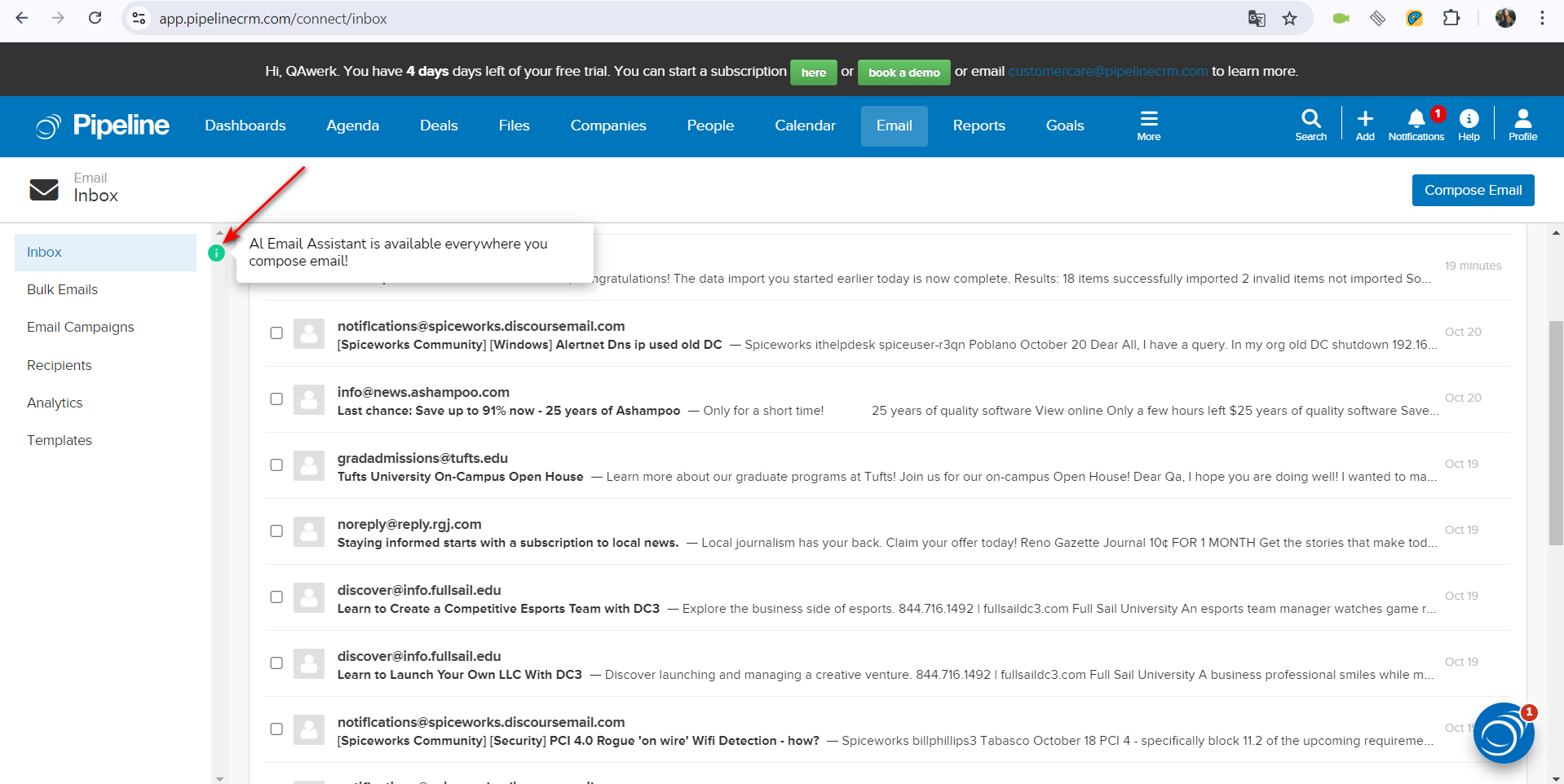
L'icône d'information chevauche la barre de défilement
Gravité :
Mineure
Condition préalable :
Créez un compte Gmail.
Étapes de reproduction :
- Cliquez sur le bouton « Inscription ».
- Cliquez sur le bouton « S’inscrire avec Google ».
- Choisissez un compte Gmail.
- Cliquez sur le bouton « Continuer ».
- Accédez à la boîte aux lettres Gmail du compte créé.
- Ouvrez l’e-mail de confirmation.
- Cliquez sur le bouton « Vérifier le compte ».
- Remplissez les champs suivants :
- « Nom de votre entreprise ».
- « Votre numéro de téléphone ».
- « Sélectionnez votre objectif ».
- « Quelle est la taille de votre équipe ? »
- Cliquez sur le bouton « Démarrer ».
- Cliquez sur la croix.
- Cliquez sur la croix.
- Cliquez sur le bouton « E-mail » dans le menu supérieur.
- Cliquez sur le bouton « Synchroniser mon e-mail ».
- Cliquez sur le bouton « Google ».
- Choisissez un compte Google.
- Cliquez sur le bouton « Continuer ».
- Cochez « Tout sélectionner ».
- Cliquez sur le bouton « Continuer ».
Environnement :
OS : Windows 10 Pro
Navigateurs : Chrome v.129.0.6668.101, Firefox v.131.0, Microsoft Edge v.130.0.2849.46
Résultat réel :
L’icône d’information chevauche la barre de défilement.
Résultat attendu :
L’icône d’information ne devrait pas interférer ou chevaucher la barre de défilement.
La fenêtre contextuelle d'événement s'étend au-delà de l'interface du calendrier
Gravité :
Mineure
Condition préalable :
Se connecter au compte.
Étapes de reproduction :
- Cliquez sur le bouton « Calendrier » dans le menu supérieur.
- Cliquez sur le bouton « Jour ».
- Cliquez sur une plage horaire.
- Remplissez le champ « Nom * ».
- Cliquez sur le bouton « Enregistrer ».
- Cliquez sur l’événement.
- Faites défiler la page vers le haut.
Environnement :
OS : Windows 10 Pro
Navigateurs : Chrome v.129.0.6668.101, Firefox v.131.0, Microsoft Edge v.130.0.2849.46
Résultat réel :
La fenêtre contextuelle d’événement s’étend au-delà des limites de l’interface du calendrier lorsque la page est défilée.
Résultat attendu :
La fenêtre contextuelle d’événement devrait rester dans les limites du calendrier, quel que soit le défilement de la page.
Désaccord sur l'heure de l'événement entre la création et l'affichage sur le calendrier
Gravité :
Mineure
Condition préalable :
Se connecter au compte.
Étapes de reproduction :
- Cliquez sur le bouton « Calendrier » dans le menu supérieur.
- Cliquez sur le bouton « Jour ».
- Cliquez sur la plage horaire 1h00 – 2h00.
- Remplissez le champ « Nom * ».
- Cliquez sur le bouton « Enregistrer ».
Environnement :
OS : Windows 10 Pro
Navigateurs : Chrome v.129.0.6668.101, Firefox v.131.0, Microsoft Edge v.130.0.2849.46
Résultat réel :
L’heure de l’événement affichée sur le calendrier ne correspond pas à l’heure définie lors de la création de l’événement.
Résultat attendu :
L’heure de l’événement affichée sur le calendrier devrait correspondre exactement à l’heure spécifiée lors de la création de l’événement.
L'icône de profil n'est pas remplacée par la photo sélectionnée
Gravité :
Mineure
Condition préalable :
Se connecter au compte.
Étapes de reproduction :
- Cliquez sur le bouton de profil.
- Cliquez sur le bouton « Mon profil ».
- Cliquez sur le bouton « Ajouter une photo de profil ».
- Choisissez une image.
- Cliquez sur le bouton « Ouvrir ».
- Cliquez sur le bouton « Enregistrer ».
Environnement :
OS : Windows 10 Pro
Navigateurs : Chrome v.129.0.6668.101, Firefox v.131.0, Microsoft Edge v.130.0.2849.46
Résultat réel :
L’icône de profil n’est pas remplacée par la photo sélectionnée.
Résultat attendu :
L’icône de profil devrait être remplacée avec succès par la photo sélectionnée.
Si la sélection de la plage horaire commence à la fin de l'événement, la plage horaire est fusionnée dans le mauvais intervalle
Gravité :
Mineure
Condition préalable :
Se connecter au compte.
Étapes de reproduction :
- Cliquez sur le bouton « Calendrier » dans le menu supérieur.
- Cliquez sur le bouton « Jour ».
- Cliquez sur le champ 10h et faites glisser vers le haut.
Environnement :
OS : Windows 10 Pro
Navigateurs : Chrome v.129.0.6668.101, Firefox v.131.0, Microsoft Edge v.130.0.2849.46
Résultat réel :
La sélection d’un créneau horaire à partir de la fin d’un événement entraîne la fusion du créneau horaire dans un intervalle incorrect.
Résultat attendu :
L’heure de l’événement doit correspondre au créneau horaire sélectionné lors de la création.
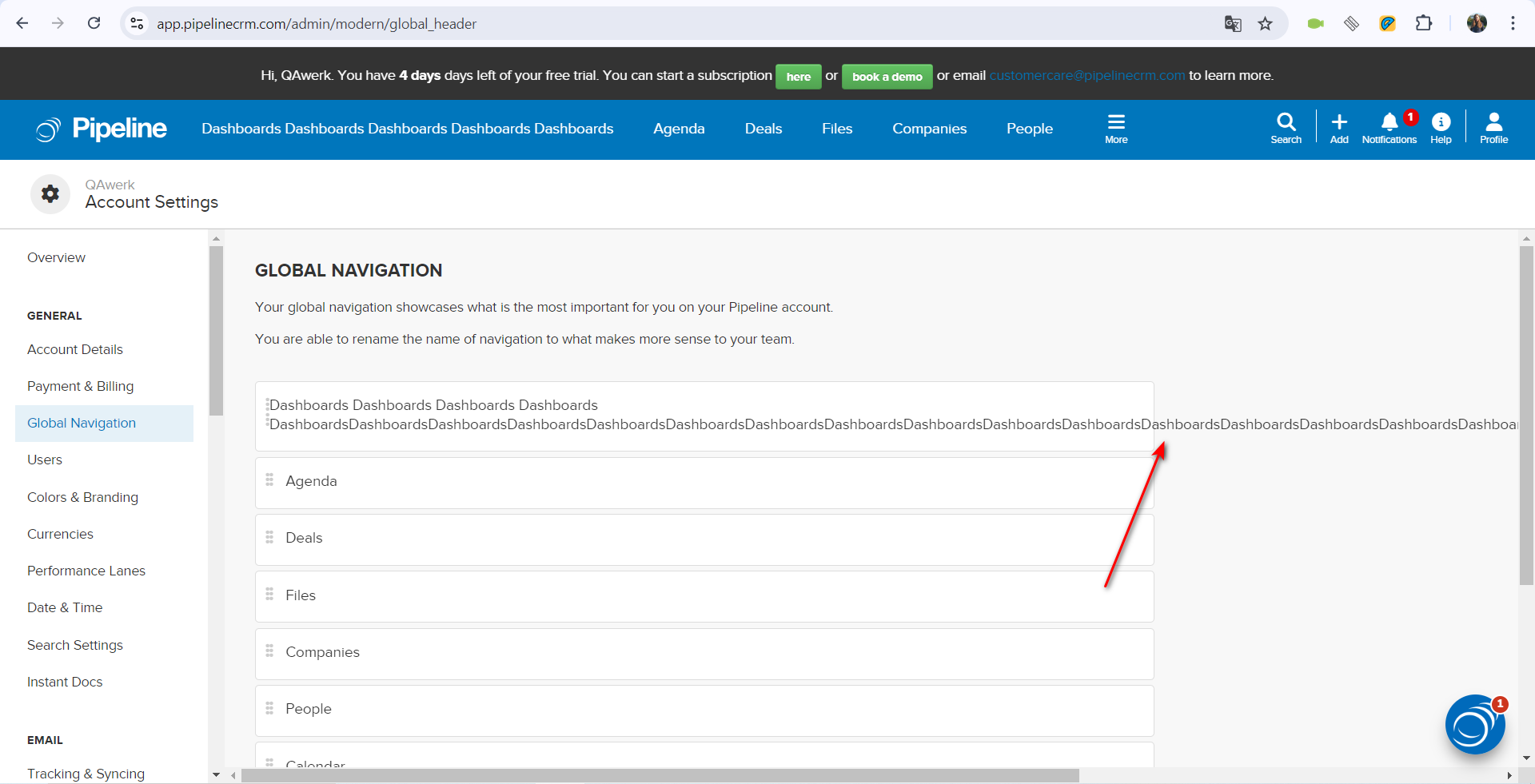
Le texte dépasse les limites du champ
Gravité :
Triviale
Condition préalable :
Se connecter au compte.
Étapes de reproduction :
- Dans le menu supérieur, cliquez sur le bouton « Plus ».
- Cliquez sur le bouton « Personnaliser l’en-tête ».
- Passez la souris sur « Tableaux de bord ».
- Cliquez sur le bouton de modification.
- Entrez.
- Entrez 150 caractères sans espaces.
Environnement :
OS : Windows 10 Pro
Navigateurs : Chrome v.129.0.6668.101, Firefox v.131.0, Microsoft Edge v.130.0.2849.46
Résultat réel :
Le texte dépasse le champ.
Résultat attendu :
Le texte ne doit pas sortir du champ.
La touche Entrée est placée sous l'élément de liste déroulante sélectionné
Gravité :
Triviale
Condition préalable :
Se connecter au compte.
Étapes de reproduction :
- Dans le menu supérieur, cliquez sur le bouton « Agenda ».
- Cliquez sur le bouton « Ajouter une nouvelle tâche ».
- Cliquez sur la liste déroulante « Priorité ».
- Sélectionnez « Moyenne ».
Environnement :
OS : Windows 10 Pro
Navigateurs : Chrome v.129.0.6668.101, Firefox v.131.0, Microsoft Edge v.130.0.2849.46
Résultat réel :
La touche Entrée est placée sous l’élément de liste déroulante sélectionné.
Résultat attendu :
La touche Entrée ne devrait pas clignoter après la sélection d’une valeur dans la liste déroulante.
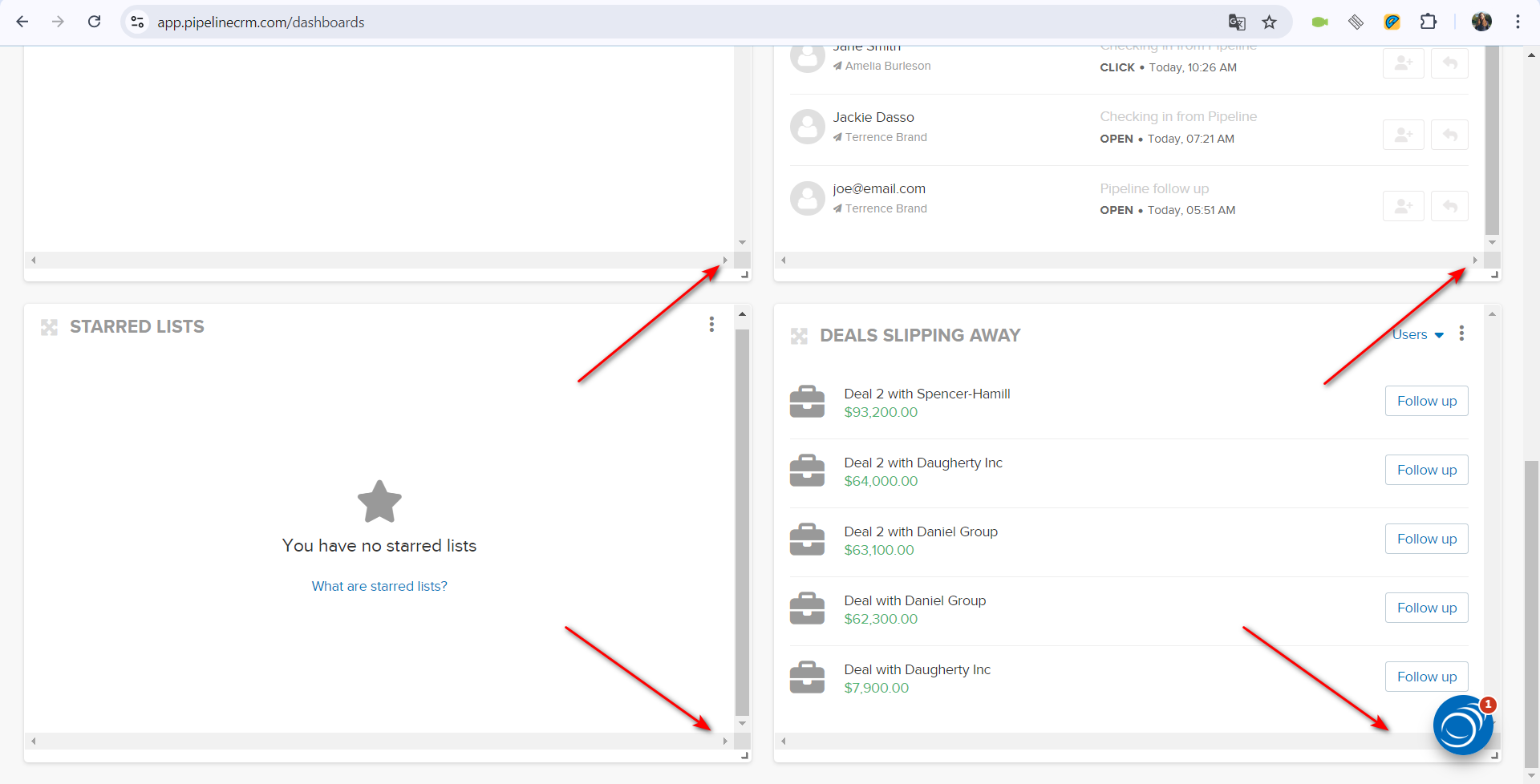
Des barres de défilement latérales inutiles apparaissent dans les widgets du tableau de bord
Gravité :
Triviale
Condition préalable :
Se connecter au compte.
Étapes de reproduction :
- Dans le menu supérieur, cliquez sur le bouton « Tableaux de bord ».
- Faites défiler la page vers le bas.
Environnement :
OS : Windows 10 Pro
Navigateurs : Chrome v.129.0.6668.101, Firefox v.131.0, Microsoft Edge v.130.0.2849.46
Résultat réel :
Il y a des barres de défilement latérales supplémentaires dans les widgets du tableau de bord.
Résultat attendu :
Les widgets du tableau de bord ne devraient pas présenter de barres de défilement latérales inutiles.
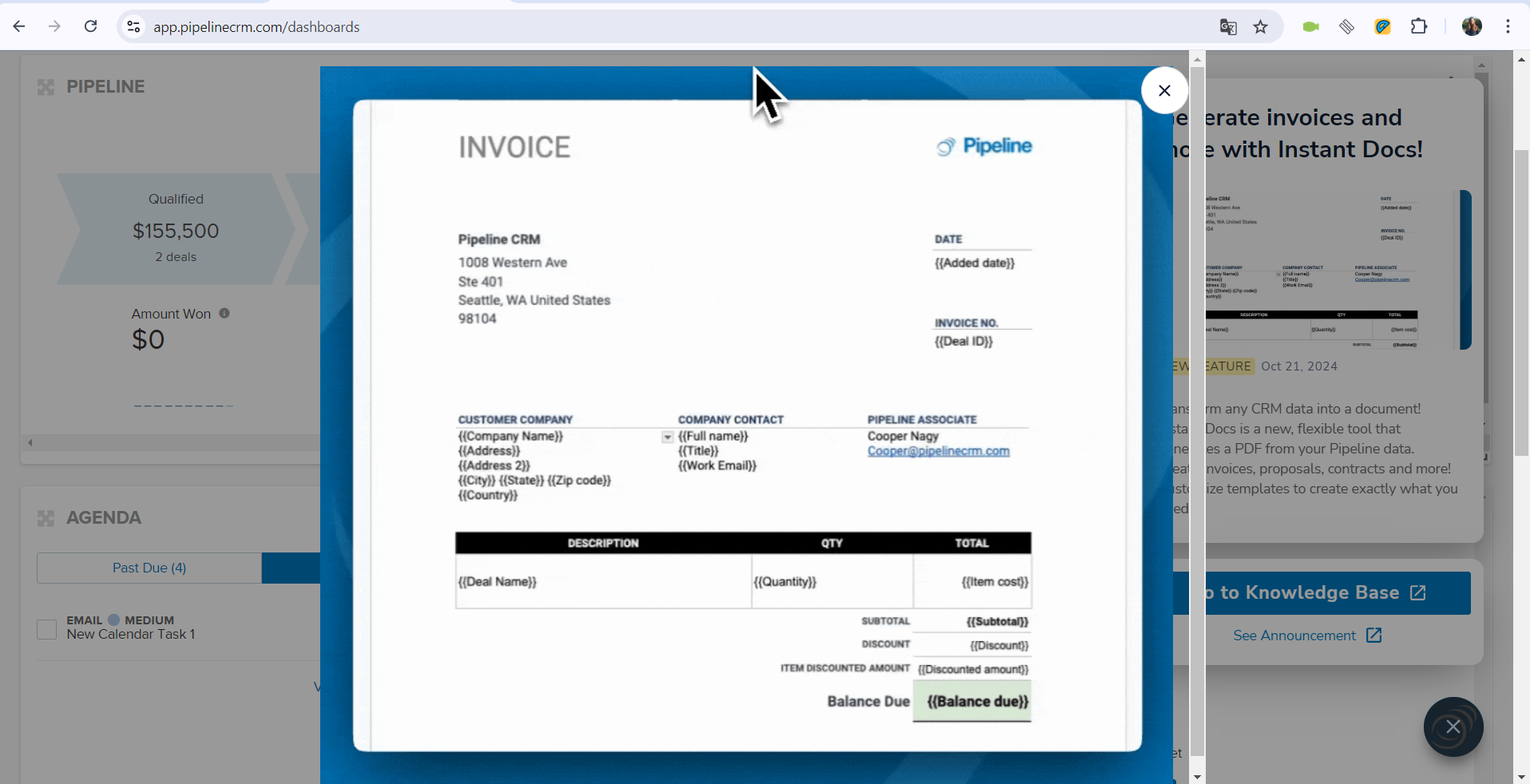
Mauvaise qualité d'image du modèle de facture généré
Gravité :
Triviale
Condition préalable :
Se connecter au compte.
Étapes de reproduction :
- Cliquez sur l’icône de chat dans le coin inférieur droit.
- Cliquez sur le deuxième bouton en partant de la gauche.
- Cliquez sur « Générez des factures et plus encore avec Instant Docs ! ».
- Cliquez sur l’image pour l’agrandir.
Environnement :
OS : Windows 10 Pro
Navigateurs : Chrome v.129.0.6668.101, Firefox v.131.0, Microsoft Edge v.130.0.2849.46
Résultat réel :
Mauvaise qualité d’image du modèle de facture généré.
Résultat attendu :
Toutes les images doivent être de bonne qualité.
L'affichage des événements du calendrier change plusieurs fois en accédant à la page du calendrier
Gravité :
Triviale
Condition préalable :
Se connecter au compte.
Étapes de reproduction :
- Cliquez sur le bouton « Calendrier » dans le menu supérieur.
- Cliquez sur le bouton « Jour ».
- Cliquez sur le créneau horaire 1h00 – 2h00 du matin.
- Remplissez le champ « Nom * ».
- Cliquez sur le bouton « Enregistrer ».
- Cliquez sur le bouton « E-mail » dans le menu supérieur.
- Cliquez sur le bouton « Calendrier » dans le menu supérieur.
Environnement :
OS : Windows 10 Pro
Navigateurs : Chrome v.129.0.6668.101, Firefox v.131.0, Microsoft Edge v.130.0.2849.46
Résultat réel :
L’affichage des événements du calendrier change plusieurs fois en accédant à la page du calendrier.
Résultat attendu :
Lors du passage à la page du calendrier, la mise en page de l’affichage ne devrait pas changer.
J'ai trouvé 19 bugs affectant différentes fonctionnalités, telles que les événements de calendrier, les notifications, les rapports et la gestion des formulaires. Pour améliorer la qualité du produit et garantir une expérience utilisateur sans accroc, je recommande d'effectuer des tests approfondis inter-navigateurs et des tests de résistance des fonctionnalités clés comme la gestion des tâches et les rapports.