Erreurs détectées dans Brevo SaaS

Brevo SaaS (anciennement Sendinblue) est une plateforme polyvalente axée sur l’établissement de relations clients via des canaux tels que l’e-mail, les SMS, le chat, et plus encore.
Avec la boîte à outils de Brevo, les entreprises peuvent gérer leurs campagnes, le suivi des prospects et les conversations en temps réel pour transformer les visiteurs occasionnels en clients fidèles. Leur système d’e-mails transactionnels offre une fiabilité avec un taux de livraison de 99 %, améliorant l’engagement des utilisateurs.
Aucun logiciel n’est totalement exempt de bugs, et Brevo ne fait pas exception. Notre équipe de test SaaS a analysé la plateforme Brevo et découvert plusieurs bogues qui pourraient affecter ses performances. Continuez votre lecture pour découvrir les problèmes spécifiques que nous avons identifiés lors de notre Bug Crawl.
Impossible d’utiliser la fonction « J’ai oublié mon mot de passe » sur la page de connexion
Gravité :
Critique
Condition préalable :
L’utilisateur a créé un compte.
Étapes de reproduction :
- Ouvrez le lien https://www.brevo.com/.
- Cliquez sur le bouton « Se connecter ».
- Cliquez sur le bouton « J’ai oublié mon mot de passe » en bas de la page.
- Saisissez une adresse e-mail valide dans le champ « Adresse e-mail ».
- Cliquez sur le bouton « Demander ».
Environnement :
macOS v. 12.6.6
Chrome v. 113.0.5672.126 (Official Build) (x86_64), Safari v. 16.1 (17614.2.9.1.13, 17614), Firefox v. 112.0.1
Résultat réel :
Le message « Erreur interne du serveur. Désolé, une erreur s’est produite. Cette erreur est générée par les serveurs Brevo. » apparaît.
Résultat attendu :
Une demande de réinitialisation de mot de passe devrait être soumise avec succès, et un e-mail de confirmation devrait être envoyé dans la boîte aux lettres de l’utilisateur, indiquant les prochaines étapes pour réinitialiser le mot de passe.
Impossible de vérifier le numéro de téléphone
Gravité :
Critique
Condition préalable :
L’utilisateur est à l’étape de vérification du numéro de téléphone lors de l’inscription.
Étapes de reproduction :
- Ouvrez le lien https://www.brevo.com/.
- Cliquez sur le bouton « S’inscrire gratuitement ».
- Saisissez une adresse e-mail et un mot de passe valides.
- Cliquez sur le bouton « Créer un compte ».
- Remplissez tous les champs requis des pages d’intégration pour la page du téléphone.
- Saisissez un numéro valide (premier numéro).
- Cliquez sur le bouton « Envoyer le code de vérification ».
- Cliquez sur le lien « Modifier le numéro de téléphone ».
- Changez pour un deuxième numéro valide, puis cliquez sur le bouton « Envoyer le code de vérification ».
- Cliquez sur le lien « Modifier le numéro de téléphone », puis revenez au premier numéro valide.
- Cliquez sur le bouton « Envoyer le code de vérification ».
Environnement :
macOS v. 12.6.6
Chrome v. 113.0.5672.126 (Official Build) (x86_64), Safari v. 16.1 (17614.2.9.1.13, 17614), Firefox v. 112.0.1
Résultat réel :
Une erreur inconnue apparaît. Il est impossible de continuer la vérification du numéro de téléphone. Le code de vérification n’est pas envoyé.
Résultat attendu :
Le code de vérification est envoyé, permettant de continuer à utiliser la plateforme.
La page « Demande de réinitialisation de mot de passe » apparaît après la connexion via un compte Google
Gravité :
Majeure
Condition préalable :
L’utilisateur a créé un compte.
Étapes de reproduction :
- Ouvrez le lien https://www.brevo.com/.
- Cliquez sur le bouton « J’ai oublié mon mot de passe » en bas de la page.
- Saisissez une adresse e-mail valide.
- Cliquez sur le bouton « Demander ».
- Cliquez sur le bouton « Se connecter avec Google ».
- Saisissez des informations d’identification valides pour le compte Google.
Environnement :
macOS v. 12.6.6
Chrome v. 113.0.5672.126 (Official Build) (x86_64), Safari v. 16.1 (17614.2.9.1.13, 17614), Firefox v. 112.0.1
Résultat réel :
La page « Demande de réinitialisation de mot de passe » apparaît après la connexion via un compte Google.
Résultat attendu :
La page principale devrait apparaître.
L’onglet « Liste » affiche un nombre incorrect de contacts
Gravité :
Mineure
Condition préalable :
- L’utilisateur a créé un compte.
- L’utilisateur est autorisé.
- L’utilisateur a ajouté des contacts.
Étapes de reproduction :
- Ouvrez le lien https://app.brevo.com/.
- Faites défiler jusqu’à l’onglet « Contact ».
- Notez le nombre de contacts.
- Cliquez sur l’onglet « Contact » dans la barre latérale.
- Cliquez sur l’onglet « Liste ».
- Notez la colonne « Nombre de contacts ».
Environnement :
macOS v. 12.6.6
Chrome v. 113.0.5672.126 (Official Build) (x86_64), Safari version 16.1 (17614.2.9.1.13, 17614), Firefox version 112.0.1
Résultat réel :
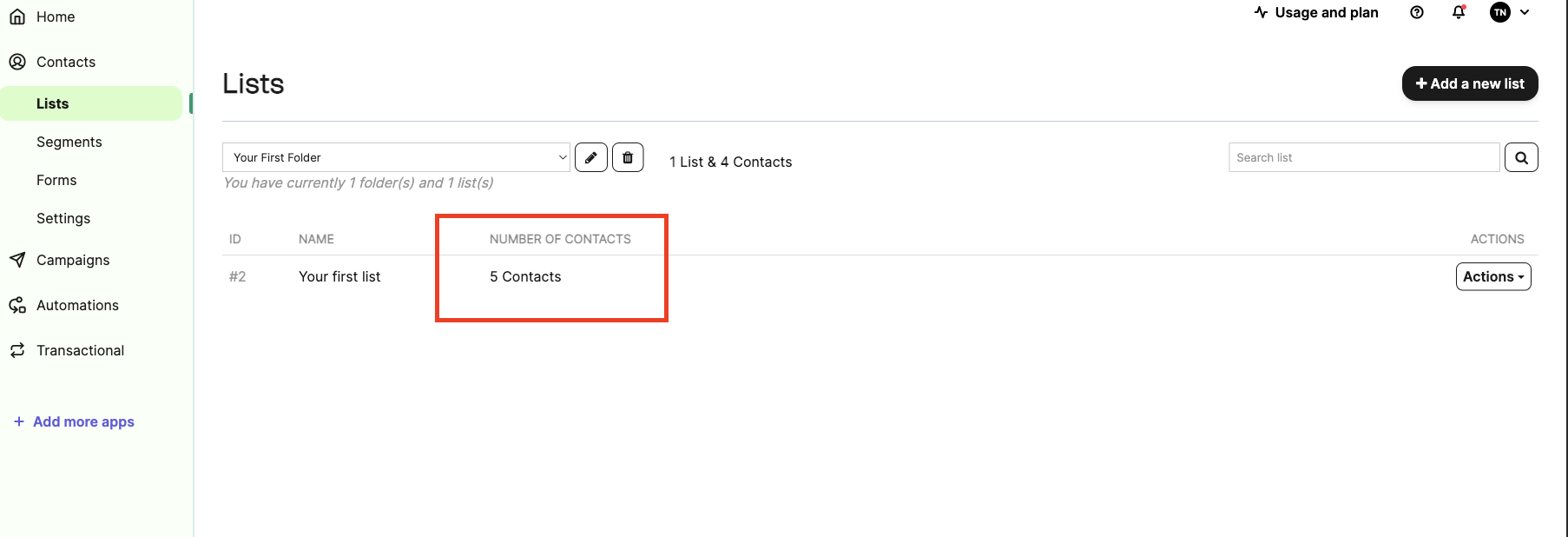
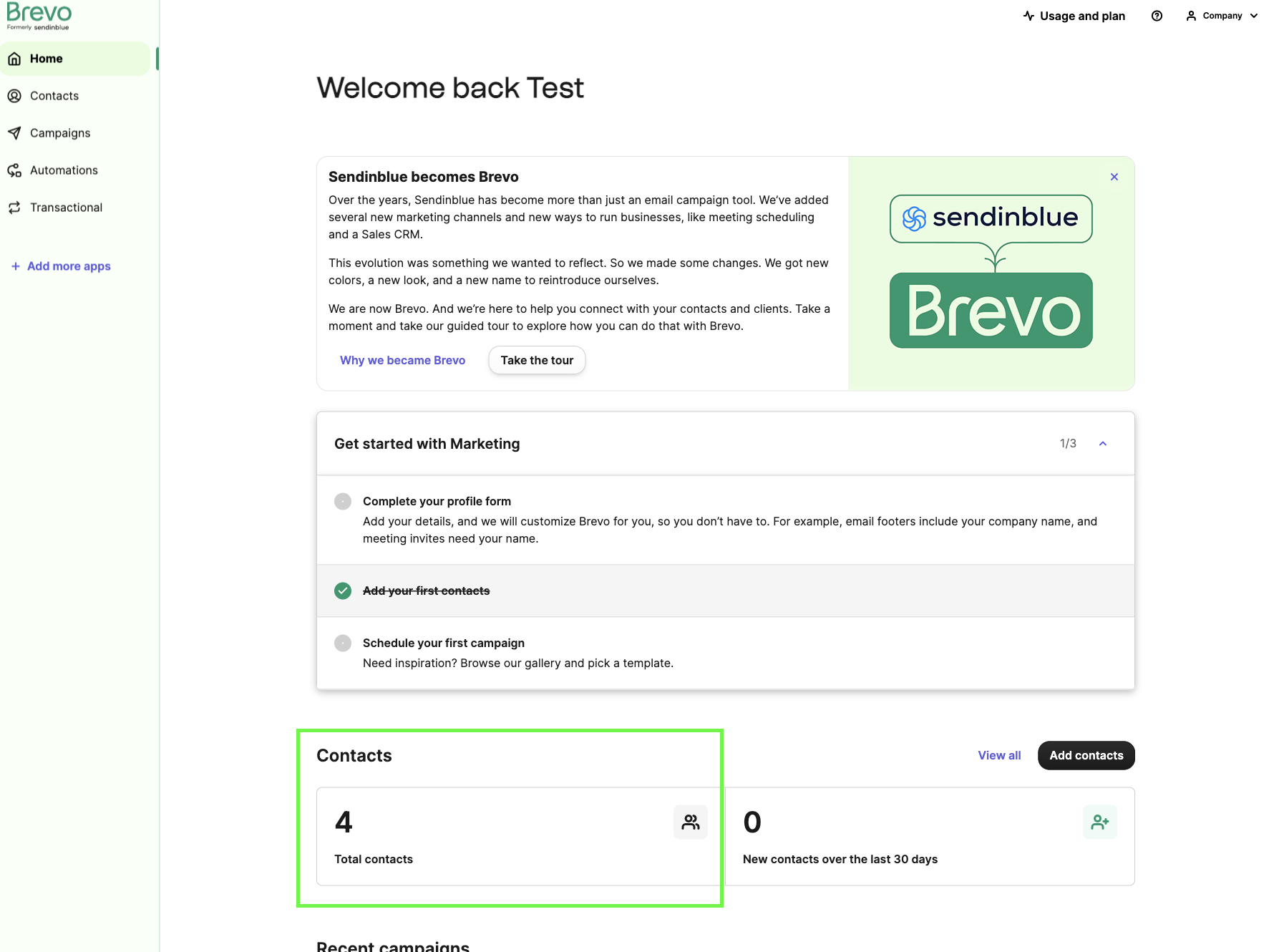
Le nombre de contacts affiché dans la colonne « Nombre de contacts » de l’onglet « Liste » est supérieur de un au nombre réel de contacts.
Résultat attendu :
Le nombre de contacts dans la colonne devrait être égal au nombre de contacts dans la liste.
La plateforme Brevo offre des fonctionnalités impressionnantes, mais j’ai rencontré des problèmes avec la réinitialisation du mot de passe et la vérification du téléphone. Ces obstacles peuvent nuire à l’expérience utilisateur, et leur résolution rapide améliorerait la convivialité de la plateforme.