Bugs trouvés dans VOGSY SaaS

VOGSY SaaS est une solution complète qui permet aux entreprises de planifier et de suivre efficacement leurs clients, projets, devis, ressources, factures et feuilles de temps.
Avec VOGSY, vous pouvez créer une feuille de route de projet pour définir des objectifs et des résultats tout en budgétisant efficacement le travail, les revenus et les marges, et ce, avant même de finaliser les accords. Les capacités de facturation automatisée de VOGSY minimisent les efforts manuels et les erreurs, facilitant ainsi un processus de facturation fluide. L’intégration transparente avec les outils Drive populaires comme Google Workspace et Microsoft 365 améliore la productivité en optimisant les flux de travail, la gestion des tâches et les rapports.
Nos spécialistes QA ont décidé de mettre VOGSY SaaS à l’épreuve pour voir comment il peut encore être amélioré. Voici quelques-uns des bugs que nous avons réussi à trouver.
Impossible de se connecter au compte
Gravité :
Majeure
Condition préalable :
- Enregistrez un compte Google.
- Enregistrez un compte VOGSY via votre compte Google.
- Déconnectez-vous du compte.
Étapes de reproduction :
- Accédez à la page principale du site Web (https://vogsy.io/).
- Cliquez sur le bouton « Se connecter avec Google ».
- Entrez l’adresse e-mail à laquelle le compte a été enregistré.
- Cliquez sur le bouton « Suivant ».
- Entrez le mot de passe correct.
- Cliquez sur le bouton « Suivant ».
Environnement :
Windows 10 Pro
Firefox v.115.0.1 (fenêtre privée)
Résultat réel :
L’utilisateur ne peut pas se connecter au compte. Une page blanche s’affiche.
Résultat attendu :
L’utilisateur devrait accéder à la page d’accueil de son profil.
Les pièces jointes ajoutées à une tâche ne sont pas enregistrées
Gravité :
Majeure
Condition préalable :
- Connectez-vous à votre compte en utilisant Microsoft.
- Téléchargez une image.
Étapes de reproduction :
- Cliquez sur le bouton « Tâches » dans le menu latéral.
- Cliquez sur le « + » à côté de « À faire ».
- Remplissez le champ « Titre ».
- Sélectionnez un projet dans la liste.
- Cliquez sur le bouton « Enregistrer ».
- Cliquez sur la tâche créée.
- Dans le bloc « Pièces jointes », cliquez sur « + ».
- Choisissez une image sur votre ordinateur.
- Après le téléchargement de la pièce jointe, cliquez sur le bouton « Enregistrer ».
- rouvrez la tâche.
Environnement :
Windows 10 Pro
Chrome v.114.0.5735.199, Firefox v.115.0.1, Microsoft Edge v. 114.0.1823.79
Résultat réel :
Les pièces jointes ajoutées à la tâche ne sont pas enregistrées.
Résultat attendu :
La pièce jointe devrait être enregistrée.
Lors de la suppression d’une pièce jointe à une tâche, le mauvais fichier est supprimé
Gravité :
Majeure
Condition préalable :
- Connectez-vous à votre compte en utilisant Microsoft.
- Téléchargez quatre images.
Étapes de reproduction :
- Cliquez sur le bouton « Tâches » dans le menu latéral.
- Cliquez sur le « + » à côté de « À faire ».
- Remplissez le champ « Titre ».
- Sélectionnez un projet dans la liste.
- Cliquez sur le bouton « Enregistrer ».
- Cliquez sur la tâche créée.
- Dans le bloc « Pièces jointes », cliquez sur « + ».
- Choisissez une image sur votre ordinateur.
- Dans le bloc « Pièces jointes », cliquez sur « + ».
- Choisissez une image sur votre ordinateur.
- Dans le bloc « Pièces jointes », cliquez sur « + ».
- Choisissez une image sur votre ordinateur.
- Dans le bloc « Pièces jointes », cliquez sur « + ».
- Choisissez une image sur votre ordinateur.
- Cliquez sur le bouton de suppression du deuxième fichier téléchargé.
- Cliquez sur le bouton de suppression du quatrième fichier téléchargé.
Environnement :
Windows 10 Pro
Chrome v.114.0.5735.199, Firefox v.115.0.1, Microsoft Edge v. 114.0.1823.79
Résultat réel :
Lors de la suppression d’une pièce jointe d’une tâche, le mauvais fichier est supprimé.
Résultat attendu :
Le fichier associé au bouton de suppression cliqué devrait être supprimé.
Après avoir démarré le minuteur et l’avoir mis en pause quelques secondes plus tard, 15 minutes sont ajoutées
Gravité :
Majeure
Condition préalable :
- Après l’inscription, ajoutez les informations de test.
- Connectez-vous à votre compte.
Étapes de reproduction :
- Cliquez sur le bouton « Feuilles de temps » dans le menu latéral.
- Cliquez sur le bouton « Ajouter une entrée de temps ».
- Dans le bloc « Projet », saisissez « Conception de brochure ».
- Pour le champ « Livrable », sélectionnez l’option « Idéation et sélection du concept ».
- Pour le champ « Activité », choisissez l’option « Conception créative ».
- Cliquez sur le bouton « Enregistrer ».
- Cliquez sur le bouton pour démarrer le minuteur pour l’élément ajouté.
- Attendez 4 secondes.
- Arrêtez le minuteur.
Environnement :
Windows 10 Pro
Chrome v.114.0.5735.199, Firefox v.115.0.1, Microsoft Edge v. 114.0.1823.79
Résultat réel :
Après avoir démarré le minuteur et l’avoir mis en pause quelques secondes plus tard, 15 minutes sont ajoutées.
Résultat attendu :
Le temps réel du minuteur devrait être affiché.
L’action de démarrer et de mettre en pause le minuteur ne correspond pas au comportement attendu
Gravité :
Majeure
Condition préalable :
- Après l’inscription, ajoutez les informations de test.
- Connectez-vous à votre compte.
Étapes de reproduction :
- Cliquez sur le bouton « Feuilles de temps » dans le menu latéral.
- Cliquez sur le bouton « Ajouter une entrée de temps ».
- Dans le bloc « Projet », saisissez « Conception de brochure ».
- Pour le champ « Livrable », sélectionnez l’option « Idéation et sélection du concept ».
- Pour le champ « Activité », choisissez l’option « Conception créative ».
- Cliquez sur le bouton « Enregistrer ».
- Cliquez à nouveau sur le bouton « Ajouter une entrée de temps ».
- Dans le bloc « Projet », saisissez « Conception de brochure ».
- Pour le champ « Livrable », sélectionnez l’option « Production ».
- Pour le champ « Activité », choisissez l’option « Conception créative ».
- Cliquez sur le bouton « Enregistrer ».
- Cliquez sur le bouton pour démarrer le minuteur du premier élément ajouté.
- Cliquez sur le bouton pour démarrer le minuteur du deuxième élément ajouté.
- Cliquez sur le bouton de pause pour le deuxième élément ajouté.
- Cliquez sur le bouton pour reprendre le minuteur du deuxième élément ajouté.
Environnement :
Windows 10 Pro
Chrome v.114.0.5735.199, Firefox v.115.0.1, Microsoft Edge v. 114.0.1823.79
Résultat réel :
L’action de démarrer et de mettre en pause la minuterie ne correspond pas au comportement attendu.
Résultat attendu :
Lorsqu’aucune minuterie n’est en cours, cliquer pour démarrer la minuterie devrait l’initialiser ; lorsqu’une minuterie est déjà en cours, cliquer sur la minuterie du deuxième élément devrait démarrer la deuxième minuterie et arrêter la première ; cliquer sur le bouton de pause devrait arrêter la minuterie de l’élément qui a été mis en pause.
L’inscription par e-mail n’est pas disponible
Gravité :
Mineure
Étapes de reproduction :
- Accédez à la page principale du site web (https://vogsy.io/).
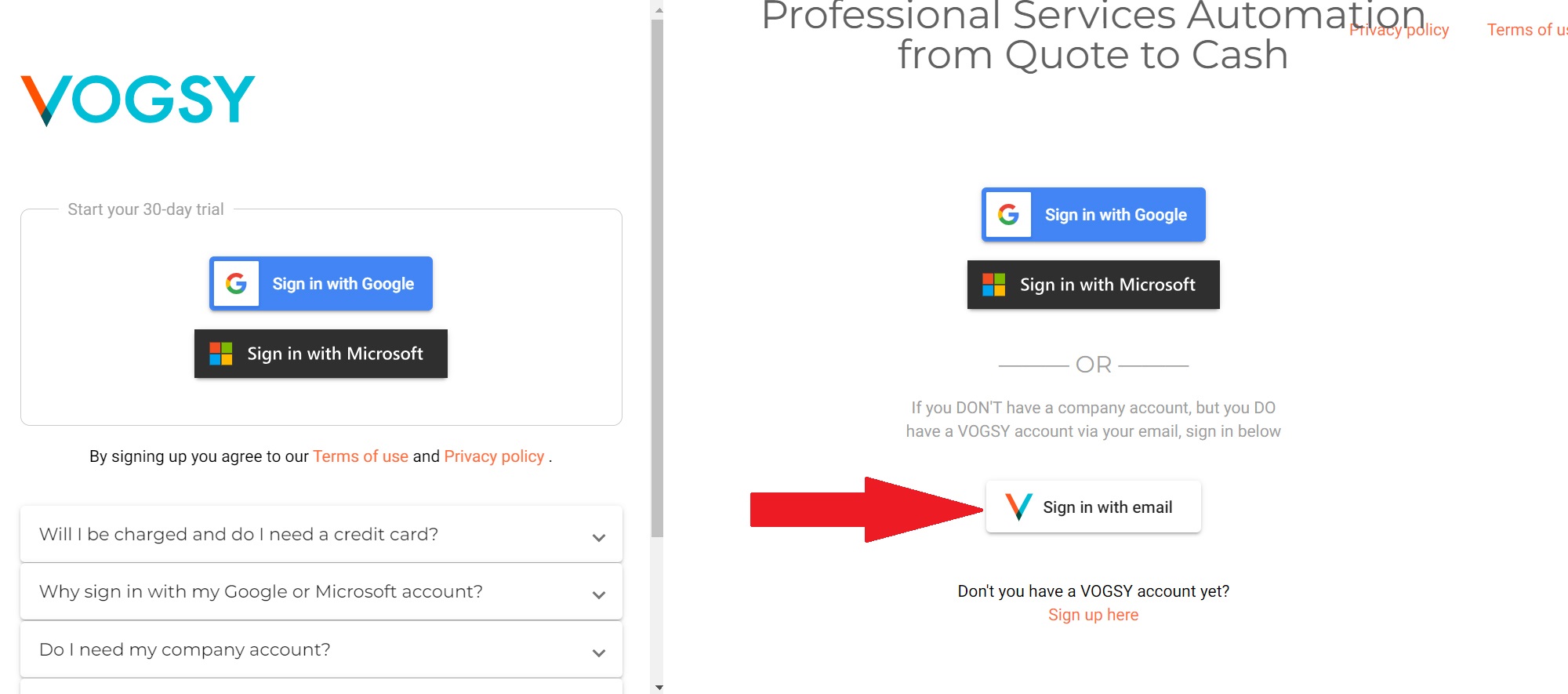
- Trouvez le bouton “Sign in with email”.
- Cliquez sur le bouton “Sign up here”.
Environnement :
Windows 10 Pro
Chrome v.114.0.5735.199, Firefox v.115.0.1, Microsoft Edge v. 114.0.1823.79
Résultat réel :
L’inscription par e-mail n’est pas disponible mais la connexion par e-mail est possible.
Résultat attendu :
L’inscription par e-mail n’est pas disponible, mais la connexion par e-mail est toujours possible.
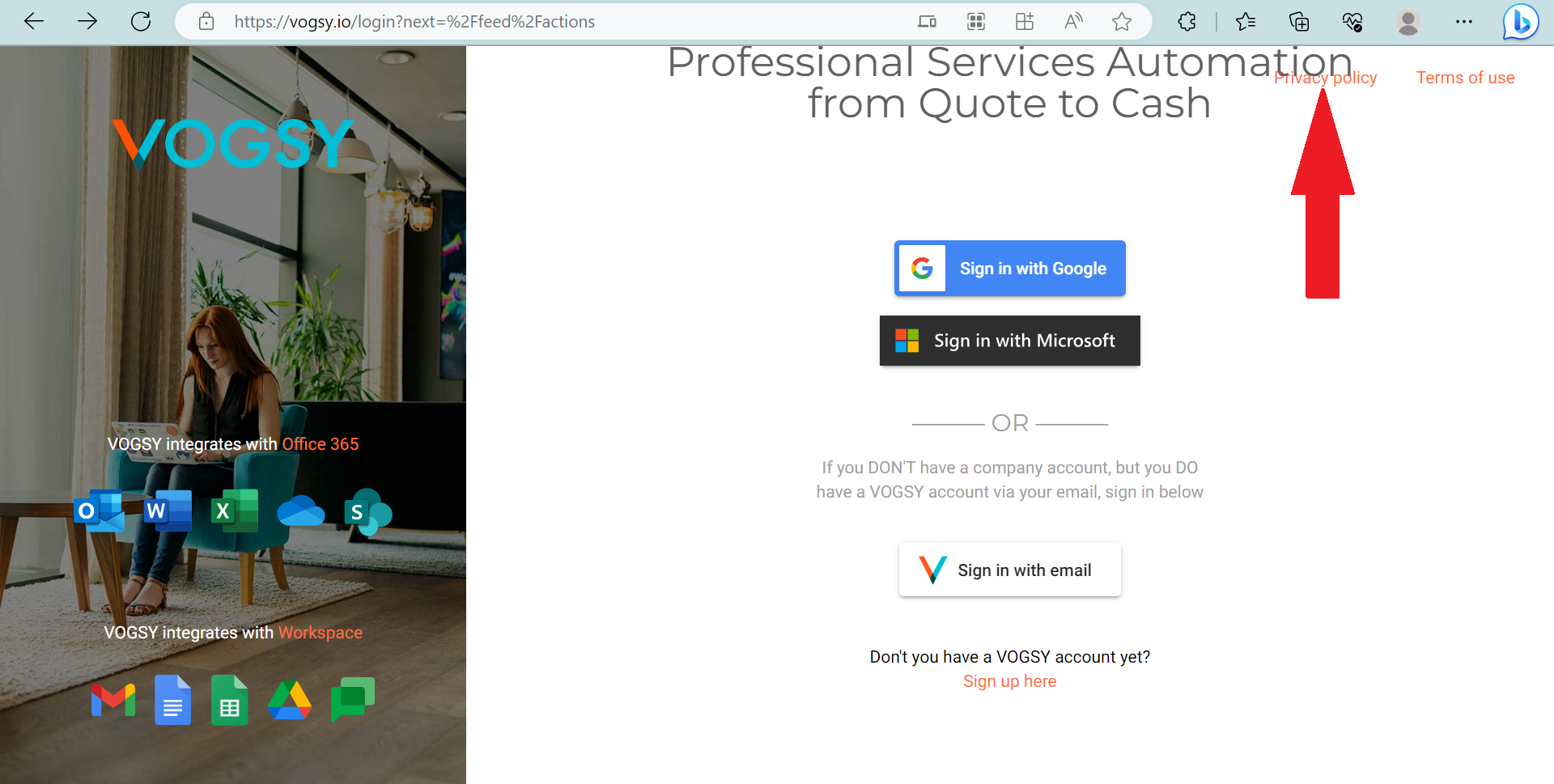
Le bouton "Politique de confidentialité" chevauche l’en-tête de la page
Gravité :
Mineure
Étapes de reproduction :
Accédez à la page principale du site web (https://vogsy.io/).
Environnement :
Windows 10 Pro
Chrome v.114.0.5735.199, Firefox v.115.0.1, Microsoft Edge v. 114.0.1823.79
Résultat réel :
Le bouton “Politique de confidentialité” chevauche l’en-tête de la page “Professional Services Automation from Quote to Cash”.
Résultat attendu :
Le bouton “Politique de confidentialité” ne devrait pas chevaucher l’en-tête de la page “Professional Services Automation from Quote to Cash”.
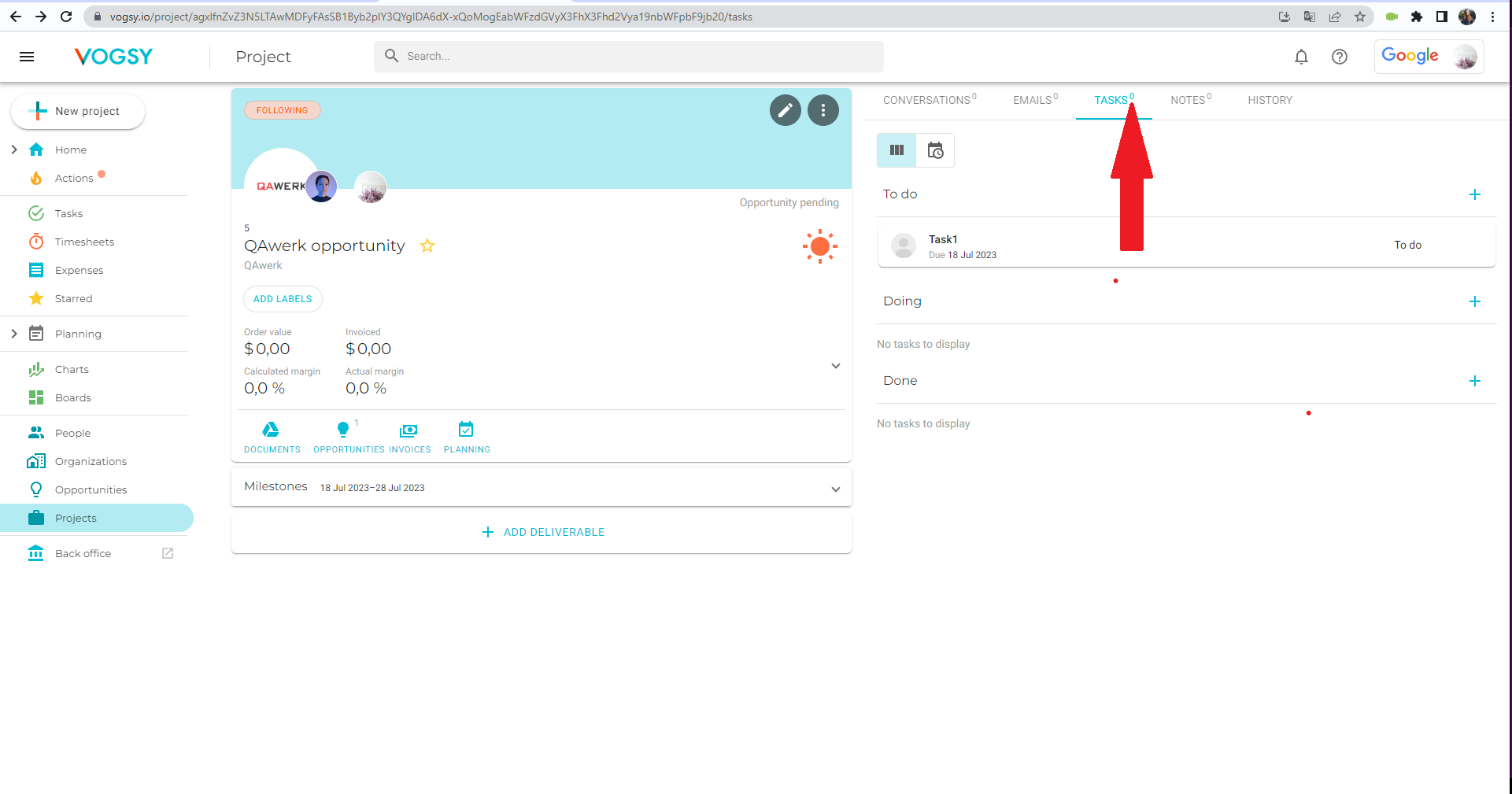
Après l’ajout d’une tâche, elle n’est pas comptabilisée dans le compteur
Gravité :
Triviale
Condition préalable :
- Après l’inscription, ajoutez les informations de test.
- Connectez-vous à votre compte.
Étapes de reproduction :
- Cliquez sur le bouton “Projets” dans le menu latéral.
- Choisissez un projet dans la liste.
- Accédez à l’onglet “Tâches”.
- Cliquez sur le bouton “+” dans le bloc “À faire”.
- Entrez le titre dans le champ “Titre”.
- Cliquez sur le bouton “Enregistrer”.
Environnement :
OS : Windows 10 Pro
Chrome v.114.0.5735.199, Firefox v.115.0.1, Microsoft Edge v. 114.0.1823.79
Résultat réel :
Après l’ajout d’une tâche, elle n’est pas immédiatement comptabilisée dans le compteur, et l’utilisateur doit rafraîchir la page pour voir le compte mis à jour.
Résultat attendu :
Après l’ajout d’une tâche, elle devrait être immédiatement incluse dans le compteur.
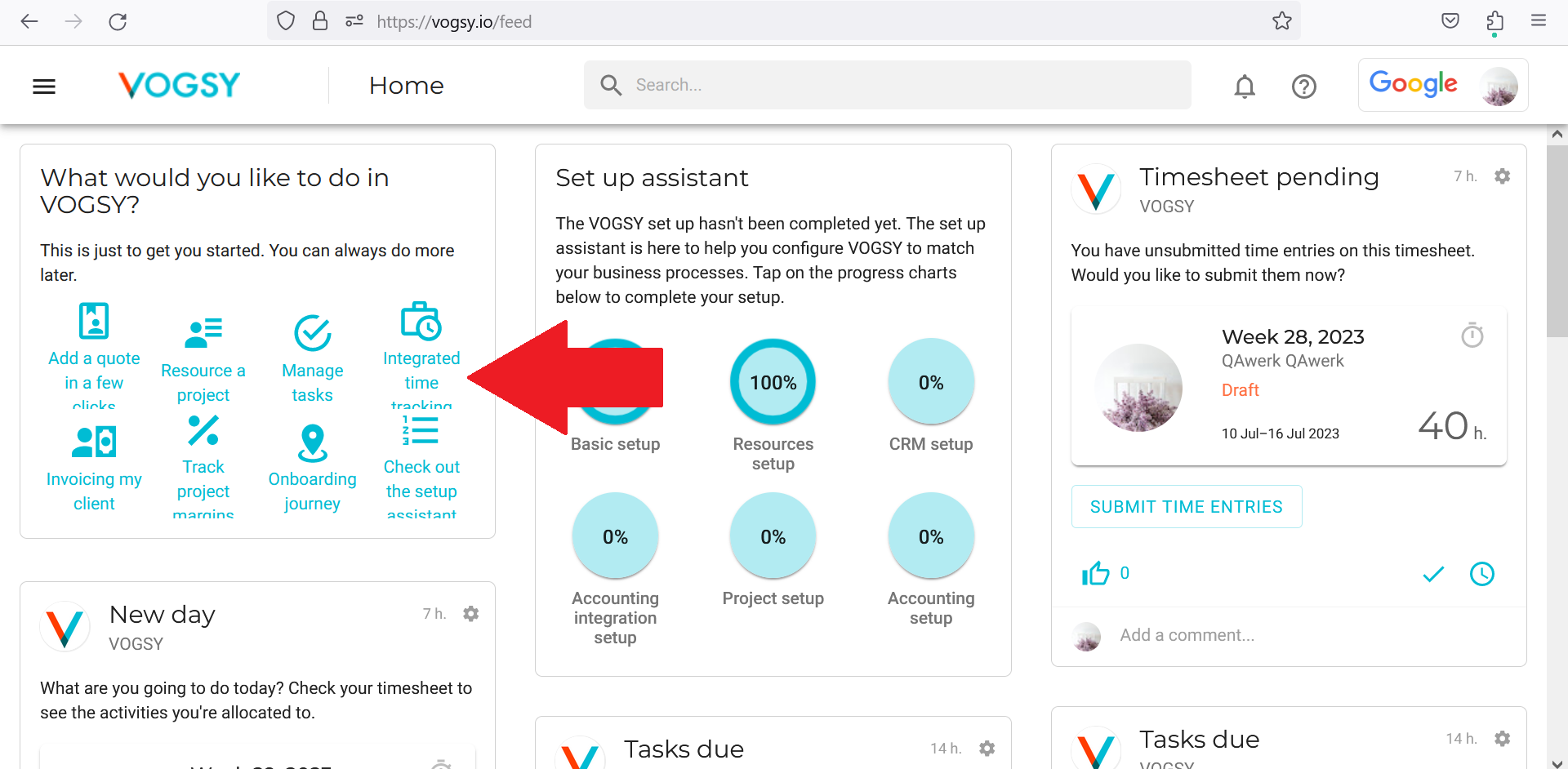
La légende des icônes de bloc "Que souhaitez-vous faire dans VOGSY ?" est tronquée
Gravité :
Triviale
Condition préalable :
- Après l’inscription, ajoutez les informations de test.
- Connectez-vous à votre compte.
Étapes de reproduction :
- Cliquez sur le bouton “Accueil” dans le menu latéral.
Environnement :
Windows 10 Pro
Chrome v.114.0.5735.199, Firefox v.115.0.1, Microsoft Edge v. 114.0.1823.79
Résultat réel :
La légende des icônes de bloc “Que souhaitez-vous faire dans VOGSY ?” est tronquée.
Résultat attendu :
Les icônes de légende ne devraient pas être tronquées.
Je recommande d’utiliser une combinaison d’outils de test fonctionnels et non fonctionnels, notamment Selenium pour l’automatisation de l’interface utilisateur Web, JMeter pour les tests de performance et Postman pour les tests d’API, afin d’améliorer le processus de test. Il serait bénéfique de procéder à des tests complets de la fonctionnalité de connexion, de la gestion des pièces jointes, des actions de minuterie et des éléments visuels pour garantir une expérience utilisateur fluide.