Bugs trouvés dans ConnectWise ScreenConnect SaaS

ConnectWise ScreenConnect SaaS est un logiciel informatique de premier plan, conçu spécifiquement pour les MSP, MSP+, TSP, VAR et OED, leur permettant de gérer efficacement leur activité « as-a-service » dans son intégralité.
De l’automatisation des correctifs au scripting, en passant par l’accès à distance et la surveillance jusqu’à la vente et le marketing, ConnectWise offre une suite complète de fonctionnalités qui permettent aux entreprises d’améliorer les compétences de leurs équipes, de protéger leurs clients et d’accroître la rentabilité de leur activité. Avec son interface conviviale et ses fonctionnalités robustes, ScreenConnect SaaS simplifie l’accès à distance, le transfert de fichiers et le partage de bureau. ScreenConnect SaaS privilégie la sécurité avec un chiffrement robuste et des contrôles d’accès, garantissant que les données sensibles restent protégées pendant les sessions à distance.
QAwerk a décidé de soumettre ConnectWise ScreenConnect à un test d’assurance qualité. Voici quelques-uns des bugs que nous avons découverts lors de notre navigation.
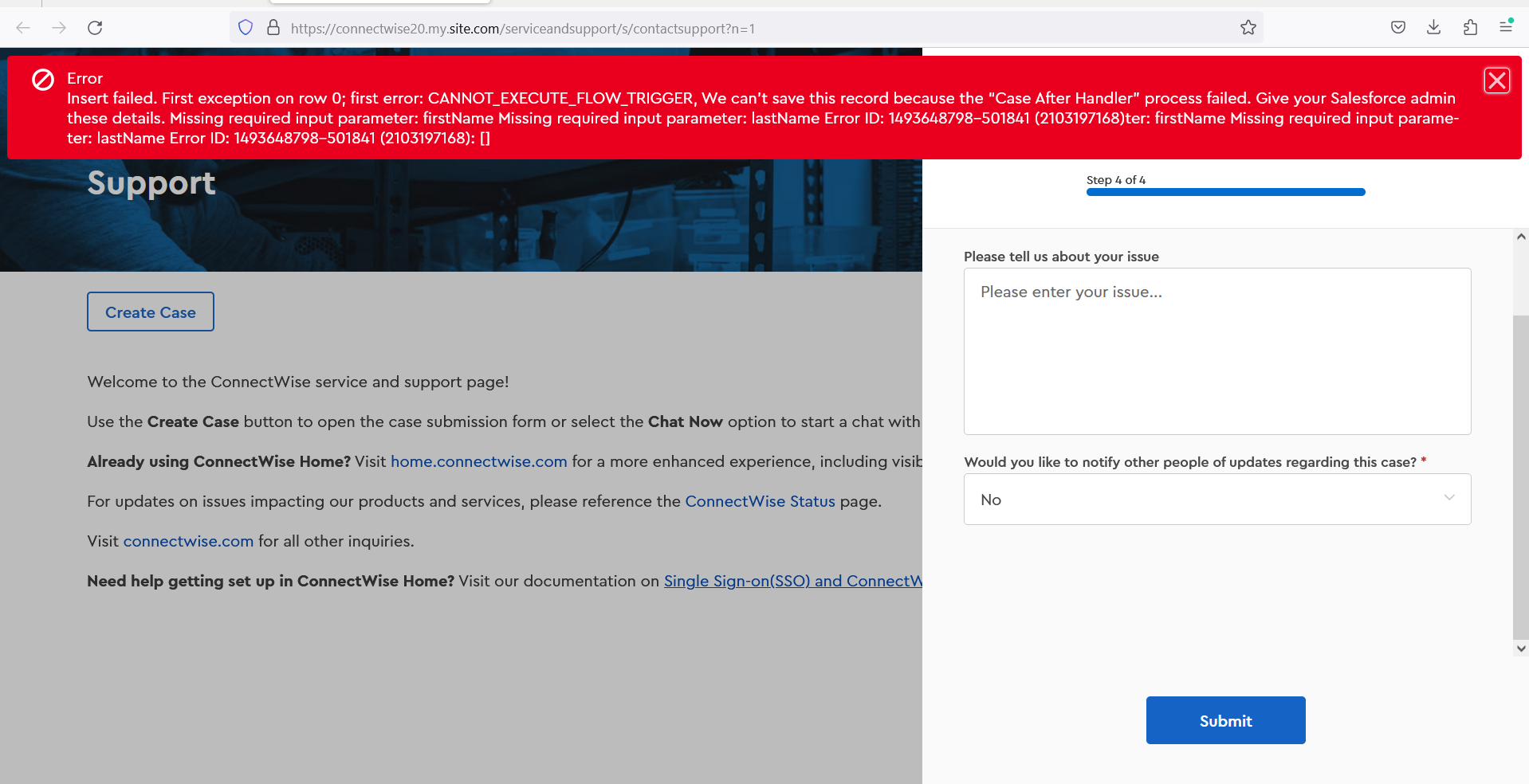
Le message d’erreur « Impossible d’exécuter le déclencheur de flux » s’affiche lors de la création d’un ticket avec un prénom vide
Gravité :
Majeure
Condition préalable :
L’utilisateur se trouve sur la page principale de l’application.
Étapes de reproduction :
- Accédez au lien « Discuter maintenant » dans le pied de page.
- Cliquez sur le bouton « Créer un ticket ».
- Sélectionnez l’une des catégories.
- Saisissez des espaces dans le champ Prénom.
- Remplissez tous les autres champs obligatoires.
- Cliquez sur le bouton « Continuer ».
- Cliquez sur le bouton « Continuer » à la 3ème étape.
- Cliquez sur le bouton « Soumettre ».
Environnement :
Google Chrome Version 113.0.5672.127
Microsoft Edge Version 113.0.1774.57
Firefox 113.0.2
Résultat réel :
Le message d’erreur « Impossible d’exécuter le déclencheur de flux » s’affiche.
Résultat attendu :
Pour éviter l’affichage du message d’erreur, la validation des espaces devrait être effectuée à la première étape.
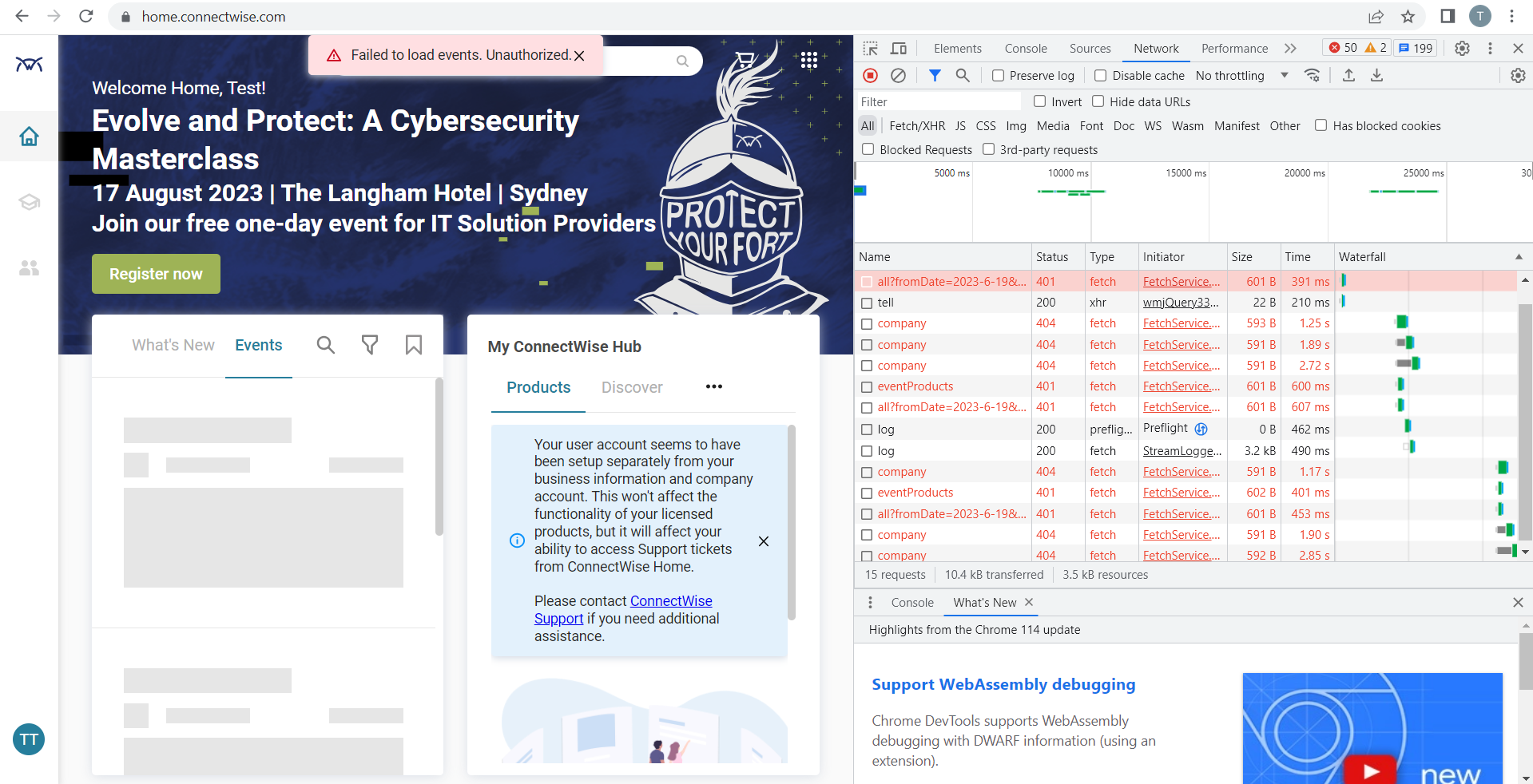
Un message d’erreur s’affiche après avoir basculé vers l’onglet « Événements »
Gravité :
Majeure
Condition préalable :
- L’utilisateur est connecté à l’application.
- L’utilisateur se trouve sur la page d’accueil.
Étapes de reproduction :
Basculer vers l’onglet « Événements ».
Environnement :
Google Chrome Version 113.0.5672.127
Microsoft Edge Version 113.0.1774.57
Firefox 113.0.2
Résultat réel :
Le message d’erreur « Échec du chargement des événements. Non autorisé. » s’affiche.
Résultat attendu :
La liste des événements devrait s’afficher avec succès pour l’utilisateur.
La fenêtre contextuelle ConnectWise Live Chat ne s’ouvre plus après avoir répondu à la première question
Gravité :
Majeure
Condition préalable :
L’utilisateur se trouve sur la page principale de l’application.
Étapes de reproduction :
- Cliquez sur le bouton « ConnectWise Live Chat » en bas de la page.
- Sélectionnez l’option « Je souhaite discuter avec quelqu’un ».
Environnement :
Firefox 113.0.2
Résultat réel :
ConnectWise Live Chat se ferme, et l’utilisateur ne peut plus l’ouvrir.
Résultat attendu :
L’utilisateur devrait pouvoir continuer à discuter avec l’équipe de support.
Une erreur serveur 500 s’affiche lorsqu’un utilisateur tente de partager un webinaire sur les réseaux sociaux
Gravité :
Majeure
Condition préalable :
L’utilisateur se trouve sur la page « Webinaires ».
Étapes de reproduction :
- Cliquez sur le lien « Regarder maintenant » sous n’importe quel webinaire de la liste.
- Cliquez sur n’importe quel bouton de réseau social sous la description du webinaire.
Environnement :
Google Chrome Version 113.0.5672.127
Microsoft Edge Version 113.0.1774.57
Firefox 113.0.2
Résultat réel :
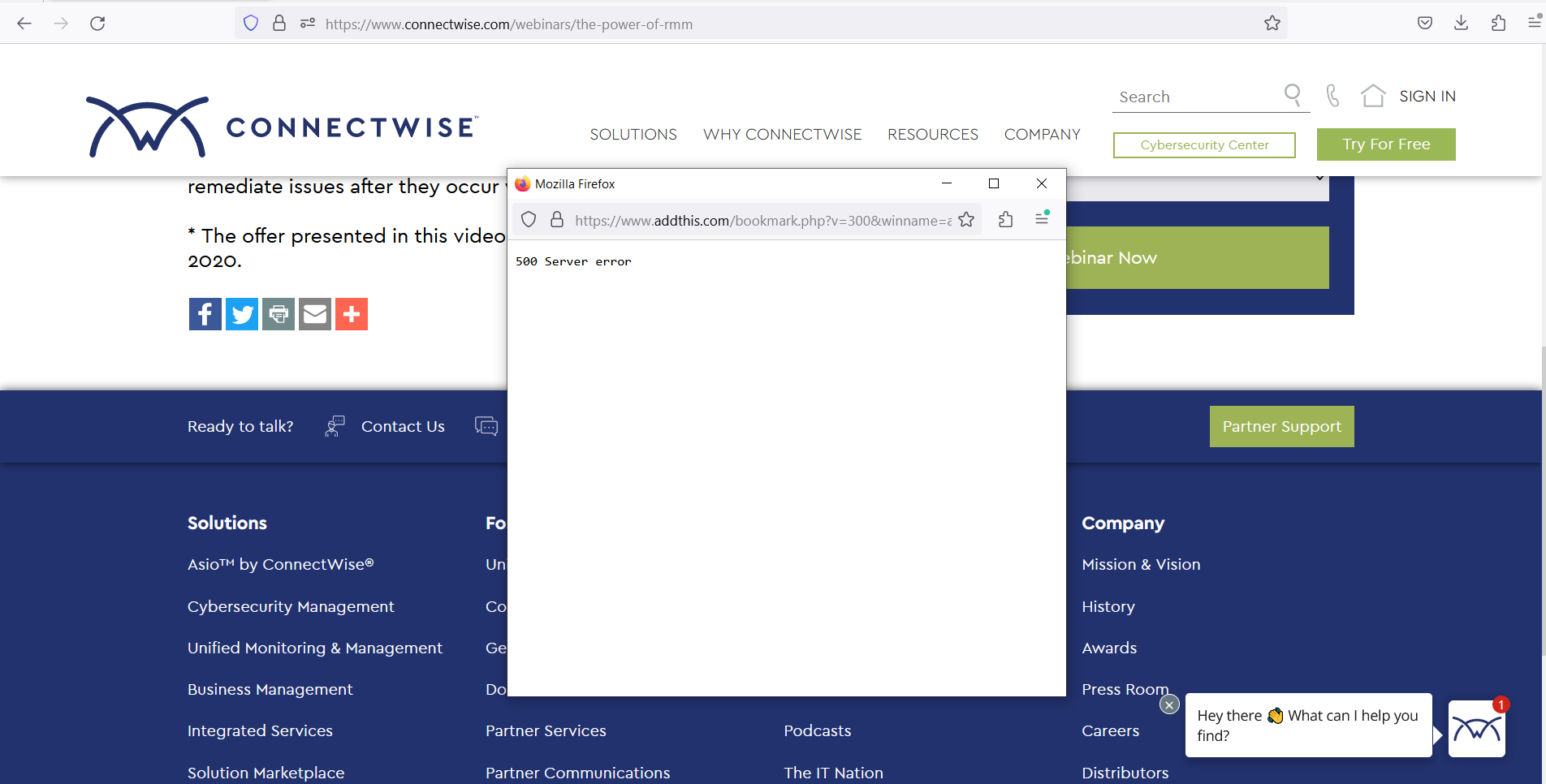
Une « erreur serveur 500 » s’affiche.
Résultat attendu :
L’utilisateur devrait pouvoir partager les informations du webinaire sur les réseaux sociaux listés.
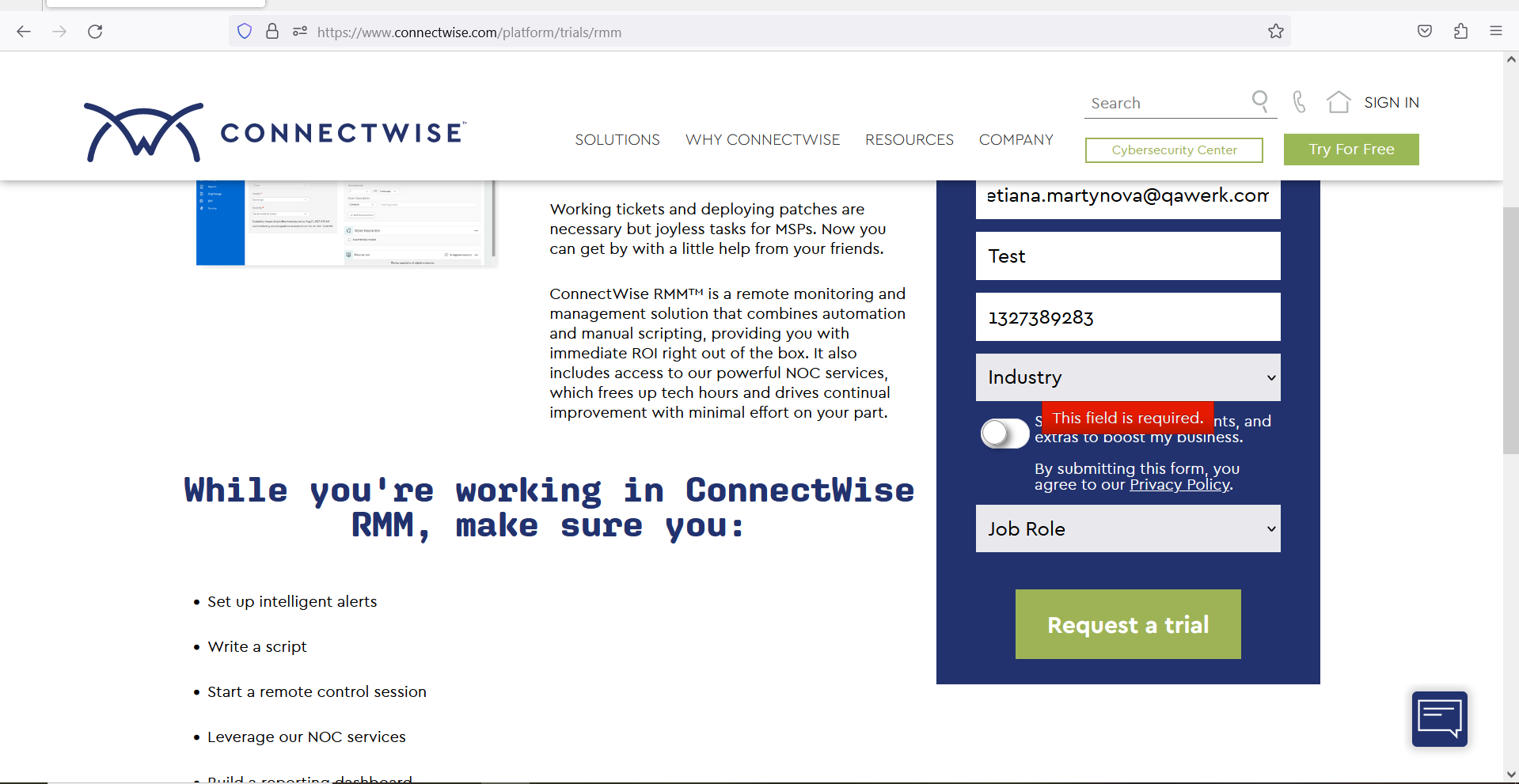
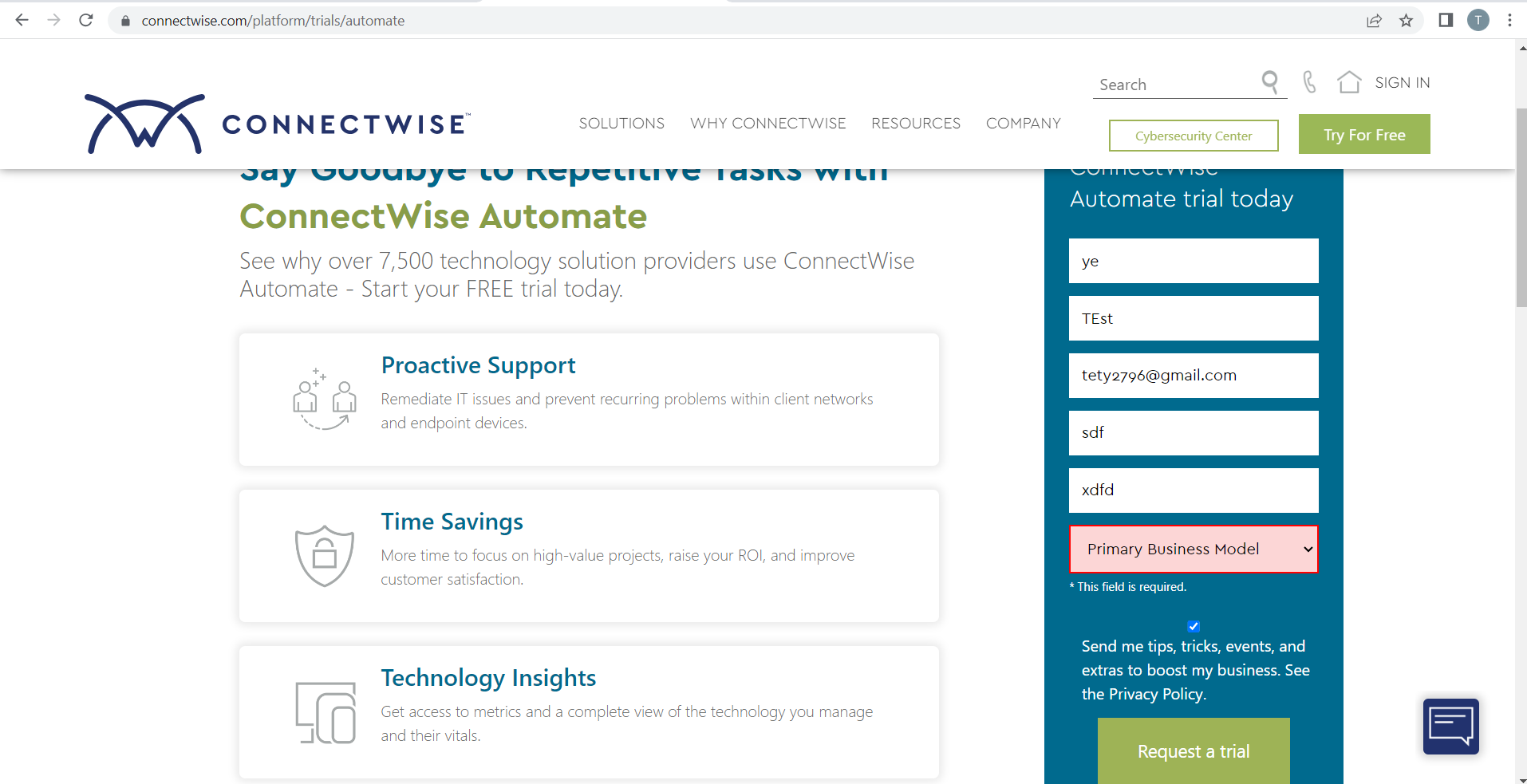
Impossible de demander une version d’essai pour RMM/Automate/Identify
Gravité :
Majeure
Condition préalable :
L’utilisateur se trouve sur la page « Essayer gratuitement ».
Étapes de reproduction :
- Cliquez sur le lien « Lancez votre essai gratuit de RMM ».
- Remplissez tous les champs obligatoires du formulaire.
- Sélectionnez une valeur pour « Secteur d’activité » dans la liste déroulante.
- Cliquez sur le bouton « Demander un essai ».
Environnement :
Google Chrome Version 113.0.5672.127
Microsoft Edge Version 113.0.1774.57
Firefox 113.0.2
Résultat réel :
Le message de validation « Ce champ est obligatoire » s’affiche si l’utilisateur choisit la première valeur de la liste déroulante pour « Secteur d’activité ».
Résultat attendu :
L’utilisateur devrait pouvoir demander l’essai en utilisant n’importe quelle valeur de la liste déroulante sur tous les formulaires d’essai.
Les aperçus des événements de formation à venir ne s’affichent pas dans Firefox
Gravité :
Majeure
Condition préalable :
L’utilisateur est connecté à l’application.
Étapes de reproduction :
- Naviguez vers l’onglet “Université”.
- Observez la section “Événements de formation à venir”.
Environnement :
Firefox 113.0.2
Résultat réel :
Les aperçus des événements de formation à venir ne sont pas affichés.
Résultat attendu :
Des aperçus avec de brèves informations sur les événements de formation à venir devraient être affichés.
Certains éléments de la page deviennent inactifs après la demande d’essai
Gravité :
Mineure
Condition préalable :
- L’utilisateur a demandé l’essai Automate (ou tout autre essai).
- L’utilisateur se trouve sur la page “Merci d’avoir demandé l’essai Connectwise Automate…”.
Étapes de reproduction :
Vérifiez les éléments sur la page.
Environnement :
Firefox 113.0.2
Résultat réel :
Certains éléments, tels que le centre de cybersécurité, les boutons « Essayer gratuitement » et les liens vers les réseaux sociaux, sont inactifs.
Résultat attendu :
Tous les éléments de la page devraient être actifs.
La liste déroulante de filtre se déplace après l’ajout de nouvelles valeurs pour le filtrage
Gravité :
Mineure
Condition préalable :
L’utilisateur est sur la page « Webinaire ».
Étapes de reproduction :
Sélectionnez les valeurs de filtre une par une dans la liste déroulante « Filtrer par ».
Environnement :
Google Chrome Version 113.0.5672.127
Microsoft Edge Version 113.0.1774.57
Firefox 113.0.2
Résultat réel :
La liste déroulante est déplacée et chevauche l’en-tête de la page.
Résultat attendu :
La liste déroulante devrait rester à sa position et ne pas chevaucher l’en-tête.
Au cours des tests, j’ai identifié plusieurs problèmes majeurs liés à l’affichage des messages d’erreur pour l’utilisateur. Je recommande d’accorder une plus grande attention à ces problèmes et de procéder à des tests de régression approfondis afin de découvrir d’éventuelles faiblesses du système.