Bugs trouvés dans le SaaS Dubb

Dubb est une plateforme polyvalente qui simplifie la création et le partage d’enregistrements d’écran et de vidéos convertibles et traçables. Elle améliore la communication numérique en permettant aux utilisateurs de partager des vidéos sur diverses plateformes, notamment par e-mail, sur les réseaux sociaux et par SMS.
L’application offre des fonctionnalités avancées telles que des appels à l’action, des pages de destination vidéo personnalisées, des collectes de témoignages et des analyses détaillées, le tout conçu pour augmenter l’engagement et les conversions.
Notre équipe chez QAwerk a effectué une analyse détaillée des bugs de Dubb et a identifié plusieurs problèmes susceptibles d’affecter les performances et l’expérience utilisateur. Nous vous invitons à examiner nos conclusions et à découvrir comment ces informations peuvent aider à améliorer la plateforme.
Erreur de connexion après saisie des identifiants
Gravité :
Critique
Condition préalable :
Enregistrer un compte.
Étapes de reproduction :
- Accédez à la page principale du site en tant qu’utilisateur non connecté : https://dubb.com/.
- Cliquez sur le bouton “Login”.
- Saisissez l’”Adresse e-mail”.
- Saisissez le “Mot de passe”.
- Cliquez sur le bouton “Login”.
Environnement :
Système d’exploitation : Windows 10 Pro
Navigateurs : Chrome v.127.0.6533.88, Firefox v.128.0, Microsoft Edge v.127.0.2651.74
Résultat réel :
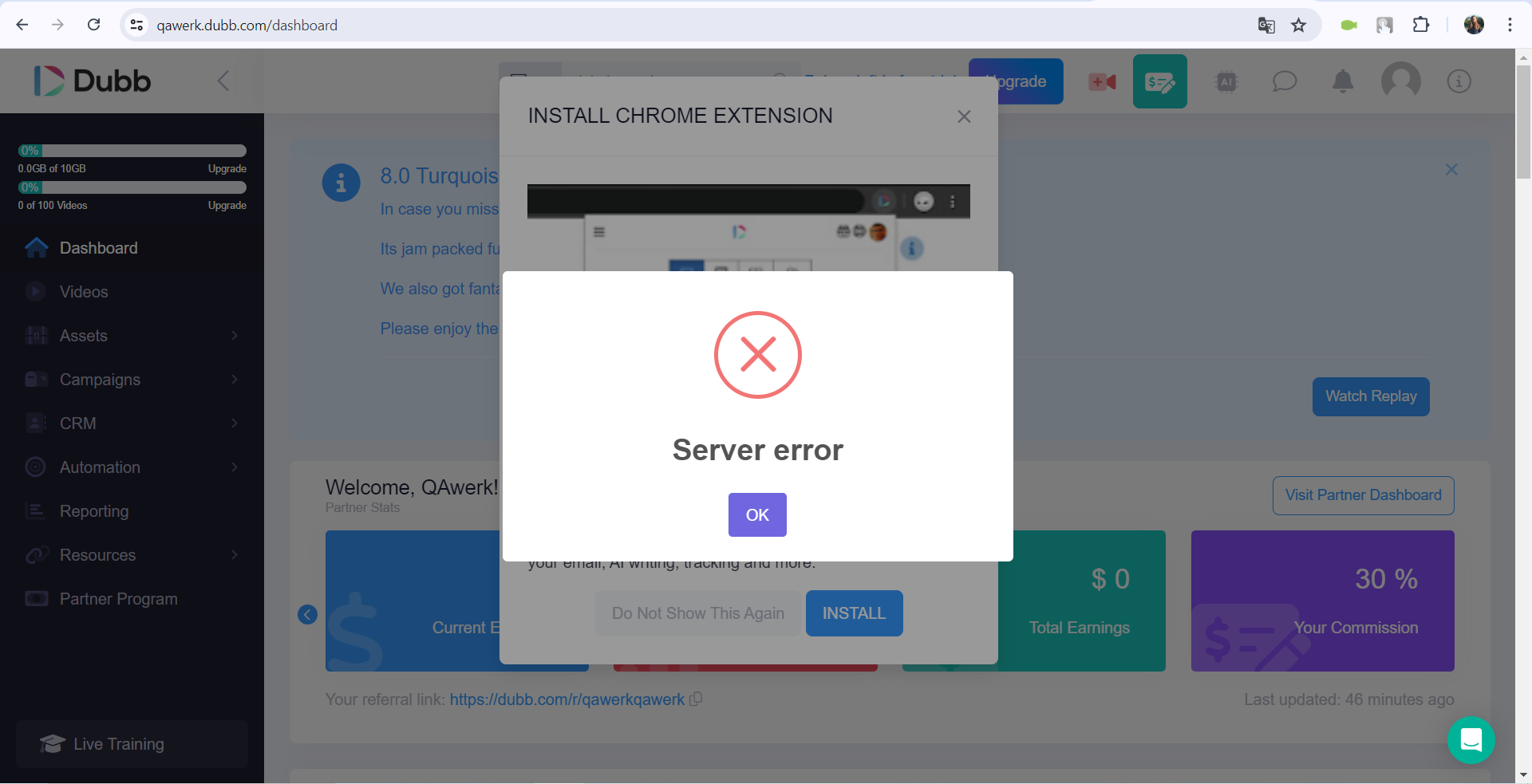
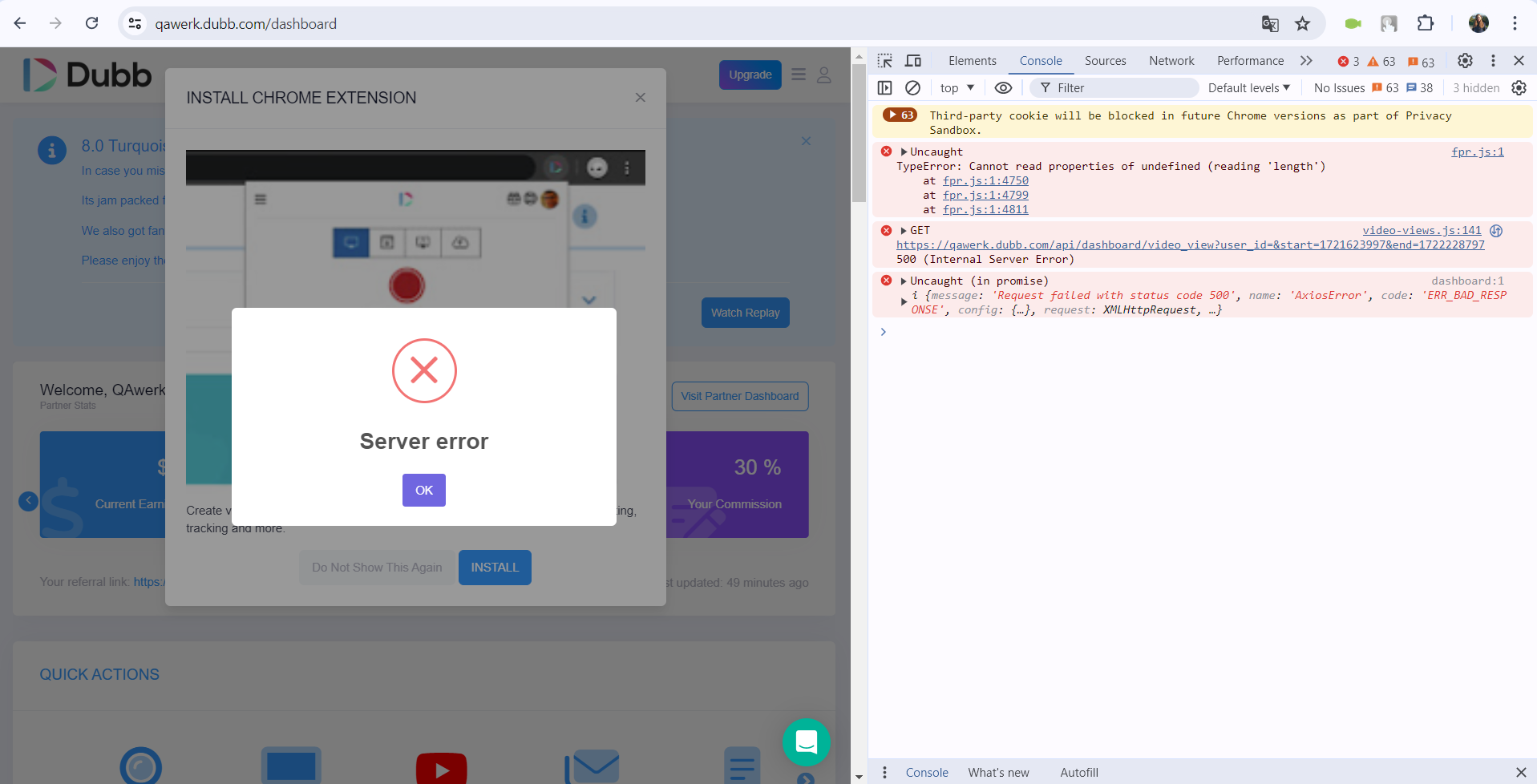
Une erreur survient après la connexion au compte.
Résultat attendu :
Aucune erreur ne devrait survenir après la connexion.
Erreur après l'enregistrement d'une vidéo
Gravité :
Critique
Condition préalable :
Connecté au compte.
Étapes de reproduction :
- Dans le menu supérieur, cliquez sur le bouton “Enregistrer ou télécharger une vidéo”.
- Accordez l’accès du site à la caméra et au microphone.
- Cliquez sur le bouton “Démarrer l’enregistrement”.
- Attendez 10 secondes.
- Cliquez sur la coche.
- Attendez la fin du traitement.
Environnement :
Système d’exploitation : Windows 10 Pro
Navigateurs : Chrome v.127.0.6533.88, Firefox v.128.0, Microsoft Edge v.127.0.2651.74
Résultat réel :
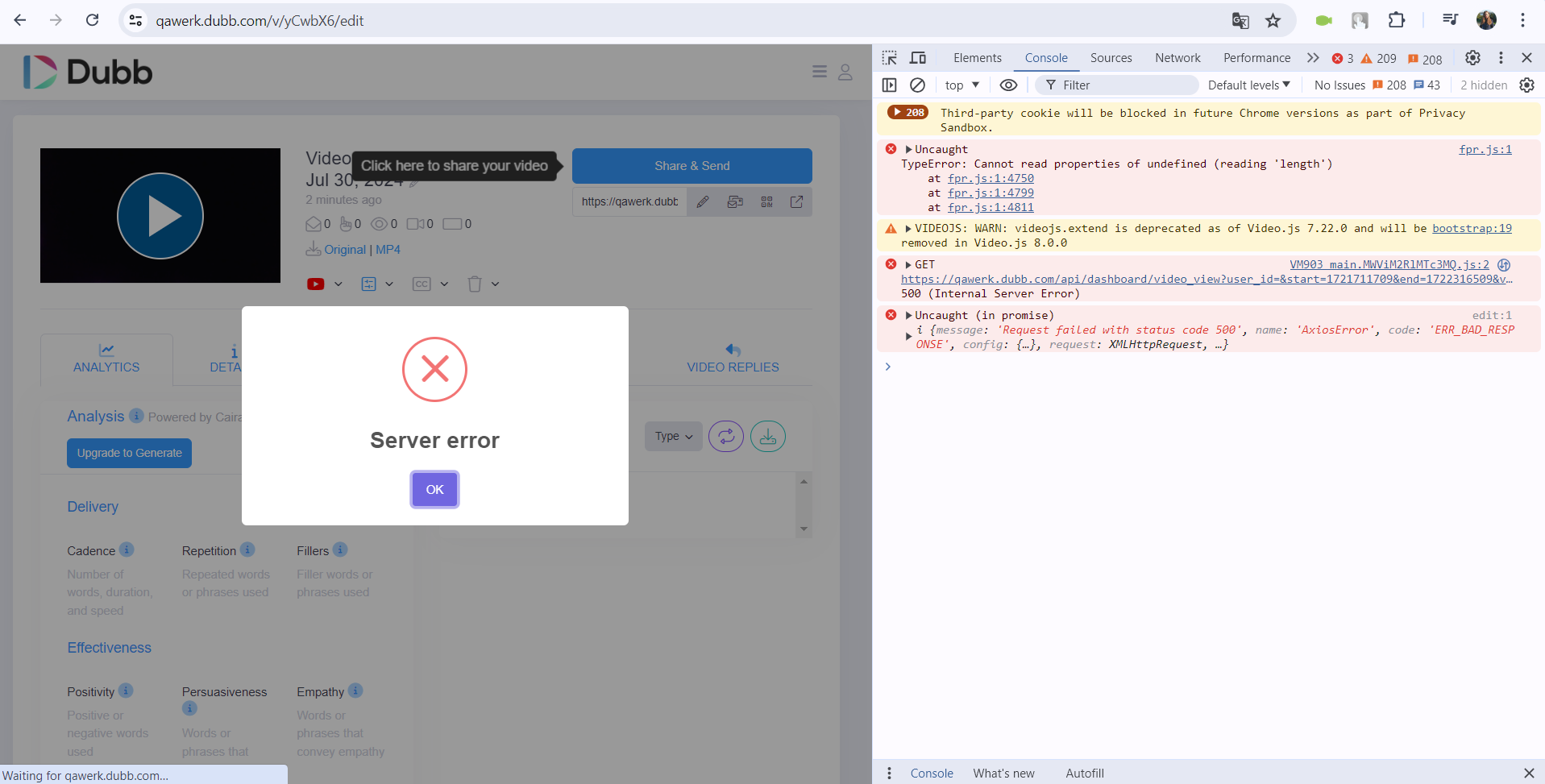
Une erreur survient après l’enregistrement de la vidéo.
Résultat attendu :
Aucune erreur ne devrait survenir après l’enregistrement de la vidéo.
L'outil de montage vidéo ne se charge pas
Gravité :
Critique
Condition préalable :
Se connecter au compte.
Étapes de reproduction :
- Cliquez sur le bouton “Vidéos” dans le menu latéral.
- Cliquez sur n’importe quelle vidéo.
- Cliquez sur le bouton “Montage”.
Environnement :
Système d’exploitation : Windows 10 Pro
Navigateurs : Chrome v.127.0.6533.88, Firefox v.128.0, Microsoft Edge v.127.0.2651.74
Résultat réel :
L’outil de montage vidéo ne se charge pas.
Résultat attendu :
L’outil de montage vidéo devrait se charger.
Le bouton d'aperçu ouvre le chat au lieu de prévisualiser la vidéo
Gravité :
Majeure
Condition préalable :
Un utilisateur est connecté au compte.
Étapes de reproduction :
- Dans le menu latéral, cliquez sur le bouton “Appels à l’action”.
- Cliquez sur le bouton “+”.
- Remplissez les champs : “Nom”, “Type”, “Message” et “Texte du bouton”.
- Cliquez sur le bouton “Enregistrer et fermer”.
- Cliquez en dehors du pop-up.
- À côté de l’élément créé, cliquez sur le bouton “Aperçu”.
Environnement :
Système d’exploitation : Windows 10 Pro
Navigateurs : Chrome v.127.0.6533.88, Firefox v.128.0, Microsoft Edge v.127.0.2651.74
Résultat réel :
Cliquer sur le bouton “Aperçu” après une vidéo ouvre le chat.
Résultat attendu :
Cliquer sur le bouton “Aperçu” devrait afficher un aperçu de l’élément.
Le bouton des paramètres du guide vidéo ne fonctionne pas
Gravité :
Majeure
Condition préalable :
Un utilisateur se connecte au compte pour la première fois.
Étapes de reproduction :
- Dans le menu latéral, cliquez sur le bouton “Campagnes”.
- Cliquez sur le bouton “E-mail”.
- Cliquez sur le bouton de lecture de la vidéo.
- Cliquez sur le bouton des paramètres.
Environnement :
Système d’exploitation : Windows 10 Pro
Navigateurs : Chrome v.127.0.6533.88, Firefox v.128.0, Microsoft Edge v.127.0.2651.74
Résultat réel :
Le bouton des paramètres du guide vidéo ne fonctionne pas.
Résultat attendu :
Le bouton des paramètres du guide vidéo devrait fonctionner.
Certains noms saisis lors de la création de vidéo ne sont pas enregistrés
Gravité :
Majeure
Condition préalable :
L’utilisateur est connecté au compte.
Étapes de reproduction :
- Dans le menu supérieur, cliquez sur le bouton “Enregistrer ou télécharger une vidéo”.
- Accordez l’accès du site à la caméra et au microphone.
- Cliquez sur le bouton “Démarrer l’enregistrement”.
- Attendez 10 secondes.
- Cliquez sur la coche.
- Saisissez le titre de la vidéo dans le champ “Titre de la vidéo”.
Environnement :
OS : Windows 10 Pro
Navigateurs : Chrome v.127.0.6533.88, Firefox v.128.0, Microsoft Edge v.127.0.2651.74
Résultat réel :
Tous les noms saisis lors de la création de vidéo ne sont pas enregistrés.
Résultat attendu :
Tous les noms saisis lors de la création de vidéo devraient être enregistrés.
La visualisation d'une vidéo ne met pas à jour le nombre de vues dans les statistiques
Gravité :
Majeure
Condition préalable :
L’utilisateur est connecté au compte.
Étapes de reproduction :
- Dans le menu supérieur, cliquez sur le bouton “Enregistrer ou télécharger une vidéo”.
- Accordez l’accès du site à la caméra et au microphone.
- Cliquez sur le bouton “Démarrer l’enregistrement”.
- Attendez 10 secondes.
- Cliquez sur la coche.
- Attendez la fin du traitement.
- Copiez le lien de la vidéo.
- Ouvrez un autre navigateur dans lequel vous n’êtes pas connecté, ou ouvrez un onglet de navigation privée.
- Collez le lien et regardez la vidéo.
- Revenez à la page de la vidéo et actualisez la page.
- Vérifiez les statistiques pour le nombre de vues.
Environnement :
OS : Windows 10 Pro
Navigateurs : Chrome v.127.0.6533.88, Firefox v.128.0, Microsoft Edge v.127.0.2651.74
Résultat réel :
Après avoir regardé une vidéo, une vue n’est pas ajoutée aux statistiques.
Résultat attendu :
La vue devrait être reflétée dans les statistiques.
Le déplacement d'une transaction vers une autre colonne ne met pas à jour le montant total dans les colonnes
Gravité :
Majeure
Condition préalable :
L’utilisateur est connecté au compte.
Étapes de reproduction :
- Dans le menu latéral, cliquez sur le bouton “CRM”.
- Cliquez sur le bouton “Transactions”.
- Cliquez sur + pour n’importe quelle colonne.
- Remplissez les champs “Titre” et “Montant”.
- Cliquez sur le bouton “Soumettre”.
- Cliquez sur la transaction créée et faites-la glisser vers une autre colonne.
Environnement :
OS : Windows 10 Pro
Navigateurs : Chrome v.127.0.6533.88, Firefox v.128.0, Microsoft Edge v.127.0.2651.74
Résultat réel :
Le déplacement d’une transaction vers une autre colonne ne met pas à jour le montant total dans les colonnes.
Résultat attendu :
Le déplacement d’une transaction vers une autre colonne devrait mettre à jour le montant total dans les colonnes.
La création d'une transaction affiche une liste "Étape" vide
Gravité :
Majeure
Condition préalable :
L’utilisateur est connecté au compte.
Étapes de reproduction :
- Dans le menu latéral, cliquez sur le bouton “CRM”.
- Cliquez sur le bouton “Transactions”.
- Cliquez sur le bouton “Vue Liste”.
- Cliquez sur le bouton +.
- Cliquez sur la liste déroulante “Étape”.
Environnement :
OS : Windows 10 Pro
Navigateurs : Chrome v.127.0.6533.88, Firefox v.128.0, Microsoft Edge v.127.0.2651.74
Résultat réel :
La création d’une transaction affiche une liste “Étape” vide.
Résultat attendu :
La liste “Étape” devrait afficher les options disponibles.
Le guide affiche une mauvaise qualité d'image
Gravité :
Mineure
Condition préalable :
L’utilisateur doit avoir un compte.
Étapes de reproduction :
- Accédez à la page principale du site en tant qu’utilisateur non connecté https://dubb.com/.
- Cliquez sur le bouton “Connexion”.
- Entrez “Adresse e-mail”.
- Entrez “Mot de passe”.
- Cliquez sur le bouton “Connexion”.
Environnement :
OS : Windows 10 Pro
Navigateurs : Chrome v.127.0.6533.88, Firefox v.128.0, Microsoft Edge v.127.0.2651.74
Résultat réel :
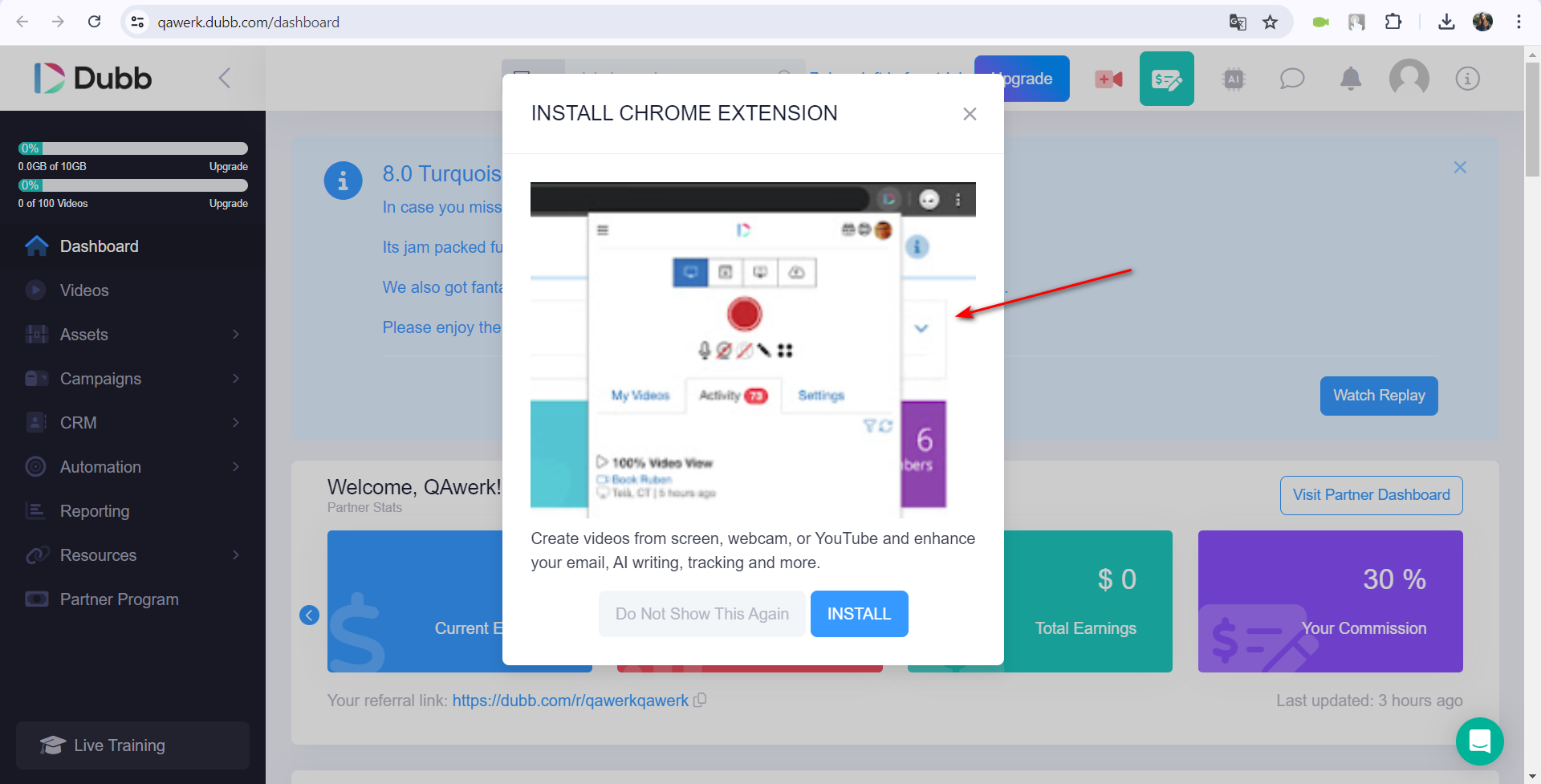
Le guide affiche une mauvaise qualité d’image.
Résultat attendu :
Le guide devrait afficher des images de haute qualité.
La liste déroulante ne se ferme pas
Gravité :
Mineure
Condition préalable :
Se connecter au compte.
Étapes de reproduction :
- Dans le menu latéral, cliquez sur le bouton « Vidéos ».
- Cliquez sur n’importe quelle vidéo.
- Cliquez sur le bouton « Préréglages ».
- Cliquez sur la liste déroulante de l’utilisateur.
- Cliquez sur le bouton « Supprimer les options ».
- Cliquez sur le bouton « Préréglages ».
Environnement :
OS : Windows 10 Pro
Navigateurs : Chrome v.127.0.6533.88, Firefox v.128.0, Microsoft Edge v.127.0.2651.74
Résultat réel :
La liste déroulante ne se ferme pas.
Résultat attendu :
La liste déroulante devrait se fermer.
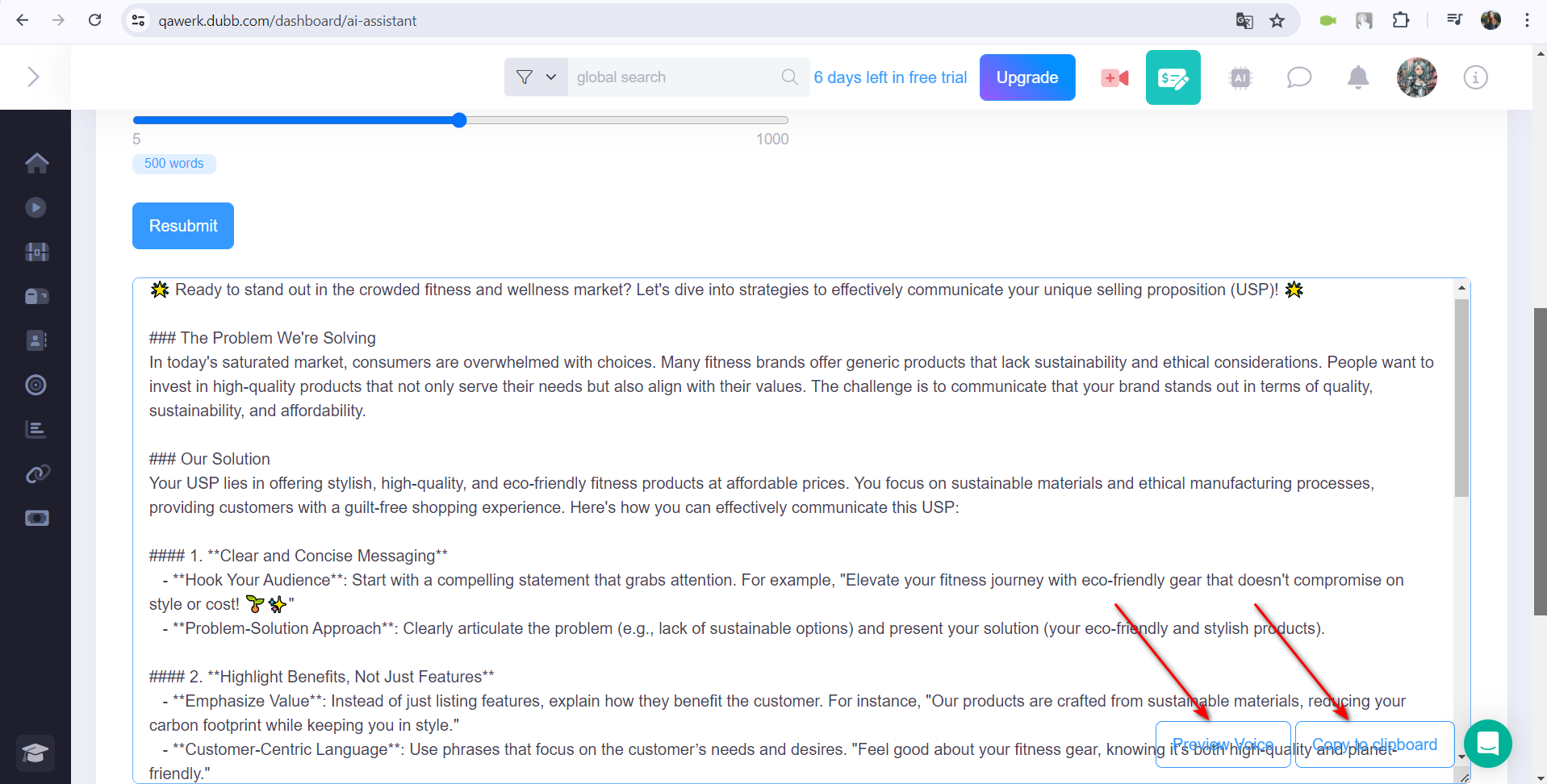
Les boutons apparaissent sur un fond transparent
Gravité :
Mineure
Condition préalable :
- Connectez-vous au compte.
- Remplissez les informations du profil de l’assistant IA.
Étapes de reproduction :
- Dans le menu supérieur, cliquez sur le bouton « Assistant IA ».
- Entrez l’invite dans le champ « Invite ».
- Cliquez sur le bouton « Soumettre ».
- Faites défiler le texte généré.
Environnement :
OS : Windows 10 Pro
Navigateurs : Chrome v.127.0.6533.88, Firefox v.128.0, Microsoft Edge v.127.0.2651.74
Résultat réel :
Les boutons apparaissent sur un fond transparent.
Résultat attendu :
Les boutons devraient apparaître sur un fond blanc.
Deux fenêtres contextuelles différentes concernant la nécessité de mettre à niveau le compte
Gravité :
Mineure
Condition préalable :
L’utilisateur est connecté au compte.
Étapes de reproduction :
- Dans le menu latéral, cliquez sur le bouton « Automatisation ».
- Cliquez sur le bouton « Flux de travail ».
- Cliquez sur le bouton « Annuler ».
Environnement :
OS : Windows 10 Pro
Navigateurs : Chrome v.127.0.6533.88, Firefox v.128.0, Microsoft Edge v.127.0.2651.74
Résultat réel :
Deux fenêtres contextuelles différentes concernant la nécessité de mettre à niveau le compte.
Résultat attendu :
Il ne devrait y avoir qu’une seule fenêtre contextuelle pour la mise à niveau du compte.
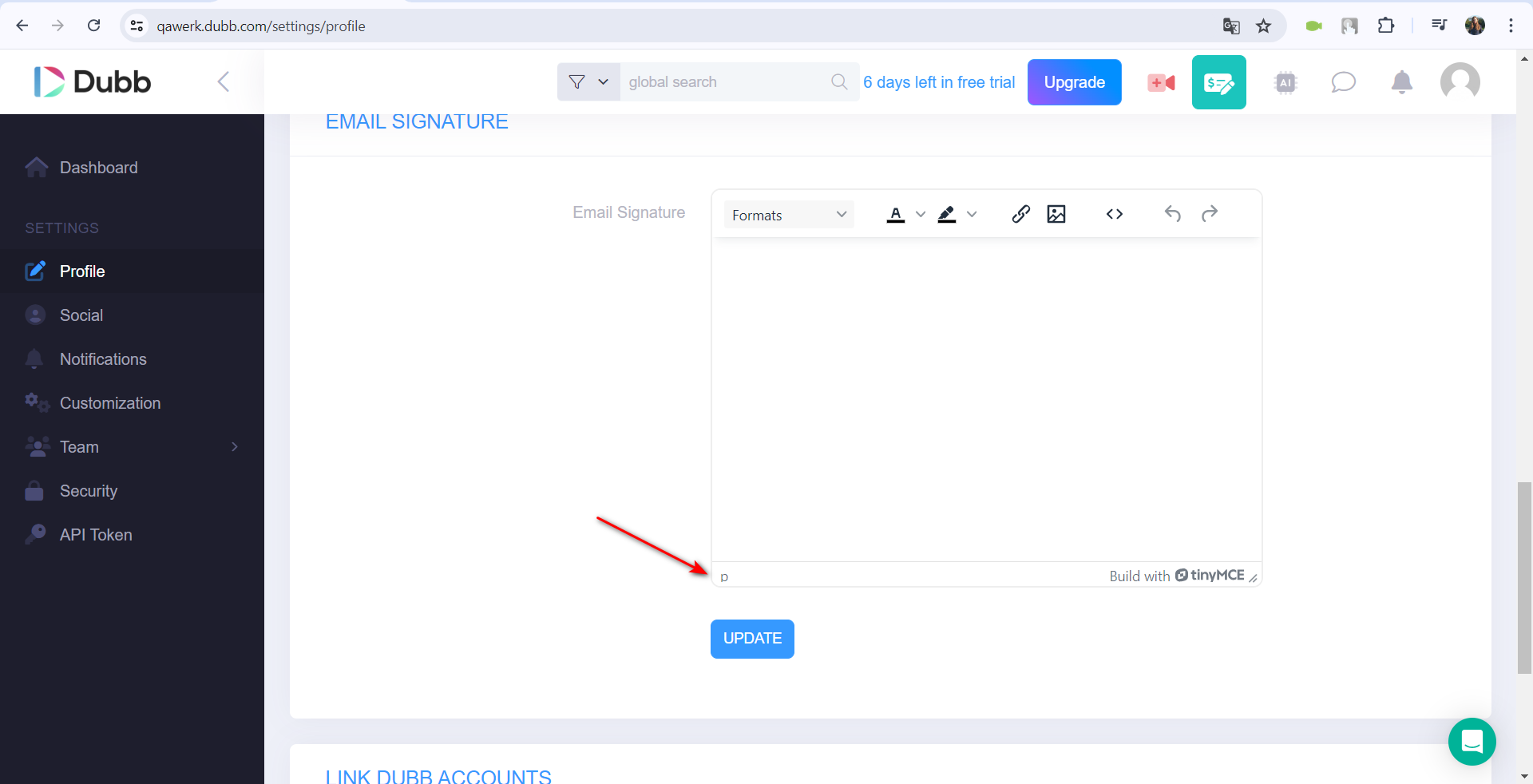
La lettre « p » ne rentre pas dans le champ
Gravité :
Triviale
Condition préalable :
L’utilisateur est connecté au compte.
Étapes de reproduction :
- Dans le menu supérieur, cliquez sur l’icône de profil.
- Cliquez sur le bouton « Vos paramètres ».
- Faites défiler jusqu’au bloc « Signature d’e-mail ».
Environnement :
OS : Windows 10 Pro
Navigateurs : Chrome v.127.0.6533.88, Firefox v.128.0, Microsoft Edge v.127.0.2651.74
Résultat réel :
La lettre « p » ne rentre pas dans le champ.
Résultat attendu :
La lettre « p » doit rentrer complètement dans le champ.
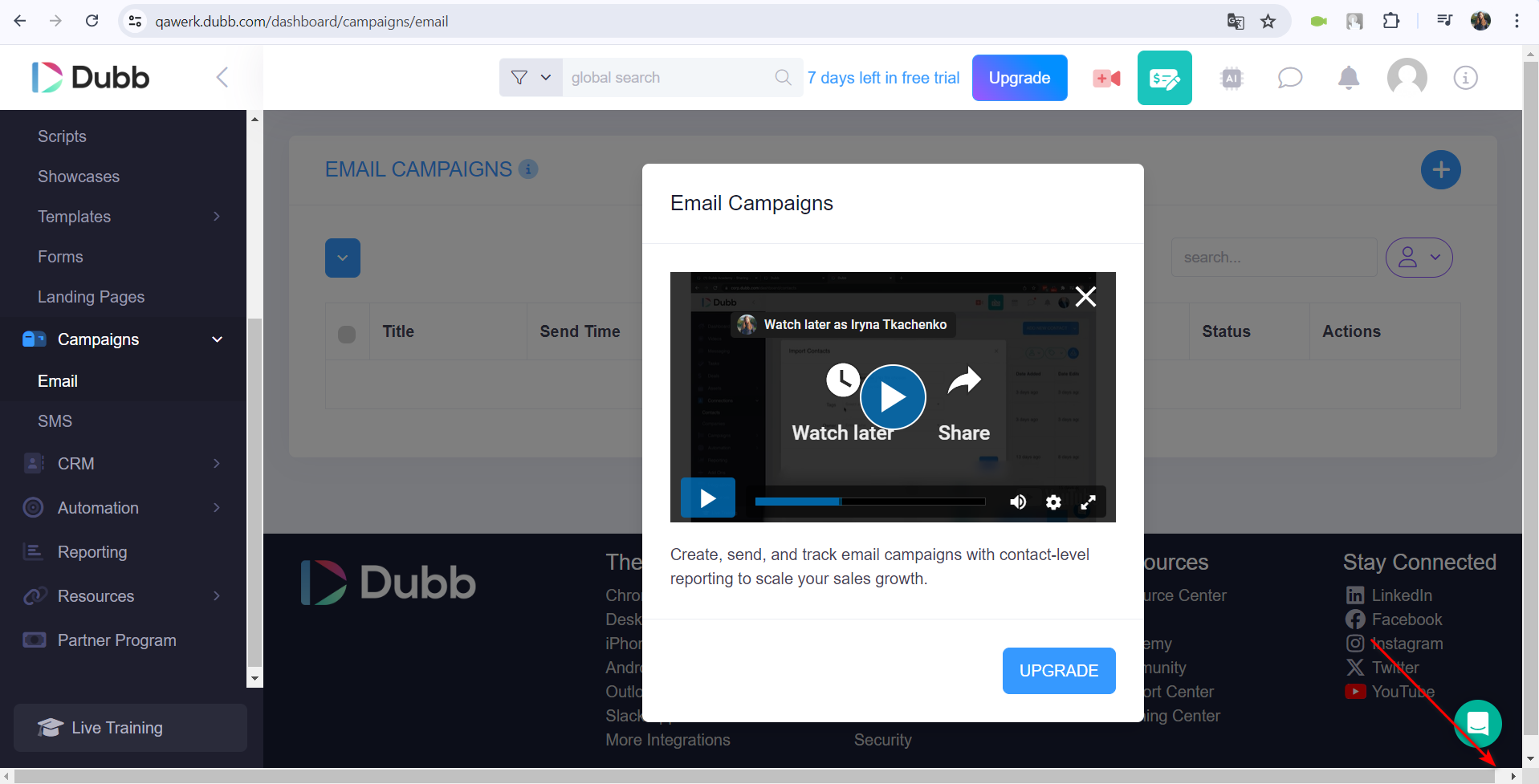
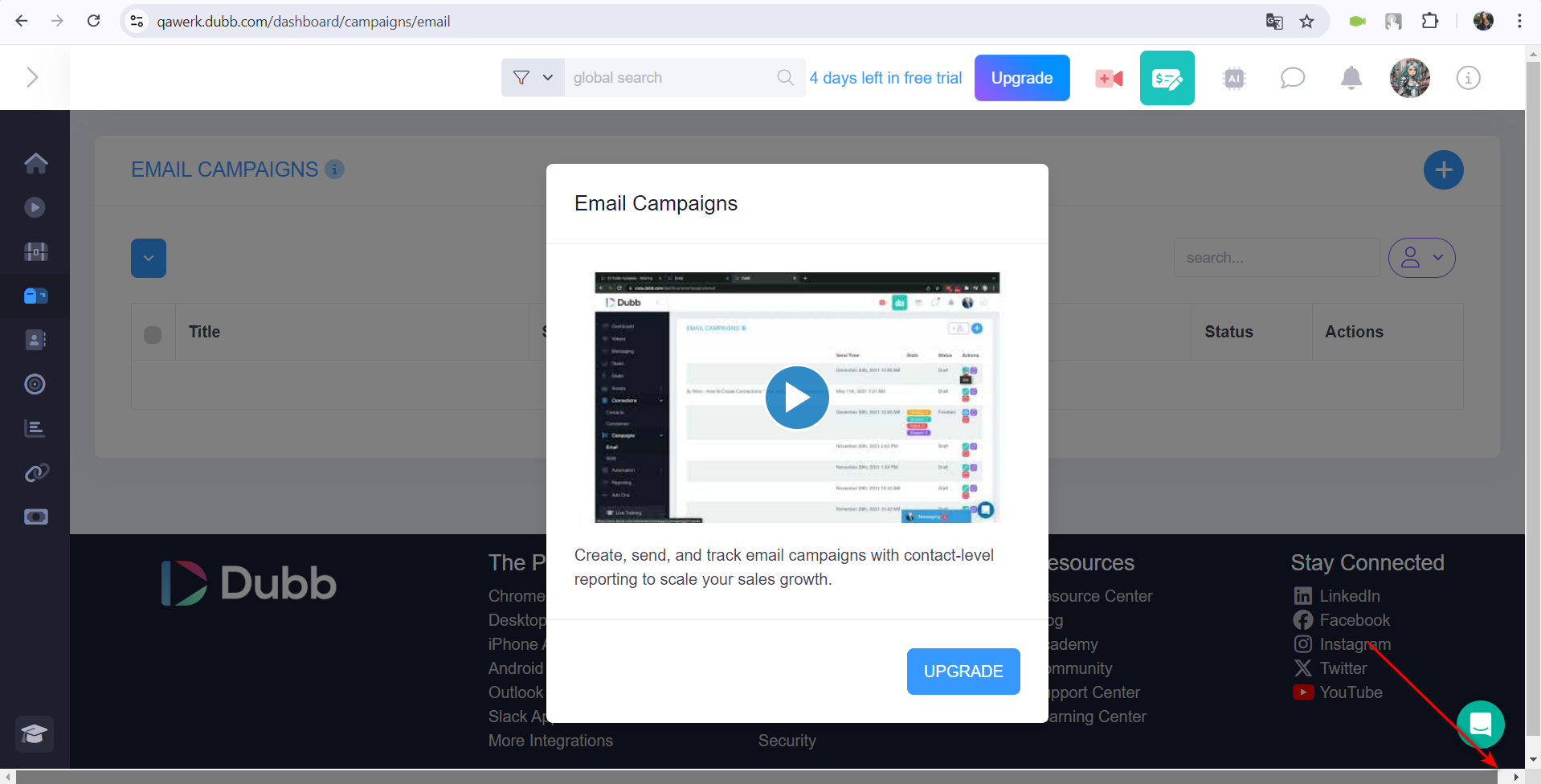
Défilement latéral excessif
Gravité :
Triviale
Condition préalable :
L’utilisateur est connecté au compte.
Étapes de reproduction :
- Dans le menu latéral, cliquez sur le bouton « Campagnes ».
- Cliquez sur le bouton « E-mail ».
Environnement :
OS : Windows 10 Pro
Navigateurs : Chrome v.127.0.6533.88, Firefox v.128.0, Microsoft Edge v.127.0.2651.74
Résultat réel :
Défilement latéral excessif.
Résultat attendu :
La page devrait être optimisée en largeur pour les extensions d’écran standard.
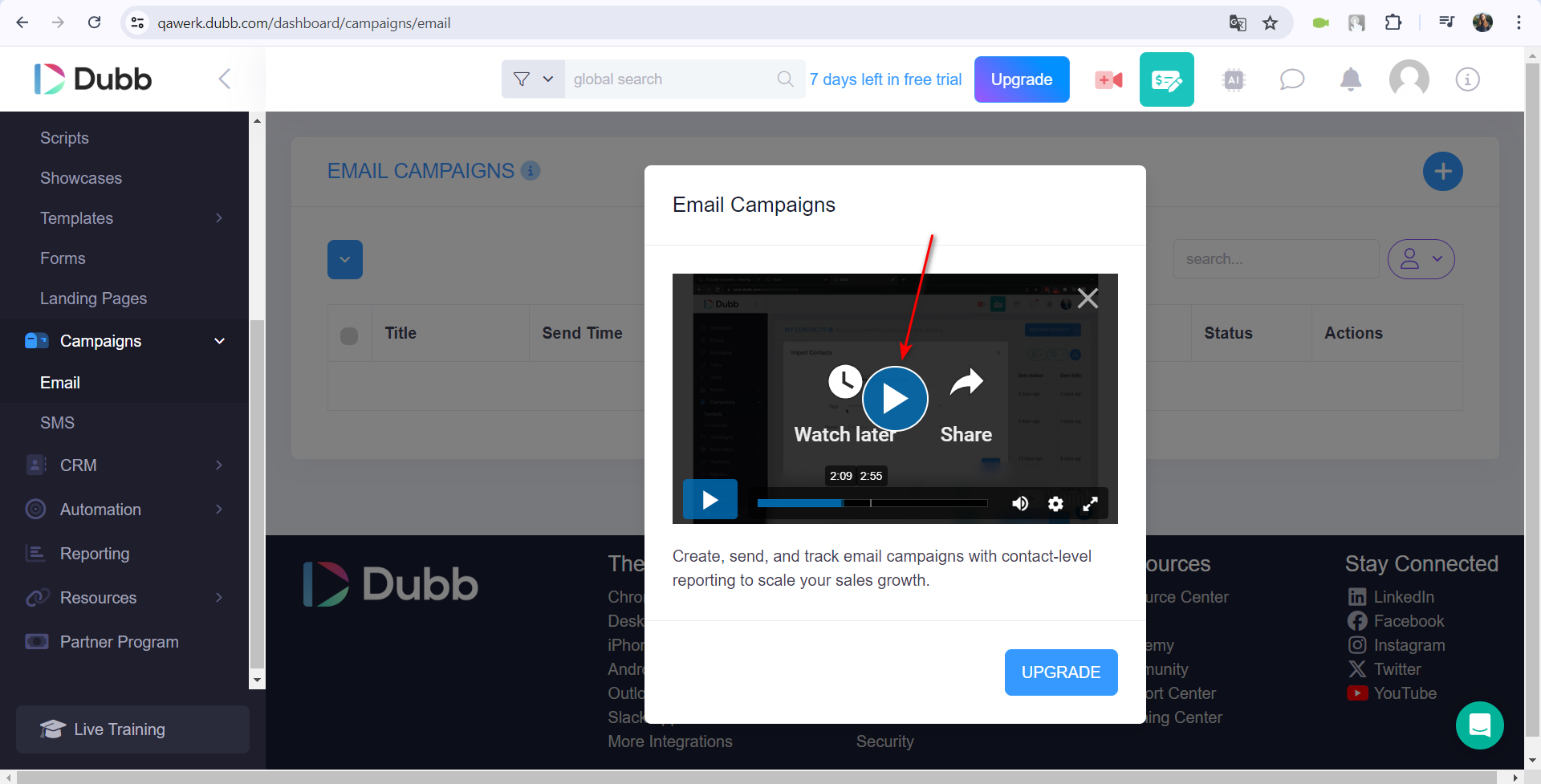
Le bouton « Play » remplace le bouton « Regarder plus tard »
Gravité :
Triviale
Condition préalable :
L’utilisateur est connecté au compte.
Étapes de reproduction :
- Dans le menu latéral, cliquez sur le bouton « Campagnes ».
- Cliquez sur le bouton « Email ».
- Cliquez sur le bouton de lecture.
- Cliquez sur les trois points en haut à droite de la vidéo.
- Cliquez sur le bouton pause.
Environnement :
OS : Windows 10 Pro
Navigateurs : Chrome v.127.0.6533.88, Microsoft Edge v.127.0.2651.74
Résultat réel :
Le bouton de lecture remplace le bouton « Regarder plus tard ».
Résultat attendu :
Les boutons ne doivent pas chevaucher d’autres boutons.
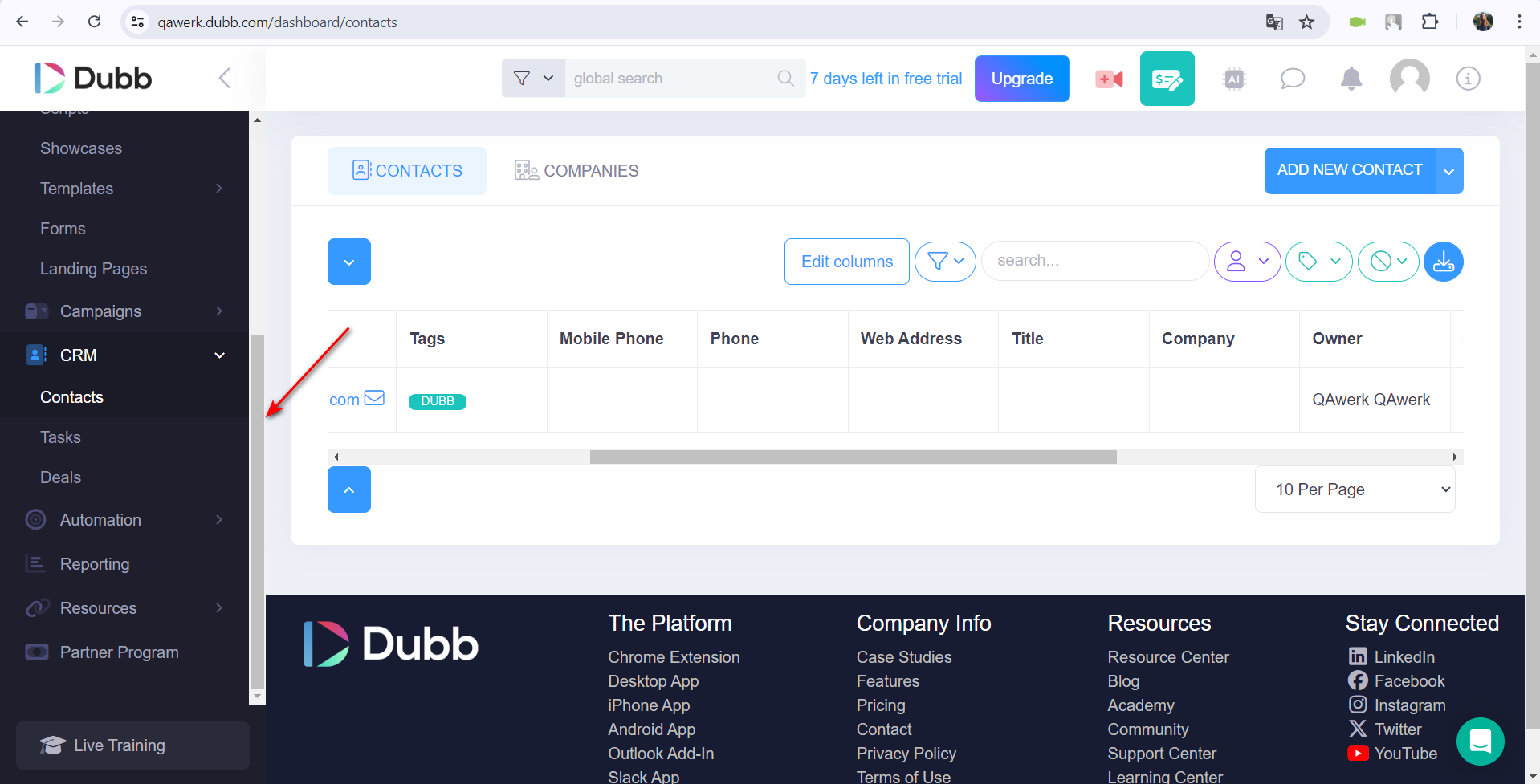
Barre de défilement non personnalisée pour le menu latéral
Gravité :
Triviale
Condition préalable :
L’utilisateur est connecté au compte.
Étapes de reproduction :
- Dans le menu latéral, cliquez sur le bouton « CRM ».
- Cliquez sur le bouton « Contacts ».
- Faites défiler le menu latéral.
Environnement :
OS : Windows 10 Pro
Navigateurs : Chrome v.127.0.6533.88, Firefox v.128.0, Microsoft Edge v.127.0.2651.74
Résultat réel :
La barre de défilement du menu latéral n’est pas personnalisée.
Résultat attendu :
Les barres de défilement affichées sur le site web devraient être personnalisées.
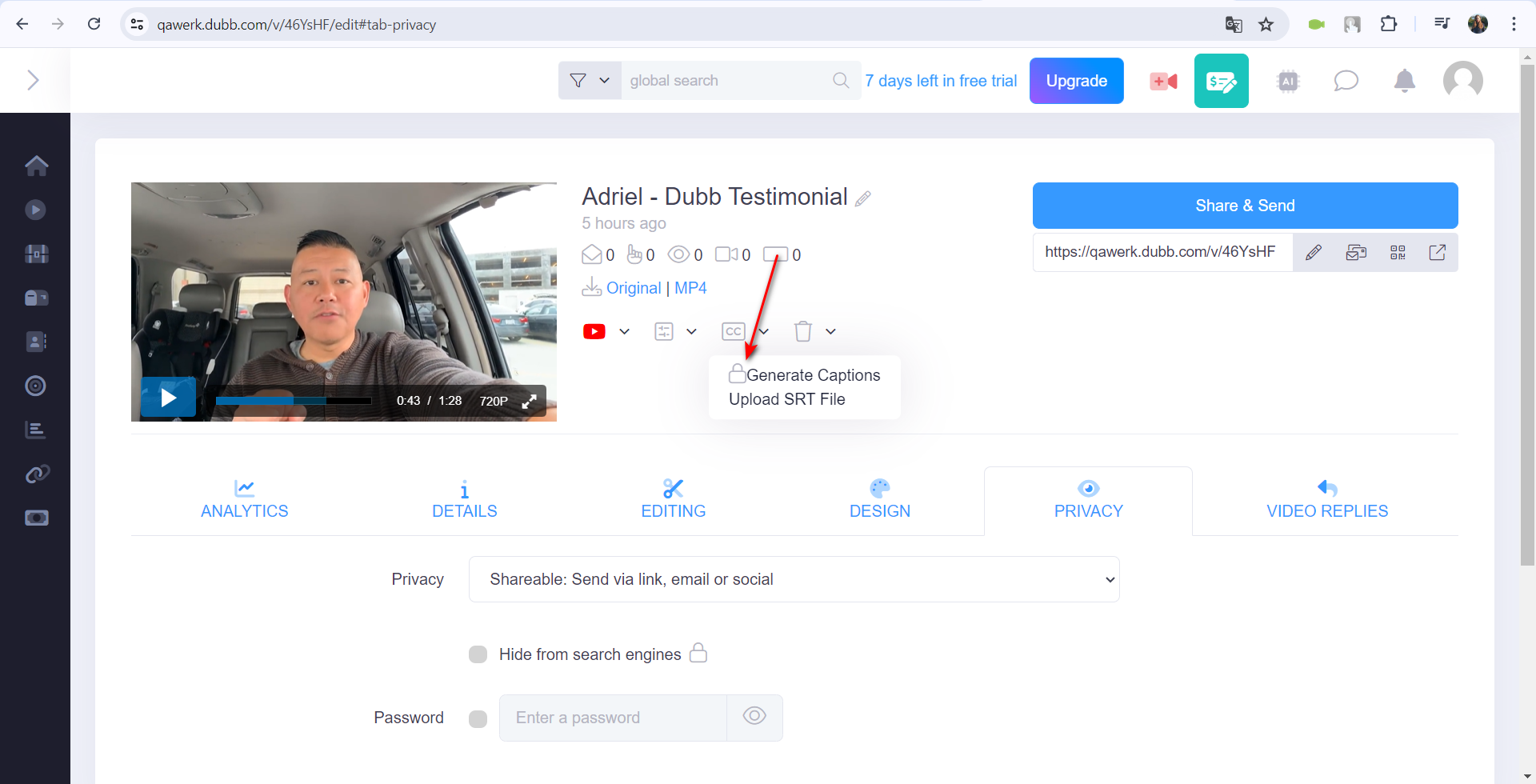
Aucun espace avant le texte près de l'icône de verrouillage
Gravité :
Triviale
Condition préalable :
L’utilisateur est connecté au compte.
Étapes de reproduction :
- Cliquez sur le bouton « Sous-titres » dans le menu latéral.
- Cliquez sur n’importe quelle vidéo.
- Cliquez sur le bouton « Sous-titres codés ».
Environnement :
OS : Windows 10 Pro
Navigateurs : Chrome v.127.0.6533.88, Firefox v.128.0, Microsoft Edge v.127.0.2651.74
Résultat réel :
Pas d’espace avant le texte près de l’icône de verrouillage.
Résultat attendu :
Un espace devrait être ajouté avant le texte près de l’icône de verrouillage.
Lors des tests de la plateforme SaaS Dubb, j'ai identifié 18 bogues affectant des zones clés comme l'enregistrement vidéo et la connexion au compte. La mise en œuvre de tests inter-navigateurs et inter-appareils approfondis permettra de résoudre ces problèmes, et l'utilisation de tests de régression automatisés aidera à détecter des bogues similaires dans les futures mises à jour. L'assurance d'une UI/UX cohérente et l'amélioration des contrôles de qualité vidéo amélioreront l'expérience utilisateur globale.