Bugs découverts dans eBanqo for Business pour Android



eBanqo for Business est une plateforme polyvalente conçue pour les particuliers, les petites entreprises et les grandes organisations, facilitant une interaction client fluide, où que vous soyez.
Ses fonctionnalités clés incluent la messagerie instantanée en temps réel sur plusieurs canaux tels que le chat web sur site, le chat via application mobile, les plateformes de médias sociaux et les applications de messagerie. Les utilisateurs peuvent converser avec plusieurs interlocuteurs simultanément, échanger des fichiers, des images et des vidéos, et personnaliser les notifications pour les interactions client. L’application propose également une recherche exhaustive dans la base de connaissances pour des réponses rapides aux questions des clients et permet des transitions fluides entre les appareils mobiles et de bureau.
Après des tests rigoureux, nous avons recueilli des informations détaillées sur l’application eBanqo et découvert quelques bugs en cours de route.
Le bouton retour ne fonctionne pas correctement
Gravité :
Majeure
Condition préalable :
Connectez-vous à votre compte.
Étapes de reproduction :
- Cliquez sur le bouton “Paramètres” dans le menu du bas.
- Cliquez sur le bouton “Mes informations”.
- Cliquez sur le bouton retour dans le coin supérieur gauche.
Environnement :
Xiaomi Mi 10 (Android 13 TKQ1.221114.001, Xiaomi HyperOS 1.0.1.0.)
Résultat réel :
Le bouton retour ne fonctionne pas.
Résultat attendu :
Le bouton retour devrait fonctionner.
Erreur lors de la création de messages diffusés après avoir rempli les champs
Gravité :
Majeure
Condition préalable :
- Sur la version web, ajoutez au moins un contact.
- Connectez-vous au compte de l’application.
Étapes de reproduction :
- Cliquez sur le bouton “Diffusion” dans le menu du bas.
- Cliquez sur le bouton “Créer”.
- Cliquez sur le bouton “Suivant”.
- Entrez n’importe quel texte dans le champ.
- Cliquez sur le bouton “Suivant”.
- Cochez “Par nom”.
- Cliquez sur le bouton “Suivant”.
- Choisissez un destinataire.
- Cliquez sur le bouton “Suivant”.
- Cliquez sur le bouton “Envoyer la diffusion à 1 client”.
Environnement :
Xiaomi Mi 10 (Android 13 TKQ1.221114.001, Xiaomi HyperOS 1.0.1.0.)
Résultat réel :
« Une erreur s’est produite lors de la création de messages de diffusion » s’affiche à l’écran après avoir rempli tous les champs nécessaires.
Résultat attendu :
Lors de la création d’un message de diffusion, l’erreur devrait survenir à l’étape d’ouverture du formulaire, avant de remplir toutes les données nécessaires.
Les modifications des questions et réponses ne sont pas enregistrées
Gravité :
Majeure
Condition préalable :
Connectez-vous à votre compte.
Étapes de reproduction :
- Cliquez sur le bouton “Base de connaissances” dans le menu du bas.
- Cliquez sur le bouton “+”.
- Remplissez les champs : “Nom de la base de connaissances”, “Nom de la section”, “Question” et “Réponse”.
- Cliquez sur le bouton “Créer la base de connaissances”.
- Cliquez sur la base de connaissances créée.
- Cliquez sur une section.
- Cliquez sur la Question.
- Cliquez sur le bouton “Modifier”.
- Entrez une autre réponse.
- Cliquez sur le bouton “Ajouter”.
- Cliquez sur le bouton “Terminé”.
- Cliquez sur la base de connaissances créée.
- Cliquez sur une section.
- Cliquez sur la Question.
- Cliquez sur le bouton “Modifier”.
Environnement :
Xiaomi Mi 10 (Android 13 TKQ1.221114.001, Xiaomi HyperOS 1.0.1.0.)
Résultat réel :
Les modifications apportées à la question et à la réponse ne sont pas enregistrées.
Résultat attendu :
La version modifiée du message devrait être enregistrée.
L’ajout d’une nouvelle question supprime la question précédente
Gravité :
Majeure
Condition préalable :
Connectez-vous à votre compte.
Étapes de reproduction :
- Cliquez sur le bouton “Base de connaissances” dans le menu du bas.
- Cliquez sur le bouton +
- Remplissez les champs : “Nom de la base de connaissances”, “Nom de la section”, “Question” et “Réponse”.
- Cliquez sur le bouton “Créer la base de connaissances”.
- Cliquez sur la base de connaissances créée.
- Cliquez sur une section.
- Cliquez sur le bouton +
- Remplissez les champs : “Question” et “Réponse”.
- Cliquez sur le bouton “Ajouter”.
- Cliquez sur le bouton “Terminé”.
- Cliquez sur le bouton +
- Remplissez les champs : “Question” et “Réponse”.
- Cliquez sur le bouton “Ajouter”.
- Cliquez sur le bouton “Terminé”.
Environnement :
Xiaomi Mi 10 (Android 13 TKQ1.221114.001, Xiaomi HyperOS 1.0.1.0.)
Résultat réel :
Lors de l’ajout d’une nouvelle question, la question précédente est supprimée.
Résultat attendu :
Lors de l’ajout d’une nouvelle question, une nouvelle question devrait être ajoutée sans supprimer la précédente.
La photo de profil ne s’affiche pas sur la page "Mes informations"
Gravité :
Mineure
Condition préalable :
- Dans la version web, ajoutez une photo de profil.
- Connectez-vous au compte de l’application.
Étapes de reproduction :
- Cliquez sur le bouton “Paramètres” dans le menu du bas.
- Cliquez sur le bouton “Mes informations”.
Environnement :
Xiaomi Mi 10 (Android 13 TKQ1.221114.001, Xiaomi HyperOS 1.0.1.0.)
Résultat réel :
La photo de profil ne s’affiche pas sur la page « Mes informations ».
Résultat attendu :
La photo de profil devrait également s’afficher sur la page « Mes informations ».
Aucune option pour connecter des messages diffusés dans la version mobile
Gravité :
Mineure
Condition préalable :
- Sur la version web, ajoutez au moins un contact.
- Connectez-vous au compte de l’application.
Étapes de reproduction :
- Cliquez sur le bouton “Diffusion” dans le menu du bas.
- Cliquez sur le bouton “Créer”.
- Cliquez sur le bouton “Suivant”.
- Entrez n’importe quel texte dans le champ.
- Cliquez sur le bouton “Suivant”.
- Cochez “Par nom”.
- Cliquez sur le bouton “Suivant”.
- Choisissez un destinataire.
- Cliquez sur le bouton “Suivant”.
- Cliquez sur le bouton “Envoyer la diffusion à 1 client”.
Environnement :
Xiaomi Mi 10 (Android 13 TKQ1.221114.001, Xiaomi HyperOS 1.0.1.0.)
Résultat réel :
Il n’y a pas d’option pour connecter les messages diffusés sur la version mobile.
Résultat attendu :
Soit il devrait être possible d’activer les messages diffusés sur la version mobile, soit le message d’erreur devrait indiquer que cela ne peut être fait que sur la version web.
Création d’un nouveau formulaire possible sans configuration WhatsApp
Gravité :
Mineure
Condition préalable :
Connectez-vous à votre compte.
Étapes de reproduction :
- Cliquez sur le bouton « Broadcast » dans le menu du bas.
- Cliquez sur le bouton « Templates Messages ».
- Cliquez sur le bouton « Add ».
Environnement :
Xiaomi Mi 10 (Android 13 TKQ1.221114.001, Xiaomi HyperOS 1.0.1.0.)
Résultat réel :
Même sans configuration WhatsApp, l’utilisateur peut commencer à créer un nouveau formulaire.
Résultat attendu :
En l’absence de configuration WhatsApp, l’utilisateur ne devrait pas pouvoir commencer à créer un modèle.
Configuration WhatsApp indisponible sur la version mobile
Gravité :
Mineure
Condition préalable :
Connectez-vous à votre compte.
Étapes de reproduction :
- Cliquez sur le bouton « Broadcast » dans le menu du bas.
- Cliquez sur le bouton « Templates Messages ».
Environnement :
Xiaomi Mi 10 (Android 13 TKQ1.221114.001, Xiaomi HyperOS 1.0.1.0.)
Résultat réel :
Il n’est pas possible de configurer WhatsApp sur la version mobile.
Résultat attendu :
Il devrait être possible de configurer WhatsApp sur la version mobile, ou le message d’erreur devrait indiquer que cela ne peut être fait que sur la version web.
Le nom de la base de connaissances masque le nombre de sections
Gravité :
Mineure
Condition préalable :
Connectez-vous à votre compte.
Étapes de reproduction :
- Cliquez sur le bouton « Knowledge Base » dans le menu du bas.
- Cliquez sur le bouton + .
- Remplissez les champs : « Knowledge Base Name » – saisissez plus de 50 caractères, « Section name », « Question », et « Answer ».
- Cliquez sur le bouton « Create Knowledge Base ».
Environnement :
Xiaomi Mi 10 (Android 13 TKQ1.221114.001, Xiaomi HyperOS 1.0.1.0.)
Résultat réel :
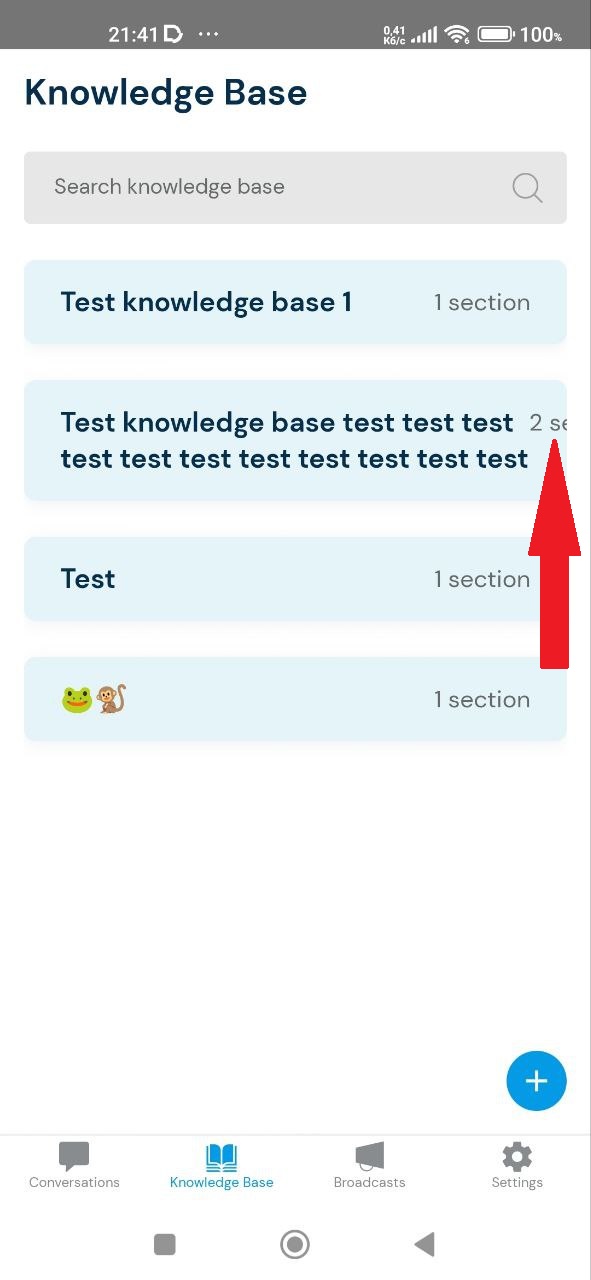
Le nom de la « Knowledge Base » masque les informations sur le nombre de sections.
Résultat attendu :
Le nom de la « Knowledge Base » ne devrait pas masquer les informations sur le nombre de sections.
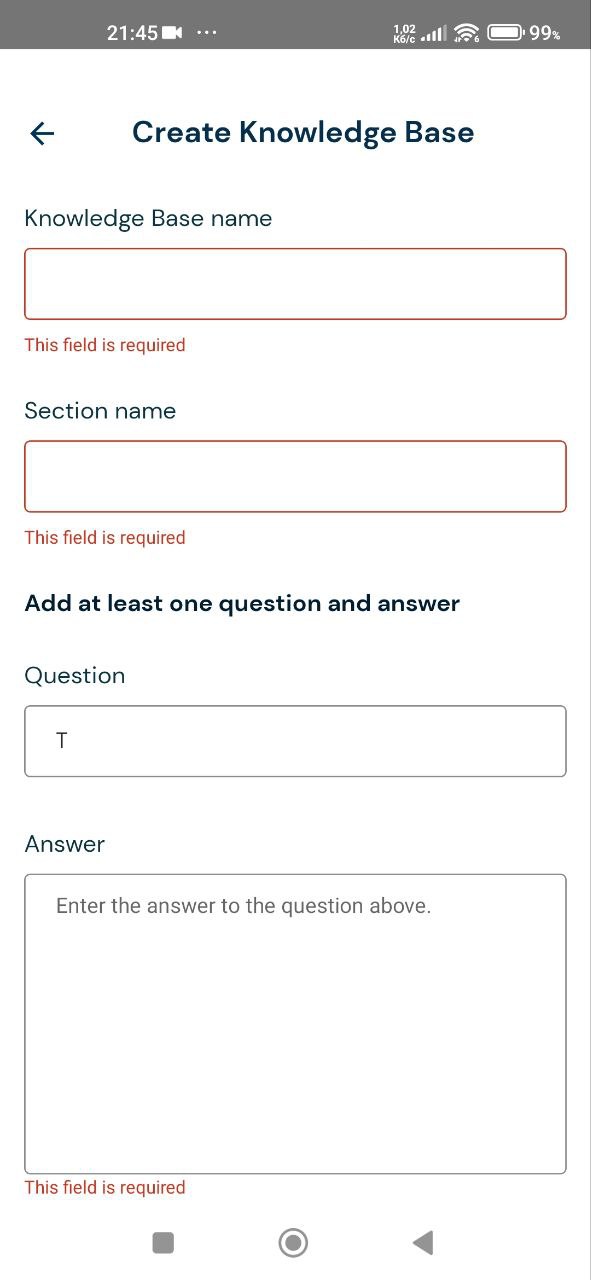
Erreurs préventives affichées avant la saisie
Gravité :
Mineure
Condition préalable :
Connectez-vous à votre compte.
Étapes de reproduction :
- Cliquez sur le bouton « Knowledge Base » dans le menu du bas.
- Cliquez sur le bouton + .
- Cliquez sur le champ « Knowledge Base Name » et saisissez un seul caractère.
Environnement :
Xiaomi Mi 10 (Android 13 TKQ1.221114.001, Xiaomi HyperOS 1.0.1.0.)
Résultat réel :
La saisie n’a pas encore commencé, mais des erreurs sont déjà affichées.
Résultat attendu :
Une erreur pour un champ devrait s’afficher lorsque le champ a été cliqué puis désélectionné.
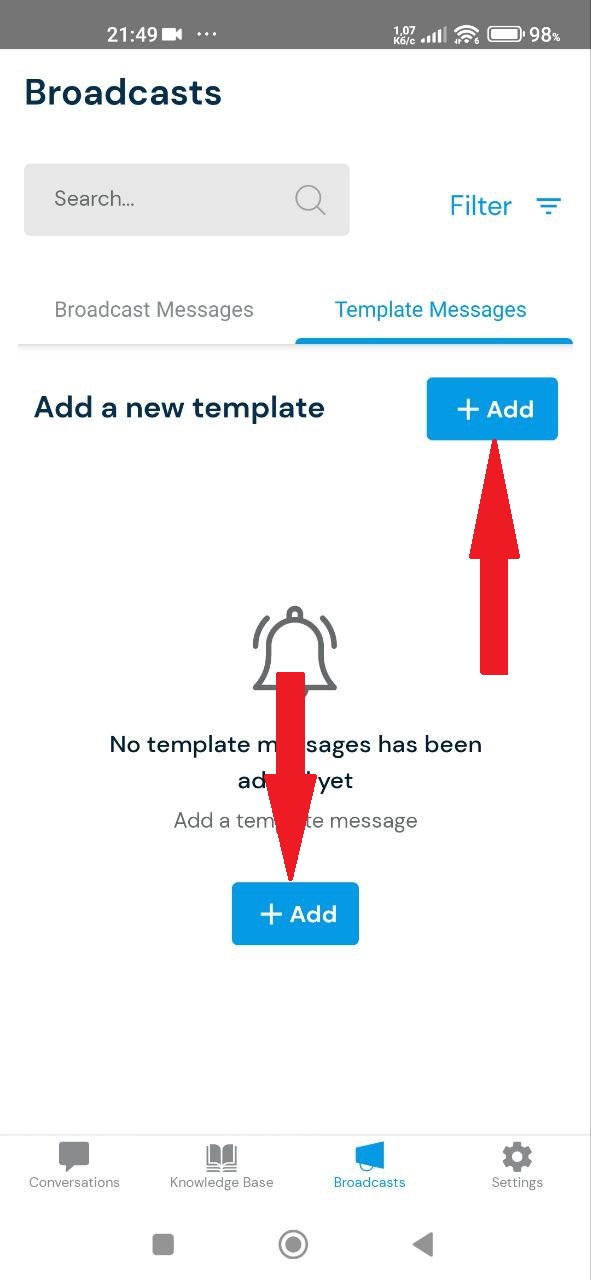
Des boutons en double apparaissent à l’écran
Gravité :
Triviale
Condition préalable :
Connectez-vous à votre compte.
Étapes de reproduction :
- Cliquez sur le bouton « Broadcast » dans le menu du bas.
- Cliquez sur le bouton « Templates Messages ».
Environnement :
Xiaomi Mi 10 (Android 13 TKQ1.221114.001, Xiaomi HyperOS 1.0.1.0.)
Résultat réel :
Deux boutons identiques sont affichés à l’écran.
Résultat attendu :
Il ne devrait pas y avoir deux boutons identiques à l’écran.
Le défilement horizontal chevauche les informations de la page « My Info »
Gravité :
Triviale
Condition préalable :
Connectez-vous à votre compte.
Étapes de reproduction :
- Cliquez sur le bouton « Settings » dans le menu du bas.
- Cliquez sur le bouton « My Info ».
Environnement :
Xiaomi Mi 10 (Android 13 TKQ1.221114.001, Xiaomi HyperOS 1.0.1.0.)
Résultat réel :
Le défilement horizontal chevauche les informations de la page « My Info ».
Résultat attendu :
Le défilement horizontal ne devrait pas chevaucher les informations de la page « My Info ».
La barre d’état du téléphone chevauche le bouton de fermeture
Gravité :
Triviale
Condition préalable :
Connectez-vous à votre compte.
Étapes de reproduction :
- Cliquez sur le bouton « Knowledge Base » dans le menu du bas.
- Cliquez sur le bouton + .
- Remplissez les champs : « Knowledge Base Name », « Section name », « Question » – plus de 100 caractères, et « Answer » – plus de 800 caractères.
- Cliquez sur le bouton « Create Knowledge Base ».
- Cliquez sur la Knowledge Base créée.
- Cliquez sur une section.
- Cliquez sur Question.
- Cliquez sur le bouton « Edit ».
Environnement :
Xiaomi Mi 10 (Android 13 TKQ1.221114.001, Xiaomi HyperOS 1.0.1.0.)
Résultat réel :
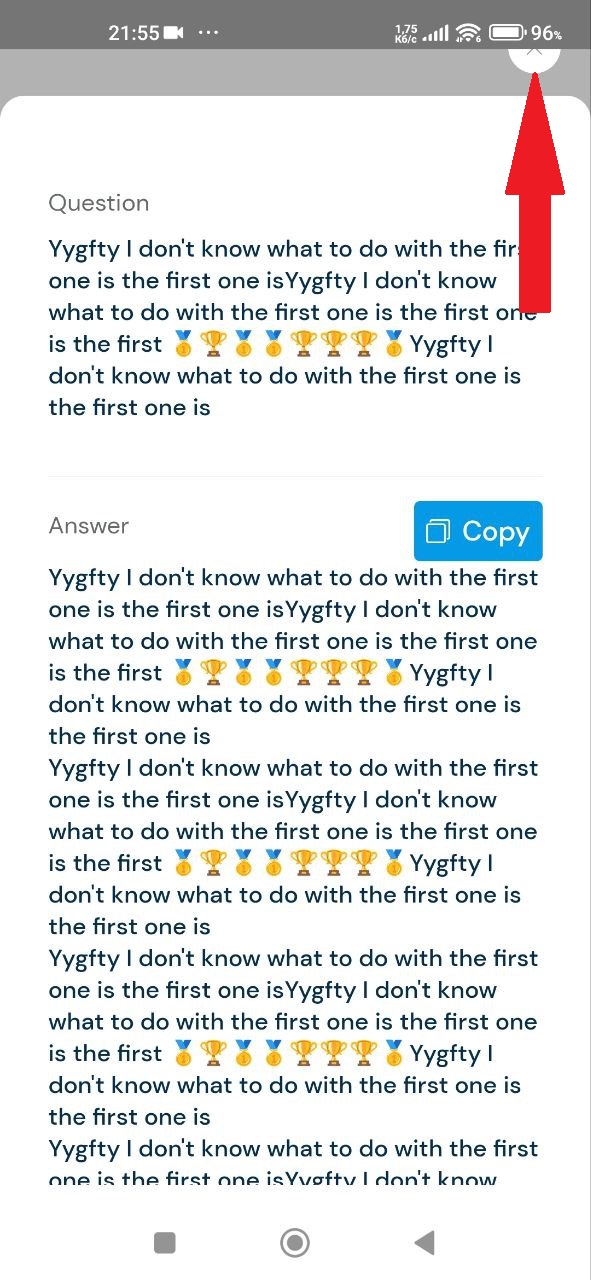
La barre d’état du téléphone chevauche la croix.
Résultat attendu :
La barre d’état du téléphone ne devrait pas chevaucher la croix.
Grâce aux tests, j’ai découvert 13 bugs couvrant différents aspects de la fonctionnalité de l’application. Pour améliorer les performances et l’expérience utilisateur, je suggère des tests complets sur plusieurs appareils et versions d’Android afin de garantir la compatibilité. L’utilisation d’outils de test automatisés comme Appium et la mise en œuvre de tests de régression approfondis après les corrections de bugs peuvent résoudre efficacement ces problèmes.